
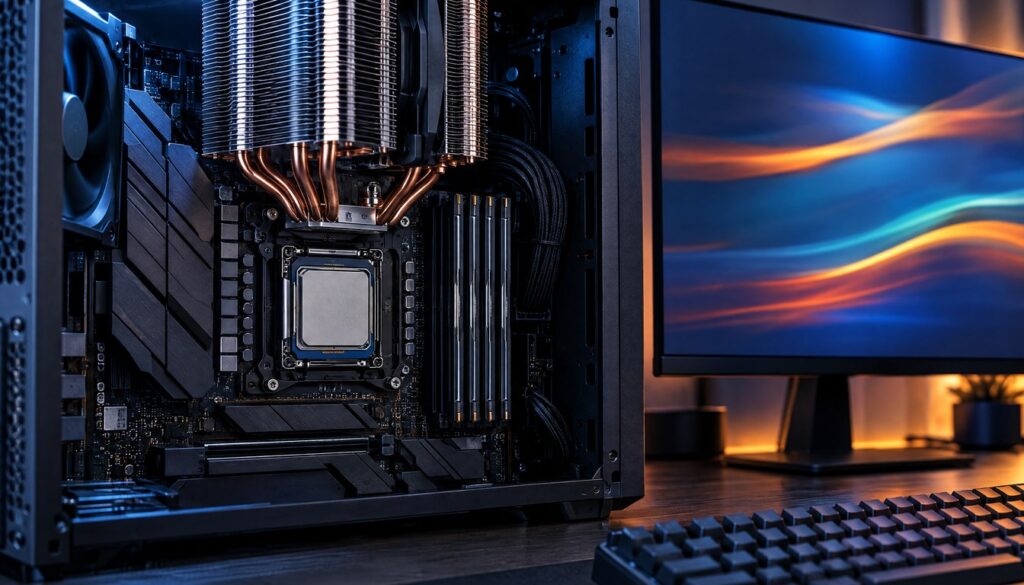
Moni rakentaa tai päivittää tietokonettaan loka- marraskuussa 2026, kun DDR5-muistin hinnat ja prosessorien tarjonta elävät muistipulan keskellä. Silloin on tärkeää tietää, paljonko oma suoritin todella antaa irti, ennen kuin lähtee säätämään jännitteitä tai ostamaan uutta jäähdytystä. CPU-benchmarkkaus ei ole vain pistemäärän bongaamista ruudulta: se on tapa löytää vakaa, viileämpi ja silti nopea asetus omalle Ryzenille tai Intel Core Ultra -sirulle. Tässä oppaassa käydään läpi koko prosessi Cinebench 2026:n ja Geekbench 6:n peruskäytöstä aina AMD:n Curve Optimizer -alivoltitukseen ja per-core-vakaustestaukseen, mukaan lukien valmis automaatioskripti, jolla koko mittaussarjan voi ajaa yhdellä komennolla.
Opas sopii sekä täysin tuoreelle rakentajalle että pitkään koneita virittäneelle: alkupuoli käy läpi perusmittaukset askel askeleelta, kun taas loppupuoli menee syvemmälle BIOS-tason alivoltitukseen, per-core-säätöön ja vakaustestauksen automatisointiin. Jokainen vaihe sisältää myös konkreettisen esimerkkitulosteen, jotta näet etukäteen, minkälaista dataa oikea ajo tuottaa, eikä sinun tarvitse arvailla, näyttääkö oma tuloksesi normaalilta.
Prosessi on jaettu kolmeen vaiheeseen: ensin mitataan lähtötaso puhtailla benchmark-ohjelmilla, sitten viritetään jännitettä BIOSissa pienin askelin, ja lopuksi todistetaan vakaus pitkällä stressitestillä ja Windowsin omasta virhelokista. Jos hyppäät suoraan viritykseen ilman ensimmäistä vaihetta, et voi koskaan olla varma, auttoiko muutos oikeasti vai kuvitteletko hyödyn.
Mitä CPU-benchmarkkaus tarkoittaa ja miksi se kannattaa tehdä nyt
CPU-benchmarkkaus tarkoittaa prosessorin suorituskyvyn mittaamista toistettavalla, standardoidulla kuormalla. Toisin kuin pelien ruudunpäivitysnopeus, joka riippuu näytönohjaimesta ja ajureista, hyvä CPU-benchmark eristää nimenomaan suorittimen, muistin ja emolevyn virtausrajoitukset – näytönohjainta ei tarvita tulosten tulkintaan ollenkaan, koska testikuorma pysyy kokonaan suorittimen ja järjestelmämuistin varassa. Cinebench käyttää Maxonin Redshift-renderöintimoottoria ja mittaa yhden säikeen (ST) sekä monisäikeisen (MT) suorituskyvyn renderöimällä samaa 3D-kohtausta. Cinebench 2026 -versiossa pisteytystä ja testikuormaa on muutettu niin paljon, että tuloksia ei pidä verrata suoraan Cinebench 2024- tai vanhempiin R23-tuloksiin, koska skaala on eri.
Syy tehdä tämä juuri nyt on käytännöllinen: DDR5-muistin hinnat ovat nousseet voimakkaasti, mikä tarkoittaa, että yhä useampi säästää uuden koneen hankinnassa ottamalla kaiken irti nykyisestä suorittimesta sen sijaan, että päivittäisi uuteen alustaan. Benchmarkkaus antaa lähtötason, jota vastaan voi verrata myöhempiä BIOS-päivityksiä, AGESA-korjauksia tai omaa viritystä. Sama mittaustapa toimii sekä AMD Ryzen- että Intel Core Ultra -suorittimilla, vaikka tässä oppaassa syvennytään erityisesti AMD:n Curve Optimizer -alivoltitukseen, koska se on tällä hetkellä suosituin tapa säätää Ryzen-suorittimen jännite/taajuus-käyrää turvallisesti.
Single Core- ja Multi Core -tulokset kuvaavat eri asioita käytännön työssä. ST-pistemäärä ennustaa paremmin esimerkiksi selaimen responsiivisuutta, pelien yhden säikeen pullonkauloja ja monia toimisto-ohjelmia, koska suuri osa arkikäytöstä ei hyödynnä kymmeniä säikeitä samanaikaisesti. MT-pistemäärä sen sijaan ennustaa videoiden pakkausta, 3D-renderöintiä, koodin kääntämistä ja muita tehtäviä, joissa työ jaetaan kaikille ytimille. Tästä syystä kannattaa katsoa molempia lukuja erikseen sen mukaan, mihin omaa konetta oikeasti käyttää – pelaaja hyötyy enemmän korkeasta ST-tuloksesta, videoeditoija korkeasta MT-tuloksesta.
Esivaatimukset: laitteisto ja ohjelmistoversiot
Ennen ensimmäistä ajoa kannattaa varmistaa, että käytössä on ajantasaiset työkalut. Alla olevassa taulukossa on lista ohjelmistoista, joita tässä oppaassa käytetään, sekä niiden tarkoitus. Jos et ole varma tarkasta versionumerosta, asenna aina valmistajan sivulta ladattava uusin versio, älä vanhaa arkistokopiota. Vanhentunut Prime95- tai Cinebench-asennus voi antaa virheellisiä tuloksia uudemmilla suorittimilla, koska käskykantatuki ja säieajoitus päivittyvät usein uusien julkaisujen mukana.
Varaa myös hieman aikaa BIOS-asetusten varmuuskopioimiseen ennen aloittamista. Useimmat emolevyt tarjoavat BIOS-profiilien tallennuksen omaan muistiinsa (esimerkiksi ASUS-emolevyillä “O.C. Profile” -toiminto) – tallenna nykyinen, toimiva asetus omaan profiiliinsa ennen kuin kosket Curve Optimizeriin, jotta pääset yhdellä napinpainalluksella takaisin tunnettuun hyvään tilaan, jos jokin menee pieleen.
| Työkalu | Versio | Käyttötarkoitus |
|---|---|---|
| Maxon Cinebench 2026 | Uusin julkaistu versio (Redshift-moottori) | ST/MT-renderöintibenchmark, pistevertailu |
| Geekbench 6 | Uusin saatavilla oleva versio | Yleiskäyttöinen CPU-benchmark, pilvivertailu |
| Prime95 | Uusin vakaa versio | Vakaustesti (Torture Test) |
| HWiNFO64 | Uusin versio | Lämpötilojen, jännitteiden ja kellotaajuuksien lokitus |
| CoreCycler | 0.9.5 tai uudempi | Per-core-vakaustestaus Curve Optimizer -arvoille |
| Windows 11 | Uusin asennettu päivitys | Käyttöjärjestelmä, WHEA-Logger-tapahtumat |
| Emolevyn BIOS/UEFI | Valmistajan uusin julkaisu, jossa AGESA-päivitys | Precision Boost Overdrive ja Curve Optimizer -asetukset |
Tarvitset myös AMD Ryzen 7000- tai 9000-sarjan suorittimen, jos haluat käyttää Curve Optimizeria, koska ominaisuus on AMD:n Precision Boost Overdrive -teknologian osa. Intel Core Ultra -suorittimilla vastaava hienosäätö tehdään eri työkaluilla emolevyn BIOSissa, mutta Cinebench-, Geekbench- ja Prime95-vaiheet toimivat identtisesti molemmilla alustoilla. Kannattaa myös tarkistaa, että muisti on viritetty oikein – DDR5-muistin XMP/EXPO-asetukset vaikuttavat erityisesti Geekbenchin ja Cinebenchin monisäikeisiin tuloksiin, koska moni testikuorma on muistikaistaleveydestä riippuvainen. Varaa koko prosessiin noin 90 minuuttia, josta suurin osa kuluu vakaustestien odotteluun taustalla.
Vaihe 1-2: lähtötason mittaus ja lämpötilaseurannan käynnistys
Ensimmäinen virhe, jonka moni tekee, on alivoltituksen aloittaminen suoraan ilman lähtötasoa. Jos et tiedä, mikä tulos ja lämpötila olivat ennen muutoksia, et voi todistaa, auttoiko viritys vai ei. Avaa siis ensin HWiNFO64 ja käynnistä sensorilokitus ennen kuin kosket mihinkään BIOS-asetukseen. Jos olet asentanut HWiNFO64:n aiemmin tämän sivuston HWiNFO-viritysoppaan mukaisesti, voit käyttää samaa asennusta – varmista vain, että sensorilokitus on käynnissä koko benchmarkkauksen ajan.
Käytännössä tämä onnistuu myös skriptillä, jos haluat tarkan CSV-tiedoston ilman HWiNFO:n omaa lokiformaattia. Alla on yksinkertainen PowerShell-skripti, joka lukee CPU-paketin lämpötilan ja kellotaajuuden LibreHardwareMonitorin WMI-rajapinnan kautta kahden sekunnin välein ja tallentaa rivit CSV-tiedostoon.
# temperature-logger.ps1
# Vaatii LibreHardwareMonitorin ajossa taustalla (julkaisee WMI-namespacen root\LibreHardwareMonitor)
$outFile = "C:\Benchmark\cpu-log-$(Get-Date -Format 'yyyyMMdd-HHmm').csv"
"Timestamp,SensorName,Value" | Out-File -FilePath $outFile -Encoding utf8

while ($true) {
    $sensors = Get-CimInstance -Namespace root\LibreHardwareMonitor -ClassName Sensor |
        Where-Object { $_.SensorType -eq "Temperature" -or $_.SensorType -eq "Clock" }

    foreach ($s in $sensors) {
        $line = "$(Get-Date -Format o),$($s.Name),$($s.Value)"
        Add-Content -Path $outFile -Value $line
    }
    Start-Sleep -Seconds 2
}
Käynnistä skripti omassa PowerShell-ikkunassaan ja jätä se pyörimään koko benchmarkkauksen ajan. Kun lopetat, paina Ctrl+C ja tallenna CSV-tiedosto talteen esimerkiksi nimellä “ennen-alivoltitusta.csv”, jotta voit verrata sitä myöhemmin samaan tiedostoon viritysten jälkeen.
Kannattaa myös ristiintarkistaa lokiskriptin antamat lämpötilat emolevyn omalla tuulettimen ohjauskäyrällä BIOSin Q-Fan- tai Smart Fan -näkymästä, koska joillain emolevyillä WMI-rajapinnan kautta luettu sensori voi poiketa hieman BIOSin omasta mittauksesta anturisijoittelun takia. Jos erot ovat suuria (useita asteita), luota ensisijaisesti suorittimen valmistajan omaan “Tctl” tai “Package”-sensoriin, jota myös HWiNFO64 näyttää oletuksena.
Vaihe 3-4: Cinebench 2026:n asennus ja ensimmäinen ajo
Lataa Cinebench 2026 suoraan Maxonin omalta sivulta, älä kolmannen osapuolen peilauspalvelimelta. Asenna ohjelma, sulje kaikki raskaat taustasovellukset (selaimen välilehdet, Discordin näytönjako, latausohjelmat) ja odota vähintään viisi minuuttia käynnistyksen jälkeen, jotta järjestelmä ehtii rauhoittua ennen mittausta.
Käynnistä Cinebench ja aja ensin yhden säikeen testi (Single Core), sitten monisäikeinen testi (Multi Core). Aja kumpikin vähintään kaksi kertaa peräkkäin ja kirjaa molemmat tulokset ylös – jos tulokset heittelevät enemmän kuin muutaman prosentin, taustalla on jotain häiriötä, joka kannattaa selvittää ennen jatkamista. Cinebench näyttää tuloksen pisteinä (pts), ja ohjelma tallentaa ajohistorian, jota voi tarkastella Results-välilehdeltä.
Esimerkki Cinebench 2026 -tulosnäkymästä:

CPU (Single Core)   : 571 pts
CPU (Multi Core)     : 9612 pts
MP Ratio              : 16.83x
Suoritin              : AMD Ryzen 9 9950X (16C/32T)
Käyttöjärjestelmä     : Windows 11
Ajoaika               : 00:03:47
Tämä esimerkkituloste vastaa karkeasti stock-asetuksilla ajettua Ryzen 9 9950X -suoritinta Cinebench 2026:ssa. Kirjaa oma tuloksesi samaan muotoon, jotta vertailu myöhempiin ajoihin on selkeä. Huomaa myös “MP Ratio” -luku, joka kertoo, kuinka monikertainen monisäikeinen tulos on yhden säikeen tulokseen verrattuna – suurilla ydinmäärillä tämä luku kertoo käytännössä, kuinka tehokkaasti suoritin skaalautuu lisäsäikeiden myötä, ja se on hyödyllinen vertailuluku eri sukupolvien suorittimien välillä, vaikka absoluuttiset pistemäärät eivät olisi suoraan vertailukelpoisia.
Vaihe 5-6: Geekbench 6 ja tulosten tulkinta
Cinebench painottaa renderöintikuormaa, kun taas Geekbench 6 simuloi laajempaa joukkoa arkikäytön tehtäviä: tekstin pakkausta, kuvankäsittelyä, PDF-renderöintiä ja koneoppimisen päättelyä. Tästä syystä kahden ohjelman tulokset eivät korreloi täysin keskenään – suoritin, joka voittaa Cinebenchissä, ei aina voita Geekbenchissä, koska testit painottavat eri käskykantoja ja välimuistin käyttöä eri tavoin.
Asenna Geekbench 6, kirjaudu ilmaisella tilillä (tarvitaan tulosten lataamiseen pilveen vertailua varten) ja aja CPU Benchmark -testi. Ohjelma antaa erikseen Single-Core- ja Multi-Core-pisteet sekä lataa tuloksen automaattisesti Geekbench Browseriin, jossa voit verrata omaa tulostasi muihin samalla suorittimella ajettuihin tuloksiin julkisessa tietokannassa. Tämä on hyödyllistä juuri siksi, että näet suoraan, onko oma tuloksesi tyypillisen vaihteluvälin sisällä vai selvästi alle sen – jälkimmäinen viittaa usein jäähdytys- tai virranjakeluongelmaan.
Aja testi kolme kertaa ja laske keskiarvo. Yksittäinen ajo voi heittää taustaprosessien, Windowsin ajastettujen tehtävien tai lämpötilan vaihtelun takia, ja keskiarvo antaa luotettavamman lähtöarvon seuraaviin vaiheisiin.
Geekbench 6 jakaa tuloksen myös osa-alueittain: kokonaispisteen takana on erillisiä osatuloksia esimerkiksi kokonaislukulaskennasta, liukulukulaskennasta ja koneoppimisen päättelytehtävistä. Jos kokonaispiste näyttää normaalilta mutta yksittäinen osa-alue on selvästi heikko, kannattaa tarkistaa, tukeeko BIOS tai käyttöjärjestelmä kyseistä käskykantaa täysimääräisesti – esimerkiksi vanhentunut mikrokoodi tai väärä virranhallintaprofiili voi rajoittaa yksittäisen osa-alueen suorituskykyä, vaikka muu tulos olisi kunnossa. Tämä osa-aluetason tarkastelu on usein nopein tapa löytää piilevä ongelma, joka ei näy pelkästä kokonaispisteestä.
Vaihe 7-8: Prime95-vakaustesti ja lämpötilan seuranta
Cinebench ja Geekbench kertovat suorituskyvystä, mutta eivät todista vakautta pitkällä aikavälillä. Prime95:n Torture Test on tähän tarkoitukseen rakennettu työkalu: se kuormittaa kaikki ytimet täyteen ja etsii laskuvirheitä, jotka paljastavat liian aggressiivisen ylikellotuksen tai alivoltituksen. Käynnistä Prime95, valitse Torture Test ja aseta kuormitustyyppi “Small FFTs”, joka rasittaa suoritinta ja välimuistia voimakkaimmin ja nostaa lämpötilan nopeimmin.
# Komentorivikäynnistys (ei vaadi graafista valintaikkunaa)
prime95.exe -t

# Jos haluat ajaa tietyn pituisen testin ja sulkea ohjelman automaattisesti,
# käytä Windowsin ajastettua tehtävää tai PowerShell-ajastinta:
Start-Process "C:\Prime95\prime95.exe" -ArgumentList "-t"
Start-Sleep -Seconds 1800   # 30 minuutin testi
Stop-Process -Name "prime95" -Force
Aja testiä vähintään 30 minuuttia ensimmäisellä kierroksella. Pidempi, esimerkiksi kahden tunnin ajo, on suositeltava ennen kuin luottaa asetukseen päivittäisessä käytössä, koska jotkin epävakaudet ilmenevät vasta kun lämpötila on tasaantunut korkealle tasolle. Seuraa samalla HWiNFO64:n tai oman lokiskriptisi lämpötilalukemia – jos CPU-paketin lämpötila nousee yli valmistajan ilmoittaman turvarajan (tyypillisesti 95 celsiusastetta useimmilla moderneilla Ryzen- ja Core Ultra -suorittimilla), prosessori laskee kellotaajuutta automaattisesti, eikä tulos enää kuvaa todellista suorituskykyä.
Prime95 tarjoaa myös lievemmän “Blend”-testitavan, joka kuormittaa suoritinta ja muistia tasapainoisemmin ja nostaa lämpötilaa hieman maltillisemmin kuin Small FFTs. Blend-testi sopii hyvin, kun haluat varmistaa sekä suorittimen että muistikanavan vakauden samalla ajolla, kun taas Small FFTs sopii paremmin puhtaasti suorittimen ydinten rajojen hakemiseen. Jos emolevy tukee AVX-512-käskykantaa, Prime95 tarjoaa erillisen asetuksen sen kuormittamiseen – tämä kuorma nostaa virrankulutusta ja lämpötilaa selvästi enemmän kuin tavallinen kokonaislukupohjainen testi, ja monet epävakaudet jäävät huomaamatta, jos AVX-512-kuormaa ei testata erikseen.
Jos järjestelmä kaatuu tai palautuu uudelleenkäynnistykseen stressitestin aikana, älä oleta automaattisesti, että syy on Curve Optimizer – tarkista ensin, onko kyseessä sama ongelma myös BIOS-oletusasetuksilla. Tämä sulkee pois mahdollisuuden, että epävakaus johtuu esimerkiksi epävakaasta muistiprofiilista tai liian aggressiivisesta emolevyn automaattisesta ylikellotuksesta, ei itse Curve Optimizer -arvosta. Kirjaa myös ylös, kuinka pitkälle testi ehti ennen kaatumista – jos kaatuminen tapahtuu systemaattisesti tietyn ajan kuluttua, esimerkiksi aina noin 20 minuutin kohdalla, syy on usein lämpötilaan liittyvä, kun taas satunnaisella hetkellä tapahtuva kaatuminen viittaa enemmän rajalla olevaan jännitearvoon.
Vaihe 9: tulosten normalisointi ja vertailu tietokantaan
Oman tuloksen vieminen kontekstiin on yhtä tärkeää kuin itse mittaaminen. Back2Gaming on koonnut lokakuussa 2026 julkaistun yhteenvedon Cinebench 2026 -pisteistä eri suorittimilla, ja alla on poiminta siitä kokoonpanoilla, joita vastaan tyypillisiä kulutuselektroniikan suorittimia voi verrata.
| Suoritin | Kokoonpano | Single Core (ST) | Multi Core (MT) |
|---|---|---|---|
| AMD Ryzen 9 9950X | PBO käytössä | 583 | 10233 |
| AMD Ryzen 9 9950X | Stock | 571 | 9612 |
| AMD Ryzen 9 9950X3D2 | Stock | 575 | 10094 |
| Intel Core Ultra 9 285K | Stock | 573 | 9472 |
| Intel Core Ultra 7 270K Plus | Stock, Intel Performance -profiili | 582 | 9646 |
| AMD Ryzen 7 9800X3D | PBO käytössä | 552 | 5816 |
| AMD Ryzen 7 9800X3D | Stock | 539 | 5687 |
Huomaa, kuinka pienempi 8-ytiminen Ryzen 7 9800X3D jää moniydintuloksessa selvästi 16-ytimisten mallien taakse, mutta ST-pisteissä erot ovat pieniä – tämä on juuri syy, miksi pelisuorituskyvyn ja renderöintisuorituskyvyn vertailu vaatii eri mittareita. Jos omasi jää yli 10 prosenttia näiden lukujen alle vastaavalla kokoonpanolla, syy löytyy useimmiten lämmönsiirrosta, virranrajoituksista (PPT/TDC/EDC) tai muistin taajuudesta, ei itse siirusta.
Taulukosta näkyy myös, että PBO:n käyttöön ottaminen nostaa Ryzen 9 9950X:n moniydintulosta noin 6 prosenttia stock-asetuksiin verrattuna (9612 pisteestä 10233 pisteeseen), kun taas Ryzen 7 9800X3D hyötyy PBO:sta vielä selvemmin ST-puolella. Tämä havainnollistaa, miksi “stock” ja “PBO käytössä” eivät ole sama lähtötilanne vertailussa – jos vertailet omaa tulostasi taulukkoon, varmista ensin, kumpi tila on omassa järjestelmässäsi päällä, koska monilla emolevyvalmistajilla PBO on oletuksena päällä tehtaalta heti BIOS-asetuksista riippumatta.
Vaihe 10-11: AMD Curve Optimizer -alivoltitus BIOSissa
Kun lähtötaso on mitattu ja kirjattu, voidaan siirtyä itse virittämiseen. Jos olet aiemmin käyttänyt AMD Ryzen Masteria all-core-tason säätöön, Curve Optimizer on seuraava askel tarkempaan, per-ydin-tason viritykseen – ja tässä oppaassa käsitellään nimenomaan BIOS-pohjaista, ei ohjelmistopohjaista, toteutusta. Curve Optimizer löytyy useimmilla emolevyillä BIOSin Precision Boost Overdrive -valikon Advanced-tilasta tai valmistajan omasta AMD Overclocking -osiosta. Jos emolevy piilottaa asetuksen kokonaan, kannattaa kokeilla samanlaista BIOS-workaround-menetelmää, joka on dokumentoitu myös vanhempiin Ryzen-malleihin, esimerkiksi piilotetun valikon paljastamista Advanced Mode -tilan ja F7/F8-pikanäppäinten yhdistelmällä valmistajasta riippuen. Toiminto siirtää suorittimen jännite/taajuus-käyrää: negatiivinen arvo pyrkii käyttämään pienempää jännitettä samalla dynaamisella boost-logiikalla, kuten ylikellotussivusto SkatterBencher kuvaa omissa Ryzen 9000 -mittauksissaan: “It is most commonly used to undervolt the CPU by setting a negative curve optimizer magnitude.”
Tyypillinen säätöalue on noin -30…+30 yhden askeleen välein, jos emolevy ja suoritin tukevat koko aluetta. Aloita maltillisesti: aseta All-Core-tilassa arvoksi -10 ja jätä PBO:n tehorajat (PPT, TDC, EDC) sekä PBO Scalar ja FCLK oletusarvoihin ensimmäisellä kierroksella, jotta tiedät muutoksen vaikutuksen johtuvan nimenomaan Curve Optimizerista. SkatterBencher havainnollisti vaikutuksen konkreettisesti mittauksissaan: “For example, with CCD0 at 50 degrees Celsius, for 5 GHz we needed about 1.1V by default, but with a -30 Curve Optimizer, now we only need 1.005V!” Tämä tarkoittaa noin 8-9 prosentin pienempää jännitetarvetta samalla kellotaajuudella, mikä näkyy suoraan alempana lämpötilana ja pienempänä tehonkulutuksena.
Toisessa mittauksessa, jossa testattiin Ryzen 9 9950X:ää kahdella CCD-siruliuskalla, ero oli samansuuntainen: “For example, for 5 GHz we needed about 1.110V on CCD0 and 1.175V on CCD1. But with a negative Curve Optimizer, now we only need 1.066V on CCD0 and 1.120V on CCD1!” Huomaa, että kahden CCD:n jännitetarve ei ole koskaan identtinen – tämä on juuri syy, miksi per-core-säätö antaa parempia tuloksia kuin yksi kaikille ytimille asetettu arvo.
Tallenna BIOS-asetus, käynnistä kone ja aja Cinebench uudelleen. Jos tulos nousee tai pysyy samana ja lämpötila laskee, arvo on turvallinen aloituspiste. Jos kone ei käynnisty ollenkaan tai kaatuu välittömästi, BIOS palautuu useimmilla emolevyillä automaattisesti edelliseen toimivaan asetukseen muutaman epäonnistuneen käynnistyksen jälkeen – tätä kannattaa hyödyntää rohkeasti testausvaiheessa.
Muista myös, että Curve Optimizer -arvo ja PBO:n tehorajat vaikuttavat toisiinsa. Jos nostat PPT-, TDC- ja EDC-rajoja samalla kun lasket jännitettä, suoritin saattaa käyttää vapautuneen jännitemarginaalin korkeampaan boost-taajuuteen tehorajan sisällä, mikä voi näkyä parempana pistemääränä mutta ei välttämättä alempana lämpötilana. Tästä syystä ensimmäinen kierros kannattaa aina ajaa tehorajat vakioina – vasta kun Curve Optimizer -arvo on todettu vakaaksi, PBO-rajojen nostaminen on turvallista seuraava askel erikseen.
Automaattinen vai manuaalinen viritys – kumpi kannattaa valita?
Tässä vaiheessa on hyvä pysähtyä ja miettiä, kannattaako koko Curve Optimizer -prosessi tehdä käsin BIOSissa vai antaa AMD:n oma ohjelmisto hoitaa se automaattisesti. AMD Ryzen Master tukee kolmea eri säätötilaa: All Cores, Per Die ja Per Core, ja sen automaattinen optimointitoiminto sallii stressitestin keston säätämisen 10-600 sekunnin välille per testattava kohde. Tämä tekee Ryzen Masterista nopean tavan löytää karkea lähtöarvo, koska ohjelma skannaa asetukset automaattisesti sen sijaan, että käyttäjä kokeilisi arvoja yksitellen.
Automaattisella työkalulla on kuitenkin kaksi rajoitusta, jotka kannattaa tiedostaa. Ensinnäkin Curve Optimizer ei ole käytettävissä Ryzen Masterissa, jos käytössä on Manual-tuning-tila tai Legacy Compatibility Mode – näissä tapauksissa BIOS-pohjainen säätö on ainoa vaihtoehto. Toiseksi Ryzen Masterin lyhyt automaattinen stressitesti (muutama minuutti per asetus) ei vastaa tässä oppaassa kuvattua pitkää Prime95- ja CoreCycler-testausta, joten automaattisesti löydetty arvo kannattaa aina vielä varmistaa manuaalisesti pidemmällä ajolla ennen kuin luottaa siihen päivittäisessä käytössä. Käytännön suositus on yhdistää molemmat: käytä Ryzen Masterin automaattista skannausta nopean lähtöarvon löytämiseen, ja vahvista sen vakaus tämän oppaan BIOS-pohjaisilla vaiheilla. Monet kokeneet virittäjät siirtävät lopulta Ryzen Masterilla löydetyn arvon manuaalisesti BIOSiin pysyväksi asetukseksi, koska BIOS-tasolla tehty muutos säilyy käyttöjärjestelmän uudelleenasennuksen tai levyn vaihdon yli, toisin kuin Windows-sovelluksessa tehty asetus.
Vaihe 12: per-core-säätö ja CoreCyclerin käyttö
Kun All-Core-arvo on vakaa, seuraava askel on hienosäätää yksittäisiä ytimiä, koska kaikki Ryzen-ytimet eivät kestä samaa negatiivista offset-arvoa piikohtaisen vaihtelun takia. Tähän CoreCycler on rakennettu erikseen: työkalu ajaa kuormaa yksi ydin kerrallaan ja tunnistaa, mikä ydin epäonnistuu ensin. Alla on esimerkki CoreCyclerin config.ini-tiedoston oleellisista kentistä per-core-testaukseen.
# config.ini - esimerkki CoreCycler-asetuksista
[General]
stressTestProgram = PRIME95
mode = CORECYCLE
runtimePerCore = 600          ; sekuntia per ydin
coresToIgnore =                ; jätä tyhjäksi testataksesi kaikki ytimet

[Prime95]
cpuSupportsAVX2 = 1
cpuSupportsFMA3 = 1
minTortureFFT = 4
maxTortureFFT = 1344

[Logging]
logLevel = VERBOSE
logFilePath = C:\CoreCycler\logs\corecycle-run.log
Aja koko kierros (16 ydintä vaatii tyypillisesti useita tunteja 10 minuutin per-ydin-ajalla), ja jos jokin ydin kaataa testin tai tuottaa laskuvirheen, nosta sen offsetia (lähemmäs nollaa) esimerkiksi arvosta -20 arvoon -15 ja aja kyseinen ydin uudelleen. Toista, kunnes kaikki ytimet läpäisevät oman kierroksensa.
Kannattaa aloittaa heikoimmista ytimistä, jotka Cinebenchin tai Prime95:n All-Core-ajo paljastaa usein epäsuorasti – jos kellotaajuus putoaa yllättäen kesken testin tiettynä ajanhetkenä, sama ydin on usein ensimmäinen, joka kaatuu myös CoreCyclerin kierroksella. Tämä nopeuttaa prosessia huomattavasti, koska et joudu odottamaan kaikkien 16 tai 32 säikeen läpikäyntiä sokkona, vaan voit kohdistaa testin epäilyttävimpiin ytimiin ensin ja laajentaa testausta muihin vasta, kun ne on varmistettu.
Lopullinen per-core-tulos näyttää usein hyvin epätasaiselta – osa ytimistä voi kestää arvon -25 täysin ongelmitta, kun viereinen ydin vaatii jo arvon -8 ollakseen vakaa. Tämä on normaalia piikohtaista hajontaa (silicon lottery), ei merkki viallisesta suorittimesta, ja juuri tästä syystä per-core-säätö antaa parhaimmillaan selvästi paremman kokonaistuloksen kuin yksi kaikille ytimille pakotettu, konservatiivinen All-Core-arvo.
Vaihe 13-14: WHEA-virheiden tulkinta ja lopullinen vertailu
Epävakaus ei aina näy välittömänä kaatumisena – usein ensimmäinen merkki on Windowsin tapahtumalokiin kirjautuva WHEA-Logger-virhe, joka kertoo suorittimen havainneen ja korjanneen laskuvirheen taustalla. Näitä virheitä kannattaa tarkistaa säännöllisesti jokaisen Curve Optimizer -muutoksen jälkeen, koska pelkkä Cinebenchin tai Prime95:n läpäisy ei todista täydellistä vakautta.
# Tarkista WHEA-Logger-virheet PowerShellilla
Get-WinEvent -FilterHashtable @{
    LogName      = 'System'
    ProviderName = 'Microsoft-Windows-WHEA-Logger'
} -MaxEvents 20 | Select-Object TimeCreated, Id, Message
Jos komento palauttaa tapahtumia saman päivän ajalta, pienennä kyseisen ytimen (tai All-Core-arvon) negatiivista offsetia ja toista testisarja. Kun lista on tyhjä usean päivän normaalikäytön ajalta, voit siirtyä viimeiseen vaiheeseen: aja Cinebench 2026 ja Geekbench 6 uudelleen samoilla asetuksilla kuin alkumittauksessa ja vertaa tuloksia. WindowsForumin kokoamassa Curve Optimizer -oppaassa tiivistetään tyypillinen lopputulos osuvasti: “The single-core result is the clearest win” – moniydintulos hyötyy usein vähemmän, koska boost-algoritmi käyttää säästetyn jännitemarginaalin osittain korkeampaan kellotaajuuteen eikä vain pienempään lämpöön.
Täydellinen automatisoitu benchmark-projekti
Seuraava PowerShell-skripti kokoaa koko mittausketjun yhteen: se käynnistää lämpötilalokituksen, odottaa manuaalista Cinebench-ajoa, pysäyttää lokituksen ja laskee lopuksi CSV-tiedostosta keskimääräisen ja huippulämpötilan. Tallenna skripti nimellä run-benchmark-session.ps1 ja aja se joka kerta ennen ja jälkeen BIOS-muutoksen, jotta sinulla on aina vertailukelpoinen data talteen.
# run-benchmark-session.ps1
param(
    [string]$Label = "sessio"
)

$logFile = "C:\Benchmark\$Label-$(Get-Date -Format 'yyyyMMdd-HHmm').csv"
"Timestamp,SensorName,Value" | Out-File -FilePath $logFile -Encoding utf8

Write-Host "Lokitus kaynnistyi: $logFile"
Write-Host "Aja nyt Cinebench 2026 (ST + MT) ja Geekbench 6. Paina Enter kun olet valmis."

$job = Start-Job -ScriptBlock {
    param($outFile)
    while ($true) {
        $sensors = Get-CimInstance -Namespace root\LibreHardwareMonitor -ClassName Sensor |
            Where-Object { $_.SensorType -eq "Temperature" }
        foreach ($s in $sensors) {
            Add-Content -Path $outFile -Value "$(Get-Date -Format o),$($s.Name),$($s.Value)"
        }
        Start-Sleep -Seconds 2
    }
} -ArgumentList $logFile

Read-Host "Paina Enter lopettaaksesi lokituksen"
Stop-Job $job
Remove-Job $job

$data = Import-Csv $logFile | Where-Object { $_.SensorName -like "*Package*" }
$avg = ($data.Value | Measure-Object -Average).Average
$max = ($data.Value | Measure-Object -Maximum).Maximum

Write-Host "`nTulosyhteenveto ($Label):"
Write-Host ("Keskilämpötila: {0:N1} C" -f $avg)
Write-Host ("Huippulämpötila: {0:N1} C" -f $max)
Write-Host "CSV tallennettu: $logFile"
Käytä samaa skriptiä kahdesti – kerran leimalla “ennen” ja kerran leimalla “jalkeen” – ja vertaa kahta tulostiedostoa. Jos haluat automatisoida myös itse vertailun, alla on yksinkertainen Python-skripti, joka laskee prosenttimuutoksen kahden CSV-tiedoston keskilämpötilojen välillä. Skriptiä voi laajentaa helposti silmukalla, joka ajaa saman mittauksen useilla eri Curve Optimizer -arvoilla peräkkäin – tallenna vain joka kierroksen CSV eri tiedostonimellä (esimerkiksi co-minus5.csv, co-minus10.csv, co-minus15.csv) ja vertaa lopuksi kaikkia tiedostoja samalla vertailuskriptillä yhdellä silmukalla.
# compare_sessions.py
import csv
import sys

def average_package_temp(path):
    values = []
    with open(path, newline="", encoding="utf-8") as f:
        for row in csv.DictReader(f):
            if "Package" in row["SensorName"]:
                values.append(float(row["Value"]))
    return sum(values) / len(values) if values else 0

before = average_package_temp(sys.argv[1])
after = average_package_temp(sys.argv[2])
change = (after - before) / before * 100

print(f"Ennen: {before:.1f} C")
print(f"Jalkeen: {after:.1f} C")
print(f"Muutos: {change:+.1f} %")
Aja komennolla python compare_sessions.py ennen.csv jalkeen.csv. Tämä yhdistelmä – orkestrointiskripti plus vertailuskripti – on koko tämän oppaan “valmis projekti”: kopioi molemmat tiedostot omaan kansioosi, ja sinulla on toistettava, dokumentoitu mittausputki jokaista tulevaa BIOS-päivitystä tai viritystä varten.
Projektin voi laajentaa myös kirjaamaan Cinebench- ja Geekbench-pisteet samaan CSV-tiedostoon lämpötilojen rinnalle, jolloin yhdestä tiedostosta näkee suoraan, nousiko pistemäärä ja laskiko lämpötila samanaikaisesti – tämä on juuri se yhdistetty tulos, jota koko oppaan mittausketju tavoittelee. Pidä kansiorakenne selkeänä: yksi alikansio per testattu Curve Optimizer -arvo, ja jokaisessa kansiossa sekä CSV-lokit että Cinebenchin ja Geekbenchin omat tulostiedostot, jotta voit myöhemmin palata tarkistamaan tarkalleen, millä asetuksilla mikä tulos saatiin.
Yleisimmät virheet CPU-benchmarkkauksessa
Seuraavat virheet toistuvat eniten aloittelevien ja kokeneempienkin virittäjien mittauksissa. Osa niistä vääristää vain yksittäisen tuloksen, mutta osa voi johtaa väärään johtopäätökseen koko viritysprosessin onnistumisesta.
- Mittaus akkuvirralla kannettavassa. Kannettavat rajoittavat tehoa voimakkaasti akkukäytössä, mikä vääristää tuloksen täysin verrattuna verkkovirtaan – ero voi olla kymmeniä prosentteja MT-tuloksessa.
- Taustaohjelmat jäävät auki. Selaimen kymmenet välilehdet, Discordin näytönjako tai virustorjunnan täysi tarkistus syövät ydinaikaa moniydintestistä ja näkyvät suoraan alempana pistemääränä.
- PBO- ja Stock-tulosten sekoittaminen vertailussa. Yllä olevan taulukon luvut eroavat merkittävästi riippuen siitä, oliko PBO päällä – merkitse aina oma kokoonpanosi muistiin, ennen kuin vertaat tulosta kenenkään muun lukuihin.
- Liian aggressiivinen Curve Optimizer -arvo ensimmäisellä kierroksella. Suoraan -30 kaikille ytimille voi näyttää vakaalta Cinebenchissä, mutta kaatua viikon päästä satunnaisessa kuormassa, joka rasittaa suoritinta eri tavalla kuin benchmark-ohjelma.
- WHEA-virheiden ohittaminen, koska benchmark läpäisi. Läpäisty Cinebench-ajo ei todista vakautta – vain pitkä stressitesti ja tyhjä WHEA-loki usean päivän ajalta todistavat sen.
- Huoneen lämpötilan vaihtelu testien välillä. Aamulla 21-asteisessa huoneessa mitattu tulos ei ole suoraan verrattavissa iltapäivän 26-asteiseen huoneeseen – kirjaa huoneen lämpötila ylös jokaisen ajon yhteydessä.
- Yhden ajon luottaminen. Yksittäinen tulos voi heittää useita prosentteja taustaprosessien tai hetkellisen lämpötilapiikin takia – aja aina vähintään kaksi tai kolme kertaa ja käytä keskiarvoa.
- Muistin epävakauden sekoittaminen suorittimen epävakauteen. Jos muistiprofiili (XMP/EXPO) ei ole täysin vakaa, kaatuminen voi näyttää Curve Optimizerin aiheuttamalta, vaikka todellinen syy on muistissa – testaa muisti erikseen aina ennen suorittimen viritystä.
Vianmääritys: yleisimmät ongelmat ja ratkaisut
Alla oleva taulukko kokoaa yleisimmät ongelmat, joihin törmää CPU-benchmarkkauksen ja Curve Optimizer -virityksen aikana. Käy taulukko läpi järjestyksessä ylhäältä alas ennen kuin oletat, että kyseessä on vakavampi vika – suurin osa ongelmista ratkeaa yhdellä BIOS- tai ohjelmistoasetuksella.
| Ongelma | Todennäköinen syy | Ratkaisu |
|---|---|---|
| Cinebench kaatuu käynnistyksessä | Vanha tai korruptoitunut asennus | Poista ohjelma kokonaan ja lataa uusin versio suoraan Maxonin sivulta |
| Tulos selvästi alle tietokannan arvojen | Virranrajoitus (PPT/TDC/EDC) liian tiukka tai heikko jäähdytys | Tarkista PBO-rajat BIOSissa ja CPU-kuorman lämpötila HWiNFO64:lla |
| BIOS ei näytä Curve Optimizer -asetusta | Emolevyn valmistaja piilottaa asetuksen Advanced-tilan takana tai vanha BIOS-versio | Vaihda BIOS Advanced Mode -tilaan ja päivitä uusimpaan AGESA-versioon |
| Kone ei käynnisty Curve Optimizer -muutoksen jälkeen | Liian aggressiivinen negatiivinen offset jollain ytimellä | Anna emolevyn palautua automaattisesti (Boot Failure Guard) tai nollaa CMOS ja aloita maltillisemmin |
| WHEA-Logger-virheitä ilmestyy vakaustestissä | Yksittäinen ydin ei kestä asetettua offsetia | Käytä CoreCycleria paikallistamaan ydin ja nosta sen arvoa lähemmäs nollaa |
| Lämpötilalukemat vaikuttavat epäuskottavilta | Väärä sensori valittuna tai vanha anturiajuri | Varmista, että seurataan nimenomaan “CPU Package”-sensoria, ei yksittäistä ydintä |
| Geekbench-tulos heittelee yli 5 % ajojen välillä | Taustaprosessit tai Windowsin ajastetut tehtävät | Sulje tarpeettomat sovellukset ja aja testi uudelleen Tehtävienhallinnan ollessa auki |
| Prime95 kaataa järjestelmän välittömästi | Suoritin tai muisti ei ole vakaa oletusasetuksillakaan | Palauta BIOS-oletukset (Clear CMOS) ja testaa uudelleen ennen minkään viritystä |
| CoreCycler pysähtyy heti ensimmäisellä ytimellä | All-Core-offset on jo liian aggressiivinen kaikille ytimille | Nollaa All-Core-arvo ja aloita per-core-säätö varovaisemmin, esimerkiksi -5 askelin |
| Tulos ei muutu alivoltituksen jälkeen | Boost-algoritmi käytti säästetyn jännitemarginaalin lämpöön, ei taajuuteen | Tarkista lämpötila- ja tehonkulutuslukemat – usein hyöty näkyy niissä, ei pistemäärässä |
Jos mikään yllä olevista ei ratkaise ongelmaa, palauta BIOS kokonaan oletusasetuksiin (Clear CMOS tai Load Optimized Defaults) ja aloita mittaussarja alusta. Tämä kannattaa tehdä myös aina, kun vaihdat emolevyn, suorittimen tai muistin – vanhat Curve Optimizer -arvot eivät siirry automaattisesti uuteen kokoonpanoon, ja niiden jättäminen voi johtaa hämmentäviin, selittämättömiin kaatumisiin uudella laitteistolla.
Milloin Curve Optimizeria ei kannata käyttää
Viritys ei sovi kaikkiin tilanteisiin, ja se kannattaa tiedostaa ennen kuin avaa BIOSin. Jos kone on työkäytössä ja sen pitää olla luotettava jokaisena arkipäivänä, kannattaa tehdä viritys ja koko vakaustestisarja etukäteen varalaitteella tai lomapäivänä, ei kesken tärkeän projektin. Jos emolevyn takuu on jo päättymässä tai suoritin on ostettu käytettynä tuntemattomalla historialla, kannattaa olla tavallista varovaisempi, koska epävakaa järjestelmä voi aiheuttaa tallentamattoman työn menetyksen juuri pahimpaan aikaan.
Myös kannettavissa tietokoneissa Curve Optimizer -tuki vaihtelee valmistajakohtaisesti huomattavasti enemmän kuin pöytäkoneissa, ja monissa ohuissa kannettavissa BIOS ei paljasta asetusta ollenkaan tehonhallinnan yksinkertaistamiseksi. Tällaisessa tapauksessa kannattaa tyytyä pöytäkoneen tapaan ajaa Cinebench-, Geekbench- ja Prime95-vaiheet lähtötason mittaamiseksi, mutta jättää BIOS-pohjainen alivoltitus kokonaan väliin ja luottaa valmistajan omiin tehoprofiileihin. Samalla kannattaa muistaa, että palvelinkäyttöön tai pitkäkestoiseen 24/7-kuormaan tarkoitetuissa koneissa vakaus on tärkeämpi tavoite kuin viimeinen prosentti suorituskykyä – tällaisissa tapauksissa kannattaa valita selvästi konservatiivisempi Curve Optimizer -arvo kuin se, jonka lyhyt benchmark-ajo vielä hyväksyisi.
Edistyneet vinkit kokeneille käyttäjille
Kun perusvaiheet ovat hallussa, muutama lisäaskel erottaa huolellisen virityksen hätäisestä. X3D-siruilla kannattaa säätää CCD0 ja CCD1 erikseen, koska toinen siruliuska on käytännössä aina toista parempi jo valmistusvaiheen hajonnan takia – SkatterBencherin mittauksissa ero kahden CCD:n jännitetarpeessa oli useita sadasosia voltteja samalla kellotaajuudella. Jos emolevy tukee AVX-512-kuormaa, aja CoreCyclerin testi erikseen sillä kuormatyypillä, koska AVX-512 nostaa virrankulutusta ja lämpötilaa huomattavasti enemmän kuin tavallinen kokonaislukukuorma, ja epävakaus voi näkyä vain siinä.
Raportoi lämpötilatulokset aina delta-arvona (CPU-lämpötila miinus huoneen lämpötila) sen sijaan kuin absoluuttisena lukuna, jos vertailet tuloksia eri vuodenaikoina tai eri tiloissa – tämä tekee datasta vertailukelpoista ympäri vuoden. Harkitse myös erillisen testiprofiilin luomista BIOSiin tai käyttöjärjestelmän virranhallintaan hiljaista käyttöä varten: moni haluaa säästää viimeisen mahdollisen suorituskyvyn vain silloin, kun sitä oikeasti tarvitaan, ja pitää arkikäytössä matalamman tehorajan, joka pitää tuulettimet hiljaisempina. Aja myös 24 tunnin idle-vakaustesti ennen kuin luotat asetukseen päivittäisessä käytössä: osa epävakaudesta ilmenee vain pitkän ajan kuluessa matalalla kuormalla, ei täydellä Prime95-kuormalla. Lopuksi, aina kun emolevyvalmistaja julkaisee uuden BIOS-version AGESA-korjauksella, aja koko mittaussarja uudelleen – Curve Optimizer -arvot, jotka olivat vakaita vanhalla AGESA-versiolla, eivät automaattisesti ole vakaita uudella. Kannattaa myös pitää erillistä muistiinpanoa jokaisesta testatusta arvosta ja sen tuloksesta – yksinkertainen taulukko, jossa on päivämäärä, Curve Optimizer -arvo per ydin, Cinebench-tulos, keskilämpötila ja WHEA-virheiden määrä, säästää huomattavasti aikaa, jos joudut myöhemmin selvittämään, mikä muutos aiheutti satunnaisen epävakauden kuukausien päästä. Jos virität samalla myös näytönohjainta, kannattaa huomata, että periaate on samankaltainen mutta ei identtinen: RTX 5090:n alivoltitus tapahtuu ajurin omassa käyrätyökalussa eikä BIOSissa, ja GPU:n ja CPU:n vakaustestit kannattaa aina ajaa erikseen, ei samanaikaisesti, jotta syy-seuraussuhde pysyy selvänä. Yhdistetyn CPU- ja GPU-virityksen koko ketjun näkee tarkemmin Ryzen 9950X3D + RTX 5090 -BIOS-viritysoppaassa.
Usein kysytyt kysymykset
Mikä on hyvä Cinebench 2026 -pistemäärä omalle suorittimelle?
Se riippuu täysin suorittimesta ja ydinmäärästä. Yllä olevan vertailutaulukon avulla voit katsoa oman mallisi likimääräisen ST- ja MT-pistemäärän ja verrata sitä omaan tulokseesi – jos olet yli 10 prosenttia alle taulukon stock-arvon, selvitä lämpötila- ja virranrajoitukset ensin. Muista myös, että sama suoritin voi antaa eri tuloksen eri emolevyllä, eri muistinopeudella ja eri BIOS-versiolla, joten täysin identtistä lukua ei pidä odottaa, vaikka malli olisi sama.
Onko Curve Optimizer turvallinen käyttää?
Kyllä, kun sitä käyttää maltillisesti ja testaa vaihe kerrallaan. Toiminto on AMD:n oma, dynaamiseen boost-logiikkaan integroitu ominaisuus, ei kolmannen osapuolen hakkerointi. Suurin riski on epävakaus (kaatumiset, WHEA-virheet), ei pysyvä vahinko, kunhan etenee asteittain ja testaa CoreCyclerilla ennen päivittäistä käyttöä. Monilla emolevyvalmistajilla takuu säilyy myös BIOS-pohjaisen virityksen jälkeen, toisin kuin fyysisillä muokkauksilla, mutta kannattaa tarkistaa oman valmistajan takuuehdot varmuuden vuoksi ennen aggressiivisempia arvoja.
Toimiiko Curve Optimizer Intel Core Ultra -suorittimilla?
Ei, Curve Optimizer on AMD:n Precision Boost Overdrive -teknologian osa. Intel Core Ultra -suorittimilla vastaava jännitehienosäätö tehdään emolevyn omien ylikellotustyökalujen kautta, mutta tässä oppaassa kuvatut Cinebench-, Geekbench- ja Prime95-vaiheet toimivat molemmilla alustoilla sellaisenaan.
Kuinka usein CPU-benchmarkkaus kannattaa tehdä?
Aina kun teet merkittävän muutoksen: BIOS- tai AGESA-päivityksen, muistikittien vaihdon, jäähdyttimen vaihdon tai Curve Optimizer -arvon säädön. Ilman päivityksiä kerran puolessa vuodessa tehty tarkistusajo riittää varmistamaan, ettei suorituskyky ole hiljalleen heikentynyt esimerkiksi pölyyntyneen jäähdytyksen takia.
Mitä eroa on Cinebenchin ja Geekbenchin välillä?
Cinebench mittaa puhtaasti renderöintikuormaa Redshift-moottorilla, kun Geekbench 6 simuloi laajempaa arkikäyttöä, kuten tiedostonpakkausta ja kuvankäsittelyä. Kumpikaan ei ole “oikeampi” – ne mittaavat eri asioita, ja kokonaiskuva syntyy vasta molempia yhdessä käyttämällä. Jos joudut valitsemaan vain yhden, valitse sen mukaan, mihin konetta oikeasti käytät: renderöintiin ja 3D-työhön Cinebench, yleiseen arkikäyttöön ja kannettavien vertailuun Geekbench.
Mitä WHEA-virhe tarkoittaa käytännössä?
WHEA-Logger on Windowsin sisäinen järjestelmä, joka kirjaa laitteistotason virheitä, jotka suoritin on itse havainnut ja korjannut. Yksittäinen satunnainen merkintä kuukausien välein ei välttämättä ole vakava, mutta toistuvat merkinnät tuoreen BIOS-muutoksen jälkeen ovat selkeä merkki siitä, että asetus on liian aggressiivinen. Samat tapahtumat näkyvät myös Windowsin Luotettavuusmonitorissa (Reliability Monitor) helpommin luettavassa aikajana-muodossa, jos PowerShell-komennon tulostus tuntuu vaikealukuiselta.
Voiko alivoltitus vahingoittaa suoritinta?
Käytännössä ei. Alivoltitus pienentää jännitettä, ei kasvata sitä, joten riski on epävakaus ja kaatuilu, ei fyysinen vaurio. Suurin riski kohdistuu aikaan: epävakaa järjestelmä voi aiheuttaa tallentamattoman työn menetyksen kaatumisen yhteydessä, joten testaa aina ennen tärkeän työn tekemistä uudella asetuksella.
Kannattaako benchmarkata kannettavalla tietokoneella?
Kyllä, mutta aina verkkovirralla ja suorituskykytilassa, ei akkukäytössä. Kannettavien tiukat tehorajat ja pienemmät jäähdyttimet tarkoittavat myös, että tulokset voivat vaihdella huomattavasti pöydän pinnan mukaan – käytä aina samaa, kovaa alustaa ja riittävää ilmanvaihtoa toistettavaa tulosta varten.
Mitä eroa on PPT-, TDC- ja EDC-rajoilla?
PPT (Package Power Tracking) rajoittaa koko suorittimen kokonaistehonkulutusta watteina, TDC (Thermal Design Current) rajoittaa jatkuvaa virrankulutusta jäähdytyksen kestokyvyn mukaan, ja EDC (Electrical Design Current) rajoittaa lyhytaikaisia virtapiikkejä emolevyn virranjaon mukaan. Kaikki kolme vaikuttavat siihen, kuinka pitkään ja kuinka korkealla kellotaajuudella suoritin voi toimia Cinebenchin tai Prime95:n kaltaisessa täyskuormassa, ja niiden nostaminen oletuksista on eri asia kuin Curve Optimizer -alivoltitus, vaikka molemmat vaikuttavat samaan lopputulokseen.
Kannattaako benchmarkata jokaisen Windows-päivityksen jälkeen?
Ei välttämättä jokaisen pienen päivityksen jälkeen, mutta isompien Windows-päivitysten yhteydessä se on hyvä tapa varmistaa, ettei virranhallinta- tai ajuritason muutos ole vaikuttanut suorituskykyyn. Jos huomaat MT-tuloksen pudonneen selvästi tietyn päivityksen jälkeen, kannattaa tarkistaa Windowsin virransäästöasetukset ja mahdolliset uudet taustapalvelut, jotka voivat varata ydinaikaa.