
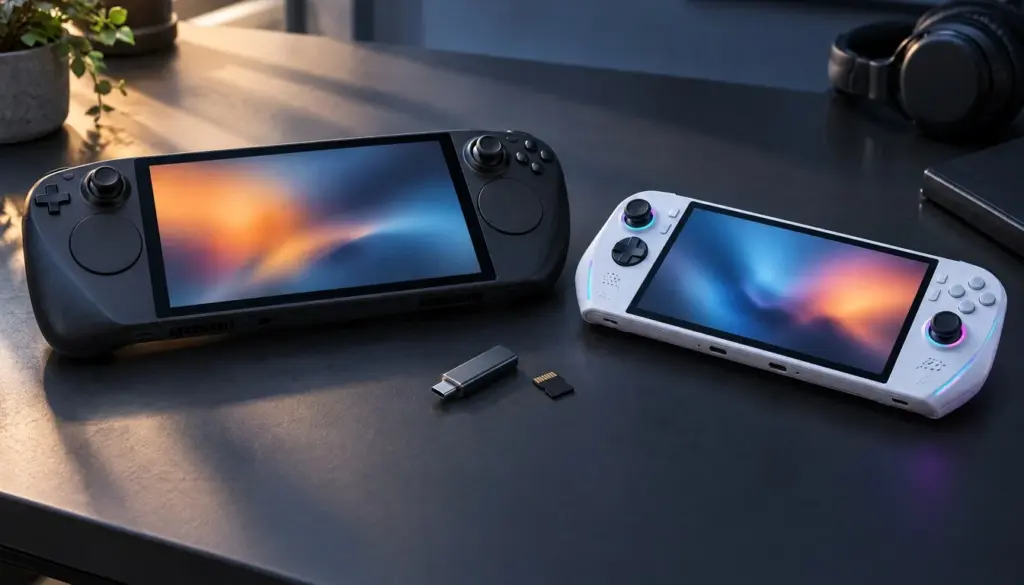
Un Steam Deck qui prend la poussière depuis l’achat d’un ROG Ally X, une bibliothèque de jeux coupée en deux entre SteamOS et Windows, des sauvegardes d’émulateurs introuvables après un changement d’appareil : ce scénario touche de plus en plus de joueurs en France et en Europe en 2026, à mesure que le marché des PC portables de jeu se diversifie. Ce tutoriel détaille, étape par étape, comment transférer proprement ses jeux, ses sauvegardes et ses réglages entre un Steam Deck et un ROG Ally X, dans un sens comme dans l’autre, sans rien perdre au passage.

Ne manquez aucune actu tech sur Google
Ajoutez Shattered une seule fois dans l'app Google pour retrouver nos articles dans vos suggestions.
Pourquoi migrer entre Steam Deck et ROG Ally X en 2026
Le parc de PC portables de jeu ne cesse de grossir. Beaucoup de foyers possèdent désormais un Steam Deck acheté en 2022 ou 2023 et un ROG Ally X plus récent, souvent pour profiter de sa batterie de 80 Wh ou de sa mémoire étendue. D’autres revendent leur ancienne machine et doivent récupérer leurs données avant de s’en séparer. D’autres encore réparent un appareil tombé en panne et basculent temporairement sur l’autre pendant l’attente de pièces.
Le terrain a changé depuis l’arrivée de SteamOS 3.8 sur les ROG Ally, qui a ouvert la porte à une vraie portabilité entre les deux écosystèmes. Valve continue de pousser des mises à jour régulières : SteamOS 3.9.3 Beta est sorti le 16 octobre 2026 pour les canaux Beta et Preview, deux jours seulement avant la rédaction de ce guide. Ce rythme de publication rapproché signifie qu’une bonne partie des réglages de compatibilité évoluent presque chaque mois, ce qui justifie de vérifier ses versions avant toute migration plutôt que de se fier à un souvenir d’installation.
Ce guide couvre trois scénarios concrets : passer d’un Steam Deck à un ROG Ally X sous Windows, installer SteamOS sur un ROG Ally X pour retrouver l’interface Valve, et faire cohabiter les deux appareils avec une bibliothèque synchronisée. Chaque étape indique la commande exacte à taper, le menu à ouvrir et les pièges qui font perdre une sauvegarde de 40 heures de jeu.
Sauter une étape coûte souvent plus cher que le temps gagné sur le moment. Un transfert improvisé sans vérification d’intégrité oblige parfois à reprendre un jeu de rôle depuis le début, ou à réinstaller une trentaine de titres faute d’avoir noté les bons chemins de sauvegarde. La méthode décrite ici privilégie donc la prudence, avec une vérification systématique après chaque copie de fichiers plutôt qu’un simple glisser-déposer suivi d’un espoir.
Prérequis : matériel, logiciels et temps nécessaire
Avant de débrancher quoi que ce soit, réunissez ce qui suit. La liste couvre les deux scénarios (Windows et SteamOS sur ROG Ally X) pour éviter les allers-retours.
- Un Steam Deck (LCD ou OLED) sous SteamOS 3.9.2 ou 3.9.3 Beta minimum
- Un ROG Ally ou ROG Ally X sous Windows 11 à jour, ou déjà passé sous SteamOS 3.8 ou supérieur
- Armoury Crate SE installé sur la machine Windows, idéalement en version récente
- Un compte Steam actif avec la synchronisation Steam Cloud activée
- EmuDeck installé sur les deux appareils si vous jouez à des jeux émulés
- Une carte microSDXC UHS-I au minimum, UHS-II recommandée, 256 Go ou plus, formatée en exFAT
- Un câble USB-C certifié pour le transfert filaire, ou un réseau Wi-Fi 5 GHz stable pour le transfert réseau
- Une clé USB ou un disque externe de secours si la bibliothèque dépasse 150 Go
- Environ 90 minutes pour une bibliothèque moyenne de 50 à 80 Go, davantage si vous migrez aussi des ROM et des saves d’émulateurs
Un détail technique mérite d’être noté avant de commencer : si vous envisagez aussi un changement de stockage interne pendant l’opération, les deux machines acceptent un format M.2 2230, ce qui facilite grandement une mise à niveau groupée du Steam Deck et du ROG Ally X au même moment.
Le temps annoncé varie fortement selon votre profil de joueur. Une bibliothèque composée uniquement de jeux Steam natifs, bien pris en charge par Steam Cloud, se migre en 20 à 30 minutes montre en main, essentiellement le temps de laisser les synchronisations se terminer. À l’inverse, un joueur avec 2000 ROM réparties sur quinze émulateurs différents doit compter une demi-journée, le temps que chaque dossier soit vérifié individuellement. Évaluez honnêtement votre cas avant de bloquer un créneau trop court.
Steam Deck vs ROG Ally vs ROG Ally X vs ROG Xbox Ally : le tableau comparatif
Avant de migrer, il est utile de savoir exactement à quelle génération appartient chaque appareil, car les codes constructeurs déterminent quelles mises à jour logicielles s’appliquent. ASUS distingue désormais quatre familles de ROG Ally, chacune avec son propre cycle de firmware.
| Modèle | Code constructeur | Génération | OS par défaut | Dernière mise à jour connue |
|---|---|---|---|---|
| Steam Deck (LCD/OLED) | – | 2022 / révision OLED 2023 | SteamOS | SteamOS 3.9.3 Beta (16/10/2026) |
| ROG Ally | RC71 | 1ère génération (2023) | Windows 11 | Armoury Crate SE 2.1.15.0 (annoncée pour le 18/11/2026) |
| ROG Ally X | RC72 | Révision mémoire et batterie (2024) | Windows 11 | Armoury Crate SE 2.1.15.0 (annoncée pour le 18/11/2026) |
| ROG Xbox Ally | RC73YA | Génération co-développée avec Microsoft (2025) | Windows 11, interface Xbox plein écran | Mise à jour stabilité et performance (support Xbox) |
| ROG Xbox Ally X | RC73XA | Génération co-développée avec Microsoft (2025) | Windows 11, interface Xbox plein écran | Mise à jour stabilité et performance (support Xbox) |
Le ROG Xbox Ally et le ROG Xbox Ally X forment donc une génération plus récente que le ROG Ally et le ROG Ally X classiques, avec une couche logicielle Xbox ajoutée par-dessus Windows. Si votre machine est un ROG Xbox Ally ou Ally X, gardez en tête que certains réglages de ce guide, pensés pour Windows 11 standard, demandent un détour par le mode bureau avant d’être accessibles.
Cette distinction de code constructeur n’est pas qu’une curiosité administrative. Armoury Crate SE identifie l’appareil par son code RC avant de proposer le bon paquet de pilotes, et une confusion entre RC72 et RC73XA peut faire échouer silencieusement une mise à jour firmware. Avant de contacter le support ASUS pour un problème de migration, vérifiez toujours ce code exact, visible dans Armoury Crate SE sous l’onglet Informations système, ou au dos de l’appareil sur une petite étiquette gravée.
Étape 1 : vérifier vos versions de SteamOS, Windows et Armoury Crate SE
Toute migration commence par un contrôle de versions. Sur Steam Deck, basculez en mode bureau (bouton STEAM, puis Passer en mode Bureau) et ouvrez un terminal Konsole pour lire la version exacte du système.
cat /etc/os-release | grep BUILD_ID
steamos-select-branch -l
La deuxième commande liste les canaux disponibles (Stable, Beta, Preview). Pour changer de canal sans passer par le terminal, le chemin le plus simple reste Paramètres, puis Système, puis Canal de mise à jour système. Sur le ROG Ally X sous Windows, ouvrez Armoury Crate SE et consultez l’onglet Mise à jour pour vérifier le numéro de version installé. Notez les deux numéros avant de continuer : une migration entre deux versions trop éloignées multiplie les incompatibilités de sauvegardes, en particulier sur les jeux qui stockent leur progression dans un format propre au moteur Proton utilisé.
Une sortie typique de la commande ressemble à ceci sur un Steam Deck à jour :
BUILD_ID=20261016.100
VERSION_CODENAME=holo
Si votre numéro de build date de plusieurs mois, lancez une mise à jour complète avant de poursuivre. Un Steam Deck sous un ancien build et un ROG Ally X sous une version très récente de SteamOS gèrent parfois différemment les mêmes réglages de compatibilité Proton, ce qui se traduit par des performances inégales sur un même jeu une fois la migration terminée.
Étape 2 : sauvegarder votre bibliothèque via Steam Cloud
Steam Cloud reste le filet de sécurité numéro un et il fonctionne de façon identique sur les deux appareils, puisqu’il dépend du compte Steam et non du matériel. Ouvrez Steam, allez dans Paramètres puis Cloud, et vérifiez que la synchronisation est activée globalement. Ensuite, pour chaque jeu sensible, un clic droit sur le titre dans la bibliothèque puis Propriétés affiche une case à cocher dédiée à la synchronisation cloud de ce jeu précis.
Avant d’éteindre l’appareil source, attendez que l’icône de synchronisation en haut de l’écran disparaisse complètement. Fermer un jeu et couper l’alimentation trop vite laisse parfois la synchronisation en file d’attente, et la sauvegarde ne part jamais vers les serveurs Valve. C’est l’erreur la plus fréquente relevée dans les forums de support Steam, bien plus fréquente qu’un simple oubli d’activation.
Un autre cas de figure mérite une attention particulière : le conflit de synchronisation. Si vous avez joué sur le Steam Deck puis lancé le même titre sur le ROG Ally X sans attendre la fin de l’upload, Steam affiche une boîte de dialogue proposant de choisir entre la sauvegarde locale et celle du cloud. Prenez toujours quelques secondes pour vérifier l’horodatage affiché avant de trancher, car un clic trop rapide sur la mauvaise option écrase définitivement la progression la plus récente.
Étape 3 : localiser les sauvegardes qui échappent à Steam Cloud
Steam Cloud ne couvre pas tout. De nombreux jeux rangent leur progression dans Documents ou dans AppData sous Windows, en dehors du dossier Steam, surtout les titres portés depuis des launchers tiers ou ceux qui utilisent leur propre moteur de sauvegarde. Sur le ROG Ally X, ouvrez PowerShell et lancez ces deux commandes pour repérer les fichiers orphelins.
Get-ChildItem -Path "$env:USERPROFILE\Documents" -Recurse -Include *.sav,*.dat -ErrorAction SilentlyContinue | Select-Object FullName
Get-ChildItem -Path "$env:APPDATA" -Directory | Where-Object { $_.Name -match "steam|game" }
Exemple de résultat typique pour un joueur avec une vingtaine de jeux installés :
FullName
--------
C:\Users\Alex\Documents\My Games\BaldursGate3\save1.sav
C:\Users\Alex\Documents\My Games\EldenRing\ER0000.sl2
C:\Users\Alex\AppData\Roaming\HollowKnight\user1.dat
Notez chaque chemin trouvé. Vous en aurez besoin à l’étape du transfert manuel, puisque ces fichiers ne remonteront jamais automatiquement via Steam Cloud, qu’ils soient sur Steam Deck ou sur ROG Ally X.
Étape 4 : préparer le support de transfert
Trois options existent pour déplacer physiquement les données entre les deux machines : la carte microSD, le câble USB-C direct, et le réseau local. La carte microSD reste la plus simple car elle fonctionne nativement sur Steam Deck et sur ROG Ally X une fois formatée en exFAT. Une carte UHS-I plafonne autour de 90 à 100 Mo/s en lecture, tandis qu’une UHS-II grimpe largement au-dessus, un écart qui se ressent concrètement sur un transfert de 60 Go de jeux.
Le câble USB-C en mode stockage de masse évite d’acheter une carte supplémentaire, mais il impose de brancher les deux appareils en même temps, ce qui n’est pas toujours pratique si l’un des deux tourne encore sous SteamOS en mode bureau. Le réseau local, via Samba ou rsync, convient mieux à un transfert récurrent, car il ne demande aucun câble ni carte une fois configuré.
Formatez la carte avant tout transfert pour éviter les erreurs de permissions entre systèmes de fichiers Linux et Windows. Sur Steam Deck, en mode bureau, l’utilitaire de disques intégré à KDE Plasma gère très bien le format exFAT sans manipulation supplémentaire.
Pour le réseau local, montez un partage Samba sur le ROG Ally X et accédez-y depuis le Steam Deck via le gestionnaire de fichiers Dolphin en mode bureau, en tapant directement l’adresse du partage dans la barre de navigation. Sur un Wi-Fi domestique en bande 5 GHz et avec les deux appareils à proximité du routeur, ce type de transfert reste globalement plus lent qu’une carte UHS-II branchée en direct, mais il évite tout détour physique une fois la connexion établie une première fois.
Étape 5 : installer SteamOS sur le ROG Ally X
Si l’objectif est de faire tourner SteamOS directement sur le ROG Ally X, plutôt que de rester sous Windows, la procédure passe par le BIOS. Éteignez complètement l’appareil, puis maintenez le bouton de diminution du volume pendant le redémarrage pour ouvrir le menu BIOS.
- Dans le BIOS, ouvrez l’onglet Security
- Désactivez l’option Secure Boot Control
- Enregistrez les modifications et redémarrez sur une clé USB contenant l’image SteamOS officielle
- Suivez l’assistant d’installation, qui propose un mode dual-boot ou un remplacement complet de Windows
- Une fois l’installation terminée, connectez-vous à votre compte Steam pour déclencher la première synchronisation de bibliothèque
Désactiver Secure Boot est une étape obligatoire, confirmée par la documentation officielle d’installation et de réparation de SteamOS. Sans cette manipulation, le support technique Steam reçoit régulièrement des signalements d’installations qui échouent silencieusement ou qui bouclent sur un écran noir au premier démarrage.
Si vous choisissez le mode dual-boot plutôt qu’un remplacement complet de Windows, réservez un espace de stockage clairement séparé pour la partition SteamOS avant de lancer l’assistant. Un espace insuffisant interrompt l’installation à mi-parcours avec un message d’erreur générique, ce qui oblige souvent à relancer toute la procédure depuis la clé USB. Sur un ROG Ally X équipé d’un SSD de grande capacité, ce choix pose rarement problème, mais sur le ROG Ally original avec un stockage plus restreint, mieux vaut d’abord libérer de la place côté Windows.
Étape 6 : configurer Armoury Crate SE et les pilotes Windows
Si vous gardez Windows sur le ROG Ally X, ou si vous repassez dessus après un essai SteamOS, Armoury Crate SE reste le point de passage obligé pour les pilotes GPU, le profil de performance et les mises à jour firmware. ASUS a confirmé une mise à jour majeure de l’application : Armoury Crate SE 2.1.15.0 est annoncée pour le 18 novembre 2026 et doit couvrir les quatre familles d’appareils, du ROG Ally RC71 jusqu’au ROG Xbox Ally X RC73XA. Au moment de la rédaction, cette version n’est pas encore déployée, elle est seulement annoncée.
Pour les propriétaires d’un ROG Xbox Ally ou Xbox Ally X, un second canal de mise à jour existe en parallèle, géré directement via le support Microsoft. Les notes de mise à jour récentes pour le ROG Xbox Ally et le ROG Xbox Ally X évoquent des améliorations de performances, d’ergonomie et de stabilité générale, distinctes des correctifs Armoury Crate classiques. Vérifiez donc les deux sources avant une migration, car un firmware à jour d’un côté et obsolète de l’autre crée des écarts de réglages de TDP difficiles à diagnostiquer après coup.
Étape 7 : synchroniser la bibliothèque Steam entre les deux appareils
Une fois les deux systèmes à jour, la synchronisation de la bibliothèque elle-même est la partie la plus simple du processus, car elle est gérée par le compte Steam et non par un transfert manuel de fichiers. Sur chaque appareil, ouvrez Steam, puis Paramètres, puis Stockage, pour choisir où les jeux s’installent : stockage interne, carte microSD, ou disque externe branché en USB-C.
Un point pratique mérite d’être signalé : si vous utilisez la même carte microSD sur les deux machines à tour de rôle, les jeux installés dessus se relancent directement sans réinstallation, à condition que les deux appareils tournent sur la même version majeure de SteamOS. En revanche, passer d’une carte formatée sous SteamOS vers un ROG Ally X sous Windows ne fonctionne pas de la même façon, Windows ne reconnaît pas nativement la structure de dossiers utilisée par SteamOS pour les jeux Proton.
Étape 8 : installer et configurer EmuDeck sur les deux machines
Pour les joueurs qui utilisent aussi des émulateurs, EmuDeck simplifie la migration en proposant une structure de dossiers identique sur SteamOS et sur Windows. Installez-le sur le Steam Deck et sur le ROG Ally X, puis laissez l’assistant créer l’arborescence standard pour chaque émulateur pris en charge.
La synchronisation des sauvegardes entre deux appareils via EmuDeck n’est toutefois pas automatique par défaut. Selon les retours détaillés dans un guide consacré à la synchronisation des sauvegardes entre appareils avec EmuDeck, il faut sélectionner manuellement les dossiers réellement utilisés par chaque émulateur, car certains cœurs RetroArch stockent leurs fichiers de sauvegarde dans un emplacement légèrement différent de celui affiché par défaut dans l’interface.
EmuDeck couvre une large gamme d’émulateurs courants, de RetroArch pour les consoles rétro jusqu’à Dolphin pour GameCube et Wii ou PCSX2 pour PlayStation 2. Chacun gère ses sauvegardes à sa manière : certains utilisent un fichier unique par jeu, d’autres un dossier complet contenant mémoire interne et sauvegardes rapides. Avant la migration, repérez pour chaque émulateur important s’il stocke une sauvegarde unique ou plusieurs fichiers liés, car copier un fichier sans ses dépendances laisse parfois une progression partiellement illisible sur l’appareil de destination.
Fermez toujours proprement le jeu émulé avant de couper l’appareil ou de retirer la carte microSD. Un arrêt brutal pendant qu’un cœur RetroArch écrit sa sauvegarde corrompt fréquemment le fichier .srm, rendant la progression illisible sur l’autre machine.
Étape 9 : transférer les sauvegardes d’émulateurs
Pour le transfert effectif, deux commandes couvrent la quasi-totalité des cas. Depuis le mode bureau du Steam Deck, rsync copie l’ensemble des sauvegardes vers la carte microSD montée.
rsync -avh --progress ~/emudeck/backups/ /run/media/mmcblk0p1/steam-backup/Côté ROG Ally X sous Windows, robocopy fait le travail inverse, de la carte microSD vers le dossier EmuDeck local, en miroir complet.
robocopy "D:\steam-backup" "C:\Users\%USERNAME%\emudeck\backups" /MIR /Z /R:3L’option /MIR garantit que le dossier de destination reflète exactement le contenu source, y compris les suppressions, ce qui évite d’accumuler de vieilles sauvegardes fantômes au fil des migrations successives. L’option /R:3 limite à trois le nombre de tentatives en cas de fichier verrouillé, pour ne pas bloquer le script indéfiniment sur un seul fichier problématique.
Une exécution normale de robocopy affiche un résumé en fin de commande, avec le nombre de répertoires et de fichiers traités :
              Total    Copied   Skipped  Mismatch    FAILED    Extras
  Dirs :        48        12        36         0         0         0
 Files :       214        87       127         0         0         0
Une colonne FAILED différente de zéro signale un fichier que robocopy n’a pas réussi à copier, le plus souvent parce qu’il était encore ouvert par un émulateur en arrière-plan. Fermez tous les processus concernés et relancez la même commande, robocopy reprendra uniquement les fichiers manquants grâce à l’option /MIR.
Étape 10 : vérifier l’intégrité des fichiers transférés
Un transfert qui se termine sans erreur affichée ne garantit pas toujours un fichier identique bit à bit, surtout après un changement de système de fichiers. Comparer les empreintes SHA-256 des deux côtés lève le doute en quelques secondes. Sur Steam Deck, en mode bureau :
sha256sum ~/emudeck/backups/*/*.srm > steamdeck-checksums.txtSur le ROG Ally X, PowerShell propose un équivalent direct :
Get-FileHash "C:\Users\%USERNAME%\emudeck\backups\*\*.srm" -Algorithm SHA256 | Export-Csv rogallyx-checksums.csvOuvrez les deux fichiers côte à côte et comparez les valeurs de hash pour chaque nom de fichier. Un exemple de sortie correcte ressemble à ceci :
a3f9c1e8d2b74e6f... zelda-botw.srm
7d2e441a9f0c3b55... hollow-knight.srm
Si une seule ligne diffère entre les deux fichiers, ne réinstallez pas le jeu immédiatement. Relancez d’abord le transfert pour ce fichier précis, la corruption vient presque toujours d’une carte microSD retirée trop tôt plutôt que d’un bug logiciel.
Étape 11 : reproduire vos réglages de performance
Les réglages de TDP, de limite de fréquence GPU et de résolution ne se transfèrent jamais automatiquement entre un Steam Deck et un ROG Ally X, car les deux appareils utilisent des interfaces de réglage totalement différentes. Sur Steam Deck, le menu rapide (bouton STEAM puis QAM) permet d’ajuster le TDP, le FPS plafonné et l’échelle de résolution directement en jeu.
Sur le ROG Ally X sous Windows, le même réglage se trouve dans le panneau de commande Armoury Crate, accessible par le bouton dédié sur la tranche de l’appareil. Si vous passez SteamOS sur le ROG Ally X, l’interface redevient identique à celle du Steam Deck, ce qui simplifie grandement la cohérence des réglages entre les deux machines. Notez vos profils de TDP préférés par jeu avant la migration, par exemple 9 watts en mode silencieux pour un jeu 2D ou 20 watts en mode performance pour un titre AAA récent, pour les reproduire manuellement sur l’autre appareil plutôt que de repartir de zéro à chaque session.
Un tableau simple sur papier ou dans une application de notes suffit pour garder une trace fiable. Listez le nom du jeu, le TDP choisi, la limite de FPS et l’échelle de résolution appliquée, puis mettez à jour cette liste chaque fois que vous ajustez un réglage durablement satisfaisant. Cette discipline paraît fastidieuse au début, mais elle évite de redécouvrir par tâtonnement, des mois plus tard, le bon compromis entre autonomie et fluidité pour un jeu exigeant.
Étape 12 : automatiser vos sauvegardes futures
Une fois la première migration terminée, mieux vaut éviter de répéter manuellement toute la procédure à chaque session. Sur Windows, le planificateur de tâches programme une sauvegarde quotidienne automatique vers la carte microSD ou un dossier réseau.
schtasks /create /tn "BackupRogAllyX" /tr "robocopy C:\Users\%USERNAME%\Documents\My Games D:\rog-ally-backup\My Games /MIR" /sc daily /st 20:00Côté SteamOS, le système de fichiers racine reste en lecture seule par défaut, ce qui complique l’installation d’une tâche planifiée classique de type cron. La solution la plus fiable reste un raccourci Steam personnalisé qui exécute un script de sauvegarde avant de lancer le jeu, ou une sauvegarde manuelle hebdomadaire via le mode bureau. Pour un usage occasionnel, cette contrainte reste mineure comparée au gain de fiabilité qu’apporte une vérification régulière.
Pour créer ce raccourci, passez en mode bureau, ouvrez Steam, puis Ajouter un jeu non Steam, et pointez vers votre script de sauvegarde. Une fois ajouté à la bibliothèque, un clic droit sur ce nouveau raccourci permet de le lancer directement depuis le mode Jeu, sans repasser par le bureau à chaque fois. Certains joueurs préfèrent même le placer en premier dans leur liste de favoris, pour qu’il devienne un réflexe avant d’éteindre l’appareil.
Étape 13 : dépanner les problèmes de synchronisation courants
Même en suivant toutes les étapes, certains blocages reviennent plus souvent que d’autres. La bonne méthode consiste à isoler la couche fautive avant de chercher une solution : d’abord le support physique (carte ou câble), puis le système de fichiers, puis enfin l’application concernée (Steam, EmuDeck ou Armoury Crate SE). Ce diagnostic en entonnoir évite de perdre du temps à réinstaller un logiciel alors que le problème vient simplement d’une carte microSD mal éjectée. Voici les symptômes les plus signalés et leur correction.
| Symptôme | Cause probable | Solution |
|---|---|---|
| Icône Steam Cloud bloquée en synchronisation | Jeu fermé avant la fin de l’écriture cloud | Rouvrir le jeu, attendre la fin du cycle, puis fermer normalement |
| Carte microSD illisible sur l’autre appareil | Mauvais système de fichiers (NTFS au lieu d’exFAT) | Reformater en exFAT depuis l’utilitaire de disques |
| SteamOS refuse de s’installer sur le ROG Ally X | Secure Boot Control encore activé dans le BIOS | Désactiver l’option dans l’onglet Security du BIOS |
| Sauvegarde EmuDeck non reconnue | Mauvais dossier sélectionné pour le cœur RetroArch | Vérifier le chemin exact utilisé par ce cœur spécifique |
| Transfert robocopy anormalement lent | Carte microSD UHS-I au lieu d’UHS-II | Utiliser une carte UHS-II ou passer au câble USB-C |
| Fichier de sauvegarde corrompu après transfert | Carte retirée avant la fin de l’écriture | Toujours éjecter proprement avant de retirer la carte |
| Jeu réinstallé alors qu’il était déjà sur la carte | Version SteamOS différente entre les deux appareils | Aligner les deux machines sur le même canal de mise à jour |
| Armoury Crate SE refuse de se mettre à jour | Version 2.1.15.0 pas encore déployée publiquement | Patienter jusqu’au déploiement officiel annoncé par ASUS |
Si un problème persiste au-delà de ces huit cas, vérifiez en priorité l’espace disque disponible sur la machine de destination. Un transfert qui échoue silencieusement à 90 % cache presque toujours une carte microSD pleine plutôt qu’une incompatibilité logicielle.
Tableau des méthodes de transfert : Steam Cloud, EmuDeck et copie manuelle
Chaque méthode de transfert a un cas d’usage précis. Ce tableau récapitule les forces et les limites de chacune pour choisir la bonne combinaison selon votre situation.
| Méthode | Vitesse | Fiabilité | Cas d’usage idéal | Limite principale |
|---|---|---|---|---|
| Steam Cloud | Automatique en arrière-plan | Élevée pour les jeux compatibles | Jeux Steam natifs ou bien portés | Ne couvre pas tous les titres ni les émulateurs |
| Synchronisation EmuDeck | Manuelle, dépend du support choisi | Bonne si les dossiers sont bien configurés | Bibliothèques de jeux rétro et d’émulateurs | Configuration initiale plus technique |
| Carte microSD manuelle | Dépend du type UHS | Très fiable si éjection propre | Gros volumes de données, usage ponctuel | Nécessite de formater en exFAT au préalable |
| Câble USB-C direct | Rapide pour de petits volumes | Fiable mais appareils immobilisés | Transfert unique entre deux machines | Impose de brancher les deux appareils ensemble |
| Réseau local (SMB/rsync) | Variable selon le Wi-Fi | Bonne pour un usage répété | Sauvegardes automatisées et régulières | Demande une configuration réseau initiale |
Erreurs fréquentes à éviter pendant la migration
- Couper l’appareil pendant la synchronisation cloud : l’icône de synchronisation doit disparaître complètement avant d’éteindre l’appareil, sinon la dernière session de jeu part rarement vers les serveurs Valve.
- Confondre le dossier Steam avec les dossiers Documents ou AppData : beaucoup de jeux stockent leur progression en dehors du dossier Steam, et ces fichiers échappent totalement à Steam Cloud.
- Laisser Secure Boot activé avant d’installer SteamOS : cette option bloque silencieusement l’installation sur le ROG Ally X et provoque des boucles de démarrage difficiles à diagnostiquer.
- Utiliser une carte microSD formatée en NTFS : SteamOS ne lit pas nativement ce système de fichiers, ce qui rend la carte invisible côté Steam Deck.
- Retirer la carte ou le câble avant la fin du transfert : une écriture interrompue corrompt le fichier de sauvegarde en cours, parfois sans message d’erreur visible.
- Ignorer les mises à jour firmware avant une migration : un ROG Ally X resté sur une ancienne version d’Armoury Crate SE peut mal interpréter des réglages de performance venus d’un Steam Deck à jour.
- Ne pas vérifier les checksums après un gros transfert : un transfert qui se termine sans erreur affichée ne garantit pas un fichier identique bit à bit, surtout après un changement de système de fichiers.
Astuces avancées pour les utilisateurs expérimentés
Pour les joueurs qui alternent souvent entre les deux appareils, quelques habitudes réduisent nettement le temps passé à migrer. La première consiste à maintenir une structure de dossiers strictement identique sur les deux machines, par exemple un dossier racine nommé de la même façon pour les ROM et les saves, ce qui simplifie chaque script de synchronisation ultérieur sans devoir réécrire les chemins à chaque fois.
La deuxième astuce consiste à utiliser deux cartes microSD dédiées plutôt qu’une seule, une pour chaque appareil, synchronisées périodiquement via rsync sur un petit NAS domestique ou un simple dossier partagé. Cette approche évite le goulot d’étranglement d’une carte unique qu’il faut physiquement déplacer d’un appareil à l’autre.
Enfin, avant de considérer une migration comme terminée, lancez chaque jeu critique une fois sur le nouvel appareil pour confirmer que la sauvegarde se charge correctement, plutôt que de se fier uniquement à la présence du fichier sur le disque. Un fichier présent mais illisible par le moteur du jeu reste invisible tant qu’on ne tente pas de le charger réellement.
Les profils de manette personnalisés méritent aussi d’être exportés avant une migration, surtout si vous avez passé du temps à régler une courbe de gâchette ou une zone morte de stick analogique sur un jeu précis. Sur Steam Deck comme sur ROG Ally X sous Windows avec Steam installé, ces profils restent liés au compte Steam et se synchronisent automatiquement, mais une configuration faite directement dans Armoury Crate côté Windows reste locale à l’appareil et doit être recréée à la main sur l’autre machine.
Projet complet : script de sauvegarde croisée Steam Deck et ROG Ally X
Pour éviter de retaper chaque commande à la main, voici un script complet pour chaque système, prêt à être placé dans un dossier EmuDeck ou lancé en raccourci Steam. Côté SteamOS, enregistrez ce script sous steamdeck-backup.sh et rendez-le exécutable avec chmod +x steamdeck-backup.sh.
#!/bin/bash
DEST=/run/media/mmcblk0p1/steam-backup
mkdir -p "$DEST"
rsync -avh --progress ~/emudeck/backups/ "$DEST/emudeck/"
rsync -avh --progress ~/.local/share/Steam/userdata/ "$DEST/steam-userdata/"
sha256sum "$DEST"/emudeck/*/*.srm > "$DEST/steamdeck-checksums.txt"
echo "Sauvegarde terminée : $(date)"
Côté ROG Ally X sous Windows, l’équivalent en PowerShell se sauvegarde sous rogallyx-backup.ps1 et se lance directement depuis un raccourci sur le bureau.
$dest = "D:\rog-ally-backup"
New-Item -ItemType Directory -Force -Path $dest | Out-Null
robocopy "C:\Users\$env:USERNAME\emudeck\backups" "$dest\emudeck" /MIR /Z /R:3
robocopy "C:\Users\$env:USERNAME\Documents\My Games" "$dest\My Games" /MIR /Z /R:3
Get-FileHash "$dest\emudeck\*\*.srm" -Algorithm SHA256 | Export-Csv "$dest\rogallyx-checksums.csv"
Write-Host "Sauvegarde terminée : $(Get-Date)"
Un passage réussi de ces deux scripts affiche un message de fin clair sans ligne d’erreur rouge intermédiaire. Si robocopy renvoie un code de sortie supérieur à 8, un fichier a posé problème pendant la copie et mérite une vérification manuelle avant de considérer la sauvegarde comme fiable.
Foire aux questions
Peut-on utiliser une seule carte microSD pour les deux appareils ?
Oui, à condition de la formater en exFAT, un format lisible nativement par SteamOS et par Windows. Les jeux installés dessus se relancent sans réinstallation si les deux machines tournent sur une version compatible de SteamOS.
Les sauvegardes Steam Cloud fonctionnent-elles pour tous les jeux ?
Non. Certains titres stockent leur progression dans Documents ou AppData sous Windows, en dehors du système Steam Cloud, et doivent être transférés manuellement.
Faut-il réinstaller tous les jeux après la migration ?
Pas forcément. Si les jeux sont installés sur une carte microSD compatible avec les deux appareils, ils se relancent directement. Un transfert vers le stockage interne demande en revanche une réinstallation complète.
SteamOS sur ROG Ally X est-il aussi stable que sur Steam Deck ?
Depuis SteamOS 3.8, la compatibilité s’est nettement améliorée sur les ROG Ally. Les mises à jour régulières comme la version 3.9.3 Beta du 16 octobre 2026 continuent d’affiner la prise en charge matérielle spécifique à ces appareils.
EmuDeck fonctionne-t-il de la même façon sous Windows et SteamOS ?
La structure de dossiers reste proche, mais certains cœurs d’émulateurs stockent leurs sauvegardes dans des emplacements légèrement différents selon le système, ce qui demande une vérification manuelle des chemins avant la première synchronisation.
Combien de temps prend une migration complète ?
Comptez environ 90 minutes pour une bibliothèque de 50 à 80 Go avec vérification des checksums. Ce temps augmente avec le nombre de jeux émulés et la vitesse de la carte microSD utilisée.
Que faire si Secure Boot bloque l’installation de SteamOS ?
Ouvrez le BIOS en maintenant le bouton de diminution du volume pendant le redémarrage, puis désactivez Secure Boot Control dans l’onglet Security avant de relancer l’installation.
Les réglages de TDP se transfèrent-ils automatiquement ?
Non, les interfaces de réglage diffèrent entre SteamOS et Armoury Crate SE sous Windows. Il faut noter ses profils de TDP préférés par jeu et les recréer manuellement sur l’autre appareil.