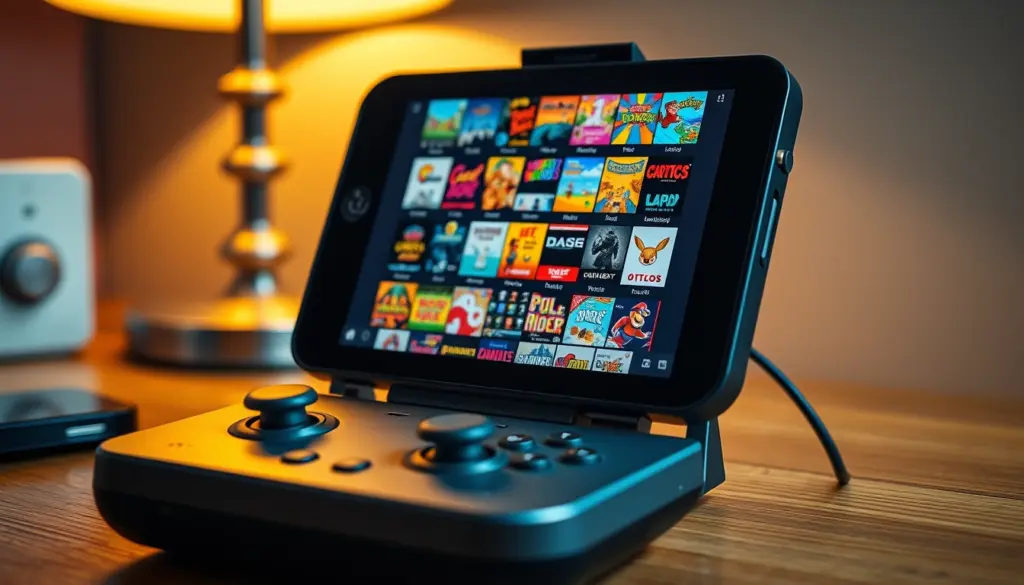
La Steam Deck est l’un des appareils d’émulation les plus capables du marché, mais telle qu’elle sort de sa boîte, elle ne fait tourner ni Super Nintendo, ni PlayStation 2, ni GameCube. Combler cet écart à la main suppose d’installer une douzaine d’émulateurs, de dénicher les bons fichiers BIOS, de mémoriser une carte de manette différente pour chaque système, puis de forcer chaque jeu à apparaître dans la bibliothèque Steam. EmuDeck, avec plus de 3 600 recherches mensuelles rien qu’en France, condense tout ce travail dans un seul installateur guidé. Ce tutoriel détaille une installation complète d’EmuDeck sur Steam Deck en 12 étapes, du passage en Mode Bureau jusqu’à une bibliothèque de jeux rétro qui se lance depuis le Game Mode comme n’importe quel titre Steam.
Mis à jour en juillet 2026, ce guide correspond à la lignée EmuDeck 2.4 et à l’état actuel – post-contentieux judiciaire – de l’émulation de consoles, y compris la question de savoir quels émulateurs restent activement maintenus et lesquels sont désormais légataires. Comptez environ 30 minutes pour l’installation de base (EmuDeck, BIOS, premiers jeux), plus le temps nécessaire pour copier votre propre collection de ROMs. À la fin de ce guide, vous aurez un projet complet et fonctionnel : une Steam Deck configurée pour plus de 20 systèmes, avec jeux, jaquettes et raccourcis prêts à l’emploi, jouable confortablement depuis le canapé.
Qu’est-ce qu’EmuDeck et pourquoi s’en servir
EmuDeck est un outil de configuration gratuit et open source – ce n’est ni un émulateur en soi, ni une source de jeux. Il s’agit d’un script d’installation unique qui télécharge et installe tous les émulateurs majeurs, construit une arborescence de dossiers propre et standardisée pour vos ROMs et vos BIOS, applique des réglages par défaut cohérents, câble des raccourcis universels et pousse vos jeux dans Steam pour qu’ils se lancent directement depuis le Game Mode. Imaginez un maître d’œuvre qui embauche et coordonne pour vous une vingtaine d’émulateurs spécialisés, puis vous remet les clés.
Le projet est activement développé et maintenu publiquement sur GitHub. La lignée 2.4 (sortie en mars 2025), celle que la plupart des lecteurs installeront aujourd’hui, a ajouté l’intégration optionnelle du frontend ES-DE (EmulationStation Desktop Edition), un BIOS Checker intégré qui vérifie vos fichiers de firmware, ainsi que la prise en charge de nouveaux émulateurs comme Azahar (Nintendo 3DS) et Citron (un émulateur Nintendo Switch expérimental). EmuDeck mettant continuellement à jour les émulateurs qu’il installe, la règle d’or est simple : téléchargez toujours l’installateur le plus récent plutôt que de réutiliser une ancienne copie.
Pourquoi choisir EmuDeck plutôt que de configurer chaque émulateur à la main ? Trois raisons. D’abord la rapidité : l’installateur guidé règle en dix à vingt minutes ce qui prendrait autrement des heures d’essais-erreurs. Ensuite la cohérence : chaque émulateur hérite d’un même schéma de contrôle, si bien que la même combinaison de touches ouvre le menu rapide, que vous jouiez sur Game Boy Advance ou sur PlayStation 2. Enfin l’intégration : grâce à Steam ROM Manager, vos jeux émulés apparaissent aux côtés de votre bibliothèque Steam classique, jaquettes et logos inclus, entièrement pilotables en Game Mode sans jamais toucher une souris. EmuDeck fonctionne aussi sur d’autres appareils SteamOS, sur l’ASUS ROG Ally et sur Windows – mais la Steam Deck reste sa cible historique, et ce guide se concentre sur l’expérience SteamOS.
EmuDeck est-il légal ? BIOS, ROMs et le tournant Switch
C’est la section la plus importante de ce guide : elle passe avant le mode d’emploi, pas après. Le logiciel d’émulation en lui-même est légal : reproduire le comportement d’un matériel dans un programme n’enfreint pas le droit d’auteur, un principe reconnu aussi bien aux États-Unis que dans l’Union européenne au titre de l’interopérabilité logicielle. EmuDeck n’installe que des émulateurs légaux. Ce qu’EmuDeck ne fait volontairement jamais, c’est fournir des jeux, des BIOS ou des firmwares : ce contenu est protégé par le droit d’auteur, et la seule voie légalement défendable pour l’obtenir est de le dumper vous-même depuis du matériel, des cartouches ou des disques que vous possédez réellement. EmuDeck ne distribue et ne lie aucun contenu protégé ; la responsabilité d’une collection de ROMs et de BIOS légitime vous revient entièrement.
Le paysage de l’émulation a basculé nettement en 2024, et tout guide actuel doit en tenir compte. En mars 2024, les développeurs de Yuzu – l’émulateur Nintendo Switch alors dominant – ont réglé à l’amiable un procès avec Nintendo pour 2,4 millions de dollars et arrêté le projet « avec effet immédiat », entraînant dans sa chute l’émulateur 3DS associé, Citra, mis hors ligne par ricochet. Plus tard dans l’année, l’émulateur concurrent Ryujinx a lui aussi cessé tout développement public après que Nintendo a approché son développeur principal. Les deux projets figurent encore dans la liste des émulateurs pris en charge par EmuDeck pour les utilisateurs ayant conservé d’anciennes versions, mais aucun des deux n’est une cible d’installation fraîche en 2026. En clair : considérez l’émulation Switch comme légataire – les successeurs activement développés qui ont émergé restent expérimentaux, et la posture de Nintendo à leur égard demeure agressive.
La conclusion pratique pour une installation responsable : émulez les systèmes dont vous possédez les jeux, dumpez vos propres BIOS et ROMs, et gardez à l’esprit que les consoles les plus récentes (Switch et au-delà) se situent sur le terrain juridique le plus contesté. L’immense majorité du plaisir – de la NES jusqu’à la PlayStation 3 et à la Xbox originale – repose sur un terrain bien plus stable, et c’est précisément là qu’EmuDeck excelle. Pour prolonger la réflexion sur la préservation du jeu vidéo face au droit d’auteur, notre couverture de la pétition européenne Stop Killing Games constitue un complément utile.
Prérequis avant de vous lancer
EmuDeck est tolérant, mais une installation sans accroc dépend de quelques éléments réunis en amont. La cause numéro un d’une installation qui tourne mal est un stockage insuffisant ou trop lent, suivie de près par des fichiers BIOS manquants. Réglez ces deux points avant de commencer et le reste se déroule presque sans friction. Voici la liste complète des prérequis avec les caractéristiques recommandées.
| Élément | Recommandé | Remarque |
|---|---|---|
| Appareil | Steam Deck (LCD ou OLED), tout autre appareil SteamOS ou ROG Ally | L’OLED et les appareils plus puissants gèrent mieux les cœurs exigeants (PS3, Wii U) |
| Système | SteamOS (version actuelle), accès au Mode Bureau | Accessible via bouton Steam → Alimentation → Passer en Bureau |
| Stockage | 256 Go ou plus, sur microSD rapide ou SSD USB | Une microSD UHS-I haut débit est le minimum ; un SSD USB-C est idéal pour les bibliothèques PS2/PS3 |
| Version d’EmuDeck | Lignée 2.4 (toujours le dernier installateur) | Téléchargée à chaque fois depuis emudeck.com |
| Connexion internet | Wi-Fi stable | L’installateur télécharge plusieurs gigaoctets d’émulateurs |
| Vos fichiers BIOS | Dumpés depuis du matériel que vous possédez | Nécessaires pour PS1, PS2, PS3, Dreamcast, Sega CD et quelques autres |
| Vos ROMs | Dumpées depuis vos propres cartouches ou disques | Organisées par système, prêtes à copier |
| Optionnel : clavier | USB ou Bluetooth | Accélère nettement la configuration en Mode Bureau par rapport au clavier virtuel |
Un mot sur le stockage, car il compte plus que tout le reste ici. L’émulation sollicite beaucoup la lecture : le système diffuse en continu de grosses images disque depuis votre support de stockage. Une carte microSD bon marché et lente produit des saccades et des temps de chargement interminables qu’aucun réglage logiciel ne corrigera. Si vous n’émulez que des systèmes 8 et 16 bits, n’importe quelle carte UHS-I correcte suffit. Si vous comptez faire tourner PlayStation 2, GameCube, Wii ou PlayStation 3, investissez dans une carte rapide à haut débit de lecture soutenu, ou mieux, un SSD externe USB-C. Si vous hésitez encore sur l’appareil à acheter, notre comparatif Legion Go 2 contre Steam Deck OLED détaille les compromis de stockage et de performance entre les principaux modèles du marché.
Les émulateurs installés par EmuDeck, système par système
La liste officielle des émulateurs pris en charge compte aujourd’hui plus d’une vingtaine d’émulateurs autonomes, auxquels s’ajoute RetroArch, qui embarque à lui seul plus de 100 « cœurs » supplémentaires pour les systèmes 8 et 16 bits classiques. C’est de là que vient le chiffre de « 160 émulateurs » que l’on croise un peu partout en ligne : il compte chaque cœur RetroArch individuellement. La façon la plus utile d’y penser : EmuDeck configure un émulateur autonome dédié pour chaque système moderne exigeant, et confie le reste du catalogue rétro à RetroArch. Le tableau ci-dessous associe chaque émulateur autonome installé par EmuDeck au matériel qu’il reproduit, en signalant ce qui reste expérimental ou légataire.
| Émulateur | Système(s) | Statut / remarque |
|---|---|---|
| RetroArch | NES, SNES, Genesis, Game Boy, PC Engine et 100+ autres via ses cœurs | Le cheval de trait multi-système ; moteur principal des consoles rétro |
| Dolphin | Nintendo GameCube et Wii | Excellente maturité ; aucun BIOS requis |
| PrimeHack | Trilogie Metroid Prime (fork de Dolphin) | Ajoute des contrôles façon souris |
| DuckStation | Sony PlayStation 1 | Nécessite le BIOS PS1 |
| PCSX2 | Sony PlayStation 2 | Nécessite le BIOS PS2 |
| RPCS3 | Sony PlayStation 3 | Nécessite le firmware PS3, installé depuis l’application |
| ShadPS4 | Sony PlayStation 4 | Expérimental ; compatibilité naissante |
| PPSSPP | Sony PSP | Tourne bien même sur Deck LCD |
| Vita3K | Sony PlayStation Vita | Expérimental |
| RMG | Nintendo 64 | Rosalie’s Mupen GUI |
| melonDS | Nintendo DS | Gestion native du double écran |
| mGBA | Nintendo Game Boy Advance | Très fidèle |
| Lime3DS / Azahar | Nintendo 3DS | Successeurs communautaires de Citra |
| Citra | Nintendo 3DS | Légataire – développement arrêté en mars 2024 |
| Citron | Nintendo Switch | Successeur expérimental ; contesté juridiquement |
| Yuzu / Ryujinx | Nintendo Switch | Légataires – tous deux arrêtés en 2024 |
| Cemu | Nintendo Wii U | Mature ; exigeant sur les appareils moins puissants |
| Flycast | Sega Dreamcast et NAOMI | Nécessite le BIOS Dreamcast |
| Xemu | Xbox originale (Microsoft) | Nécessite BIOS + image du disque dur |
| Xenia | Microsoft Xbox 360 | Expérimental ; compatibilité variable |
| MAME | Bornes d’arcade | Exigences BIOS/ROM propres à chaque jeu |
| Model2 / Supermodel | Arcade Sega Model 2 et 3 | Matériel arcade Sega classique |
| BigPEmu | Atari Jaguar | Meilleure émulation Jaguar disponible |
| ScummVM | Jeux d’aventure pointer-cliquer | Exécute directement les moteurs de jeu |
Vous n’avez pas besoin de tous ces émulateurs. Lors d’une installation en Mode Custom, EmuDeck permet de décocher les systèmes qui ne vous intéressent pas, ce qui allège le téléchargement et garde une bibliothèque plus lisible. Un ensemble de départ raisonnable pour la plupart des joueurs : RetroArch (pour tout jusqu’à l’ère 16 bits), Dolphin, DuckStation, PCSX2 et PPSSPP – cinq émulateurs qui couvrent une immense part de l’histoire du jeu vidéo sans exiger un appareil très puissant. Si la PlayStation 2 est votre priorité, notre guide dédié pour configurer PCSX2 creuse bien plus en détail les réglages fins de rendu et de Speedhacks ; et pour tout ce qui est purement rétro 8/16 bits, notre tutoriel pour configurer RetroArch complète parfaitement cette installation EmuDeck.
Partie 1 – Installer EmuDeck (étapes 1 à 4)
L’installation en elle-même est la partie facile. Tout ce qui suit se déroule en Mode Bureau, qui transforme votre Steam Deck en un bureau Linux classique pendant quelques minutes. Un clavier branché rend l’opération plus fluide, mais le clavier virtuel (Steam + X) fonctionne également.
Étape 1 – Passer en Mode Bureau
Appuyez sur le bouton Steam, descendez jusqu’à Alimentation, puis sélectionnez Passer en Bureau. La Deck quitte l’interface façon console du Game Mode pour le bureau KDE Plasma. C’est du Linux classique : vous disposez d’une barre des tâches, d’un gestionnaire de fichiers (Dolphin, qui partage son nom par pure coïncidence avec l’émulateur GameCube), d’un navigateur web et d’un terminal appelé Konsole. Pour confirmer que vous êtes bien sous SteamOS et vérifier votre build, ouvrez Konsole et lancez :
cat /etc/os-release

# Exemple de sortie :
# NAME="SteamOS"
# PRETTY_NAME="SteamOS"
# VARIANT_ID=steamdeck
# BUILD_ID=20260...
Si vous utilisez un système d’exploitation gaming alternatif plutôt que SteamOS d’origine, EmuDeck fonctionne tout aussi bien – les étapes en Mode Bureau sont quasiment identiques. Notre comparatif Bazzite contre SteamOS détaille les différences entre les options les plus populaires, et notre tutoriel installer Bazzite couvre le cas où vous partez d’un PC gaming Linux plutôt que d’une Steam Deck.
Étape 2 – Télécharger l’installateur EmuDeck
Ouvrez le navigateur web et rendez-vous sur le site officiel, emudeck.com. Téléchargez l’installateur pour SteamOS : il s’agit d’un petit fichier lanceur .desktop, pas des émulateurs eux-mêmes (ceux-ci se téléchargent plus tard). Point critique : une fois le téléchargement terminé, faites glisser le fichier hors du dossier Téléchargements vers le Bureau. Ce n’est pas un détail cosmétique : l’installateur échoue fréquemment à s’exécuter correctement lorsqu’il est lancé depuis le dossier Téléchargements, et le déplacer sur le Bureau est la correction la plus courante à un premier lancement raté. Ne téléchargez EmuDeck que depuis emudeck.com ou son GitHub officiel – la popularité de l’outil a fait naître des sites imitateurs et des pages « tutoriel » trompeuses qu’il vaut mieux éviter.
Étape 3 – Lancer l’installateur et choisir le Mode Custom
Double-cliquez sur l’icône EmuDeck posée sur votre Bureau. L’application EmuDeck se lance et propose deux parcours : Easy Mode et Custom Mode. Easy Mode ne demande presque rien, applique les réglages par défaut d’EmuDeck, et ne vous laisse choisir que l’emplacement de stockage et le niveau d’intégration système. Custom Mode est présenté comme réservé aux utilisateurs avancés, mais c’est en réalité le bon choix pour presque tout le monde souhaitant une installation réfléchie, car il permet de choisir précisément quels émulateurs installer et de configurer au passage RetroAchievements, les bezels d’écran, les formats d’image, les shaders, les schémas de manette et les sauvegardes cloud. Choisissez Custom Mode. Toutes ces décisions restent modifiables plus tard, inutile de trop hésiter.
Étape 4 – Choisir le stockage et installer les émulateurs
EmuDeck demande maintenant où construire sa bibliothèque. Vous pouvez choisir le stockage interne, votre carte microSD ou un support USB externe. Pour la plupart des utilisateurs, la carte microSD est le bon choix : elle garde votre bibliothèque d’émulation séparée de votre installation SteamOS et de vos jeux. Quel que soit votre choix, EmuDeck y crée son arborescence de dossiers et s’en souvient. Décochez ensuite les émulateurs dont vous n’avez pas besoin, confirmez vos sélections, et laissez EmuDeck télécharger et configurer le tout. Sur une bonne connexion Wi-Fi, comptez environ 10 à 20 minutes. Une fois terminé, EmuDeck propose de configurer les sauvegardes cloud et dépose un raccourci vers Steam ROM Manager que vous utiliserez bientôt. Les émulateurs sont désormais installés – mais sans le moindre jeu. C’est l’objet de la partie 2.
Partie 2 – Construire votre bibliothèque ~/Emulation : BIOS et ROMs (étapes 5 à 7)
Le vrai tour de force d’EmuDeck est d’imposer une arborescence de dossiers unique et prévisible, que chaque émulateur intégré sait déjà lire. Comprenez cette structure, et le reste du processus consiste simplement à copier des fichiers dans les bonnes cases.
Étape 5 – Comprendre le dossier ~/Emulation
Quel que soit l’emplacement indiqué à EmuDeck pour construire sa bibliothèque, il y crée un dossier racine nommé Emulation. Sur le stockage interne, il se trouve dans ~/Emulation ; sur une carte SD, à la racine de la carte. À l’intérieur, l’arborescence ressemble à ceci :
Emulation/
├── bios/              # Tous les BIOS et firmwares, à plat, sans sous-dossier
│   └── dc/            # Exception : le BIOS Dreamcast va dans ce sous-dossier
├── roms/              # Vos jeux, un sous-dossier par système
│   ├── snes/
│   ├── psx/           # PlayStation 1
│   ├── ps2/
│   ├── gamecube/
│   ├── gba/
│   └── ...            # Un sous-dossier pour chaque système pris en charge
├── saves/             # Fichiers de sauvegarde et save states, centralisés
├── storage/           # Captures d'écran, shaders, autres données d'émulateurs
└── tools/             # Steam ROM Manager et les utilitaires propres à EmuDeck
Deux règles évitent d’énormes frustrations. D’abord, les ROMs doivent aller dans le sous-dossier système correctement nommé à l’intérieur de roms/ – un jeu SNES dans roms/snes, un jeu PlayStation dans roms/psx. EmuDeck et Steam ROM Manager identifient les jeux par le dossier dans lequel ils se trouvent : une image PS2 déposée dans le dossier SNES n’apparaîtra tout simplement jamais. Ensuite, les fichiers BIOS vont directement dans bios/, à plat, sans sous-dossier – à la seule exception documentée de la Dreamcast, dont les fichiers vont dans bios/dc/. La référence complète et faisant autorité pour les noms de dossiers et l’emplacement des fichiers est la fiche BIOS et ROMs officielle d’EmuDeck ; gardez-la ouverte dans un onglet pendant que vous travaillez.
Étape 6 – Ajouter vos fichiers BIOS
Copiez vos fichiers BIOS légalement dumpés dans le dossier bios/. Vous pouvez le faire avec le gestionnaire de fichiers graphique, mais le terminal est plus rapide et moins sujet aux erreurs. En supposant que vos fichiers BIOS se trouvent sur une clé USB montée sous /run/media/, la manipulation ressemble à ceci :
# Se placer dans le dossier BIOS (exemple stockage interne)
cd ~/Emulation/bios

# Copier les BIOS PlayStation 1 depuis une clé USB montée
cp /run/media/deck/MACLE/bios/scph5502.bin .

# Créer le sous-dossier Dreamcast et y placer son BIOS
mkdir -p dc
cp /run/media/deck/MACLE/bios/dc_boot.bin dc/

# Vérifier que les fichiers sont bien arrivés au bon endroit
ls -lh
ls -lh dc/
Le BIOS Checker intégré à EmuDeck 2.4 est votre filet de sécurité ici. Lancez l’application EmuDeck, ouvrez l’outil BIOS Checker, et il vérifie chaque fichier par rapport à la somme de contrôle attendue, affichant du vert pour les fichiers corrects et signalant tout ce qui manque ou est corrompu. C’est bien plus fiable que de vérifier les noms de fichiers à l’œil, car un BIOS bien nommé mais mal dumpé échouera silencieusement au lancement du jeu. Lancez systématiquement ce contrôle avant de continuer.
Étape 7 – Copier vos ROMs par système
Copiez maintenant vos jeux dans leurs sous-dossiers respectifs sous roms/. Pour une grosse collection, rsync vaut mieux qu’une simple copie : il affiche la progression et peut reprendre en cas d’interruption :
# Copier toute une ludothèque SNES depuis une clé USB, avec barre de progression
rsync -ah --progress /run/media/deck/MACLE/snes/ ~/Emulation/roms/snes/

# Copier des images disque PlayStation 2 (fichiers volumineux : privilégiez un stockage rapide)
rsync -ah --progress /run/media/deck/MACLE/ps2/ ~/Emulation/roms/ps2/

# Vérifier l'espace utilisé et l'espace restant sur la bibliothèque
df -h ~/Emulation
Quelques subtilités de format à connaître : les jeux PlayStation multi-disques se jouent mieux sous la forme d’un unique fichier de playlist .m3u listant chaque disque, ce qui permet de changer de disque depuis le menu en jeu. Les jeux sur disque gagnent en général à être convertis au format compressé .chd, qui réduit sensiblement la taille des images PS1, PS2, Sega CD et Dreamcast sans aucune perte : EmuDeck fournit même un outil pour convertir un lot entier. La conversion manuelle, si vous préférez la ligne de commande, utilise l’utilitaire chdman inclus avec la plupart des distributions d’émulateurs :
# Convertir une image CD (.cue/.bin) en .chd compressé
chdman createcd -i "MonJeu.cue" -o "MonJeu.chd"
Les systèmes à cartouche acceptent en général un simple fichier ROM par jeu, sans conversion nécessaire. Une fois la copie terminée, vous disposez d’une bibliothèque complète sur le disque. Il ne reste plus qu’à la rendre jouable depuis le canapé.
Quels systèmes ont besoin d’un fichier BIOS
Un BIOS manquant ou incorrect est la deuxième cause la plus fréquente de « ça s’est installé mais le jeu ne se lance pas », juste après les problèmes de stockage. La confusion vient du fait que certains systèmes ont besoin d’un BIOS et d’autres non, sans que ce soit évident au premier regard. La règle générale : les consoles à cartouche démarrent en général sans BIOS, car la cartouche contenait déjà tout ; les systèmes à disque, plus complexes, ont souvent besoin de la ROM de démarrage de la console. Ce tableau résume les cas courants ; la fiche officielle citée plus haut contient la liste exhaustive et les sommes de contrôle exactes.
| Système | BIOS requis ? | Exemple de nom de fichier | Dossier |
|---|---|---|---|
| PlayStation 1 | Oui | scph5500.bin (JP), scph5501.bin (US), scph5502.bin (EU) | bios/ |
| PlayStation 2 | Oui | Variantes régionales, ex. SCPH-70004_BIOS_V12_EUR_200.BIN | bios/ |
| PlayStation 3 | Oui (firmware) | Installé depuis RPCS3, pas un fichier isolé | via RPCS3 |
| Sega CD / Mega CD | Oui | bios_CD_U.bin, bios_CD_E.bin, bios_CD_J.bin | bios/ |
| Sega Dreamcast | Oui | dc_boot.bin | bios/dc/ |
| Xbox originale | Oui | BIOS + image du disque dur | bios/ |
| NES / SNES / N64 | Non | — | — |
| GameCube / Wii | Non | — | — |
| Genesis / Master System | Non | — | — |
| Game Boy / GBA | Non (optionnel) | ROM de démarrage GBA optionnelle pour l’animation de boot | bios/ |
La PlayStation 3 mérite une mention à part, car elle fonctionne différemment. RPCS3 n’utilise pas un fichier BIOS isolé ; vous installez plutôt le firmware officiel PS3 de Sony (un fichier .PUP téléchargé depuis votre propre console ou les serveurs de Sony) depuis le menu de RPCS3 lui-même. Si vous comptez émuler des jeux PS3, effectuez cette installation de firmware dans RPCS3 avant de vous attendre à quoi que ce soit qui démarre. Tout le reste de la liste « Oui » se résume à déposer le fichier correctement nommé dans bios/ et à laisser le BIOS Checker le confirmer.
Partie 3 – Basculer vos jeux en Game Mode avec Steam ROM Manager (étapes 8 et 9)
Vos jeux sont sur le disque et vos émulateurs configurés, mais pour l’instant il faudrait encore ouvrir le Mode Bureau et lancer chaque émulateur à la main – une expérience bien loin d’une console. Steam ROM Manager règle ce problème : il scanne vos dossiers roms/, télécharge les jaquettes, et ajoute chaque jeu à votre bibliothèque Steam comme une entrée à part entière.
Étape 8 – Lancer Steam ROM Manager et prévisualiser votre bibliothèque
Depuis l’application EmuDeck (ou le raccourci qu’elle a créé), lancez Steam ROM Manager. Il vous demandera de fermer Steam au préalable, car il doit écrire dans les fichiers de votre bibliothèque Steam – laissez-le faire. Steam ROM Manager est préconfiguré par EmuDeck avec des « parsers », un par système, qui savent déjà où se trouvent vos ROMs et quel émulateur doit les lancer. Cliquez sur Preview puis sur Generate app list. Steam ROM Manager scanne chaque sous-dossier de roms/, associe chaque jeu aux bases de données de jaquettes en ligne, et affiche un aperçu en grille de tous les titres trouvés, jaquettes, logos et bannières inclus.
Prenez le temps de faire défiler cet aperçu. C’est là que l’on détecte les problèmes tôt : si un système entier affiche zéro jeu, ses ROMs sont probablement dans le mauvais dossier ou dans un format non pris en charge. Si certains jeux ont la mauvaise jaquette, vous pouvez les corriger ici. Vous pouvez aussi exclure les titres que vous ne souhaitez pas voir encombrer votre bibliothèque Steam. Rien n’est écrit dans Steam tant que vous n’avez pas confirmé.
Étape 9 – Ajouter le tout à Steam et retourner en Game Mode
Une fois l’aperçu satisfaisant, cliquez sur Save app list. Steam ROM Manager écrit tous ces jeux dans votre bibliothèque Steam sous forme de raccourcis, chacun pointant vers le bon émulateur avec les bonnes options de lancement. Fermez Steam ROM Manager, puis retournez en Game Mode : depuis le Bureau, double-cliquez sur l’icône « Retour au mode Jeu », ou passez par le menu du bouton Steam. De retour en Game Mode, ouvrez votre bibliothèque et filtrez sur « Non-Steam » ou parcourez les collections créées par EmuDeck : vos jeux émulés s’y trouvent, jaquettes complètes à l’appui, lançables d’une simple pression sur A, exactement comme n’importe quel jeu Steam. Voilà la récompense : une console rétro prête pour le canapé, intégrée directement à votre Steam Deck.
Chaque fois que vous ajoutez de nouvelles ROMs par la suite, la routine est simple : copier les nouveaux jeux dans le bon sous-dossier roms/, relancer Steam ROM Manager, puis sauvegarder la liste. Il est assez intelligent pour n’ajouter que les nouveautés. Construire une bibliothèque de cette façon rappelle, dans l’esprit, la gestion d’un service de jeu permanent : si l’idée vous parle, nos guides pas à pas pour un serveur FiveM ou un serveur ARK Ascended appliquent la même approche méthodique à l’hébergement multijoueur.
Partie 4 – Configurer, optimiser et jouer (étapes 10 à 12)
L’installation fonctionne déjà, mais quelques réglages finaux transforment une configuration fonctionnelle en une configuration réussie : apprendre les contrôles universels, ajuster la performance selon votre appareil précis, et savoir où se trouvent les réglages propres à chaque jeu.
Étape 10 – Apprendre les raccourcis universels d’EmuDeck
L’une des grandes forces d’EmuDeck est de mapper les mêmes combinaisons de touches sur tous les émulateurs, pour éviter de réapprendre les contrôles à chaque système. Ces raccourcis se déclenchent en maintenant une touche « hotkey » – sur Steam Deck, il s’agit par défaut de la palette arrière L4, ou du bouton Select selon la configuration – combinée à un bouton frontal ou une gâchette. L’essentiel à retenir :
| Action | Combinaison typique | Pourquoi s’en servir |
|---|---|---|
| Ouvrir le menu rapide de l’émulateur | Hotkey + A / Start | Accéder à tous les réglages en cours de partie |
| Sauvegarder l’état (save state) | Hotkey + R1 | Point de sauvegarde instantané, n’importe où |
| Charger l’état (load state) | Hotkey + L1 | Revenir instantanément à sa dernière sauvegarde |
| Avance rapide | Hotkey + R2 | Passer le grind et les textes lents |
| Rembobinage (rewind) | Hotkey + L2 | Annuler une erreur seconde par seconde |
| Quitter le jeu | Hotkey + B / Start+Select | Revenir proprement à sa bibliothèque |
| Capture d’écran | Hotkey + croix directionnelle | Immortaliser un moment |
Le plus important à mémoriser est « quitter le jeu », car les émulateurs lancés en tant que raccourcis Steam ne se ferment pas toujours via le menu classique du bouton Steam : utiliser le raccourci de sortie évite de laisser un émulateur tourner en arrière-plan. Si vous avez investi dans la nouvelle offre Steam de Valve pour jouer en mode salon, la même logique de raccourcis s’applique.
Étape 11 – Régler la performance selon votre appareil
Les réglages par défaut d’EmuDeck sont prudents et sûrs, ce qui laisse de la marge de performance à qui veut bien l’exploiter. Commencez dans le menu d’accès rapide du Game Mode (le bouton « … »), où le panneau de performance par jeu permet de fixer une limite de TDP, une fréquence GPU manuelle et un plafond d’images par seconde. Pour les systèmes exigeants comme GameCube, Wii et PS2, plafonner le taux de rafraîchissement à 40 Hz stable sur une Deck OLED se ressent souvent mieux qu’un 60 Hz irrégulier. Pour les systèmes 16 bits légers, réduire le TDP prolonge nettement l’autonomie sans aucune contrepartie. Ces réglages se fixent par jeu, et le Game Mode s’en souvient pour ce titre précis.
Pour des gains au niveau système, l’outil communautaire CryoUtilities (disponible sur son propre projet GitHub officiel, distinct d’EmuDeck) ajuste les réglages mémoire de SteamOS – notamment en agrandissant le fichier swap et en désactivant le swappiness – ce qui aide sensiblement des émulateurs gourmands en mémoire comme RPCS3 ou Cemu. Il est optionnel et séparé d’EmuDeck, mais largement utilisé en complément. À l’intérieur même des émulateurs, le plus gros gain visuel vient de l’augmentation de la résolution interne : Dolphin et PCSX2 peuvent restituer les jeux d’origine en 4x ou plus, transformant un titre PS2 flou en quelque chose de saisissant de netteté – à condition de ne pas trop pousser le curseur sur une Deck LCD, sous peine de sacrifier les images par seconde au profit des pixels.
Étape 12 – Savoir où vivent les réglages par jeu
Enfin, comprenez les deux niveaux de configuration. Les réglages globaux sont ceux appliqués par EmuDeck lors de l’installation ; vous les modifiez en ouvrant l’émulateur directement en Mode Bureau et en éditant ses paramètres, qui s’appliqueront alors à tous les jeux qu’il lance. Les surcharges par jeu permettent de corriger un titre récalcitrant sans perturber tous les autres – la plupart des émulateurs autonomes (Dolphin, PCSX2, DuckStation) proposent un clic droit « Properties » ou « Game settings » en Mode Bureau, prévu exactement pour cela. Quand un jeu précis se comporte mal, résistez à l’envie de modifier les réglages globaux ; créez plutôt une surcharge pour ce jeu. Votre projet EmuDeck est désormais complet : plus de 20 systèmes installés, une bibliothèque complète en Game Mode, des contrôles universels appris, et une performance ajustée au cordeau.
Les erreurs les plus fréquentes à éviter
La plupart des installations EmuDeck ratées se résument à la même poignée d’erreurs. Les connaître à l’avance fait gagner des heures.
- Lancer l’installateur depuis Téléchargements. L’échec numéro un au premier lancement. Toujours faire glisser le fichier
.desktopvers le Bureau avant de double-cliquer dessus. - Un stockage bon marché et lent. Une carte microSD au rabais provoque des saccades et des temps de chargement à rallonge qui ressemblent à des bugs d’émulateur mais sont en réalité des goulots d’étranglement d’entrées-sorties. Achetez une carte rapide, ou utilisez un SSD USB pour PS2/PS3.
- Des ROMs dans le mauvais dossier. Steam ROM Manager identifie les jeux par leur dossier. Un jeu PS1 dans
roms/ps2n’apparaîtra jamais, silencieusement. Faites correspondre chaque jeu à son sous-dossier système. - Croire que tous les systèmes ont besoin d’un BIOS – ou qu’aucun n’en a besoin. Les systèmes à cartouche n’en ont généralement pas besoin ; les systèmes à disque (PS1, PS2, Sega CD, Dreamcast) si. Deviner fait perdre du temps : consultez le tableau et lancez le BIOS Checker.
- Oublier de fermer Steam avant Steam ROM Manager. Il ne peut pas écrire de raccourcis tant que Steam est ouvert, et sauter cette étape fait que les jeux n’apparaissent jamais.
- Attendre que Switch ou PS4 « marchent tout simplement ». L’émulation Switch est légataire et juridiquement risquée ; PS4 (ShadPS4) et Xbox 360 (Xenia) restent expérimentaux. Ajustez vos attentes en conséquence, et ne jugez pas EmuDeck sur ses cœurs les plus expérimentaux.
Dépannage EmuDeck : 9 problèmes courants et leurs solutions
Quand quelque chose tourne mal, les symptômes sont en général assez parlants pour orienter le diagnostic. Parcourez cette liste de haut en bas : les premiers cas sont bien plus fréquents que les derniers.
| Symptôme | Cause probable | Solution |
|---|---|---|
| L’installateur ne se lance pas ou se ferme aussitôt | Lancé depuis le dossier Téléchargements | Déplacer le fichier .desktop sur le Bureau et relancer |
| Un système entier n’affiche aucun jeu dans Steam ROM Manager | ROMs dans le mauvais dossier ou format non pris en charge | Vérifier que les fichiers sont dans le bon sous-dossier roms/ ; convertir les disques en .chd |
| Le jeu affiche un écran noir puis se ferme | BIOS manquant ou corrompu | Lancer le BIOS Checker d’EmuDeck ; re-dumper le fichier signalé |
| Les jeux n’apparaissent pas en Game Mode après la sauvegarde | Steam était ouvert pendant la sauvegarde | Fermer Steam, relancer Steam ROM Manager, sauvegarder à nouveau la liste |
| Fortes saccades ou temps de chargement interminables | Stockage trop lent | Déplacer la bibliothèque vers une carte plus rapide ou un SSD USB |
| Les jeux PS3 refusent de démarrer | Firmware PS3 non installé | Installer le firmware .PUP depuis l’intérieur de RPCS3 |
| Les contrôles semblent faux ou non assignés | Schéma de manette non adapté | Rouvrir EmuDeck, réappliquer le schéma de manette pour cet émulateur |
| L’émulateur continue de tourner après avoir quitté le jeu | Sortie via le menu Steam plutôt que le raccourci | Utiliser la combinaison de sortie EmuDeck pour fermer proprement |
| Aucune jaquette ne s’affiche dans Steam ROM Manager | Base d’images en ligne temporairement indisponible ou nom de fichier atypique | Relancer Preview plus tard, ou associer manuellement l’image dans l’aperçu |
Si un problème résiste à tout ce qui précède, le manuel officiel d’EmuDeck propose des pages de dépannage propres à chaque émulateur, et le guide d’émulation Steam Deck de Retro Game Corps, rédigé par un vétéran du sujet et mis à jour au fil du temps, constitue une référence de fond remarquable. À eux deux, ils couvrent la quasi-totalité des cas particuliers.
Astuces avancées pour aller plus loin
Une fois les bases solides, EmuDeck récompense les utilisateurs qui approfondissent. Quelques pistes qui valent le détour :
- RetroAchievements. Si l’option a été activée en Mode Custom, connectez-vous avec un compte RetroAchievements : de nombreux jeux classiques gagnent alors une couche de succès moderne, suivie en ligne – une excellente raison de rejouer à ses vieux favoris.
- ES-DE comme frontend alternatif. EmuDeck 2.4 peut intégrer EmulationStation Desktop Edition en plus de, ou à la place de, la bibliothèque Steam. ES-DE propose un carrousel façon console que certains préfèrent au défilement de la grille Steam. Une simple bascule dans l’application EmuDeck l’active.
- Sauvegardes cloud. EmuDeck peut synchroniser vos sauvegardes vers un service cloud, pour que votre progression suive entre une Steam Deck et, par exemple, une installation sur PC. Un réglage à faire une fois pour toutes.
- Jaquettes et collections personnalisées. Steam ROM Manager puise dans des bases d’images, mais vous pouvez remplacer n’importe quelle image et organiser les systèmes en collections Steam pour une bibliothèque plus soignée.
- Packs de textures et patches grand écran. Dolphin et PCSX2 prennent en charge les packs de textures communautaires et les patches 16:9, qui modernisent radicalement l’aspect visuel des classiques GameCube, Wii et PS2.
- Plugins Decky Loader. Distinct d’EmuDeck, le système de plugins Decky Loader ajoute des overlays en Game Mode – moniteurs de performance, réglages d’énergie, et bien plus – qui complètent agréablement une Deck orientée émulation.
L’émulation se prête aussi très bien au jeu sur grand écran, en mode salon. Si vous branchez votre Deck à une télévision, les mêmes principes de performance évoqués pour notre couverture de la Steam Machine s’appliquent : une résolution interne plus élevée est spectaculaire sur un grand écran, tant que le matériel suit.
EmuDeck, RetroDeck ou Batocera : quel outil choisir ?
EmuDeck n’est pas la seule voie vers l’émulation sur Steam Deck, et le choix entre les trois grandes approches dépend surtout de ce que vous attendez de votre bibliothèque de jeux. EmuDeck configure des émulateurs natifs par-dessus votre SteamOS ou Windows existant et les intègre à votre bibliothèque Steam : vous gardez un seul écosystème, avec un contrôle fin sur chaque émulateur. RetroDeck prend l’approche inverse : c’est une application Flatpak unique et bac à sable, plus simple à installer et à sauvegarder d’un bloc, mais offrant moins de personnalisation par émulateur individuel. Batocera, que nous détaillons dans notre tutoriel d’installation dédié, change complètement de philosophie : c’est un système d’exploitation à part entière que l’on démarre à la place de SteamOS ou Windows, pensé pour une machine consacrée exclusivement au rétrogaming plutôt que partagée avec vos jeux Steam modernes.
| Outil | Approche | Intégration à Steam | Idéal pour |
|---|---|---|---|
| EmuDeck | Configurateur installé par-dessus SteamOS/Windows | Complète (raccourcis Steam natifs) | Garder un seul écosystème Steam Deck, jeux modernes + rétro mélangés |
| RetroDeck | Application Flatpak unique, bac à sable | Partielle (lancée comme une appli) | Simplicité maximale, sauvegarde/restauration en un bloc |
| Batocera | Système d’exploitation dédié à démarrer | Aucune (remplace l’OS) | Une machine dédiée uniquement au rétrogaming |
Pour une Steam Deck que vous utilisez au quotidien pour vos jeux Steam modernes, EmuDeck reste le choix le plus naturel : aucune machine ni partition supplémentaire, tout vit au même endroit. Si vous avez plutôt une vieille tour ou un boîtier dédié qui ne servira qu’au rétrogaming, Batocera peut se révéler plus adapté. RetroDeck, disponible via son site officiel, reste une alternative valable si vous préférez une application unique à gérer plutôt qu’une vingtaine d’émulateurs configurés séparément.
Garder EmuDeck et vos émulateurs à jour
Les émulateurs progressent constamment : un jeu à peine jouable aujourd’hui peut devenir parfait trois mois plus tard. Rester à jour est une habitude en deux temps. D’abord les émulateurs eux-mêmes : sous SteamOS, EmuDeck les installe sous forme de Flatpaks, si bien qu’une seule commande dans Konsole les met tous à jour d’un coup :
# Lister les émulateurs installés par EmuDeck en Flatpak
flatpak list --app

# Mettre à jour tous les émulateurs Flatpak vers leur dernière version
flatpak update
Ensuite, EmuDeck lui-même : rouvrez périodiquement l’application EmuDeck. Si une nouvelle version est disponible, elle vous le signale, et ses options « Manage Emulators » et de mise à jour de configuration permettent de rafraîchir les réglages par défaut d’EmuDeck et de récupérer tout émulateur nouvellement pris en charge – c’est exactement ainsi que les ajouts de la version 2.4, comme Azahar et Citron, sont parvenus aux utilisateurs déjà installés. Une précaution : après une mise à jour système de SteamOS, il vaut la peine de rouvrir EmuDeck et de réappliquer vos schémas de manette, une mise à jour majeure de l’OS réinitialisant parfois certaines configurations du Game Mode. À part cela, la mise à jour est sans douleur, et c’est le meilleur moyen de voir la compatibilité progresser dans la durée.
Questions fréquentes
EmuDeck est-il gratuit ?
Oui. EmuDeck est gratuit et open source, développé par des bénévoles et financé par des dons. L’outil ne fait jamais payer, et ne vend ni ne fournit de jeux, de BIOS ou de ROMs. Toute demande de paiement pour « EmuDeck » est une arnaque : ne le téléchargez que depuis emudeck.com ou son GitHub officiel.
EmuDeck fournit-il des jeux ou des ROMs ?
Non, et c’est volontaire. EmuDeck installe et configure uniquement des logiciels d’émulation. Vous devez fournir vos propres jeux et fichiers BIOS, et la façon légalement saine de le faire est de les dumper depuis des cartouches, des disques et du matériel que vous possédez personnellement.
EmuDeck va-t-il ralentir ou endommager ma Steam Deck ?
Non. EmuDeck installe des applications standard et crée une arborescence de dossiers ; il ne modifie pas SteamOS en profondeur. Vos jeux Steam habituels ne sont pas affectés. Si vous souhaitez un jour tout retirer, EmuDeck peut désinstaller ses émulateurs, et vous pouvez supprimer le dossier Emulation.
EmuDeck peut-il bien faire tourner la PlayStation 2 et la GameCube ?
Oui – ce sont parmi les plus grandes réussites de l’émulation. PCSX2 (PS2) et Dolphin (GameCube/Wii) sont matures et font tourner la grande majorité de leurs ludothèques sans accroc sur une Steam Deck, avec parfois même un rendu en résolution supérieure à l’originale. Les titres de fin de génération les plus exigeants peuvent nécessiter un réglage au cas par cas.
Peut-on émuler des jeux Nintendo Switch avec EmuDeck ?
En pratique, considérez la Switch comme légataire. Yuzu a fermé après un règlement à 2,4 millions de dollars avec Nintendo en mars 2024, et Ryujinx a cessé son développement plus tard la même année. EmuDeck référence encore ces deux projets ainsi qu’un successeur expérimental, Citron, mais l’émulation Switch reste un terrain non stabilisé, avec un risque juridique actif, et ne constitue pas une cible d’installation fiable en 2026.
Faut-il installer sur le stockage interne ou une carte SD ?
La carte SD reste le choix le plus populaire : elle garde votre bibliothèque d’émulation séparée de SteamOS et de vos jeux Steam, et rend toute la collection portable. Utilisez simplement une carte rapide. Pour les bibliothèques PS2, PS3 et Wii U en particulier, un SSD externe USB-C offre les meilleurs temps de chargement.
Faut-il tout refaire à chaque mise à jour d’EmuDeck ?
Non. Mettre à jour EmuDeck préserve vos ROMs, vos BIOS, vos sauvegardes et vos entrées Steam. Rouvrir l’application pour la mettre à jour ne fait que rafraîchir les versions des émulateurs et les configurations par défaut. Vous ne relancez Steam ROM Manager que lorsque vous ajoutez de nouveaux jeux.
EmuDeck fonctionne-t-il sur ROG Ally ou sous Windows ?
Oui. EmuDeck prend en charge l’ASUS ROG Ally, d’autres appareils SteamOS et les PC Windows, chacun avec son propre installateur. Les concepts centraux – le dossier Emulation, l’emplacement des BIOS, Steam ROM Manager – se retrouvent sur toutes les plateformes, même si les étapes exactes diffèrent légèrement sous Windows.
Bilan : votre console rétro Steam Deck est prête
EmuDeck transforme la Steam Deck en la console rétro qu’elle a toujours eu le potentiel d’être, et le fait en un après-midi plutôt qu’un week-end entier. La formule qui rend ce tutoriel efficace est reproductible : installer en Mode Custom, respecter l’arborescence du dossier Emulation, vérifier ses BIOS avec le contrôleur intégré, laisser Steam ROM Manager faire le gros du travail, apprendre les raccourcis universels, et tout garder à jour. Suivez ces six réflexes dans l’ordre et vous obtenez plus de 20 systèmes installés, une bibliothèque magnifiquement présentée, et des jeux qui se lancent depuis le Game Mode d’une seule pression – le projet complet et fonctionnel que ce guide s’était fixé de construire.
Le seul point non négociable : le faire légalement. Émulez les jeux que vous possédez, dumpez vos propres BIOS et ROMs, et restez à l’écart du terrain contesté de l’ère Switch. Fait dans les règles, EmuDeck est l’une des installations les plus gratifiantes que l’on puisse faire sur une Steam Deck : un portail vers quatre décennies d’histoire du jeu vidéo qui tient dans les mains.
Contenus similaires
- PCSX2 : émuler vos jeux PS2 en 12 étapes, 30 min
- RetroArch : 100+ cores en 12 étapes, 30 min
- Installer Batocera 43 : 12 étapes, 30 min
- Installer Bazzite : PC gaming Linux en 12 étapes
- Bazzite vs SteamOS : 20+ appareils contre 3
- Legion Go 2 vs Steam Deck OLED : 2× le GPU, 779 €
- Toute l’actualité jeux vidéo