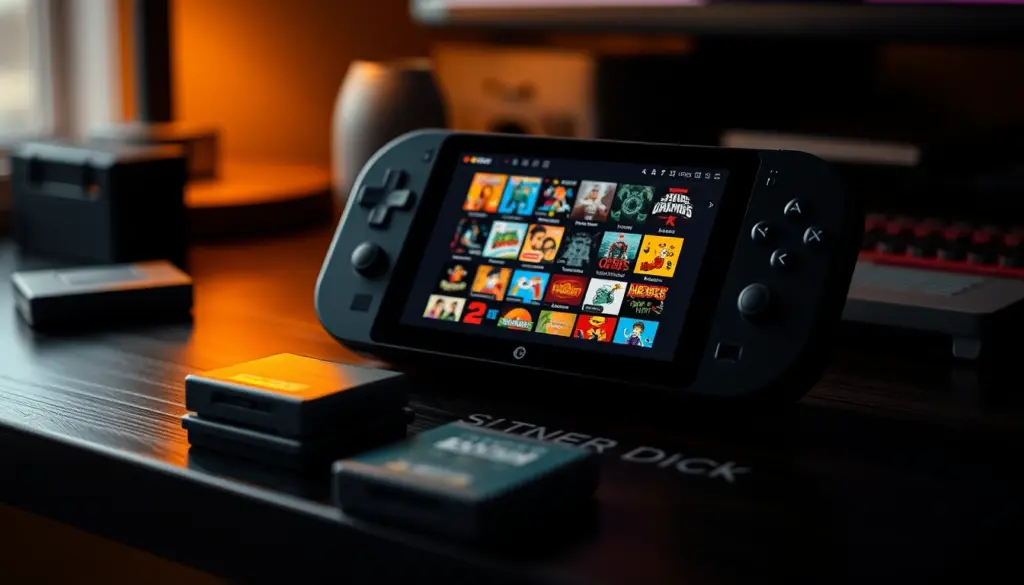
Uno Steam Deck appena tolto dalla scatola non sa emulare nulla: PS1, PS2, GameCube o Game Boy Advance restano fuori portata finché non si installa e configura manualmente ogni singolo emulatore. EmuDeck risolve questo problema con un unico strumento gratuito e open source che scarica, configura e collega alla libreria Steam decine di emulatori in un colpo solo, senza dover toccare una riga di configurazione a mano. Aggiornato al 14 luglio 2026.
In questa guida vediamo come installare EmuDeck su Steam Deck in 12 passi (circa 30 minuti), come è strutturata la cartella Emulation, quali dei 26 emulatori supportati ha davvero bisogno di un BIOS, come portare le ROM in Modalità Gioco con Steam ROM Manager e cosa sta cambiando nel 2026 con l’espansione di EmuDeck su Windows, macOS e Android. Copriamo anche gli aspetti legali, gli errori più comuni e una checklist di risoluzione dei problemi con 10 casi reali.
Che cos’è EmuDeck (e perché non è un emulatore)
Il primo equivoco da chiarire è che EmuDeck non è un emulatore: è uno strumento di configurazione gratuito e open source che automatizza il lavoro sporco. Scarica le versioni ufficiali degli emulatori dai rispettivi repository, applica impostazioni ottimizzate per l’hardware dello Steam Deck, crea una struttura di cartelle prevedibile per ROM, BIOS e salvataggi, imposta hotkey universali uguali per tutti i sistemi e si integra con Steam ROM Manager in modo che ogni gioco compaia come una voce cliccabile nella libreria Steam, lanciabile direttamente dalla Modalità Gioco.
Il progetto vive sul repository github.com/dragoonDorise/EmuDeck, con licenza GPL-3.0, oltre 3.400 star e uno sviluppo tutt’altro che fermo: l’ultimo commit al momento della stesura risale al 9 luglio 2026, con 87 issue aperte segno di una community attiva. Accanto al repository principale esiste anche un wrapper desktop separato, EmuDeck/emudeck-electron (licenza MIT, circa 100 star), che fornisce l’interfaccia grafica dell’applicazione desktop.
EmuDeck funziona su Steam Deck (il caso d’uso principale), su altri handheld basati su SteamOS, su dispositivi Windows come ROG Ally e Legion Go, oltre a versioni beta per macOS e Android. In pratica, se hai passato un pomeriggio a installare RetroArch, PCSX2 e Dolphin uno per uno, configurando manualmente ogni cartella BIOS, EmuDeck comprime quel lavoro in un’installazione guidata da circa 30 minuti.
Prerequisiti: cosa serve prima di iniziare
Prima di avviare l’installazione, conviene controllare questi punti. Nessuno è bloccante, ma ognuno può trasformare un’installazione da 30 minuti in una sessione di debug da un’ora.
| Requisito | Dettaglio |
|---|---|
| Hardware | Steam Deck (LCD o OLED) oppure handheld SteamOS/Windows compatibile (ROG Ally, Legion Go e simili) |
| Sistema operativo | SteamOS 3.x su Steam Deck, Windows 10/11 a 64 bit, macOS (beta) o Android (beta, accesso Patreon) |
| Spazio libero | Almeno 20-30 GB liberi come base; la cifra reale dipende da quanti emulatori e ROM installi |
| Scheda microSD | Se usi la SD invece della memoria interna, serve come minimo una scheda UHS-I: quelle lente sono la causa più comune di scatti scambiati per bug dell’emulatore |
| Connessione | Wi-Fi stabile: il download iniziale degli emulatori richiede circa 10-20 minuti su una buona connessione |
| File di gioco | ROM e file BIOS estratti legalmente da hardware o dischi che possiedi: EmuDeck non fornisce né gioca né BIOS |
| Account Steam | Necessario per Steam ROM Manager e per l’avvio dei giochi dalla Modalità Gioco |
Un dettaglio spesso sottovalutato: la memoria interna dello Steam Deck è più veloce di quasi tutte le microSD, quindi se hai una libreria piccola (fino a una decina di sistemi retro) conviene installare lì. Per librerie grandi con PS2, GameCube o Wii U, una scheda SD di qualità o un SSD USB-C esterno rendono l’esperienza molto più fluida.
EmuDeck è legale? ROM, BIOS e diritto d’autore
Trattandosi di un sito che si occupa di sicurezza, vale la pena affrontare subito l’aspetto legale invece di lasciarlo in fondo all’articolo. Il software di emulazione in sé è legale: replicare via software il funzionamento di un hardware non viola automaticamente alcuna legge, un principio confermato più volte dai tribunali statunitensi e, in ambito europeo, anche dalla Corte di Giustizia UE nella causa Nintendo contro PC Box (causa C-355/12), che distingue tra dispositivi di elusione delle protezioni e strumenti legittimi di interoperabilità.
EmuDeck stesso non distribuisce un solo gioco, una sola ROM o un solo file BIOS: si limita a scaricare gli emulatori ufficiali e a organizzare cartelle che tu stesso devi riempire. La linea legale netta è questa: puoi dumpare ROM e BIOS da cartucce, dischi o console che possiedi fisicamente, per uso personale. Scaricare ROM da siti terzi per giochi che non possiedi è pirateria, indipendentemente da quale emulatore usi.
Il 2026 arriva dopo una resa dei conti pesante per l’emulazione Nintendo Switch: nel marzo 2024 Yuzu ha raggiunto un accordo da 2,4 milioni di dollari con Nintendo, chiudendo lo sviluppo con effetto immediato e trascinando con sé anche Citra, l’emulatore 3DS realizzato dallo stesso team (fonte: Game Developer). Ryujinx ha interrotto lo sviluppo pubblico più avanti nello stesso anno, dopo un contatto diretto da parte di Nintendo. Per questo, nel 2026, conviene trattare l’emulazione Switch (Citron e derivati) come un territorio sperimentale e in continuo movimento, mentre tutto ciò che va da NES a PS3, PSP e Xbox originale rappresenta terreno ormai consolidato, dove EmuDeck dà il meglio di sé.
EmuDeck e la sicurezza: perché la fonte del download conta
Un punto che su un sito di sicurezza vale la pena sottolineare: la popolarità dell’emulazione retro ha reso questo settore un bersaglio ricorrente per pacchetti falsi e installer modificati che si spacciano per strumenti legittimi, un problema simile a quello osservato nell’ecosistema npm con i pacchetti dannosi che imitano librerie diffuse. EmuDeck riduce questo rischio distribuendo tutto tramite il repository ufficiale su GitHub e il dominio emudeck.com, mentre gli emulatori veri e propri vengono scaricati come Flatpak dai repository ufficiali di ciascun progetto, non da mirror di terze parti.
La raccomandazione pratica è semplice: scarica EmuDeck solo dal sito ufficiale o dal repository GitHub linkati in questo articolo, diffida di installer proposti su forum, gruppi Telegram o siti che promettono “pacchetti ROM inclusi” insieme all’emulatore (un segnale quasi certo di distribuzione illegale, spesso abbinata a malware), e mantieni aggiornati gli emulatori tramite il comando flatpak update visto più avanti invece di scaricare manualmente eseguibili da fonti non verificate. Essendo open source con codice pubblicamente ispezionabile, sia EmuDeck sia la maggior parte degli emulatori che configura non richiedono account, non raccolgono telemetria per funzionare e non necessitano di una connessione permanente al di fuori del download iniziale.
Quanto spazio occupa davvero una libreria retro completa
La tabella dei prerequisiti indicava “20-30 GB come base”, ma è una cifra che cresce rapidamente in base ai sistemi che aggiungi. Vale la pena pianificare lo spazio prima di iniziare a copiare centinaia di file, per evitare di dover riorganizzare tutto a metà libreria.
| Sistema | Dimensione media per gioco | Formato disco originale |
|---|---|---|
| NES / SNES / Game Boy Advance | Pochi MB per gioco | Cartuccia |
| PlayStation 1 | Circa 400-700 MB | CD-ROM |
| Nintendo 64 | 8-64 MB | Cartuccia |
| Dreamcast | Fino a 1,2 GB | GD-ROM |
| GameCube | Fino a 1,4 GB | Mini-DVD |
| PlayStation 2 / Wii | 4,7-8,5 GB | DVD singolo/doppio strato |
| PlayStation 3 / Wii U | Fino a 25-50 GB | Blu-ray |
Con la conversione in formato .chd menzionata più avanti, i sistemi basati su disco ottico occupano in genere dal 30 al 50% in meno rispetto all’immagine originale, senza perdita percepibile di qualità. Una libreria “ragionevole” con una ventina di titoli per sistema, dal NES fino al PS2, si assesta tipicamente tra i 60 e i 100 GB: da qui l’indicazione di puntare a una microSD capiente (256 GB o oltre) se hai intenzione di coprire anche PS2, Wii o Wii U, oppure di installare quei sistemi più pesanti solo su un SSD USB-C esterno.
Guida in 12 passi: da Steam Deck vuota a libreria retro
Ecco il percorso completo, diviso in tre fasi. Tempo stimato: circa 30 minuti, di cui gran parte passata ad aspettare i download.
Fase 1 – Preparazione (Passi 1-4)
- Passa alla Modalità Desktop. Premi il tasto Steam, vai su Power e seleziona “Switch to Desktop Mode”. EmuDeck si installa solo da qui, non dall’interfaccia Gioco.
- Apri il browser e vai su emudeck.com. Scarica l’installer ufficiale dalla pagina di download: per Steam Deck ottieni un piccolo file .desktop.
- Sposta il file fuori dalla cartella Downloads. Trascinalo sul Desktop prima di aprirlo: è il passaggio che più spesso viene saltato, ed è la causa numero uno di installazioni che non partono (vedi la sezione errori comuni più avanti).
- Controlla lo spazio libero e decidi se installare sulla memoria interna o sulla scheda SD, in base alla tabella dei prerequisiti vista sopra.
Fase 2 – Installazione (Passi 5-8)
- Fai doppio clic sul file .desktop per avviare l’applicazione EmuDeck.
- Scegli tra Easy Mode e Custom Mode. Easy Mode installa un set predefinito di emulatori con impostazioni standard: perfetto se non hai preferenze specifiche. Custom Mode (consigliato) lascia scegliere quali emulatori installare e permette di configurare RetroAchievements, bezel decorativi, proporzioni video, shader e layout dei controller. Non esiste una “Expert Mode”: le opzioni sono solo queste due.
- In Custom Mode, seleziona gli emulatori che ti interessano dalla lista (vedi la tabella completa dei 26 emulatori più avanti). Puoi sempre aggiungerne altri in un secondo momento rilanciando EmuDeck.
- Lascia scaricare e configurare tutto. Con una buona connessione Wi-Fi il processo richiede circa 10-20 minuti. Vedrai una barra di progresso per ogni emulatore, seguita da un riepilogo finale del tipo “Installazione completata: 14 emulatori configurati”.
Fase 3 – Configurazione e primi giochi (Passi 9-12)
- Esplora la cartella Emulation appena creata (dettagli nella prossima sezione): è qui che vivranno BIOS, ROM e salvataggi.
- Copia i tuoi file BIOS, ottenuti legalmente, nella sottocartella corretta (quasi tutti vanno sciolti dentro
bios/, con l’eccezione del Dreamcast). - Lancia il BIOS Checker integrato per verificare che i file siano genuini e non corrotti: un semaforo verde conferma che il BIOS è pronto all’uso, mentre segnala in rosso i file mancanti o danneggiati.
- Copia le tue ROM, sempre dumpate legalmente, nella sottocartella dedicata al sistema corrispondente dentro
roms/, poi passa a Steam ROM Manager (sezione dedicata più avanti) per portarle in Modalità Gioco.
Con questi 12 passi lo Steam Deck passa da macchina “solo Steam” a libreria retro completa, pronta per essere popolata con i tuoi giochi.
La struttura delle cartelle Emulation spiegata
EmuDeck crea una cartella Emulation di primo livello, posizionata in ~/Emulation sulla memoria interna oppure alla radice della scheda SD se hai scelto quella come destinazione. Capire questa struttura è la chiave per non perdersi quando aggiungi contenuti a mano.
Emulation/
├── bios/          # File BIOS "sciolti", nessuna sottocartella
│   └── dc/        # Eccezione: il BIOS Dreamcast va qui dentro
├── roms/          # Una sottocartella per ogni sistema
│   ├── snes/
│   ├── psx/       # PlayStation 1
│   ├── ps2/
│   ├── gamecube/
│   ├── gba/
│   └── ...
├── saves/         # Salvataggi e save state
├── storage/        # Screenshot e shader
└── tools/          # Steam ROM Manager e le utility di EmuDeck
Il dettaglio che genera più ticket di supporto è questo: Steam ROM Manager riconosce i giochi in base alla sottocartella in cui si trovano. Se metti una ROM di PS1 dentro roms/ps2 per errore, quel gioco semplicemente non comparirà mai nella libreria, senza alcun messaggio di errore esplicito. Vale la pena controllare due volte il nome della sottocartella prima di copiare grandi quantità di file.
I 26 emulatori supportati, sistema per sistema
Una leggenda diffusa online parla di “160 emulatori” gestiti da EmuDeck: in realtà quel numero conta i core di RetroArch, non emulatori standalone distinti. Secondo la documentazione ufficiale (manual.emudeck.com/supported-emulators), EmuDeck configura 26 emulatori standalone, a cui si aggiunge RetroArch con oltre 100 core per i sistemi più datati.
| Produttore | Emulatore | Sistema | Note |
|---|---|---|---|
| Sony | DuckStation | PlayStation 1 | Stabile |
| PCSX2 | PlayStation 2 | Stabile | |
| RPCS3 | PlayStation 3 | Stabile, compatibilità in crescita | |
| ShadPS4 | PlayStation 4 | Sperimentale | |
| PPSSPP | PSP | Stabile, nessun BIOS richiesto | |
| Vita3K | PS Vita | Sperimentale | |
| Nintendo | Dolphin | GameCube / Wii | Stabile, nessun BIOS richiesto |
| PrimeHack | Serie Metroid Prime | Fork di Dolphin | |
| RMG (Rosalie’s Mupen GUI) | Nintendo 64 | Stabile | |
| melonDS | Nintendo DS | Stabile | |
| mGBA | Game Boy Advance | Stabile | |
| Lime3DS | Nintendo 3DS | Fork attivo di Citra | |
| Citra | Nintendo 3DS | Sviluppo originale fermo dal 2024 | |
| Citron | Nintendo Switch | Sperimentale, ecosistema post-Yuzu in evoluzione | |
| Ryujinx | Nintendo Switch | Sviluppo pubblico fermo dal 2024 | |
| Cemu | Wii U | Stabile | |
| Sega | Flycast | Dreamcast / NAOMI | Stabile |
| Model2 | Arcade Sega Model 2 | Sperimentale | |
| Supermodel | Arcade Sega Model 3 | Sperimentale | |
| Microsoft | Xemu | Xbox originale | Stabile |
| Xenia | Xbox 360 | Sperimentale | |
| Atari | BigPEmu | Atari Jaguar | Stabile |
| Multi-sistema | RetroArch | 100+ core (NES, SNES, Genesis, arcade…) | Il “motore” universale |
| MAME | Arcade generico | Stabile | |
| ScummVM | Avventure grafiche punta-e-clicca | Non è un emulatore console |
Due note di contesto. Primo: Yuzu compare ancora nell’elenco ufficiale ma il suo sviluppo pubblico è stato chiuso nel marzo 2024 in seguito all’accordo con Nintendo citato sopra, quindi va considerato legacy. Secondo: l’emulazione Switch nel suo complesso (Citron e i suoi fork) sta attraversando una fase turbolenta nel 2026, con più progetti che nascono, si dividono e si rinominano nel giro di mesi: se ti interessa specificamente questo sistema, verifica sempre lo stato del progetto al momento dell’installazione prima di affidarci i tuoi salvataggi.
Alcuni di questi emulatori meritano un approfondimento a parte, che infatti abbiamo pubblicato separatamente: DuckStation per PS1, PCSX2 per PS2, RPCS3 per PS3 (compatibilità intorno al 74% dei titoli testati secondo il wiki ufficiale del progetto) e Dolphin per GameCube e Wii. La cosa comoda di EmuDeck è che non devi seguire quattro guide separate per ottenerli tutti: bastano i 12 passi di installazione visti sopra, e ognuno di questi emulatori arriva già configurato con percorsi BIOS e cartelle ROM coerenti tra loro.
Vale la pena spendere due parole anche su ScummVM, l’unica voce della tabella che non emula una console: si tratta di un motore che reimplementa i sistemi di avventure grafiche punta-e-clicca di anni ’90 e 2000 (Monkey Island, Broken Sword e centinaia di altri titoli), senza bisogno di alcun BIOS. Chi arriva a EmuDeck principalmente per questo genere può trovare utile la nostra guida dedicata a ScummVM, con l’elenco completo dei motori supportati.
File BIOS: quali sistemi ne hanno davvero bisogno
Non tutti gli emulatori richiedono un BIOS originale: alcuni, come Dolphin o PPSSPP, ricostruiscono il comportamento della console via software (tecnica nota come High-Level Emulation) e funzionano senza. Altri, tipicamente le console Sony e il Dreamcast, hanno bisogno del firmware originale per avviarsi.
| BIOS richiesto | BIOS non richiesto |
|---|---|
| PlayStation 1 (es. scph5502.bin per la regione EU) | NES / SNES |
| PlayStation 2 (BIOS regionale, es. SCPH-70004) | Nintendo 64 |
| PlayStation 3 (firmware .PUP installato dentro RPCS3, non un file sciolto) | GameCube / Wii |
| Sega CD / Mega CD (bios_CD_U.bin e varianti regionali) | Genesis / Mega Drive, Master System, Game Gear |
| Dreamcast (dc_boot.bin, va in bios/dc/) | La maggior parte dei sistemi arcade |
| Xbox originale (BIOS più immagine dell’hard disk) | PSP (PPSSPP usa l’emulazione ad alto livello) |
| Atari Lynx, NES FDS, TurboGrafx/PC Engine CD, 3DO, N64DD | Game Boy Advance (il boot ROM è opzionale, non obbligatorio) |
Il BIOS Checker integrato in EmuDeck (introdotto con la linea di rilascio 2.4) confronta i checksum dei tuoi file con quelli attesi e segnala in modo chiaro quali sono corretti e quali mancanti o danneggiati: è il primo posto da controllare se un emulatore Sony si rifiuta di avviare un gioco senza un motivo apparente.
Da ROM a Steam: Steam ROM Manager passo per passo
Una volta che ROM e BIOS sono al loro posto, l’ultimo miglio è portare i giochi dentro la libreria Steam. Se ne occupa Steam ROM Manager (SRM), incluso nell’installazione di EmuDeck e raggiungibile dal suo launcher o da una scorciatoia sul desktop.
- Chiudi Steam completamente prima di avviare SRM: l’app scrive direttamente nei file della libreria Steam, e se Steam è aperto le modifiche possono non essere salvate.
- Apri Steam ROM Manager: troverai un “parser” preconfigurato per ogni sistema che hai installato.
- Premi Preview per far scansionare a SRM le cartelle roms/, recuperando automaticamente le copertine.
- Premi Generate app list per creare i collegamenti veri e propri.
- Premi Save app list per scrivere le modifiche nella libreria Steam.
- Riavvia Steam (o torna in Modalità Gioco): i giochi appariranno come voci della libreria con tanto di copertina, lanciabili con un solo tasto.
Un output tipico a fine scansione assomiglia a questo:
Parsing completato.
Sistemi analizzati: 6 (psx, ps2, gamecube, snes, gba, dreamcast)
Giochi trovati: 87
Copertine scaricate: 84/87
Giochi senza copertina: 3 (verifica il nome del file ROM)
App list generata e pronta per il salvataggio.
Da ricordare quando prepari le ROM: i giochi multi-disco (comuni su PS1 e Sega CD) vanno raggruppati in un unico file .m3u che elenca i dischi in ordine, così l’emulatore gestisce il cambio disco automaticamente. Le immagini disco (PS1, PS2, Sega CD, Dreamcast) beneficiano della conversione nel formato compresso .chd, che riduce lo spazio occupato senza perdita percepibile di qualità; EmuDeck include un convertitore integrato per questo scopo. Ogni volta che aggiungi nuove ROM, basta rilanciare SRM: il tool aggiunge solo i nuovi titoli senza duplicare quelli già presenti.
EmuDeck oltre lo Steam Deck: Windows, macOS e la beta Android
Nel 2026 EmuDeck non è più solo “quella cosa per lo Steam Deck”. Il sito ufficiale lo descrive ora come disponibile per Linux/SteamOS, Windows, macOS (beta) e Android (beta). Su Windows l’installer è separato da quello SteamOS ma il flusso è identico: Easy Mode o Custom Mode, stessa struttura di cartelle Emulation, stessa integrazione con Steam ROM Manager, utile per chi possiede un ROG Ally, un Legion Go o semplicemente un PC da gaming.
La novità più interessante del 2026 riguarda però Android: EmuDeck per Android è entrato in beta aperta il 24 marzo 2026, pensato per handheld Android ad alte prestazioni come AYN Odin 3 e Retroid Pocket 6, con chipset di classe Snapdragon 8 Elite o Dimensity 9400. Lo strumento automatizza l’installazione degli emulatori, il mapping delle cartelle BIOS e l’integrazione con il frontend Pegasus, replicando sull’ecosistema Android la stessa filosofia “one-click” nata su Steam Deck (fonti: Retro Handhelds e Steam Deck HQ).
Al momento l’accesso alla beta Android è riservato agli abbonati Patreon del progetto, in attesa di un rilascio pubblico completo; il piano dichiarato dagli sviluppatori prevede in futuro una versione gratuita accanto a una versione ad accesso anticipato riservata ai sostenitori. Un aggiornamento di luglio 2026 ha introdotto un nuovo launcher, chiamato Rift, insieme alla compatibilità con i dispositivi Armada, colmando parte del divario di funzionalità rispetto alla versione x86 per Steam Deck e PC.
6 errori comuni da evitare con EmuDeck
- Lasciare il file .desktop nella cartella Downloads. È di gran lunga l’errore più comune al primo avvio: il launcher spesso non si esegue correttamente da lì. Spostalo sempre sul Desktop prima di fare doppio clic.
- Usare una microSD lenta. Una scheda sotto lo standard UHS-I produce scatti e caricamenti lunghi che vengono facilmente scambiati per bug dell’emulatore, quando in realtà è solo un collo di bottiglia I/O.
- Mettere le ROM nella sottocartella sbagliata. Steam ROM Manager riconosce i giochi in base alla cartella: un file finito nel posto sbagliato semplicemente non comparirà mai, senza errori evidenti.
- Lanciare Steam ROM Manager con Steam ancora aperto. SRM scrive nei file della libreria Steam: se il client è aperto in contemporanea, le modifiche possono non essere salvate correttamente.
- Ignorare il BIOS Checker. Un BIOS corrotto o della regione sbagliata è la causa più frequente di giochi PlayStation che si rifiutano di avviarsi: va verificato prima di incolpare l’emulatore.
- Affidarsi a emulatori Switch legacy pensando siano ancora mantenuti. Yuzu è fermo dal 2024, Ryujinx idem: se il tuo obiettivo primario è l’emulazione Switch, informati sullo stato attuale del progetto scelto prima di investirci tempo.
Ottimizzare le prestazioni: TDP, refresh rate, hotkey e CryoUtilities
Una volta che la libreria funziona, si può ottimizzare l’esperienza. Dal menu rapido di Steam Deck (il pulsante “…”) durante il gioco è possibile regolare per singolo titolo il TDP della CPU, la frequenza della GPU e il limite di fotogrammi al secondo. Un trucco poco noto: impostare un limite di 40 Hz sui modelli OLED spesso risulta più fluido di un instabile 60 fps per emulatori GameCube/Wii o PS2 che faticano a mantenere il framerate pieno, oltre a consumare meno batteria.
Per i sistemi più pesanti (RPCS3 e Cemu in particolare) la community consiglia CryoUtilities, uno strumento separato da EmuDeck creato dallo sviluppatore CryoByte33, che ottimizza lo swap di sistema e riduce la swappiness, liberando margine di prestazioni:
# Installazione di CryoUtilities in Modalità Desktop (terminale Konsole)
curl -L https://github.com/CryoByte33/steam-deck-utilities/raw/main/install.sh | bash
Sempre in tema manutenzione, su SteamOS gli emulatori installati da EmuDeck girano come Flatpak: un aggiornamento generale di tutti gli emulatori in un colpo solo si ottiene con:
flatpak updateInfine, un pulsante hotkey dedicato (di default il paddle posteriore L4 sullo Steam Deck, oppure il tasto Select) apre un menu rapido comune a tutti gli emulatori per salvare/caricare stati, attivare l’avanzamento veloce o il riavvolgimento e uscire in modo pulito: vale la pena memorizzarlo, perché il tasto Steam da solo non sempre chiude correttamente l’emulatore in esecuzione.
Risoluzione dei problemi: 10 casi comuni
| Problema | Causa probabile | Soluzione |
|---|---|---|
| Il file .desktop non si avvia | È ancora nella cartella Downloads | Spostalo sul Desktop prima di aprirlo |
| Un gioco non compare in Steam dopo SRM | ROM nella sottocartella sbagliata, oppure Steam era aperto durante il salvataggio | Verifica il percorso in roms/<sistema> e rilancia SRM a Steam chiuso |
| Gioco PS1/PS2/PS3 non si avvia | BIOS mancante, corrotto o della regione sbagliata | Esegui il BIOS Checker integrato e sostituisci i file segnalati |
| Scatti e cali di framerate costanti | Scheda microSD lenta o sotto lo standard UHS-I | Sposta la libreria su memoria interna o su una SD più veloce |
| Giochi multi-disco chiedono di cambiare disco manualmente | Mancanza del file .m3u che raggruppa i dischi | Crea un file .m3u con l’elenco ordinato dei dischi |
| Emulatori Dreamcast non trovano il BIOS | Il file dc_boot.bin non è nella sottocartella corretta | Verifica che sia dentro bios/dc/ e non nella cartella bios/ principale |
| Copertine mancanti dopo SRM | Nome del file ROM non corrisponde al database utilizzato da SRM | Rinomina il file ROM con il titolo esatto del gioco e ripeti la scansione |
| RPCS3 o Cemu girano lenti anche su titoli semplici | Swap di sistema non ottimizzato | Valuta CryoUtilities e riduci la risoluzione interna |
| Gli aggiornamenti degli emulatori non si installano | Comando Flatpak non eseguito o rete assente | Esegui flatpak update in Modalità Desktop con Wi-Fi attivo |
| Un emulatore Switch smette di funzionare dopo un aggiornamento | Il progetto (Citron e derivati) cambia rapidamente ramo di sviluppo | Controlla lo stato del fork sul relativo repository prima di aggiornare in blocco |
EmuDeck vs RetroArch vs Batocera vs installazione manuale
EmuDeck non è l’unica strada verso l’emulazione retro, ed è giusto sapere quando scegliere un’alternativa. Lo abbiamo già messo a confronto con altri strumenti simili nelle nostre guide dedicate a RetroArch e Batocera: ecco un riepilogo diretto.
| Soluzione | Cosa fa | Quando sceglierla |
|---|---|---|
| EmuDeck | Configura automaticamente decine di emulatori standalone + RetroArch, integrati nella libreria Steam esistente | Vuoi restare dentro l’ecosistema Steam/SteamOS senza reinstallare il sistema operativo |
| RetroArch da solo | Un singolo frontend con oltre 100 core, da configurare manualmente sistema per sistema | Vuoi il controllo totale su un solo programma e non ti servono gli emulatori standalone più pesanti (PS3, Wii U) |
| Batocera | Sistema operativo dedicato all’emulazione, da avviare al posto (o al fianco) di SteamOS/Windows | Vuoi trasformare un dispositivo secondario in una console retro dedicata, senza toccare Steam |
| Installazione manuale emulatore per emulatore | Massimo controllo su ogni singola impostazione, zero automazione | Ti serve una configurazione molto specifica che gli script di EmuDeck non replicano |
Per la maggior parte di chi possiede uno Steam Deck e vuole semplicemente iniziare a giocare ai propri classici senza passare un weekend a configurare, EmuDeck resta la scelta più rapida: fa il lavoro di RetroArch e di una dozzina di emulatori standalone insieme, mantenendo tutto dentro l’interfaccia Steam che già conosci. Se invece possiedi già un dispositivo dedicato solo al retrogaming, vale la pena valutare anche la nostra guida a Playnite per unificare le librerie di più store PC, o quella su ScummVM se il tuo interesse è rivolto alle avventure grafiche punta-e-clicca piuttosto che alle console.
Progetto completo: da Steam Deck vuota a libreria PS1 funzionante
Mettiamo insieme tutti i passaggi con un esempio concreto: partire da uno Steam Deck appena configurato e arrivare ad avere un gioco PS1 dumpato legalmente, lanciabile dalla Modalità Gioco tramite DuckStation, l’emulatore PS1 incluso in EmuDeck.
- Installa EmuDeck seguendo i 12 passi descritti sopra, selezionando almeno DuckStation in Custom Mode.
- Dumpa il tuo disco PS1 in formato .bin/.cue (o .chd) da un lettore che possiedi, usando uno strumento di estrazione dedicato sul PC.
- Estrai il file BIOS PS1 dalla tua console, ad esempio
scph5502.binper una console PAL europea. - Copia il BIOS dentro
Emulation/bios/. - Copia il file del gioco dumpato dentro
Emulation/roms/psx/. - Apri EmuDeck e lancia il BIOS Checker: dovresti vedere una spunta verde accanto al file scph5502.bin.
- Chiudi Steam, apri Steam ROM Manager, premi Preview, poi Generate app list, poi Save app list.
- Riavvia in Modalità Gioco: il titolo comparirà nella libreria Steam con copertina, pronto per essere lanciato con un tasto.
Un output realistico della cartella roms/psx a quel punto:
Emulation/roms/psx/
├── nome-del-gioco.bin
├── nome-del-gioco.cue
Emulation/bios/
├── scph5502.bin
Da qui, ripetere i passi 2-7 per ogni nuovo sistema (PS2 con PCSX2, GameCube con Dolphin e così via) è sufficiente per costruire una libreria multi-console che convive tranquillamente con i giochi Steam esistenti, tutta raggiungibile dalla stessa Modalità Gioco.
Consigli avanzati: ES-DE, Decky Loader, RetroAchievements e netplay
Una volta superata la configurazione di base, EmuDeck offre diverse strade per chi vuole spingersi oltre. La prima è ES-DE (EmulationStation Desktop Edition), un frontend alternativo alla libreria Steam: al posto delle singole voci sparse tra i tuoi giochi Steam, ES-DE presenta un’interfaccia dedicata esclusivamente all’emulazione, con copertine, video di anteprima e navigazione per sistema, pensata per chi preferisce un’estetica da console retro “vera” invece dell’interfaccia Steam standard. È incluso nell’installazione di EmuDeck a partire dalla linea di rilascio 2.4 e si attiva come opzione separata rispetto a Steam ROM Manager.
La seconda strada è Decky Loader, un sistema di plugin per Steam Deck indipendente da EmuDeck ma perfettamente complementare: aggiunge funzioni non native come temi personalizzati, gestori di batteria avanzati o pannelli di controllo aggiuntivi accessibili dal menu rapido. Non è necessario per far funzionare l’emulazione, ma è lo strumento a cui rivolgersi se vuoi personalizzare ulteriormente l’esperienza oltre a ciò che EmuDeck già configura.
Per chi tiene alla progressione, molti degli emulatori configurati da EmuDeck (RetroArch in testa, ma anche Dolphin e DuckStation) supportano RetroAchievements: un sistema di obiettivi sbloccabili creato dalla community, simile concettualmente ai trofei PlayStation o ai successi Xbox, applicato retroattivamente a giochi che non li avevano mai avuti. Si attiva con un account gratuito sul sito RetroAchievements e si collega direttamente durante il Custom Mode dell’installazione. Infine, alcuni emulatori (Dolphin e PCSX2 tra i più maturi su questo fronte) supportano il netplay, ovvero sessioni multiplayer online sincronizzate tra due copie dello stesso emulatore su macchine diverse: utile per rivivere in compagnia titoli che all’epoca erano solo locali.
Verificare rapidamente la versione installata
EmuDeck non ha un singolo numero di versione da tenere d’occhio come farebbe un normale programma: il repository principale su GitHub mostra come ultimo tag pubblicato la 2.3.8 (22 gennaio 2025), mentre il wrapper desktop separato (emudeck-electron) è arrivato alla 2.5.0 (12 maggio 2025) e l’applicazione aggiorna gli emulatori al suo interno in autonomia e con continuità. Il consiglio pratico è scaricare sempre l’ultimo installer da emudeck.com invece di affidarsi a un numero di versione specifico. Se vuoi comunque controllare manualmente l’ultimo tag pubblicato sul repository principale, puoi interrogare l’API pubblica di GitHub:
curl -s "https://api.github.com/repos/dragoonDorise/EmuDeck/releases/latest" | grep tag_nameCommunity e supporto: dove cercare aiuto
Se un problema non rientra nella tabella di risoluzione vista sopra, la prima tappa dovrebbe essere la documentazione ufficiale su manual.emudeck.com, aggiornata con maggiore frequenza rispetto a molte guide di terze parti proprio perché segue da vicino gli sviluppi del progetto. Per problemi più specifici, la sezione Issues del repository GitHub principale permette di cercare tra i problemi già segnalati (e spesso già risolti) prima di aprirne uno nuovo: con 87 issue aperte al momento della stesura, è probabile che qualcun altro abbia già incontrato lo stesso ostacolo.
Per chi vuole un approfondimento più ampio sull’emulazione su Steam Deck in generale, al di là del singolo strumento EmuDeck, la guida in inglese di Retro Game Corps resta uno dei punti di riferimento più citati nella community, con approfondimenti su shader, bezel e configurazioni per singola console che vanno oltre lo scopo di questo tutorial.
Domande frequenti
EmuDeck fornisce ROM o giochi?
No. EmuDeck configura solo gli emulatori: ROM e BIOS devono essere ottenuti legalmente da hardware o dischi che possiedi.
EmuDeck funziona solo su Steam Deck?
No, nel 2026 è disponibile anche per Windows, macOS (beta) e Android (beta), oltre ad altri handheld basati su SteamOS come ROG Ally e Legion Go.
Quanti emulatori installa EmuDeck?
26 emulatori standalone, più RetroArch con oltre 100 core aggiuntivi per i sistemi più datati. La cifra di “160 emulatori” che circola online conta i core di RetroArch, non programmi distinti.
Serve il BIOS per ogni sistema?
No. Serve per PlayStation 1/2/3, Sega CD, Dreamcast e Xbox originale. Non serve per NES, SNES, N64, GameCube, Wii e per la maggior parte dei sistemi arcade.
Perché il file .desktop non si avvia?
Quasi sempre perché è ancora nella cartella Downloads: spostalo sul Desktop prima di aprirlo.
EmuDeck è sicuro dal punto di vista legale?
Sì: è software open source che non distribuisce contenuti protetti da copyright. La responsabilità legale riguarda esclusivamente la provenienza delle ROM e dei BIOS che l’utente decide di caricare.
Posso ancora emulare Nintendo Switch nel 2026?
In modo sperimentale sì, tramite Citron e i suoi fork, ma sia Yuzu che Ryujinx hanno interrotto lo sviluppo pubblico nel 2024 dopo azioni legali di Nintendo: verifica sempre lo stato del progetto scelto prima di affidargli tempo o salvataggi importanti.
Cosa fare se le prestazioni sono scarse su emulatori PS3 o Wii U?
Prova a ridurre la risoluzione interna, verifica di non usare una microSD lenta e valuta uno strumento di ottimizzazione dello swap come CryoUtilities.
EmuDeck funziona anche su ROG Ally o Legion Go?
Sì. Trattandosi di dispositivi Windows, si installa tramite l’apposito installer per Windows: il flusso di configurazione e la struttura delle cartelle Emulation restano gli stessi visti per Steam Deck.
Conviene installare EmuDeck sulla memoria interna o su scheda SD?
Per una libreria piccola (fino a una decina di sistemi leggeri) la memoria interna è più veloce. Per librerie che includono PS2, Wii o Wii U, una microSD UHS-I di qualità o un SSD USB-C esterno evitano rallentamenti nei caricamenti.
Copertura correlata
- RetroArch: 100+ core in 12 passi, 30 min
- DuckStation: oltre ePSXe in 12 passi
- PCSX2: PS2 in 4K, 12 passi in 30 min
- RPCS3: PS3 al 74%, 12 passi in 40 min
- Dolphin Emulator: GameCube e Wii, 12 passi
- Batocera: 200+ sistemi in 12 passi, 30 min
- Playnite: 10 store in 1, 12 passi, 30 min
- Altra copertura gaming ed esports su shattered.io