
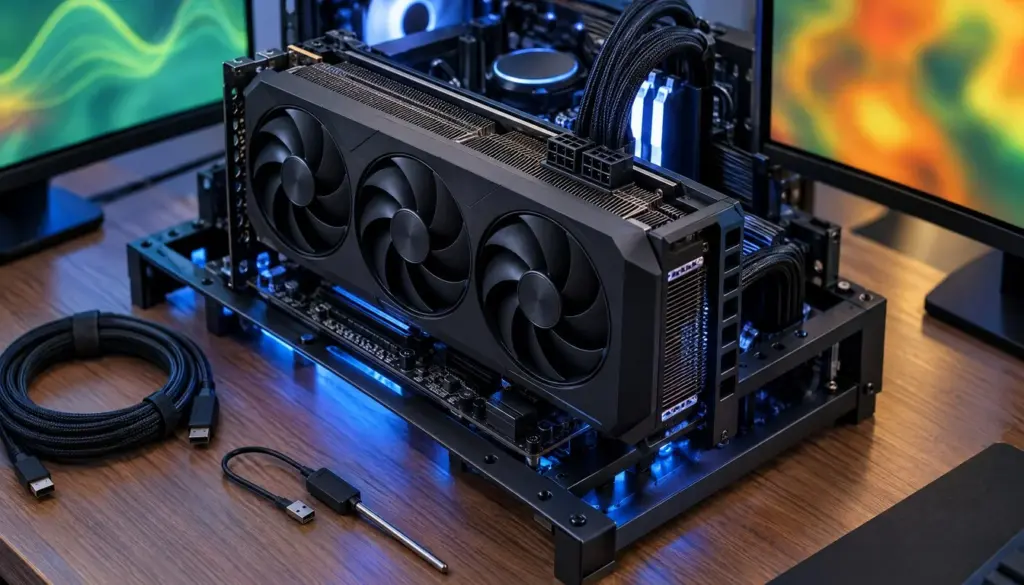
Comprare la scheda video più veloce dello scaffale non basta più per sapere se il tuo PC gira davvero bene. Nel 2026, con una generazione di GPU che spazia dalla GeForce RTX 5090 fino alla Radeon RX 9070 XT e alle Arc di Intel, i numeri sulla scatola raccontano solo metà della storia. Il resto lo scopri facendo benchmark GPU veri, sul tuo hardware, con i tuoi giochi. Questa guida mostra passo per passo come installare gli strumenti giusti, eseguire test sintetici e in-game, leggere i risultati senza farsi ingannare da un singolo numero e decidere, con dati alla mano, se la tua scheda video merita ancora un posto nel case o se è il momento di cambiarla.
Seguiremo un percorso in 12 passi, con script pronti all’uso, una tabella comparativa aggiornata a ottobre 2026 e una sezione di troubleshooting per quando i punteggi non quadrano. Alla fine trovi anche un piccolo progetto completo: una coppia di script che automatizza l’intero processo di benchmark e salva i risultati in un file CSV pronto per essere confrontato nel tempo.

Non perderti le nuove storie tech su Google
Aggiungi Shattered una volta nell'app Google e i nostri articoli compariranno nei tuoi suggerimenti.
Perché il benchmark della GPU conta ancora nel 2026
La gerarchia delle GPU nel 2026 è più affollata che in passato. La GeForce RTX 5090 resta la scheda più rapida sia in rasterizzazione pura che in ray tracing, secondo le classifiche aggregate pubblicate da itechguides.com, ma il distacco dalle concorrenti cambia parecchio a seconda della risoluzione e del tipo di test. La RTX 4090, ormai scheda di passata generazione, viaggia al 90,1% delle prestazioni della 5090 a 1080p, scende all’85,7% a 1440p e tocca l’80,4% a 4K. La RTX 5080, che pure è una scheda attuale, si ferma rispettivamente all’81,9%, al 76,7% e al 69,8% rispetto alla sorella maggiore.
Questi numeri dicono già una cosa importante: il vantaggio della GPU più costosa cresce con la risoluzione. Se giochi a 1080p su un monitor competitivo, la differenza tra una 5080 e una 5090 pesa meno. Se punti al 4K con ray tracing, pesa molto di più. Capire dove si colloca il tuo caso d’uso è il primo motivo per cui vale la pena fare un benchmark in casa invece di fidarsi solo delle recensioni online, che testano configurazioni, driver e giochi diversi dai tuoi.
C’è poi un fattore che le recensioni al lancio non possono cogliere: il software cambia nel tempo. Il 13 ottobre 2026 Nvidia ha distribuito un aggiornamento importante di DLSS 5 che, secondo l’analisi pubblicata da unixgaming.org, ricostruisce il modello di rendering neurale 3D-Guided alla base della tecnologia, riducendo di circa il 20% l’uso della VRAM a 4K e dimezzando l’overhead sulla GPU. L’aggiornamento è disponibile sulle GeForce RTX serie 50 desktop e notebook e su GeForce NOW, ma non sulle vecchie RTX 40, che restano escluse dal nuovo modello. Un benchmark fatto prima e dopo un aggiornamento come questo può restituire numeri molto diversi sulla stessa identica scheda.
Infine, il mercato delle GPU discrete resta fortemente concentrato. Secondo i dati di Jon Peddie Research, nel quarto trimestre del 2025 sono state spedite circa 11 milioni di schede grafiche discrete desktop (AIB), in calo del 4,4% rispetto al trimestre precedente. Un trimestre prima, secondo un’analisi ripresa da TechSpot, Nvidia controllava il 92% del mercato GPU discrete, AMD il 7% e Intel l’1%, con un totale di 12,02 milioni di schede add-in-board spedite nel trimestre, in crescita del 2,8% rispetto al periodo precedente. In un mercato dominato quasi per intero da un solo produttore, capire con precisione dove si posiziona la propria scheda rispetto alla concorrenza aiuta a valutare se un upgrade vale davvero la spesa, oppure se conviene aspettare.
Prerequisiti: hardware, software e versioni che ti servono
Prima di lanciare il primo test, prepara il terreno. Non serve un laboratorio professionale, ma alcuni strumenti gratuiti fanno la differenza tra un numero affidabile e uno casuale. Ecco cosa installare prima di iniziare.
| Strumento | Versione consigliata (ott. 2026) | A cosa serve |
|---|---|---|
| 3DMark | Ultima build disponibile da Steam o UL | Benchmark sintetici: Time Spy, Port Royal, Speed Way |
| CapFrameX | Ultima versione stabile | Cattura frame time e FPS reali durante il gioco |
| HWiNFO64 | Ultima versione stabile | Logging di temperature, clock, consumi e throttling |
| MSI Afterburner | Ultima versione stabile | Overlay a schermo, profili ventole e monitor GPU |
| Driver GPU (Nvidia / AMD / Intel) | Ultima versione Game Ready / Adrenalin / Arc | Garantisce ottimizzazioni aggiornate per i titoli testati |
| Python | 3.11 o successivo | Analisi dei log CSV e calcolo delle statistiche |
Oltre al software, servono alcune condizioni hardware minime: un alimentatore con margine sufficiente per il picco di consumo della GPU (le schede flagship come la RTX 5090 richiedono connettori dedicati e un margine di potenza reale, non solo nominale), uno slot PCIe libero da polvere e cavi che non ostacolino il flusso d’aria, e uno storage con almeno 15 GB liberi per installare 3DMark, i giochi di prova e i log generati durante i test. Se usi un portatile da gaming, collega sempre l’alimentatore: testare in batteria o con profili di risparmio energia produce numeri inutilizzabili.
Passo 1: aggiorna i driver e verifica la tua configurazione
Il primo passo è anche il più trascurato. Un driver vecchio di qualche mese può togliere diversi punti percentuali di prestazioni in titoli recenti, soprattutto quelli con supporto a DLSS 5 o alle ultime API di ray tracing. Prima di qualsiasi test, verifica la versione installata e aggiorna se necessario.
:: Windows - verifica rapida driver e GPU installata (Prompt dei comandi)
wmic path win32_VideoController get Name, DriverVersion, AdapterRAM

:: Su sistemi con GPU Nvidia, informazioni più dettagliate via nvidia-smi
nvidia-smi --query-gpu=name,driver_version,memory.total,temperature.gpu,power.draw --format=csv
Il comando nvidia-smi restituisce nome scheda, versione del driver, VRAM totale, temperatura e consumo istantaneo in un’unica riga CSV, comoda da incollare in un foglio di calcolo per tenere traccia delle condizioni di partenza. Su AMD puoi ottenere informazioni equivalenti dal pannello Adrenalin, sezione Performance, mentre su Intel Arc lo stesso dato è nel pannello Arc Control.
Annota anche la versione del sistema operativo e il firmware del BIOS della scheda madre. Se stai confrontando i tuoi risultati con quelli di una recensione pubblicata online, differenze di driver, patch di Windows o persino il profilo energetico del BIOS possono spiegare divergenze di qualche punto percentuale che altrimenti sembrerebbero un problema hardware.
Passo 2: prepara un ambiente di test pulito
Un benchmark affidabile nasce da un sistema a riposo, non da uno pieno di processi in background. Chiudi browser con decine di schede aperte, client di chat con overlay attivi, software di registrazione non necessari e qualsiasi programma che usi la GPU per l’accelerazione hardware. Il Task Manager di Windows, tab Prestazioni, mostra in tempo reale se qualcosa sta già occupando cicli di GPU prima ancora di avviare il test.
- Imposta il piano energetico di Windows su “Prestazioni elevate” o equivalente, non su “Bilanciato”.
- Disattiva temporaneamente gli overlay di Discord, Steam e Xbox Game Bar: possono sovrapporsi a CapFrameX e falsare la cattura dei frame.
- Verifica che il monitor sia impostato sulla frequenza di aggiornamento massima supportata, altrimenti il benchmark può risultare limitato dal pannello e non dalla GPU.
- Lascia che il sistema resti inattivo per 2-3 minuti prima del test, così la temperatura di partenza di CPU e GPU è comparabile tra una sessione e l’altra.
- Se hai appena installato un gioco, lancialo una volta e lascialo compilare gli shader prima di cronometrare qualcosa: la prima run post-installazione è quasi sempre la più lenta e non rappresentativa.
Passo 3: installa il kit di benchmark (3DMark, CapFrameX, HWiNFO64, MSI Afterburner)
Con il sistema pronto, installa gli strumenti elencati nella tabella dei prerequisiti. 3DMark resta il riferimento per i test sintetici perché i suoi punteggi sono comparabili con migliaia di altre configurazioni raccolte nel database online di UL, che aggiorna costantemente le classifiche delle migliori GPU rilevate dagli utenti in tutto il mondo. CapFrameX, gratuito, si occupa invece della parte che 3DMark non copre: le prestazioni reali dentro ai giochi che usi davvero, con il salvataggio dei frame time in formato CSV per analisi successive.
HWiNFO64 lavora in background durante ogni test e registra temperatura, clock, voltaggi e consumi con una frequenza di campionamento configurabile, utile per capire se un calo di prestazioni è dovuto a throttling termico o di potenza piuttosto che a un limite della GPU stessa. MSI Afterburner, oltre a mostrare un overlay a schermo con gli stessi dati in tempo reale, permette di salvare e richiamare rapidamente profili di ventole e frequenze, così ogni sessione di test parte dalle stesse condizioni.
Durante l’installazione, lascia tutte le opzioni predefinite salvo la cartella di destinazione dei log: crea una cartella dedicata, ad esempio C:\benchmark-2026\, dove far confluire tutti i file CSV generati dai vari strumenti. Averli in un unico posto rende molto più semplice il confronto a fine giornata.
Passo 4: esegui i benchmark sintetici (Time Spy, Port Royal, Speed Way)
Apri 3DMark e lancia in sequenza tre test: Time Spy (DirectX 12 puro, senza ray tracing, risoluzione 2560×1440), Port Royal (ray tracing dedicato) e Speed Way (DirectX 12 Ultimate con ray tracing e feature di nuova generazione). Esegui ogni test con le impostazioni predefinite la prima volta, senza modificare nulla: è il modo più rapido per ottenere un numero comparabile con le recensioni pubblicate online.
Per farti un’idea di cosa aspettarti, un confronto pubblicato da willitbottleneck.com riporta circa 29.500 punti in Time Spy per una RTX 4090 contro circa 36.600 per una RTX 5090, con la 5090 che resta avanti anche nei test di ray tracing nativo, dove un confronto a 1080p segna 88 FPS per la 4090 contro 112 FPS per la 5090. Nello stesso confronto, Port Royal assegna alla RTX 5090 circa 28.800 punti. Numeri diversi arrivano invece da un’altra fonte, PCGuide, che misurando una RTX 5080 con preset Time Spy Extreme riporta 16.069 punti e 22.113 punti in Port Royal, contro 12.930 e 16.894 punti di una RTX 4080: la differenza nei valori assoluti rispetto al confronto precedente dipende dal preset usato (Extreme è più pesante del Time Spy standard) e dal rig di prova, non da un errore di misura. Per questo motivo, il confronto più utile non è con un numero isolato trovato online, ma con il tuo stesso hardware testato più volte, e solo in seconda battuta con fonti esterne che usano la tua stessa configurazione di preset.
Al termine di ogni run, 3DMark mostra il punteggio complessivo più i dettagli di ogni sotto-test (frame rate medio, temperatura di picco della GPU, frequenza raggiunta). Esporta il risultato in PDF o salvalo nel tuo profilo UL online: ti servirà più avanti per il confronto con la classifica pubblica.
Passo 5: misura le prestazioni in-game con CapFrameX
I benchmark sintetici dicono quanto è potente la GPU in condizioni controllate, ma solo i giochi reali dicono come si comporta nella tua libreria. Avvia CapFrameX, lancia uno dei titoli che usi di più (o uno dei benchmark integrati più pesanti, come la modalità photo/benchmark di Cyberpunk 2077), gioca una sezione rappresentativa per almeno due minuti e interrompi la cattura.
// Esempio di configurazione overlay CapFrameX (capture-config.json)
{
  "CaptureHotkey": "F11",
  "RecordDuration": 120,
  "CaptureFileFormat": "csv",
  "MetricsToTrack": ["AvgFps", "P1Low", "P0dot2Low", "FrameTimeMs", "CpuUsage", "GpuUsage"],
  "OverlayEnabled": true,
  "OverlayPosition": "top-left"
}
Le metriche che contano davvero sono tre: FPS medio, 1% low (il frame rate medio del peggior 1% dei frame, cioè quanto scende l’esperienza nei momenti più pesanti) e 0,2% low, ancora più severo. Una GPU con 120 FPS medi ma un 1% low di 40 restituisce un’esperienza a scatti, molto peggiore di una scheda con 100 FPS medi e un 1% low di 85. Il frame rate medio da solo racconta solo una parte della storia, e concentrarsi esclusivamente su quello è uno degli errori più comuni di chi fa benchmark per la prima volta.
Passo 6: confronta 1080p, 1440p e 4K con e senza ray tracing
Ripeti lo stesso test di gioco a tre risoluzioni diverse, prima senza ray tracing e poi con il ray tracing attivo ai livelli massimi. Questo passaggio è quello che rivela davvero il profilo della tua scheda: alcune GPU scalano bene con la risoluzione, altre perdono terreno rapidamente non appena il ray tracing entra in gioco.
Un esempio concreto arriva dai test di TechSpot su Gears of War: E-Day, che ha messo a confronto 44 GPU diverse. In una scena più leggera, la RTX 5090 ha raggiunto 139 FPS, contro 108 FPS della RTX 4090 e 102 FPS della RTX 5080. In un’altra scena più pesante, la RTX 5090 si è fermata a 70 FPS, il 40% in più rispetto ai 50 FPS della RTX 4090, mentre in una terza scena i numeri sono stati 162 FPS per la 5090, 151 per la 5080 e 139 per la 4090. Con il ray tracing attivo, la RTX 5090 ha registrato 93 FPS, il 39% in più della RTX 4090, mentre la RTX 5080 si è fermata a 58 FPS.
| Scenario (Gears of War: E-Day) | RTX 5090 | RTX 5080 | RTX 4090 |
|---|---|---|---|
| Scena leggera | 139 FPS | 102 FPS | 108 FPS |
| Scena pesante | 70 FPS | n.d. | 50 FPS |
| Terza scena | 162 FPS | 151 FPS | 139 FPS |
| Con ray tracing attivo | 93 FPS | 58 FPS | n.d. |
Nota come il vantaggio della RTX 5090 non sia costante: va dal 9% circa in scene leggere al 40% nelle scene più pesanti con ray tracing. È proprio questa variabilità il motivo per cui un singolo numero di marketing (“fino al 40% più veloce”) racconta solo il caso migliore, mentre il tuo benchmark personale, fatto sui giochi e sulle scene che usi davvero, dice cosa aspettarti nella pratica.
Passo 7: valuta l’impatto di DLSS 5 e Frame Generation
Ripeti ancora lo stesso test con DLSS attivo (se la GPU e il gioco lo supportano) e con la Frame Generation abilitata, poi confronta i numeri con la run nativa senza upscaling. Secondo i test riportati da SpecPicks, in Cyberpunk 2077 una RTX 5090 restituisce 53 FPS a 4K con ray tracing Ultra nativo, senza alcun upscaler, e sale a 95 FPS a 4K Ultra quando il ray tracing viene disattivato e il rendering resta nativo. Lo stesso report descrive la RTX 5090 come l’unica GPU del 2026 per cui il 4K nativo con ray tracing attivo e senza upscaler resta un’opzione davvero praticabile, non solo teorica.
Con l’aggiornamento di DLSS 5 distribuito il 13 ottobre 2026, il discorso cambia ulteriormente per chi possiede una GPU della serie RTX 50: la riduzione di circa il 20% nell’uso della VRAM a 4K e il dimezzamento dell’overhead sulla GPU, descritti da unixgaming.org, permettono margini di frame rate più ampi proprio nelle scene dove la VRAM o la potenza di calcolo erano il collo di bottiglia. Se possiedi ancora una RTX 40, ricorda che questo specifico aggiornamento del modello neurale non è disponibile sulla tua scheda: è uno dei motivi per cui, a parità di benchmark sintetico, due GPU di generazioni diverse possono comportarsi in modo sempre più divergente nei giochi che adottano le ultime versioni di DLSS.
Annota sempre, per ogni run, quale modalità di upscaling e quale livello di Frame Generation hai usato. È un dettaglio facile da dimenticare, ma indispensabile se vuoi confrontare i tuoi numeri con un test futuro o con una recensione pubblicata da un altro sito.
Passo 8: monitora temperature, clock e consumi con HWiNFO64
Mentre esegui i test precedenti, lascia HWiNFO64 aperto in background con il logging attivo. Un calo di frame rate che sembra inspiegabile diventa comprensibile non appena guardi il grafico delle temperature o del power limit: se la GPU tocca il tetto termico o il limite di potenza configurato, il clock scende automaticamente e con lui il frame rate, anche se sulla carta la scheda avrebbe margine per fare di più.
# HWiNFO64 - impostazioni consigliate per il logging (Sensors Settings)
# Intervallo di campionamento: 1000 ms (1 secondo)
# Formato log: CSV, separatore punto e virgola
# Percorso log: C:\benchmark-2026\hwinfo\log_DATA_ORA.csv

# Colonne minime da includere nel log:
# - GPU Temperature [C]
# - GPU Clock [MHz]
# - GPU Power [W]
# - GPU Memory Clock [MHz]
# - GPU Memory Used [MB]
# - GPU Core Load [%]
# - Fan Speed [RPM]
Dopo ogni sessione, apri il file CSV generato e controlla soprattutto due colonne: la temperatura di picco (sopra gli 83-85°C su molte GPU moderne il clock inizia a scendere per proteggere il silicio) e il power limit percentuale, che su molte schede recenti indica quanto spesso la GPU ha toccato il tetto di consumo impostato di fabbrica. Se il power limit resta vicino al 99-100% per gran parte della sessione, la tua scheda sta lavorando al massimo consentito dal firmware, non necessariamente al massimo possibile: un leggero aumento del power limit, dove supportato, può restituire qualche punto percentuale di prestazioni in più, al prezzo di consumi e temperature più alti.
Passo 9: ripeti ogni test tre volte e calcola la varianza
Un singolo risultato non è un benchmark, è un campione. Variazioni termiche, piccoli processi in background e persino la cache degli shader possono far oscillare il punteggio di qualche punto percentuale tra una run e l’altra. Ripeti ogni test almeno tre volte, lasciando 2-3 minuti di pausa tra una sessione e l’altra per permettere alla GPU di tornare a temperature stabili, e calcola media e deviazione standard dei risultati.
# analizza_run.py - calcola media, 1% low e varianza da più run CSV
import csv
import statistics

def carica_fps(percorso_csv, colonna="FPS"):
    valori = []
    with open(percorso_csv, newline="", encoding="utf-8") as f:
        reader = csv.DictReader(f, delimiter=";")
        for riga in reader:
            try:
                valori.append(float(riga[colonna]))
            except (ValueError, KeyError):
                continue
    return valori

def riassunto(valori):
    valori_ordinati = sorted(valori)
    soglia_1pct = max(1, int(len(valori_ordinati) * 0.01))
    media = statistics.mean(valori)
    low_1pct = statistics.mean(valori_ordinati[:soglia_1pct])
    dev_std = statistics.pstdev(valori)
    return {
        "fps_medio": round(media, 1),
        "1pct_low": round(low_1pct, 1),
        "deviazione_standard": round(dev_std, 2),
        "campioni": len(valori),
    }

if __name__ == "__main__":
    run = ["run1.csv", "run2.csv", "run3.csv"]
    for file_run in run:
        dati = carica_fps(file_run)
        print(file_run, riassunto(dati))
Se la deviazione standard tra le tre run supera il 3-4% del valore medio, qualcosa nell’ambiente di test non è stabile: può essere un processo in background che si attiva in modo intermittente, un problema di throttling termico legato a una ventola sporca o mal configurata, oppure un problema di alimentazione. Prima di fidarti del numero finale, individua e risolvi la causa della varianza anomala.
Passo 10: leggi la classifica GPU 2026 e interpreta i punteggi
Con i tuoi numeri in mano, il passo successivo è contestualizzarli. Il database online di UL, aggiornato a ottobre 2026, raccoglie milioni di risultati inviati dagli utenti e permette di confrontare il proprio punteggio Time Spy o Port Royal con la media della propria configurazione specifica di GPU, CPU e risoluzione. Se il tuo risultato è nettamente sotto la media per la tua stessa scheda, il problema più probabile non è la GPU in sé, ma un collo di bottiglia altrove nel sistema (CPU datata, RAM lenta, driver non aggiornato) oppure un profilo energetico che limita le prestazioni.
Un altro riferimento utile arriva dal Steam Hardware Survey, che nel sondaggio di settembre 2026 ha rilevato una quota dello 0,38% per la GeForce RTX 5090 sul totale delle schede video in circolazione tra gli utenti Steam: un dato che ricorda come, anche quando una GPU domina le classifiche prestazionali, resti comunque una scheda di nicchia nel parco installato reale, frequentata da una minoranza di giocatori con budget molto alti. Se la tua scheda si posiziona a metà classifica, non significa che sia inadeguata: significa semplicemente che non è la più veloce sul mercato, cosa diversa dal non essere sufficiente per i tuoi giochi alla tua risoluzione.
Passo 11: calcola il rapporto prestazioni/prezzo
Un punteggio alto non significa automaticamente un buon acquisto. Per capire se la tua GPU (o quella che stai per comprare) ha senso dal punto di vista economico, dividi il punteggio Time Spy per il prezzo di listino attuale: più alto è il rapporto, più la scheda rende per ogni euro spesa. Secondo le specifiche riportate da SpecPicks, la RTX 5080 ha un prezzo di listino di 999 dollari ma un prezzo di mercato che spesso si avvicina ai 1.499 dollari, un divario che da solo cambia drasticamente il rapporto prestazioni/prezzo reale rispetto a quello calcolato sul prezzo di listino.
Questo calcolo è particolarmente importante nel 2026, un anno in cui la carenza globale di memoria DRAM e NAND ha spinto al rialzo i listini di molti componenti, dalle console alle schede video. Confrontare il prezzo di listino ufficiale con quello realmente pagato nei negozi della tua zona, prima di fare qualsiasi calcolo, evita di basare la decisione su un prezzo che in pratica non esiste più sul mercato.
Passo 12: scegli la GPU giusta per budget e risoluzione
Arrivato a questo punto hai tutti i dati per decidere: punteggi sintetici, FPS reali nei tuoi giochi, temperature, consumi e rapporto prestazioni/prezzo. La decisione finale dipende soprattutto da due variabili che solo tu conosci: la risoluzione del tuo monitor e il budget realistico che vuoi spendere.
Se giochi a 1440p
A 1440p il vantaggio delle GPU più costose si riduce. Secondo i dati di itechguides.com, una RTX 4090 di generazione precedente viaggia già all’85,7% delle prestazioni di una RTX 5090 a questa risoluzione, e una RTX 5080 arriva al 76,7%. Se il tuo benchmark personale mostra un 1% low solido e temperature sotto controllo con una scheda di fascia media-alta, probabilmente non hai bisogno della GPU più costosa sul mercato per restare sopra i 100 FPS stabili nella maggior parte dei titoli.
Se giochi a 4K con ray tracing
A 4K con ray tracing attivo, il discorso cambia. Qui il divario tra la RTX 5090 e tutte le altre schede si allarga, come mostrano sia i dati aggregati di itechguides.com (80,4% per la 4090, 69,8% per la 5080) sia i test specifici di Gears of War: E-Day, dove il vantaggio della 5090 con ray tracing arriva al 39-40%. Se il tuo obiettivo è il 4K nativo con ray tracing e senza upscaler, al momento la RTX 5090 resta, secondo SpecPicks, l’unica scheda del 2026 per cui questa combinazione è davvero sostenibile in pratica, non solo sulla carta.
Se invece accetti di usare DLSS o Frame Generation, molte più schede diventano opzioni valide anche a 4K: il compromesso è una latenza leggermente più alta e, in alcuni titoli, artefatti visivi minori durante le scene più rapide, che il tuo benchmark con overlay attivo può aiutarti a individuare confrontando le run con e senza upscaling.
Tabella comparativa GPU 2026: RTX 5090 vs RTX 5080 vs RTX 4090
Ecco un riepilogo dei dati raccolti dalle fonti citate in questa guida, utile come punto di partenza prima di eseguire i tuoi test personali.
| Scheda video | Prestazioni relative vs RTX 5090 (1440p) | 3DMark Time Spy (riferimento) | Note |
|---|---|---|---|
| GeForce RTX 5090 | 100% (riferimento) | ~36.600 punti | Unica GPU 2026 davvero pratica per 4K nativo con ray tracing senza upscaler, secondo SpecPicks |
| GeForce RTX 5080 | 76,7% | 16.069 punti (Time Spy Extreme) | 16 GB GDDR7, 360 W, MSRP 999$ ma prezzo di mercato vicino a 1.499$ |
| GeForce RTX 4090 | 85,7% | ~29.500 punti | Generazione precedente, ancora competitiva a 1440p, meno a 4K con RT |
| GeForce RTX 4080 | n.d. (gen. precedente) | 12.930 punti (Time Spy Extreme) | Port Royal: 16.894 punti secondo PCGuide |
Ricorda che questi numeri cambiano nel tempo con nuovi driver, patch dei giochi e aggiornamenti come quello di DLSS 5 di ottobre 2026: usali come riferimento di partenza, non come verità immutabile, e sovrascrivili man mano con i tuoi risultati personali.
5 errori comuni che falsano il benchmark della tua GPU
Prima di fidarti ciecamente di un numero, controlla di non essere caduto in uno di questi cinque errori molto frequenti.
- Confrontare impostazioni diverse senza saperlo. Preset grafici “Alto” e “Ultra” possono avere nomi diversi da gioco a gioco e persino cambiare significato tra una patch e l’altra. Controlla sempre ombre, texture, ray tracing e upscaling voce per voce, non fidarti solo del nome del preset generale.
- Giudicare da una singola run. Come visto nel Passo 9, una run isolata può discostarsi anche del 5-10% dalla media reale per colpa di throttling temporaneo, cache degli shader o processi in background invisibili. Tre run minime sono il punto di partenza accettabile.
- Ignorare il collo di bottiglia della CPU. A risoluzioni basse o in giochi poco esigenti lato grafica, è spesso il processore a limitare il frame rate, non la GPU. Se il carico GPU resta sotto il 90-95% durante il test (visibile in HWiNFO64), probabilmente stai misurando il limite della CPU, non quello della scheda video.
- Testare con il case aperto o appena acceso. Un case aperto cambia il flusso d’aria e quindi le temperature reali di utilizzo quotidiano, mentre un sistema appena acceso parte da temperature più basse della norma. Entrambe le condizioni producono numeri non rappresentativi dell’uso reale.
- Non documentare driver, BIOS e impostazioni usate. Senza un registro di cosa hai testato e con quale configurazione, diventa impossibile capire, tre mesi dopo, se un calo di prestazioni dipende da un aggiornamento, da polvere accumulata nelle ventole o da un problema hardware emergente.
Troubleshooting: problemi comuni durante il benchmark e come risolverli
Anche con tutti i passaggi seguiti correttamente, possono emergere problemi tecnici. Qui sotto trovi le situazioni più frequenti segnalate da chi esegue benchmark GPU regolarmente, con le soluzioni più efficaci.
- 3DMark si chiude o va in crash durante Port Royal o Speed Way. Quasi sempre è un problema di overclock troppo aggressivo su GPU o memoria. Riporta le frequenze ai valori di fabbrica con MSI Afterburner e ripeti il test prima di sospettare un problema hardware più serio.
- Il punteggio è molto più basso della media per la mia scheda. Controlla il power limit in HWiNFO64: se è bloccato a un valore basso da un profilo energetico precedente, la GPU non riceve la potenza necessaria per raggiungere i clock di boost previsti.
- La GPU raggiunge temperature molto alte già nei primi minuti. Verifica la curva delle ventole in Afterburner e controlla visivamente se le pale sono incrostate di polvere: un accumulo anche modesto può alzare le temperature di 8-10°C.
- CapFrameX non registra nulla durante la sessione di gioco. Il gioco probabilmente è in esecuzione con permessi di amministratore mentre CapFrameX no (o viceversa). Avvia entrambi con lo stesso livello di permessi.
- I risultati di oggi sono molto diversi da quelli di una settimana fa, senza modifiche hardware. Controlla se Windows ha installato un aggiornamento automatico del driver GPU in background, oppure se un gioco ha ricevuto una patch che cambia le impostazioni grafiche predefinite.
- L’overlay di MSI Afterburner e quello di CapFrameX entrano in conflitto. Disattiva l’overlay grafico di uno dei due strumenti dalle rispettive impostazioni: possono convivere per il logging in background, ma raramente convivono bene come overlay visivi contemporanei.
- Il frame rate massimo sembra bloccato a un valore basso e fisso. Controlla che il V-Sync sia disattivato sia nel pannello di controllo del driver sia nelle impostazioni del gioco, e verifica che il limitatore di frame rate integrato in Windows (Impostazioni grafiche) non sia attivo.
- Dopo aver aggiornato il driver, le prestazioni sono calate. Non tutte le versioni dei driver sono ottimali per ogni gioco. Se il calo è significativo e riproducibile, prova un rollback alla versione precedente usando le impostazioni di installazione dei dispositivi di Windows o un’installazione pulita (DDU più reinstallazione) prima di concludere che la GPU abbia un problema.
- HWiNFO64 mostra consumi della GPU anomali o a zero. Su alcune configurazioni multi-GPU o con software di virtualizzazione attivo, i sensori di potenza non vengono letti correttamente. Disattiva temporaneamente eventuali hypervisor e riprova con i sensori in modalità “Only sensor”.
Consigli avanzati per benchmark più precisi
Se vuoi portare la precisione dei tuoi test a un livello successivo, considera questi accorgimenti, usati comunemente da chi pubblica recensioni hardware in modo regolare.
- Separa sempre i test con e senza upscaling in cartelle diverse. Mischiare i risultati rende impossibile capire, a distanza di settimane, quale run usasse DLSS o Frame Generation e quale no.
- Testa anche lo scenario di carico sostenuto, non solo il picco iniziale. Molte GPU mostrano i numeri migliori nei primi 2-3 minuti di test, prima che la temperatura saturi e il boost clock si stabilizzi su un valore più basso. Una sessione di 15-20 minuti rivela meglio il comportamento vero della scheda nell’uso quotidiano.
- Controlla la generazione del tuo slot PCIe. Su schede madri più datate con slot PCIe 4.0 o inferiore, una GPU flagship pensata per PCIe 5.0 può perdere qualche punto percentuale in scenari con forte traffico di dati verso la VRAM, specialmente a risoluzioni molto alte con texture non compresse.
- Valuta un leggero undervolt prima dell’overclock. Riducendo il voltaggio a parità di clock, molte GPU moderne mantengono le stesse prestazioni con temperature e consumi più bassi, lasciando più margine di boost sostenuto durante le sessioni lunghe.
- Automatizza la raccolta dati. Più avanti in questa guida trovi un progetto completo che unisce l’avvio dei test, il logging HWiNFO64 e l’analisi Python in un unico flusso ripetibile, pensato apposta per eliminare la variabile umana tra una sessione di test e l’altra.
Progetto completo: uno script per un benchmark automatizzato e riproducibile
Per chiudere il cerchio, ecco un piccolo progetto che combina quanto visto nei passi precedenti in un flusso unico: uno script batch avvia tre run consecutive di un gioco o di un benchmark, con pause programmate tra una run e l’altra, mentre lo script Python successivo analizza tutti i CSV prodotti e genera un riepilogo finale.
:: run_benchmark.bat - esegue 3 sessioni di test con pause programmate
@echo off
setlocal enabledelayedexpansion
set CARTELLA=C:\benchmark-2026
if not exist "%CARTELLA%" mkdir "%CARTELLA%"

for /L %%i in (1,1,3) do (
    echo === Avvio run %%i di 3 ===
    echo Lancia manualmente CapFrameX e il gioco, poi premi un tasto per iniziare.
    pause
    echo Run %%i avviata alle %time% > "%CARTELLA%\run_%%i_timestamp.txt"
    echo Gioca la sezione di test per almeno 2 minuti, poi premi un tasto per terminare.
    pause
    echo Run %%i terminata alle %time% >> "%CARTELLA%\run_%%i_timestamp.txt"
    echo Pausa di raffreddamento di 3 minuti prima della run successiva...
    timeout /t 180
)
echo Tutte le run completate. Sposta i CSV di CapFrameX in %CARTELLA% e lancia analizza_run.py
pause
Lo script batch guida manualmente le tre sessioni (CapFrameX non offre un’API di avvio automatico affidabile per tutti i giochi, quindi il controllo manuale resta il metodo più robusto), ma standardizza i tempi di pausa e genera un timestamp per ogni run, utile per correlare in seguito i dati con i log di HWiNFO64. Una volta raccolti i tre file CSV, lo script analizza_run.py visto nel Passo 9 calcola automaticamente media, 1% low e deviazione standard per ciascuna run, permettendo di individuare a colpo d’occhio run anomale da scartare.
# report_finale.py - genera un riepilogo comparativo di tutte le run salvate
import csv
import glob
import statistics

def carica_fps(percorso_csv, colonna="FPS"):
    valori = []
    with open(percorso_csv, newline="", encoding="utf-8") as f:
        reader = csv.DictReader(f, delimiter=";")
        for riga in reader:
            try:
                valori.append(float(riga[colonna]))
            except (ValueError, KeyError):
                continue
    return valori

def genera_report(cartella="C:/benchmark-2026"):
    file_csv = sorted(glob.glob(f"{cartella}/run_*.csv"))
    righe_report = ["run;fps_medio;1pct_low;deviazione_standard;campioni"]
    for percorso in file_csv:
        dati = carica_fps(percorso)
        if not dati:
            continue
        ordinati = sorted(dati)
        soglia = max(1, int(len(ordinati) * 0.01))
        media = statistics.mean(dati)
        low_1pct = statistics.mean(ordinati[:soglia])
        dev_std = statistics.pstdev(dati)
        righe_report.append(
            f"{percorso};{media:.1f};{low_1pct:.1f};{dev_std:.2f};{len(dati)}"
        )
    with open(f"{cartella}/report_finale.csv", "w", encoding="utf-8") as out:
        out.write("\n".join(righe_report))
    print(f"Report salvato in {cartella}/report_finale.csv")

if __name__ == "__main__":
    genera_report()
Il risultato finale è un file report_finale.csv con una riga per ogni run testata, pronto da aprire in Excel, LibreOffice Calc o Google Sheets per creare un grafico che mostri l’andamento delle tue prestazioni nel tempo, utile per capire se un futuro aggiornamento driver o una patch di gioco hanno peggiorato o migliorato la situazione sulla tua configurazione specifica.
Un esempio di output atteso dal report, dopo tre run di prova su una configurazione di fascia alta, potrebbe assomigliare a questo:
run;fps_medio;1pct_low;deviazione_standard;campioni
run_1.csv;118.4;72.1;3.12;7200
run_2.csv;119.1;74.6;2.98;7180
run_3.csv;117.9;71.8;3.05;7210
In questo esempio, la deviazione standard tra le run resta sotto l’1% del valore medio, segno di un ambiente di test stabile e di un numero su cui puoi basare le tue decisioni d’acquisto con una certa tranquillità.
Domande frequenti sul benchmark della GPU
Quanto tempo serve per fare un benchmark GPU completo come quello descritto in questa guida?
Tra installazione degli strumenti, tre run sintetiche con 3DMark, test in-game a tre risoluzioni e raccolta dei log, il percorso completo richiede circa 2-3 ore la prima volta. Una volta impostato l’ambiente, le ripetizioni successive richiedono molto meno, circa 30-40 minuti.
3DMark è gratuito o serve la versione a pagamento?
La versione gratuita di 3DMark include il test Time Spy e permette un numero limitato di esecuzioni al giorno, sufficiente per i controlli base descritti in questa guida. Port Royal e Speed Way, nelle versioni complete con tutte le opzioni di personalizzazione, richiedono la licenza Advanced o Professional.
Perché il mio punteggio 3DMark è più basso di quello di una recensione online con la stessa GPU?
Le cause più comuni sono una CPU meno potente che limita il sistema, un driver non aggiornato, un profilo energetico non impostato su prestazioni elevate oppure temperature ambiente più alte che portano la GPU al throttling più rapidamente. Controlla ciascun fattore seguendo i passi di questa guida prima di sospettare un problema con la scheda.
Conviene aggiornare da una RTX 4090 a una RTX 5090 solo per il benchmark più alto?
Dipende dalla risoluzione e dal tipo di gioco. Secondo i dati di itechguides.com, a 1440p una RTX 4090 resta già all’85,7% delle prestazioni di una RTX 5090, un margine spesso poco percepibile nell’uso quotidiano. A 4K con ray tracing spinto, il margine cresce fino al 39-40% in scenari pesanti, dove l’aggiornamento diventa più sensato.
Il 1% low è più importante del frame rate medio?
Per la fluidità percepita durante il gioco, spesso sì. Un frame rate medio alto con un 1% low molto basso produce microscatti fastidiosi che un singolo numero medio non rivela. Guarda sempre entrambi i valori insieme, non uno slegato dall’altro.
Posso fare benchmark affidabili su un laptop da gaming?
Sì, ma con un’attenzione in più: assicurati che il laptop sia collegato alla corrente, che il profilo prestazionale sia impostato al massimo e che la postazione permetta un buon flusso d’aria, dato che il throttling termico è molto più frequente sui portatili che sui desktop a causa degli spazi ridotti per la dissipazione.
Quanto spesso ha senso ripetere il benchmark sulla stessa GPU?
Un controllo ogni volta che installi un driver importante o una patch rilevante di un gioco che usi spesso è una buona abitudine. Per un monitoraggio generale della salute del sistema, un controllo trimestrale con il progetto automatizzato descritto in questa guida è più che sufficiente per la maggior parte degli utenti.
AMD Radeon RX 9070 XT è un’alternativa valida alla RTX 5090 per chi ha un budget limitato?
Le due schede si collocano in fasce di prezzo molto diverse e non competono direttamente: la RX 9070 XT si posiziona come alternativa di fascia media-alta, mentre la RTX 5090 resta un prodotto flagship pensato per chi vuole il massimo assoluto a 4K con ray tracing. Il benchmark personale, eseguito con gli strumenti descritti in questa guida, resta il modo più onesto per capire quale fascia di prezzo corrisponde davvero alle tue esigenze di gioco.