
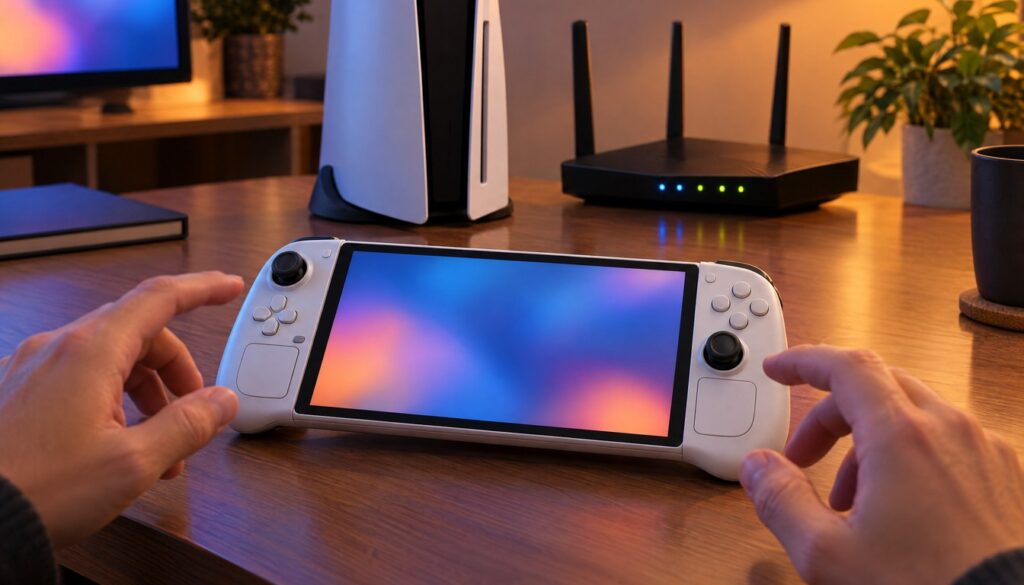
PlayStation Portal non è una console portatile, è un visore per lo schermo della tua PS5. Lo chiarisce Sony fin dalla prima pagina del manuale, eppure la confusione resta la causa numero uno dei problemi che leggiamo nei forum italiani. Il dispositivo costa 249,99 euro al listino, con offerte che a ottobre 2026 scendono fino a circa 229 euro su idealo, e promette di spostare i tuoi giochi PS5 dal salotto al divano della stanza accanto. Funziona bene solo se la rete dietro è configurata con criterio. In questa guida vediamo passo per passo come collegarlo, come sfruttare il cloud streaming con PS Plus Premium e come risolvere i blocchi più comuni, con tanto di comandi di rete da usare per capire dove si inceppa la connessione. Come osserva la recensione di Wired Italia, il Portal diventa frustrante proprio quando il Wi-Fi non è all’altezza, un’osservazione che coincide con la maggior parte delle segnalazioni che leggiamo nei forum italiani.
Cos’è PlayStation Portal e cosa cambia nel 2026
PlayStation Portal è un accessorio Sony pensato per il Remote Play, la funzione che permette di giocare ai titoli PS5 in streaming su un altro schermo mentre la console resta accesa altrove in casa (o fuori, con una connessione adeguata). A differenza di Steam Deck o ROG Ally, il Portal non esegue alcun gioco in locale. Tutto il calcolo grafico avviene sulla PS5 o, in alcuni casi, sui server cloud di Sony. Il dispositivo si limita a decodificare il video in arrivo e a inviare gli input del controller integrato, che riprende la forma e l’ergonomia del DualSense. Come sottolinea la recensione di SmartWorld, è più corretto considerarlo un lettore remoto dedicato che una console portatile autonoma, perché senza la PS5 (o il cloud) dietro resta solo uno schermo con un controller attaccato. Questo lo rende anche un dispositivo relativamente semplice da assistere lato software: non deve gestire driver grafici, librerie di gioco locali o aggiornamenti dei singoli titoli, compiti che restano tutti sulla PS5 o sui server Sony. Il suo software si limita a gestire la connessione, l’interfaccia dei menu e la decodifica video, un perimetro molto più piccolo rispetto a quello di una console o di un PC portatile da gioco.
La novità più rilevante per chi lo acquista oggi riguarda il cloud streaming. Secondo le pagine di supporto Sony, a ottobre 2026 la funzione di cloud streaming per i giochi PS5 è attiva anche per gli account italiani, oltre a numerosi altri paesi europei. In pratica puoi avviare alcuni titoli PS5 già presenti nella tua libreria PlayStation Store direttamente dai server Sony, senza che la tua console sia accesa o collegata alla rete. Questa funzione richiede un abbonamento PlayStation Plus Premium attivo, mentre il Remote Play classico dalla tua PS5 personale resta gratuito e non richiede alcun abbonamento PS Plus.
Il firmware di sistema del Portal segnalato da Sony è la versione 6.0.0, aggiornata a ottobre 2026, che ha portato proprio il supporto più ampio al cloud streaming diretto dei giochi PS5 acquistati. Prima di iniziare la configurazione conviene quindi controllare di avere questa versione o una successiva installata, perché le schermate dei menu descritte in questa guida cambiano leggermente a ogni major update.
Remote Play da app e PlayStation Portal: cosa cambia davvero
Sony offre il Remote Play anche tramite app gratuita su PC, Mac e smartphone, quindi la prima domanda legittima è perché spendere 249,99 euro per un dispositivo dedicato. La risposta sta nell’ergonomia e nella costanza dell’esperienza, non nella tecnologia di streaming sottostante, che è concettualmente la stessa. Con l’app su smartphone giochi con un controller separato collegato via Bluetooth, oppure con lo schermo diviso in due parti scomode da tenere in mano a lungo. Il Portal integra lo schermo tra le due metà del controller, nello stesso modo in cui lo fa Steam Deck con i suoi giochi PC, eliminando qualsiasi accoppiamento Bluetooth aggiuntivo e la relativa latenza extra che il collegamento di un controller esterno introduce su smartphone o tablet.
C’è anche una differenza pratica meno ovvia: l’app di Remote Play su smartphone consuma batteria del telefono e occupa lo schermo che probabilmente stai usando anche per altro, dal messaggio del gruppo WhatsApp alla seconda schermata di un video. Il Portal, essendo un dispositivo dedicato a un solo scopo, non ha questa competizione di attenzione e di risorse, un vantaggio che nella pratica quotidiana conta più di qualunque specifica tecnica.
Prerequisiti e versioni richieste prima di iniziare
Prima di aprire la confezione, vale la pena fare un controllo rapido su cosa serve davvero. Il Portal da solo non basta: dietro c’è un ecosistema di account, firmware e rete che deve essere in ordine, altrimenti la prima accensione si trasforma in un’ora di tentativi.
- Una PS5 (qualsiasi modello, incluso PS5 Pro) con il firmware di sistema più recente installato e Remote Play abilitabile dai menu
- PlayStation Portal con firmware 6.0.0 o successivo, verificabile da Impostazioni di sistema sul dispositivo
- Un account PSN collegato sia alla PS5 che al Portal, idealmente lo stesso account primario della console
- Una rete Wi-Fi con almeno 5 Mbps in upload e download per il Remote Play standard, 15 Mbps o più per un’esperienza stabile secondo le raccomandazioni Sony
- Per il cloud streaming, un abbonamento PlayStation Plus Premium attivo e in regola
- Un router, preferibilmente con banda 5 GHz disponibile, posizionato a distanza ragionevole dal punto in cui userai il Portal
- Un cavo USB-C per la prima carica e per gli aggiornamenti firmware più pesanti
Un dettaglio che molti saltano: il Portal supporta le cuffie wireless solo tramite gli auricolari PS Link dedicati Sony, non tramite il protocollo Bluetooth generico. Se hai già delle cuffie Bluetooth che usi con PS5, sappi che su Portal dovrai passare dal jack da 3,5 mm o acquistare gli auricolari compatibili. Meglio saperlo prima di scartare la confezione che scoprirlo a metà partita.
Prima di procedere, controlla anche la versione firmware già installata sul tuo Portal, nel caso l’abbia acquistato usato o da qualcuno che non lo accendeva da mesi. Dal menu principale vai su Impostazioni, poi Sistema, poi Informazioni di sistema: qui trovi il numero di versione esatto. Se è inferiore alla 6.0.0, collega il Portal a una rete Wi-Fi stabile e lascialo aggiornare prima di proseguire con i passaggi successivi, perché alcune voci di menu descritte in questa guida non esistono ancora sulle versioni precedenti.
Passo 1-2: accensione, Wi-Fi e primo accesso
Passo 1. Tieni premuto il tasto di accensione sul bordo superiore del Portal per qualche secondo. Al primo avvio il dispositivo chiede la lingua, il fuso orario e poi passa direttamente alla ricerca delle reti Wi-Fi disponibili. Seleziona la tua rete di casa e inserisci la password. Se hai sia una rete 2,4 GHz che una 5 GHz separate, scegli quella a 5 GHz: offre meno interferenze e, nella maggior parte delle case italiane con più dispositivi connessi, una latenza più bassa.
Passo 2. Accedi con il tuo account PSN. Il Portal mostra un codice QR che puoi scansionare con lo smartphone per autenticarti più rapidamente, oppure puoi digitare email e password con il tastierino virtuale. Se usi l’autenticazione a due fattori sul tuo account Sony, tienila attiva anche qui: il Portal supporta il flusso 2FA standard e non ti chiederà di disattivarlo. Una volta autenticato, il dispositivo scarica automaticamente l’aggiornamento firmware più recente, se non è già alla 6.0.0.
Passo 3-4: abilitare Remote Play sulla PS5
Passo 3. Il Portal da solo non vede nulla se la PS5 non è pronta a riceverlo. Sulla console vai in Impostazioni, poi Sistema, poi Riproduzione remota, e attiva l’opzione Abilita Riproduzione remota. È il passaggio che più spesso viene saltato da chi segue guide generiche in inglese, perché la voce di menu in italiano ha una dicitura leggermente diversa da quella americana e capita di scorrerla senza accorgersene.
Passo 4. Se vuoi collegarti al Portal anche quando la PS5 è spenta o in modalità di riposo, torna in Impostazioni, poi Sistema, poi Risparmio energetico, e apri Funzioni disponibili in modalità di riposo. Da qui attiva sia Rimani connesso a Internet sia Abilita l’accensione della PS5 dalla rete. Senza queste due spunte, il Portal riuscirà a collegarsi solo quando la console è già acceso manualmente, il che vanifica buona parte del senso di avere un dispositivo dedicato al Remote Play.
Passo 5-6: associare il Portal e testare la velocità della rete
Passo 5. Dalla schermata principale del Portal, seleziona la tua PS5 dall’elenco delle console associate al tuo account PSN. Il dispositivo stabilisce una connessione diretta e, se tutto è configurato correttamente, dovresti vedere l’anteprima della home PS5 in pochi secondi. In caso di errore di connessione a questo punto, il problema è quasi sempre di rete, non di account.
Passo 6. Prima di lanciarti in una sessione di gioco, misura la velocità effettiva della tua rete da un dispositivo collegato alla stessa Wi-Fi del Portal. Da un laptop o da un Raspberry Pi in rete puoi usare speedtest-cli, uno strumento da riga di comando gratuito che restituisce upload, download e ping verso il server più vicino.
pip install speedtest-cli
speedtest-cli --simple

# Output tipico su una rete domestica in fibra:
# Ping: 14.231 ms
# Download: 187.42 Mbit/s
# Upload: 42.88 Mbit/s
Ricorda i numeri soglia di Sony: 5 Mbps minimi in upload e download per il Remote Play standard, 15 Mbps consigliati per un’esperienza senza sorprese, e di nuovo 5 Mbps minimi per avviare una sessione di cloud streaming. Se il tuo upload scende sotto i 5 Mbps durante un test ripetuto più volte, il problema non è il Portal. È la tua linea, oppure un dispositivo in casa che sta saturando la banda in quel momento.
Passo 7-8: misurare la latenza e ottimizzare il Wi-Fi
Passo 7. La velocità pura conta meno di quanto si pensi. Il Remote Play è sensibile soprattutto a latenza e perdita di pacchetti, due variabili che uno speedtest generico non racconta bene. Da un PC sulla stessa rete, prova un ping prolungato verso l’indirizzo IP della tua PS5 (lo trovi in Impostazioni di rete sulla console) per vedere quanto è stabile la connessione interna, prima ancora di tirare in causa internet.
# Windows (Prompt dei comandi)
ping -t 192.168.1.50

# macOS / Linux
ping 192.168.1.50

# Cerca pattern di "Richiesta scaduta" o tempi che superano
# i 50-60 ms sulla rete locale: indicano interferenze Wi-Fi
# o un canale radio troppo congestionato
Passo 8. Se i tempi di risposta sono instabili, sposta il router più vicino alla zona in cui usi il Portal, oppure cambia canale Wi-Fi dal pannello di amministrazione per evitare la sovrapposizione con le reti dei vicini. La pagina di supporto italiana di Sony elenca esattamente questi sintomi: ritardo nell’immagine, perdita di pacchetti, disconnessioni improvvise, e li attribuisce a Wi-Fi instabile, distanza dal router e interferenze, oltre a download simultanei sulla stessa rete. La raccomandazione ufficiale, in questi casi, è sospendere temporaneamente qualsiasi download in corso su altri dispositivi collegati alla rete prima di avviare una sessione.
Passo 9: configurare il QoS del router per il traffico Remote Play
Se in casa ci sono più persone che guardano streaming, scaricano file o fanno videochiamate mentre tu giochi, la soluzione pulita è dare priorità al traffico del Portal tramite il Quality of Service del router. Quasi tutti i router consumer moderni, e tutti quelli con firmware OpenWrt o simili, permettono di assegnare una priorità più alta a uno specifico indirizzo IP o MAC address.
Prima serve trovare l’indirizzo MAC del Portal sulla rete. Da un dispositivo Linux o da un Raspberry Pi connesso alla stessa LAN, uno scanner come arp-scan elenca rapidamente tutti i dispositivi attivi:
sudo arp-scan --localnet

# Esempio di riga nell'output:
# 192.168.1.73   d8:a3:7e:11:9b:40   Sony Interactive Entertainment
Una volta identificato l’indirizzo, entra nel pannello di amministrazione del router (di solito su 192.168.1.1 o 192.168.0.1 da browser) e cerca la sezione QoS o Gestione del traffico. Assegna una priorità alta a quel MAC address e, se il router lo consente, riserva una banda minima garantita di almeno 15 Mbps in entrambe le direzioni. Su router con firmware personalizzati tipo OpenWrt, lo stesso risultato si ottiene con una regola tc che marca i pacchetti del Portal con priorità alta rispetto al resto del traffico domestico.
Non serve invece aprire porte sul firewall o configurare il port forwarding per il Remote Play standard dalla tua PS5 personale: Sony gestisce la connessione in modo che funzioni dietro la maggior parte dei router domestici senza intervento manuale sul firewall, sfruttando protocolli di attraversamento NAT già integrati nella console. Se però usi un router con regole di firewall particolarmente restrittive impostate manualmente, per esempio in un ufficio o in una configurazione di rete avanzata, verifica che il traffico UDP in uscita verso i server Sony non sia bloccato da una regola troppo aggressiva pensata per altri scopi.
Passo 10-11: attivare il cloud streaming con PS Plus Premium
Passo 10. Con un abbonamento PlayStation Plus Premium attivo, il Portal mostra una sezione dedicata ai giochi PS5 acquistati che possono essere avviati in cloud streaming, senza passare dalla tua console. La selezione dipende dal catalogo compatibile in quel momento, e Sony aggiorna periodicamente la lista dei titoli supportati tramite gli aggiornamenti firmware.
Passo 11. La qualità dello streaming cloud si adatta automaticamente alla banda disponibile, ma conoscere le soglie aiuta a capire cosa aspettarsi dalla tua linea. Ecco i requisiti minimi indicati nelle pagine di supporto Sony per il cloud streaming su Portal.
| Modalità | Banda minima richiesta | Note |
|---|---|---|
| Remote Play standard (dalla tua PS5) | 5 Mbps upload/download | Nessun abbonamento PS Plus richiesto |
| Remote Play consigliato | 15 Mbps upload/download | Soglia raccomandata da Sony per stabilità |
| Cloud streaming, avvio sessione | 5 Mbps upload/download | Richiede PS Plus Premium |
| Cloud streaming a 720p | almeno 7 Mbps | Risoluzione minima dello streaming cloud |
| Cloud streaming a 1080p | almeno 13 Mbps | Risoluzione massima attuale su Portal |
Un punto da tenere a mente: avere una linea da 200 Mbps o più non garantisce automaticamente un’esperienza fluida. Diversi utenti hanno segnalato input lag, perdita di pacchetti e disconnessioni anche su connessioni molto più rapide delle soglie minime, segno che la stabilità e la qualità del Wi-Fi contano più della velocità massima teorica della linea.
Passo 12: salvare e verificare il profilo di rete
Una volta che la connessione funziona in modo stabile, conviene fissare la configurazione invece di lasciarla al caso. Dal pannello di rete del router, assegna un indirizzo IP statico (o una riserva DHCP) al Portal, così che la priorità QoS impostata al passo 9 resti valida anche dopo un riavvio del router o un blackout elettrico, situazioni in cui molti dispositivi domestici ricevono un nuovo IP dinamico.
# Esempio di riserva DHCP su un router con interfaccia tipo OpenWrt
# (sintassi indicativa, varia da produttore a produttore)
config host
    option name 'PS-Portal'
    option mac 'D8:A3:7E:11:9B:40'
    option ip '192.168.1.73'
Da quel momento il Portal avrà sempre lo stesso indirizzo, la stessa priorità di traffico e le stesse regole del firewall, senza bisogno di rifare la configurazione ogni volta che il router si riavvia. Fai anche una prova pratica prima di considerare chiusa la configurazione: gioca una sessione di almeno trenta minuti su un titolo che conosci bene, magari con qualche fase d’azione intensa, e presta attenzione a eventuali micro interruzioni dell’audio o dell’immagine. Sono spesso il primo segnale di un problema di rete che uno speedtest statico da solo non riesce a far emergere, perché misura un singolo istante e non il comportamento della connessione sotto un carico costante.
Errori comuni da evitare con PlayStation Portal
La maggior parte dei problemi che vediamo segnalati nasce da piccole distrazioni durante la configurazione, non da un difetto del dispositivo. Spesso basta rifare con ordine uno dei passaggi descritti sopra per risolvere quello che sembrava un guasto hardware. Ecco gli errori più frequenti, in ordine di frequenza con cui li vediamo segnalati nei forum e nei gruppi italiani dedicati al dispositivo.
- Collegare il Portal alla banda 2,4 GHz quando è disponibile la 5 GHz: funziona, ma con molta più probabilità di interferenze e immagine disturbata nelle case con molti dispositivi Wi-Fi
- Dimenticare di attivare le opzioni della modalità di riposo sulla PS5, e poi lamentarsi che il Portal non trova mai la console spenta
- Aspettarsi che le cuffie Bluetooth generiche funzionino: senza gli auricolari PS Link dedicati, l’audio wireless semplicemente non si collega
- Avviare una sessione di cloud streaming senza controllare lo stato dell’abbonamento PS Plus Premium, scoprendo solo a metà partita che è scaduto
- Scaricare aggiornamenti di sistema su altri dispositivi mentre si gioca, saturando la banda disponibile sulla stessa rete domestica
- Tenere il router in un’altra stanza con due pareti in muratura di mezzo, poi stupirsi della latenza alta
- Ignorare gli aggiornamenti firmware del Portal, restando su versioni precedenti alla 6.0.0 che non includono il supporto più ampio al cloud streaming
- Collegare il Portal a un ripetitore Wi-Fi vecchio o economico invece che direttamente al router principale, introducendo un salto di rete in più che aumenta sia la latenza che la probabilità di disconnessioni
- Giocare con il Portal mentre sulla stessa linea è attivo un backup cloud automatico di foto o documenti, un tipo di traffico in background che molti smartphone e PC avviano senza avviso visibile
Risoluzione dei problemi: le soluzioni ai blocchi più frequenti
Quando qualcosa non funziona, conviene procedere per esclusione partendo dalle cause più comuni, senza saltare direttamente al reset di fabbrica, che su molti dispositivi risolve il sintomo solo perché azzera temporaneamente la configurazione di rete, non perché risolve la causa reale. Prova prima a isolare se il problema riguarda solo il Portal, solo la rete o entrambi, collegando per un minuto lo stesso account PSN su un’altra console o sull’app mobile: se il sintomo si ripete anche lì, il problema è quasi certamente di rete o di account, non del dispositivo specifico. Questa tabella raccoglie i sintomi più segnalati e le soluzioni indicate dalle pagine di supporto Sony e confermate nelle recensioni italiane del dispositivo.
| Sintomo | Causa probabile | Soluzione |
|---|---|---|
| Il Portal non trova la PS5 | Remote Play non abilitato sulla console | Attiva Impostazioni > Sistema > Riproduzione remota |
| Non si collega con la PS5 spenta | Opzioni modalità riposo disattivate | Attiva le due opzioni di rete in modalità riposo |
| Immagine a scatti o sgranata | Wi-Fi instabile o troppo distante dal router | Avvicina il Portal al router o passa alla 5 GHz |
| Disconnessioni improvvise durante il gioco | Download in corso su altri dispositivi | Sospendi i download sulla stessa rete |
| Cloud streaming non disponibile | Abbonamento PS Plus Premium non attivo | Verifica lo stato dell’abbonamento dal menu account |
| Audio assente con cuffie Bluetooth | Cuffie non compatibili con il protocollo Portal | Usa il jack da 3,5 mm o auricolari PS Link |
| Aggiornamento firmware bloccato | Connessione instabile durante il download | Collega il Portal via USB-C e riprova con Wi-Fi stabile |
| Ping alto anche sulla rete locale | Canale Wi-Fi congestionato dai vicini | Cambia canale dal pannello di amministrazione del router |
| Il Portal si scollega dopo pochi minuti | Risparmio energetico troppo aggressivo sul router | Disattiva lo spegnimento automatico delle porte Wi-Fi |
Se dopo tutti questi controlli il problema persiste, la pagina ufficiale italiana di risoluzione dei problemi di Sony resta il punto di riferimento più aggiornato, perché viene modificata a ogni cambiamento lato server.
Quando il problema è il router, non il Portal
Alcuni router domestici, soprattutto quelli forniti in comodato dagli operatori italiani di fibra, applicano regole di risparmio energetico o di gestione automatica del traffico che penalizzano le connessioni di lunga durata a bassa priorità percepita dal router stesso, come può sembrare lo streaming video del Remote Play rispetto a una videochiamata. Se hai già verificato distanza, canale e priorità QoS senza risultati, prova ad accedere al pannello del router e a controllare i log delle connessioni wireless nella fascia orario in cui si verifica il problema. Una sequenza ripetuta di disconnessioni e riconnessioni del MAC address del Portal in quei log è un indizio forte che il problema non è nella configurazione descritta in questa guida, ma nel comportamento specifico del tuo router con dispositivi a basso traffico dati ma connessione prolungata.
In quel caso, prima di sostituire il router, prova ad aggiornarne il firmware dal pannello di amministrazione: molti produttori rilasciano periodicamente correzioni proprio per il comportamento delle connessioni Wi-Fi di lunga durata, un’area storicamente più debole della gestione dei semplici download di file.
Consigli avanzati per Remote Play e cloud streaming
Una volta che la configurazione base funziona, ci sono alcuni accorgimenti che fanno la differenza tra una sessione occasionale e un setup che usi tutti i giorni senza pensarci.
Il primo riguarda la rete mobile. Se porti il Portal fuori casa, puoi collegarlo all’hotspot del tuo smartphone, ma ricorda che la latenza su rete mobile varia molto in base alla cella a cui si aggancia il telefono. Prima di una sessione lunga, controlla la qualità del segnale con un test rapido anziché scoprirlo a metà partita.
Il secondo riguarda la manutenzione periodica della rete. Uno script semplice, eseguito una volta a settimana su un piccolo server domestico o un Raspberry Pi, può registrare latenza e banda disponibile in un file di log, utile per individuare pattern, per esempio un calo di prestazioni ogni sera tra le 21 e le 23, quando tutta la famiglia è online.
#!/bin/bash
# log-rete-portal.sh - registra ping e banda ogni ora
DATA=$(date +"%Y-%m-%d %H:%M")
PING=$(ping -c 4 192.168.1.1 | tail -1 | awk -F '/' '{print $5}')
echo "$DATA - ping medio: $PING ms" >> ~/portal-network.log
Il terzo consiglio riguarda la gestione multi-account in famiglia: il Portal si associa a un account PSN alla volta sulla schermata principale, ma puoi passare da un profilo all’altro dal menu utenti senza dover rifare l’intera configurazione di rete, che resta legata al dispositivo e non all’account.
Proteggere l’account PSN e la rete Wi-Fi che usi con il Portal
Dato il contesto di sicurezza in cui lavoriamo ogni giorno su questo sito, vale la pena chiudere il capitolo con qualche accorgimento che riguarda l’account, non solo la connessione. Il Portal, come la PS5, mantiene una sessione autenticata legata al tuo account PSN. Se abiliti l’autenticazione a due fattori su quell’account, come consigliato in generale per qualsiasi servizio che gestisce pagamenti o dati personali, il rischio che qualcuno in casa o in rete locale si colleghi al tuo posto si riduce sensibilmente, senza alcun costo aggiuntivo e senza impatto sulla velocità del Remote Play.
Sul fronte della rete domestica, usa sempre il protocollo di sicurezza più recente supportato dal tuo router, idealmente WPA3 o almeno WPA2 con una password lunga e non banale, evitando le combinazioni di fabbrica stampate sull’etichetta del dispositivo se non le hai ancora cambiate. Se il tuo router supporta una rete guest separata, puoi anche valutare di isolare il Portal e la PS5 su quella rete, a patto che il firmware del router permetta comunque la comunicazione tra i due dispositivi: molte implementazioni di rete guest bloccano per default il traffico verso la rete principale, il che spezzerebbe il Remote Play. In quel caso la scelta più semplice resta tenere entrambi i dispositivi sulla rete di casa normale, con la priorità QoS impostata al passo 9, piuttosto che complicare la topologia di rete per un guadagno di sicurezza marginale.
Progetto completo: una postazione Remote Play stabile per il salotto
Metti insieme tutti i passaggi precedenti e il risultato è una postazione che puoi lasciare pronta all’uso, senza doverla ricalibrare ogni settimana. Ecco come assemblarla nella pratica.
- PS5 posizionata vicino al router principale, con Remote Play e le due opzioni di modalità riposo attivate una sola volta
- Portal con firmware 6.0.0 o successivo, collegato alla rete 5 GHz e con IP statico riservato tramite DHCP
- Regola QoS sul router che garantisce almeno 15 Mbps dedicati al MAC address del Portal, anche quando il resto della casa satura la linea
- Abbonamento PS Plus Premium attivo per chi vuole anche il cloud streaming oltre al Remote Play classico
- Uno script di log settimanale che tiene traccia di ping e banda, così da accorgersi subito se qualcosa cambia nella rete di casa
- Cavo USB-C sempre a portata di divano, perché l’autonomia della batteria regge una sessione ma non una serata intera di streaming continuo
Con questa base, il passaggio dal televisore del salotto allo schermo del Portal diventa una questione di pochi secondi, non una nuova sessione di debug ogni volta. Vale la pena anche segnare da qualche parte, magari in una nota sul telefono, i parametri che hai configurato: l’indirizzo IP riservato, il MAC address usato per la regola QoS e la versione firmware installata al momento della configurazione. Non servirà spesso, ma il giorno in cui cambi router o il provider ti sostituisce il modem in fibra, avere questi dati a portata di mano riduce il tempo necessario per rimettere tutto in piedi da venti minuti a pochi click.
PlayStation Portal a confronto: quando conviene davvero
Il Portal non sostituisce una console portatile con hardware proprio, perché senza una rete funzionante è semplicemente uno schermo spento. Ha senso soprattutto per chi vive già in una casa con una connessione in fibra stabile e vuole continuare a giocare ai propri titoli PS5 mentre qualcun altro usa il televisore principale. Diventa meno conveniente in case con rete Wi-Fi debole, muri spessi o una linea che fatica a superare i 10-15 Mbps in upload, perché a quel punto l’esperienza peggiora indipendentemente da quanto bene è configurato il dispositivo. In quel caso, prima di investire nel Portal, potrebbe valere più la pena investire nel miglioramento della rete Wi-Fi di casa, per esempio con un sistema mesh o un ripetitore di qualità posizionato correttamente, un intervento che migliora anche tutto il resto del traffico domestico e non solo l’esperienza di gioco in streaming.
Sul prezzo, il listino ufficiale resta fermo a 249,99 euro, ma il mercato italiano offre margini di sconto reali. A ottobre 2026 il comparatore idealo segnalava offerte intorno ai 229 euro, una differenza che per molti giustifica l’attesa di qualche settimana prima dell’acquisto.
| Canale di vendita | Prezzo indicativo | Periodo di rilevazione |
|---|---|---|
| Prezzo di listino Sony | 249,99 € | Ottobre 2026 |
| Offerte rilevate su comparatori (es. idealo) | circa 229 € | Ottobre 2026 |
Chi gioca prevalentemente in multiplayer competitivo dovrebbe inoltre considerare che qualsiasi livello di streaming, per quanto ben configurato, introduce una latenza di input superiore rispetto al collegamento diretto del controller alla console. Per i titoli single player o meno sensibili al tempo di reazione, la differenza nella pratica è quasi sempre trascurabile se la rete è stata configurata seguendo i passaggi di questa guida.
Vale infine la pena ricordare che il Portal resta un dispositivo Wi-Fi only, senza modulo cellulare proprio, a differenza di alcuni concorrenti nel segmento dello streaming da console che offrono varianti con connettività mobile integrata. Questo significa che fuori casa resta sempre legato a una rete esterna o a un hotspot, con tutti i limiti di stabilità descritti nei passaggi precedenti. Chi gioca quasi esclusivamente da casa, su una rete fissa già configurata bene, trae il massimo valore dal dispositivo. Chi invece cerca portabilità vera anche lontano da qualsiasi rete Wi-Fi dovrebbe valutare con più attenzione se il proprio caso d’uso reale corrisponde a quello per cui il Portal è stato progettato.
Domande frequenti su PlayStation Portal
PlayStation Portal richiede l’abbonamento PS Plus?
No, per il Remote Play standard dalla tua PS5 personale non serve alcun abbonamento PlayStation Plus. Serve solo per la funzione di cloud streaming, che richiede il livello Premium.
Qual è la velocità minima di connessione per usare il Portal?
Sony indica 5 Mbps in upload e download come soglia minima per il Remote Play standard e per avviare una sessione di cloud streaming, con 15 Mbps consigliati per una maggiore stabilità.
Posso usare PlayStation Portal fuori casa?
Sì, collegandolo a una rete Wi-Fi esterna o all’hotspot dello smartphone, ma la qualità dipende dalla stabilità e dalla latenza di quella connessione, non solo dalla velocità massima disponibile.
Il Portal funziona con cuffie Bluetooth qualsiasi?
No, il dispositivo supporta l’audio wireless solo tramite gli auricolari PS Link dedicati Sony. Con cuffie Bluetooth generiche devi passare dal jack da 3,5 mm.
Cosa cambia con il firmware 6.0.0?
La versione 6.0.0, aggiornata a ottobre 2026, estende il supporto al cloud streaming dei giochi PS5 già presenti nella libreria dell’account, oltre al classico Remote Play dalla propria console.
Perché la mia connessione veloce non basta a evitare i problemi?
Perché il Remote Play dipende più dalla stabilità e dalla latenza del Wi-Fi che dalla velocità massima della linea. Connessioni anche superiori a 200 Mbps hanno mostrato input lag e disconnessioni se il Wi-Fi è instabile o congestionato.
Posso associare il Portal a più di una PS5?
Il dispositivo si collega alle console associate al tuo account PSN. Puoi passare da una console all’altra dalla schermata principale, purché entrambe abbiano il Remote Play abilitato e siano collegate allo stesso account.
Conviene comprare il Portal al prezzo di listino o aspettare un’offerta?
Il listino ufficiale è 249,99 euro, ma a ottobre 2026 si trovavano offerte intorno ai 229 euro sui principali comparatori di prezzo italiani. Se non hai urgenza, vale la pena monitorare i prezzi per qualche settimana.
Il Portal ha una porta ethernet per una connessione via cavo?
No, il dispositivo si collega alla rete solo via Wi-Fi. Per questo la qualità del segnale wireless e la distanza dal router restano i fattori più importanti da controllare quando qualcosa non funziona come previsto.