
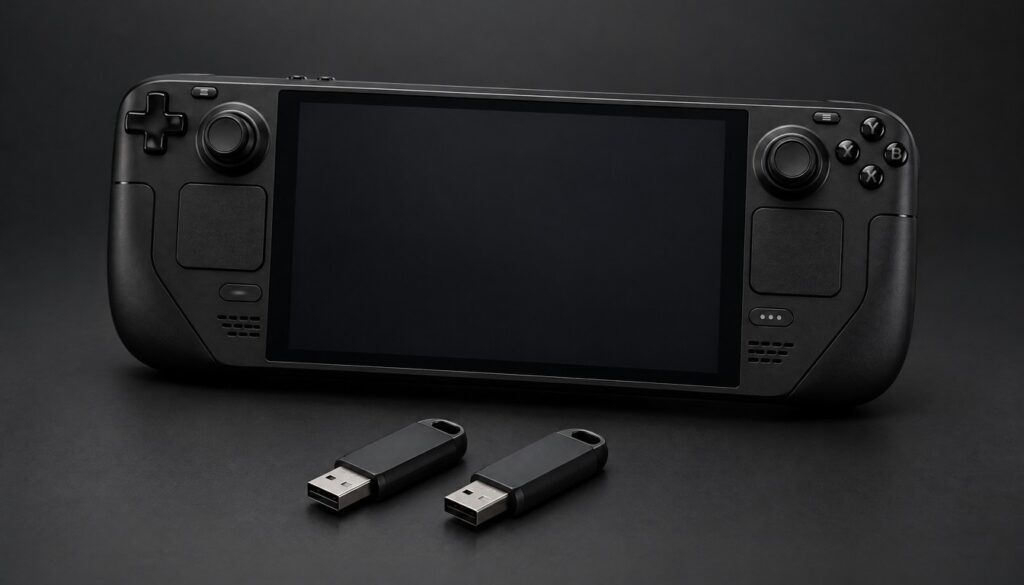
Installare Windows 11 in dual boot sullo Steam Deck è uno dei progetti più richiesti dagli utenti che vogliono lanciare giochi con anti-cheat non supportato da Proton, usare software Adobe o semplicemente avere Office a portata di joystick. Non esiste una procedura ufficiale end-to-end firmata Valve, ma l’azienda pubblica due pezzi fondamentali del puzzle: l’immagine di ripristino di SteamOS e una pagina di driver Windows dedicata al Deck. Il resto lo mette insieme la community, con strumenti open source testati da migliaia di utenti e aggiornati di continuo man mano che SteamOS cambia versione.
In questa guida vediamo passo per passo come arrivare a un dual boot stabile, senza perdere i salvataggi e senza bloccare la console. Non serve esperienza avanzata con Linux: serve seguire l’ordine delle operazioni, avere il materiale giusto pronto prima di iniziare e resistere alla tentazione di saltare il backup perché “tanto non andrà storto niente”. La procedura funziona sia sul Deck LCD originale che sul modello OLED, con qualche piccola differenza nei driver che vedremo più avanti.
Steam Deck OLED e LCD: cambia qualcosa per il dual boot?
La procedura di partizionamento, flashing e installazione è identica sui due modelli: cambia solo il pacchetto di driver Windows da scaricare dalla pagina Valve, perché il modello OLED usa un chip Wi-Fi e un sottosistema audio diversi rispetto al Deck LCD originale. Scaricare il pacchetto sbagliato è una delle cause più comuni di driver “quasi funzionanti” che poi si rivelano instabili: il Wi-Fi si connette ma si disconnette a intermittenza, oppure l’audio esce distorto solo su un canale.
Prima di scaricare qualsiasi file, verifica il modello esatto dal menu Impostazioni di sistema di SteamOS, sezione Informazioni di sistema, dove compaiono sia il modello hardware sia la versione di SteamOS attualmente installata. Questo singolo controllo evita gran parte dei problemi di driver sbagliati descritti più avanti nella sezione dedicata alla risoluzione dei problemi.
In alternativa, da modalità Desktop puoi ottenere la stessa informazione direttamente dal terminale, utile se vuoi copiare il risultato in un appunto prima di iniziare la procedura.
cat /sys/class/dmi/id/product_nameControlla anche se stai usando il canale Stable o il canale Beta/Preview di SteamOS, visibile sempre in Informazioni di sistema. Per il dual boot è preferibile restare sul canale Stable: le build Beta cambiano più spesso e aumentano la possibilità che uno strumento di terze parti come rEFInd si comporti in modo diverso da quanto documentato dalle guide community.
Prerequisiti: cosa serve prima di iniziare
Prima di spegnere il Deck e partire con la procedura, conviene controllare che tutto il materiale sia pronto. Il processo richiede due chiavette USB distinte (una per il ripristino di SteamOS e una per l’installer di Windows 11), un PC separato per scaricare e scrivere le immagini, e tempo: tra download, flashing e installazione si parla di 90-120 minuti, non di un pomeriggio intero. Lo spazio di archiviazione è il vincolo più importante: su un modello da 256 GB il dual boot è scomodo, mentre un’unità da 512 GB o 1 TB lascia margine reale sia per i giochi Linux sia per Windows. Controlla anche di avere accesso a un secondo PC o laptop: serve per scaricare entrambe le immagini e per avere a disposizione una tastiera durante le fasi in cui il Deck non ha ancora un sistema operativo completo.
| Strumento o requisito | Versione o dettaglio | Note |
|---|---|---|
| Steam Deck | Modello LCD o OLED | Procedura valida per entrambi, con differenze minime nei driver audio |
| SteamOS | Ultima build stabile installata | Aggiorna prima di iniziare per evitare bug noti già corretti |
| Immagine di ripristino SteamOS | File steamdeck-recovery-4.img.bz2 | Scaricabile dalla pagina ufficiale Steam Support |
| Chiavetta USB ripristino | 8 GB minimo | Verrà formattata completamente, non riutilizzare pen drive con dati utili |
| Chiavetta USB Windows 11 | 8-16 GB | Serve un’immagine ISO ufficiale Microsoft, scritta con Rufus in modalità UEFI |
| Spazio libero per Windows | Almeno 80-100 GB, 150 GB consigliati | 64 GB è il minimo tecnico Microsoft ma lascia pochissimo margine |
| Strumento di partizionamento | KDE Partition Manager | Incluso nel desktop della Recovery, non richiede installazione separata |
| Boot manager di terze parti | rEFInd | Usato dalla maggior parte delle guide community per un menu grafico persistente |
Perché scegliere il dual boot invece di un solo sistema
SteamOS, basata su Arch Linux e sullo strato di compatibilità Proton, copre benissimo il catalogo Steam e gran parte dei titoli con anti-cheat compatibile. Il problema arriva con i giochi che richiedono kernel-level anti-cheat non supportato su Linux, con alcuni launcher competitivi che bloccano l’accesso da sistemi non Windows, o con software di produttività e creazione contenuti che su Proton funzionano a singhiozzo. Windows 11 in dual boot risolve questi casi senza rinunciare alla reattività e all’interfaccia Big Picture di SteamOS per tutto il resto.
C’è anche un motivo meno ovvio: alcuni strumenti di editing video, modellazione 3D o produttività aziendale semplicemente non hanno una build Linux, e passare da Proton a un’emulazione completa spesso introduce rallentamenti che su un dispositivo portatile si sentono di più che su un desktop. Avere Windows pronto all’avvio, senza dover portare in giro anche un laptop, è la motivazione più concreta dietro la crescita di questa procedura nella community del Deck.
Il rovescio della medaglia è la gestione di due sistemi operativi su un’unità di archiviazione che, specialmente nei modelli entry level, resta limitata. Chi gioca quasi esclusivamente a titoli compatibili con Proton difficilmente ha bisogno di Windows: in quel caso vale la pena guardare prima a Proton-GE o a distribuzioni alternative come quelle confrontate nella nostra guida Nobara vs Bazzite, che spesso chiudono il divario senza toccare la partizione di Windows. Solo se, dopo aver provato queste strade, il gioco o il software che ti serve resta comunque incompatibile, il dual boot diventa la scelta logica.
Backup e precauzioni prima di toccare la partizione
Il ridimensionamento della partizione SteamOS è il passaggio più rischioso di tutta la procedura. Un errore nella scelta della partizione o un’interruzione di corrente a metà operazione può rendere SteamOS inutilizzabile o cancellare i dati utente. Prima di procedere, sincronizza i salvataggi su Steam Cloud, esporta le configurazioni di Decky Loader se ne usi (qui trovi la nostra guida a Decky Loader) e, se possibile, copia su un disco esterno le partite non sincronizzate. Il Deck resta sotto garanzia Valve anche dopo l’installazione di Windows: la procedura non annulla la garanzia hardware, ma un errore di partizionamento resta comunque un rischio concreto per i dati, non per il supporto tecnico.
Una checklist minima di backup, prima di spegnere il Deck per l’ultima volta in SteamOS, dovrebbe includere i salvataggi dei giochi che non si sincronizzano automaticamente su Steam Cloud, gli screenshot e le clip salvate in locale, i profili di controller personalizzati creati con Steam Input e, se usi plugin non ufficiali, i file di configurazione che altrimenti andrebbero ricreati da zero. Dieci minuti spesi qui valgono più di qualsiasi altro passaggio della guida.
Passo 1 – Aggiorna SteamOS e controlla lo spazio libero
Apri le impostazioni di Sistema dal pulsante Steam e applica tutti gli aggiornamenti in sospeso. Una SteamOS aggiornata riduce la probabilità di incappare in bug di partizionamento già corretti nelle build più recenti. Poi passa in modalità Desktop e apri Konsole per controllare quanto spazio è davvero libero sulla partizione principale.
lsblk -f
df -h /home
Se il risultato mostra meno di 100 GB liberi dopo aver disinstallato i giochi che non usi, vale la pena liberare spazio prima di procedere invece di accontentarsi di una partizione Windows troppo piccola. Conviene anche annotare da parte la versione di SteamOS in uso prima di procedere: se qualcosa va storto più avanti, sapere da quale build sei partito aiuta a interpretare correttamente i log di errore.
Passo 2 – Crea la chiavetta USB di ripristino SteamOS
Da un PC, scarica l’immagine di ripristino ufficiale per Deck dalla pagina Steam Support dedicata a installazione e riparazione di SteamOS. Su Windows, Valve raccomanda Rufus per scrivere il file su una chiavetta da almeno 8 GB. Su Linux puoi usare balenaEtcher oppure il comando dd da terminale, con attenzione a indicare il device giusto per non sovrascrivere il disco sbagliato.
sudo dd if=steamdeck-recovery-4.img of=/dev/sdX bs=4M status=progress conv=fsyncQuesta chiavetta ti servirà due volte: prima per ridimensionare la partizione di SteamOS, poi come rete di salvataggio se qualcosa va storto durante l’installazione di Windows. Tienila etichettata e da parte anche dopo aver completato il dual boot: è lo strumento che userai per il rollback descritto nella guida ufficiale Steam Support, quindi conviene che resti sempre reperibile, non riformattata per altri usi dopo qualche settimana.
Passo 3 – Imposta una password utente su SteamOS
In modalità Desktop, apri il menu applicazioni e cerca le impostazioni utente di KDE Plasma per assegnare una password all’account deck. Questo passaggio è facile da saltare ma diventa necessario più avanti, perché alcune operazioni da terminale e l’accesso a strumenti con privilegi elevati durante il partizionamento richiedono un’autenticazione con password, non solo il profilo predefinito senza credenziali. Scegli una password che riesci a digitare comodamente con una tastiera esterna collegata via USB, perché la digiterai più volte durante le fasi successive, sia nel desktop di ripristino sia nel terminale di SteamOS quando installerai rEFInd.
Passo 4 – Avvia la Recovery e ridimensiona la partizione con KDE Partition Manager
Spegni completamente il Deck. Tieni premuto il tasto Volume Down e premi il pulsante di accensione: al segnale acustico rilascia il pulsante di accensione mantenendo premuto Volume Down, finché non compare il Boot Manager. Da lì seleziona la chiavetta USB con l’immagine di ripristino e avvia il desktop temporaneo.
All’interno di quel desktop, apri KDE Partition Manager dal launcher delle applicazioni. Individua la partizione ext4 principale, quella che contiene dati utente e libreria giochi, e riducila (shrink) lasciando lo spazio desiderato come non allocato. Non toccare le partizioni EFI o di boot: l’obiettivo è solo liberare spazio in coda, non eliminare partizioni di sistema. Se KDE Partition Manager segnala che la partizione non può essere ridotta oltre una certa soglia, quasi sempre significa che ci sono ancora file che occupano quello spazio: torna in SteamOS, libera altri giochi o cache e ripeti l’operazione, invece di forzare un ridimensionamento che il tool stesso sconsiglia.
- Apri KDE Partition Manager e seleziona il disco interno NVMe.
- Clicca con il tasto destro sulla partizione ext4 più grande e scegli Resize/Move.
- Riduci la dimensione lasciando lo spazio scelto (80-150 GB) come non allocato in coda al disco.
- Applica le modifiche e attendi che l’operazione si completi senza interrompere l’alimentazione.
Passo 5 – Crea la chiavetta USB di installazione di Windows 11
Scarica l’immagine ISO ufficiale di Windows 11 dal sito Microsoft e scrivila su una seconda chiavetta USB con Rufus, impostando esplicitamente lo schema di partizione GPT e il target UEFI, non Legacy BIOS. Un’immagine scritta in modalità sbagliata è una delle cause più comuni di installazioni che si bloccano a metà o che non vengono riconosciute dal Boot Manager del Deck. Mentre scarichi l’ISO, verifica anche di avere a disposizione una licenza Windows 11 valida: puoi completare l’installazione anche senza inserirla subito, ma prima o dopo andrà attivata per rimuovere le limitazioni della modalità di valutazione.
Passo 6 – Installa Windows 11 nello spazio liberato
Ricollega la console a una tastiera e un mouse USB (o usa un hub), spegni il Deck e ripeti la combinazione Volume Down più pulsante di accensione per aprire il Boot Manager, poi seleziona la chiavetta Windows, lo stesso approccio documentato dalla guida di Gamer Hardware sull’installazione di Windows sul Deck. Nel programma di installazione, scegli l’opzione di installazione personalizzata e seleziona esplicitamente lo spazio non allocato creato al Passo 4: Windows lo trasformerà in automatico in partizioni NTFS e di sistema separate. Non selezionare per errore la partizione ext4 di SteamOS, altrimenti il programma la formatterà cancellando l’intero sistema Linux. L’installazione vera e propria richiede in genere 20-30 minuti, con un paio di riavvii automatici nel mezzo: è normale vedere lo schermo nero per qualche secondo tra un riavvio e l’altro, mentre il firmware del Deck passa dalla chiavetta al disco interno.
Passo 7 – Installa i driver Windows ufficiali di Valve
Appena Windows 11 si avvia per la prima volta, Wi-Fi, audio e touchpad spesso non funzionano: è normale, perché l’installer generico di Microsoft non include i driver specifici dell’hardware del Deck. Collega una connessione di rete via USB o adattatore Ethernet, poi scarica dal sito Valve il pacchetto di driver Windows dedicato al Deck, che raccoglie i driver per Wi-Fi, Bluetooth, audio, lettore di schede SD e sensori. Installali nell’ordine indicato dal pacchetto stesso e riavvia dopo ogni blocco di installazione, invece di installarli tutti insieme e riavviare una sola volta: riduce le probabilità di conflitti tra driver.
Get-PnpDevice -Status Error | Select-Object FriendlyName, InstanceIdQuesto comando PowerShell, eseguito come amministratore, elenca ogni dispositivo ancora privo di driver corretto: è il modo più rapido per capire se manca ancora qualcosa prima di dichiarare conclusa l’installazione. Se l’elenco restituisce righe vuote, ottimo segnale. Se compaiono voci relative a controller audio, rete wireless o dispositivi HID, torna sulla pagina driver Valve e verifica di aver scaricato il pacchetto corrispondente al modello esatto del tuo Deck, LCD oppure OLED.
Passo 8 – Installa rEFInd per scegliere il sistema operativo all’avvio
Il firmware del Deck include già un selettore di boot richiamabile con una combinazione di tasti, ma gran parte delle guide community preferisce installare rEFInd per avere un menu grafico che compare a ogni accensione senza dover tenere premuti pulsanti. Torna in SteamOS, apri Konsole in modalità Desktop e scarica l’archivio rEFInd, poi esegui lo script di installazione con i permessi corretti, seguendo la stessa logica descritta dalla guida di Hand Held Mastery sul dual boot SteamOS e Windows.
tar -xzf refind-bin-*.tar.gz
cd refind-bin-*
sudo ./refind-install
Se il filesystem di SteamOS è in sola lettura come da impostazione predefinita, serve prima disattivare temporaneamente la protezione read-only del sistema, operazione che molte guide community documentano insieme allo script di installazione di rEFInd stesso. Ricorda di riattivare la protezione una volta terminata l’installazione, per non lasciare il sistema esposto a modifiche accidentali durante l’uso quotidiano.
Passo 9 – Configura il boot menu e le combinazioni di tasti
Una volta installato rEFInd, personalizza il file refind.conf per nascondere le voci di boot superflue e lasciare visibili solo SteamOS e Windows Boot Manager.
timeout 10
showtools shutdown,reboot,firmware_setup
scan_driver_dirs EFI/BOOT/drivers_x64
Ricorda la differenza tra le due combinazioni hardware del Deck, perché vengono spesso confuse nelle guide online. Impostare un timeout di 10 secondi, come nell’esempio sopra, evita che il Deck resti bloccato sul menu di scelta se lo accendi mentre è ancora nella custodia da trasporto: dopo il tempo impostato, rEFInd avvia automaticamente l’ultimo sistema operativo usato. Se preferisci un’interfaccia più leggibile sullo schermo piccolo del Deck, puoi anche aumentare la risoluzione delle icone nel file di configurazione e rinominare le voci di boot con etichette più chiare, ad esempio “SteamOS” e “Windows 11”, invece delle diciture tecniche generate automaticamente durante l’installazione.
| Funzione | Combinazione di tasti | Quando si usa |
|---|---|---|
| Boot Manager per scegliere il dispositivo di avvio | Volume Down + Power | Per avviare da una chiavetta USB o scegliere rEFInd/Windows manualmente |
| Procedura BIOS/Recovery ufficiale Valve | Volume Up + Power | Per avviare la chiavetta di ripristino SteamOS indicata nella guida Valve |
| Menu grafico rEFInd | Automatico a ogni accensione, dopo l’installazione | Per scegliere tra SteamOS e Windows senza combinazioni di tasti |
Passo 10 – Torna a SteamOS e verifica che il dual boot funzioni
Riavvia il Deck e controlla che il menu rEFInd compaia correttamente con entrambe le voci. Seleziona SteamOS e verifica che Steam si avvii senza errori, che la libreria giochi sia ancora intatta e che Decky Loader, se installato, riparta con i plugin configurati. Solo dopo questa verifica puoi considerare completata la parte più delicata della procedura.
In termini di tempo, mettendo insieme tutti i passaggi fin qui descritti, conta circa 20-30 minuti per scaricare e scrivere entrambe le chiavette USB, 15-20 minuti per il ridimensionamento della partizione, 25-30 minuti per l’installazione di Windows e un altro 15-20 minuti per driver e rEFInd. Nel complesso, 90-120 minuti con una connessione internet nella media, più lunghi se la linea è lenta durante il download delle immagini da diversi GB.
Passo 11 – Gestisci lo spazio di archiviazione tra i due sistemi
Con due sistemi operativi sullo stesso SSD, la gestione dello spazio diventa un’attività ricorrente, non un’operazione da fare una volta sola. Controlla periodicamente quanto spazio resta su entrambe le partizioni e decidi in anticipo dove installare i giochi più pesanti.
| Spazio riservato a Windows | Valutazione per l’uso reale |
|---|---|
| 64 GB | Minimo tecnico Microsoft, pochissimo margine dopo i primi aggiornamenti |
| 80-100 GB | Minimo pratico per Windows, driver e applicazioni leggere |
| 120-150 GB | Consigliato per un uso quotidiano confortevole |
| 200 GB o più | Preferibile se vuoi installare anche giochi Windows pesanti |
Su un’unità da 256 GB, qualsiasi scelta sopra i 100 GB per Windows lascia SteamOS troppo stretta per una libreria giochi reale: in quel caso un SSD da 512 GB o 1 TB non è un lusso, ma la condizione minima per non dover disinstallare giochi ogni settimana.
Passo 12 – Ottimizza Windows 11 per l’uso portatile sul Deck
Windows 11 nasce per laptop e desktop, non per un dispositivo portatile con batteria da pochi Wh, quindi alcune impostazioni vanno corrette a mano. Disattiva gli effetti di trasparenza e animazione dal pannello Accessibilità per risparmiare qualche punto percentuale di CPU, imposta il piano di alimentazione su Bilanciato invece che su Prestazioni massime per contenere il rumore della ventola, e disinstalla le app preinstallate che non userai mai su un dispositivo da gioco. Molti degli stessi accorgimenti di risparmio energetico valgono anche su SteamOS: li trovi spiegati nella nostra guida per ottimizzare lo Steam Deck OLED tra FPS e batteria.
Errori comuni da evitare
- Saltare il backup prima del ridimensionamento. È l’unico passaggio della guida che, se va storto, può costare l’intera libreria di salvataggi locali.
- Scrivere la chiavetta Windows in modalità Legacy BIOS invece di UEFI/GPT. Porta a un’installazione che il Boot Manager del Deck non riconosce affatto.
- Riservare meno di 80 GB a Windows. Dopo i primi aggiornamenti cumulativi, lo spazio libero scende sotto la soglia critica in poche settimane.
- Installare i driver Valve in ordine casuale e riavviare una sola volta alla fine. Aumenta il rischio di conflitti tra driver audio e di rete.
- Selezionare la partizione sbagliata durante l’installazione di Windows. Un clic sulla partizione ext4 invece che su quella non allocata formatta SteamOS senza preavviso.
- Interrompere l’alimentazione durante lo shrink della partizione. Un Deck che si spegne a metà operazione di ridimensionamento rischia una partizione corrotta e irrecuperabile.
- Restare sul canale Beta di SteamOS durante il dual boot. Le build di test cambiano più spesso la struttura di sistema e rendono meno prevedibile il comportamento di un boot manager di terze parti come rEFInd.
Risoluzione dei problemi più frequenti
Anche seguendo la procedura alla lettera, è normale incontrare qualche inceppo. Ecco le situazioni più comuni segnalate dalla community e come affrontarle.
- Il Wi-Fi non si vede in Windows. Quasi sempre manca il driver di rete specifico del Deck: installalo dal pacchetto Valve collegandoti via cavo o hotspot USB nel frattempo.
- Audio assente o altoparlanti che crepitano. Reinstalla il driver audio dal pacchetto ufficiale e verifica nel pannello Suoni che il dispositivo di output corretto sia impostato come predefinito.
- Il touchpad non risponde. Il driver HID del Deck non sempre viene installato da Windows Update: va scaricato manualmente dalla pagina driver Valve.
- Il menu rEFInd non compare più dopo un aggiornamento di Windows. Windows Update può sovrascrivere la voce di boot predefinita: reinstalla rEFInd da SteamOS con lo script refind-install per ripristinarlo.
- “Nessun dispositivo di avvio” dopo l’installazione. Controlla nel firmware che l’ordine di boot non punti ancora alla chiavetta USB rimossa.
- La percentuale della batteria è palesemente sbagliata in Windows. Dipende quasi sempre da un driver di gestione energetica non aggiornato: verifica la versione nel pacchetto Valve più recente.
- La ventola resta sempre al massimo. Il controllo ventola richiede un driver dedicato nel pacchetto Valve: senza, Windows gestisce il raffreddamento in modo generico e rumoroso.
- Il lettore di microSD non viene riconosciuto in Windows. Anche questo passa dal driver dedicato Valve, spesso installato per ultimo e quindi facilmente saltato per errore.
- SteamOS non si avvia più dopo l’installazione di Windows. Torna alla chiavetta di ripristino creata al Passo 2 e usa la funzione di rollback o reinstallazione descritta dalla guida ufficiale Steam Support.
- Windows si blocca durante l’installazione dei driver. Installa un driver alla volta e riavvia dopo ciascuno, invece di lanciare tutti gli installer in sequenza: un conflitto tra due driver installati insieme è più difficile da isolare rispetto a un conflitto con un solo driver appena aggiunto.
- Il controller integrato non viene riconosciuto correttamente in alcuni giochi Windows. Verifica che il driver dei controller nel pacchetto Valve sia aggiornato alla versione più recente disponibile e, se il problema persiste, prova a collegare il Deck come controller generico tramite le impostazioni di compatibilità del gioco.
Consigli avanzati per un dual boot stabile nel tempo
Chi vuole spingersi oltre la configurazione base può ridurre di molto i rischi con qualche accorgimento in più. Le indicazioni che seguono non sono obbligatorie per completare il dual boot, ma fanno la differenza tra una configurazione che resta stabile per anni e una che va rifatta da zero al primo aggiornamento importante di Windows.
Fai pratica su un SSD esterno prima di toccare il disco interno
Prima di installare Windows su un Deck già pieno di dati importanti, prova l’intera procedura su un SSD NVMe esterno collegato via adattatore USB. È più lento rispetto al disco interno, ma permette di fare pratica con il partizionamento, il flashing e l’installazione senza rischiare l’unità principale. Una volta che la sequenza di passaggi ti è chiara, ripeterla sul disco interno diventa molto meno stressante.
Disattiva BitLocker e l’avvio rapido di Windows
Disattiva BitLocker e l’avvio rapido (Fast Startup) di Windows, perché entrambi possono bloccare l’accesso in scrittura alla partizione NTFS quando la monti da strumenti Linux per operazioni di manutenzione o recupero file. Senza questa precauzione, anche un semplice tentativo di copiare un file da SteamOS alla partizione Windows può restituire un errore di sola lettura apparentemente senza motivo.
Pianifica i backup prima di ogni aggiornamento importante
Prima di ogni aggiornamento importante di Windows, crea un’immagine completa del disco con uno strumento di backup gratuito. Un ripristino da immagine richiede minuti, mentre ricostruire da zero driver, impostazioni e rEFInd dopo un aggiornamento andato male richiede ore. Questo vale soprattutto per gli aggiornamenti di funzionalità più grandi, che in passato hanno mostrato più probabilità di toccare le voci del boot manager rispetto ai semplici aggiornamenti cumulativi mensili.
Tieni sempre a portata di mano il pacchetto driver Valve
Tieni il pacchetto driver Valve scaricato localmente anche dopo l’installazione, magari copiato anche sulla partizione Windows stessa oltre che su una chiavetta separata. In caso di reset accidentale di Windows o di un driver che si corrompe dopo un aggiornamento, averlo già pronto evita di dover ricollegare la console via cavo di rete solo per riscaricarlo da capo.
Mantenimento nel tempo: cosa controllare dopo i grandi aggiornamenti
Un dual boot configurato bene oggi non resta stabile per sempre senza un minimo di manutenzione. Windows Update applica periodicamente aggiornamenti cumulativi e, meno spesso, aggiornamenti di funzionalità più ampi: entrambi possono, in casi isolati, toccare le voci di boot o richiedere una nuova verifica dei driver. Dopo ogni aggiornamento di funzionalità importante, vale la pena ripetere il controllo del Passo 7 con il comando PowerShell per i dispositivi in errore, e verificare che il menu rEFInd compaia ancora correttamente al riavvio successivo.
Anche SteamOS riceve aggiornamenti periodici, e un cambio di versione importante può modificare la struttura delle partizioni di sistema in modi che un boot manager di terze parti installato manualmente non prevede. Se dopo un aggiornamento SteamOS il menu rEFInd smette di comparire, il percorso più rapido è reinstallarlo dal terminale con lo stesso script del Passo 8, invece di modificare a mano le voci EFI.
Il progetto completo: checklist e verifica finale
Una volta completati tutti i passaggi, il dual boot funzionante deve soddisfare quattro condizioni insieme: il menu rEFInd compare a ogni accensione, SteamOS si avvia con la libreria giochi intatta, Windows 11 riconosce Wi-Fi, audio e touchpad senza punti esclamativi gialli in Gestione dispositivi, e lo spazio libero su entrambe le partizioni resta sopra la soglia critica discussa al Passo 11. Usa questa sequenza come controllo finale prima di considerare il progetto concluso.
- Avvia in SteamOS e controlla che Steam parta senza richiedere un nuovo login forzato.
- Riavvia, seleziona Windows dal menu rEFInd e lancia Gestione dispositivi per cercare eventuali driver mancanti.
- Esegui di nuovo il comando PowerShell del Passo 7 per confermare zero dispositivi in errore.
- Controlla lo spazio libero su entrambe le partizioni e pianifica già dove installerai i prossimi giochi pesanti.
- Salva una copia del file refind.conf personalizzato in caso di reinstallazione futura.
- Annota la data dell’installazione e le versioni di SteamOS e Windows usate, come riferimento rapido se in futuro un problema sembra legato a un aggiornamento specifico.
- Verifica che la chiavetta di ripristino SteamOS creata al Passo 2 sia ancora leggibile e conservala insieme al pacchetto driver Valve scaricato.
Quando NON conviene installare Windows in dual boot
Il dual boot non è la scelta giusta per tutti. Chi possiede un Deck da 256 GB e gioca principalmente a titoli già compatibili con Proton guadagna poco e rischia di restare senza spazio su entrambi i fronti. Chi cerca solo prestazioni leggermente superiori in pochi giochi specifici può valutare prima soluzioni meno invasive, come un aggiornamento mirato di SteamOS alla build più recente, prima di dedicare un intero pomeriggio al partizionamento.
C’è anche una terza strada, spesso trascurata: se il budget lo permette, un secondo SSD NVMe interno più capiente elimina il compromesso tra SteamOS e Windows, perché lo spazio ridimensionato al Passo 4 può essere molto più ampio senza intaccare la libreria giochi esistente. Per chi invece deve accontentarsi dell’unità attuale, la tabella seguente riassume quando ciascuna delle due strade ha senso.
| Scenario | SteamOS da sola | Dual boot con Windows 11 |
|---|---|---|
| Libreria quasi interamente Steam, giochi compatibili Proton | Scelta più semplice e stabile | Complessità non giustificata |
| Giochi competitivi con anti-cheat non supportato su Linux | Spesso bloccati o instabili | Unica strada per girare nativamente |
| Uso produttivo (Office, Adobe, software Windows-only) | Supporto parziale via Proton | Compatibilità piena |
| Spazio di archiviazione disponibile | Tutto per giochi e sistema | Diviso tra due sistemi, serve margine reale |
Domande frequenti
Installare Windows 11 in dual boot annulla la garanzia dello Steam Deck?
No, Valve non collega la garanzia hardware all’installazione di un secondo sistema operativo. Il rischio riguarda solo la possibile perdita di dati in caso di errore nel partizionamento, non la copertura in garanzia.
Posso tornare a SteamOS senza perdere i giochi se qualcosa va storto?
Sì, a patto di avere la chiavetta di ripristino creata al Passo 2. La guida ufficiale Steam Support descrive sia il rollback che la reinstallazione completa da quella chiavetta.
Serve una microSD aggiuntiva per il dual boot?
No, la procedura standard lavora sull’unità NVMe interna. Una microSD aggiuntiva può servire solo per archiviare giochi extra una volta che il dual boot è già attivo, non per ospitare i sistemi operativi stessi.
Perché Wi-Fi e audio non funzionano appena installato Windows?
L’installer generico di Microsoft non include i driver specifici del Deck. Vanno scaricati dalla pagina driver Windows ufficiale di Valve e installati manualmente, come spiegato al Passo 7.
È obbligatorio installare rEFInd o basta il Boot Manager del Deck?
Non è obbligatorio. Il firmware del Deck include già un selettore richiamabile con Volume Down più il pulsante di accensione. rEFInd è comodo perché mostra un menu grafico a ogni accensione senza dover tenere premuti tasti, ma resta una scelta, non un requisito tecnico.
Quanto spazio devo davvero riservare a Windows 11?
Il minimo tecnico Microsoft è 64 GB, ma per un uso reale con aggiornamenti, driver e qualche applicazione conviene restare tra 80 e 150 GB, come riepilogato nella tabella del Passo 11.
Il dual boot riduce la durata della batteria rispetto a SteamOS?
In Windows sì, perché il sistema non è ottimizzato per l’hardware del Deck come SteamOS. Impostare il piano di alimentazione su Bilanciato e disattivare gli effetti grafici superflui aiuta a contenere il consumo, ma SteamOS resta generalmente più efficiente per sessioni lunghe.
Conviene fare il dual boot anche su un modello Steam Deck LCD da 256 GB?
È tecnicamente possibile, ma lo spazio diventa il vero collo di bottiglia. Con meno di 100 GB liberi dopo la riduzione, sia SteamOS che Windows restano costantemente a corto di margine: in questi casi vale la pena valutare prima un’unità SSD più capiente.
Posso disinstallare Windows e tornare a un solo sistema operativo in futuro?
Sì. Da SteamOS puoi usare KDE Partition Manager per eliminare la partizione NTFS di Windows e assegnare lo spazio recuperato di nuovo alla partizione principale di SteamOS, poi reinstallare rEFInd o rimuoverlo del tutto se preferisci tornare al solo Boot Manager del firmware.
Il dual boot funziona anche su dispositivi diversi dal Steam Deck originale, come handheld basati su SteamOS?
La procedura descritta qui è pensata specificamente per l’hardware Valve e per il pacchetto driver Windows pubblicato da Valve stessa. Su altri handheld con SteamOS i passaggi di partizionamento sono simili, ma i driver Windows corretti vanno cercati sul sito del singolo produttore, non su quello di Valve.
Devo aggiornare manualmente i driver Valve ogni volta che esce una nuova build?
Non a ogni build minore di SteamOS, ma conviene controllare la pagina driver Valve dopo i grandi aggiornamenti di Windows o se noti un comportamento anomalo su Wi-Fi, audio o ventola. Il pacchetto driver non si aggiorna da solo tramite Windows Update, quindi il controllo periodico resta manuale.