
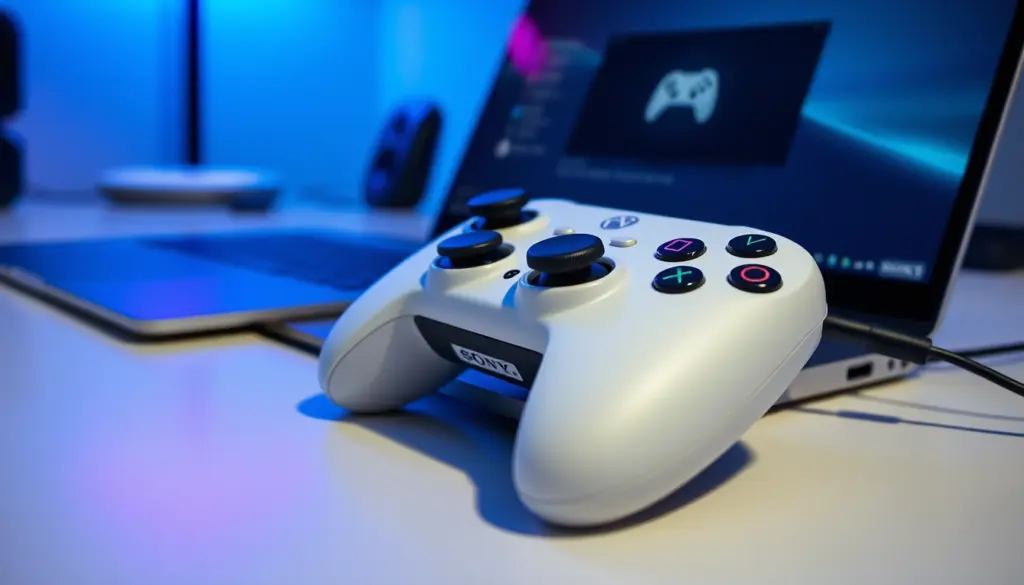
Il DualSense arrivato con PS5 resta uno dei controller più interessanti da usare anche fuori dall’ecosistema Sony: grilletti adattivi, feedback aptico e un layout che molti giocatori PC preferiscono al pad Xbox. Il problema è che collegarlo a Windows o a uno Steam Deck non è sempre immediato quanto sembra, soprattutto se si vuole sfruttare qualcosa di più della semplice croce direzionale. In questa guida vediamo passo dopo passo come collegare il controller PS5 su PC via USB-C e Bluetooth, come attivare le funzioni avanzate su Steam, come configurarlo su SteamOS e cosa cambia se possiedi un DualSense Edge.
La guida è aggiornata ad agosto 2026 e copre sia il collegamento base, utile anche solo per giocare con un pad diverso da quello incluso nel tuo PC, sia la configurazione avanzata per chi vuole trigger adattivi, feedback aptico e mappature personalizzate tramite Steam Input o strumenti di terze parti come DSX.
Perché usare il DualSense su PC invece del pad incluso
Prima di entrare nei dettagli tecnici vale la pena chiarire perché tanti giocatori PC scelgono di collegare un controller PS5 invece di comprare un pad pensato apposta per Windows. Il DualSense resta uno dei pochi controller consumer con trigger adattivi e feedback aptico a più livelli, funzioni che nessun pad Xbox ufficiale offre allo stesso modo. Il layout dei tasti, inoltre, è quello a cui molti giocatori sono abituati venendo da PS4 o PS5, e passare a un layout diverso solo per giocare su PC ha poco senso se il controller che già possiedi funziona bene.
C’è anche un discorso pratico legato al touchpad: alcuni giochi PC pensati originariamente per console PlayStation, o porting diretti da PS5, riconoscono il touchpad come input aggiuntivo per menu rapidi o gesture, una funzione che il pad Xbox semplicemente non ha. Detto questo, non tutto è a favore del DualSense: il supporto software su Windows resta meno uniforme rispetto a un controller nativo Xbox, che Microsoft integra a un livello più profondo nel sistema operativo. Per questo motivo la configurazione richiede qualche passaggio manuale in più, quelli che vedremo nel resto di questa guida.
Prerequisiti: cosa serve prima di iniziare
Prima di collegare il controller PS5 al PC conviene verificare di avere tutto l’occorrente. Non serve hardware raro, ma alcuni dettagli, in particolare il cavo USB, fanno davvero la differenza tra una connessione che funziona e una che dà problemi casuali.
| Requisito | Versione o specifica consigliata | Note |
|---|---|---|
| Sistema operativo | Windows 11, versione 22H2 o successiva | Driver HID nativi per DualSense già inclusi, nessuna installazione richiesta per l’uso base |
| Controller | DualSense standard o DualSense Edge | La procedura è quasi identica, con differenze solo nei passaggi dedicati ai tasti posteriori e ai profili |
| Cavo USB | USB-C dati, non solo ricarica | Molti cavi in bundle con power bank trasportano solo corrente: se il PC non rileva nulla, è la causa più comune |
| Bluetooth | Adattatore Bluetooth 4.0 o superiore | Necessario solo per la connessione wireless, integrato nella maggior parte dei notebook recenti |
| Client Steam | Ultima versione stabile disponibile | Il supporto DualSense migliora a ogni aggiornamento, tienilo sempre aggiornato |
| Steam Deck | SteamOS 3.8.16 (canale stabile) o 3.8.25 (beta, dall’8 agosto 2026) | La beta introduce correzioni a Wi-Fi, audio HDMI e controller esterni |
| Firmware DualSense | Ultima versione disponibile | Aggiornabile da PS5 o da PC tramite l’updater ufficiale Sony |
Un’ultima cosa da controllare: se in passato hai installato DS4Windows o altri driver virtuali per usare un DualShock 4, disinstallali o disattivali prima di procedere. È una delle cause più frequenti di malfunzionamenti quando si collega un controller PS5 su PC, e la vedremo in dettaglio nella sezione dedicata alla risoluzione dei problemi.
Passo 1: verifica quale controller possiedi
Sony vende oggi due varianti di questo pad: il DualSense standard, incluso con ogni PS5, e il DualSense Edge, il modello premium con moduli stick intercambiabili e tasti posteriori programmabili. La procedura di collegamento a PC è identica per entrambi, ma il DualSense Edge aggiunge alcuni passaggi extra legati ai profili salvati e alla gestione dei tasti dietro. Se non sei sicuro di quale modello hai in mano, il modo più rapido è controllare la parte posteriore: l’Edge ha due slot per i tasti a leva o a mezza sfera, il modello standard no.
Vale la pena anche annotare lo stato della batteria e, se possibile, collegare il controller alla PS5 prima di iniziare: questo garantisce che il firmware sia già alla versione più recente, riducendo il rischio di incompatibilità quando lo colleghi a Windows.
Passo 2: aggiorna il firmware del DualSense
Il modo più semplice per aggiornare il firmware resta collegare il controller a una PS5 accesa: il sistema propone l’aggiornamento in automatico quando disponibile. Se non hai una console a portata di mano, Sony distribuisce anche un updater ufficiale per Windows.
- Scarica lo strumento “Firmware updater for DualSense wireless controller” dal sito ufficiale PlayStation
- Collega il controller al PC con un cavo USB-C dati
- Avvia l’updater e segui le istruzioni a schermo fino al completamento
- Non scollegare il cavo durante l’aggiornamento, anche se la procedura sembra bloccata per qualche secondo
Le revisioni firmware più recenti migliorano in particolare la stabilità della connessione Bluetooth, quindi anche se il tuo controller funziona già, un aggiornamento prima di iniziare la configurazione avanzata è una buona idea.
Passo 3: collega il DualSense via cavo USB-C
La connessione via cavo è quella più affidabile e anche l’unica che garantisce l’accesso completo a trigger adattivi e feedback aptico in quasi tutti i giochi che li supportano. Collega un’estremità USB-C al controller e l’altra a una porta libera del PC, USB-A o USB-C a seconda del cavo. Windows 11 riconosce il DualSense come gamepad standard in pochi secondi, senza bisogno di installare driver aggiuntivi.
Per verificare che il sistema abbia riconosciuto correttamente il controller, puoi aprire PowerShell e lanciare un comando rapido che elenca i dispositivi HID collegati:
Get-PnpDevice -Class HIDClass | Where-Object { $_.FriendlyName -like "*Wireless Controller*" -or $_.FriendlyName -like "*DualSense*" } | Format-Table FriendlyName, Status, InstanceId -AutoSizeSe il comando restituisce una riga con stato OK, il controller è riconosciuto correttamente a livello di sistema operativo ed è pronto per essere configurato in Steam o in qualsiasi altro gioco.
Passo 4: abbina il DualSense via Bluetooth su Windows 11
Per il collegamento wireless la procedura richiede qualche passaggio in più rispetto al cavo, ma resta comunque semplice:
- Assicurati che il controller sia spento (la barra luminosa deve essere spenta)
- Su Windows apri Impostazioni → Bluetooth e dispositivi → Aggiungi dispositivo → Bluetooth
- Sul DualSense tieni premuti insieme il tasto PS e il tasto Create/Share finché la barra luminosa inizia a lampeggiare rapidamente
- Nell’elenco che compare su Windows seleziona la voce “Wireless Controller”
- Attendi il completamento dell’abbinamento: la barra luminosa smette di lampeggiare quando la connessione è stabile
Una volta abbinato, il controller resterà memorizzato e nelle sessioni successive basterà accenderlo con il tasto PS per farlo riconnettere automaticamente, senza ripetere l’intera procedura. Tieni presente che, rispetto al cavo, la connessione Bluetooth limita l’accesso ad alcune funzioni avanzate: lo vediamo nel dettaglio più avanti, quando parliamo di trigger adattivi.
Passo 5: attiva il supporto PlayStation su Steam
Windows riconosce il DualSense come gamepad generico, ma per sbloccarne davvero il potenziale, glifi corretti, gyro, touchpad, remapping, devi passare da Steam, anche se giochi a titoli che non sono acquistati sulla piattaforma Valve. Ecco come procedere:
- Apri Steam e vai su Steam → Impostazioni → Controller → Impostazioni generali del controller
- Spunta la casella “Supporto configurazione PlayStation” (nelle build più recenti indicata anche come “Supporto controller PlayStation”)
- Collega il DualSense via USB-C o Bluetooth: Steam lo rileva come pad PlayStation nativo
- Se giochi anche con altri controller, lascia attiva pure “Supporto controller generico” come fallback
Da questo momento Steam mostrerà i glifi corretti, i simboli PlayStation invece delle lettere ABXY, in ogni gioco lanciato dalla piattaforma, e potrai accedere alle impostazioni avanzate del controller descritte nei prossimi passaggi.
Passo 6: configura Steam Input e personalizza i tasti
Steam Input è il livello software che permette di rimappare qualsiasi tasto, creare layout personalizzati e gestire il comportamento del controller gioco per gioco. Per configurarlo:
- Fai clic destro sul gioco nella libreria Steam e seleziona Proprietà
- Vai nella scheda Controller
- Scegli tra “Usa impostazioni predefinite”, “Disattiva forzatamente” e “Abilita Steam Input” a seconda di come si comporta il gioco
- Se il gioco riconosce già nativamente il DualSense e i comandi risultano duplicati o instabili, prova a impostare “Disattiva forzatamente” per lasciare che sia il gioco a gestire l’input
- Se invece vuoi rimappare i tasti o usare il touchpad come mouse, imposta “Abilita Steam Input” e apri il layout del controller dal menu rapido di Steam
Questa distinzione è quella che risolve la maggior parte dei problemi di “doppio input” o di comandi che sembrano invertiti: succede quando sia il gioco sia Steam Input provano a gestire lo stesso segnale contemporaneamente.
Dove Steam salva le configurazioni
Ogni layout personalizzato viene salvato localmente in un file di configurazione all’interno della cartella utente di Steam. Se vuoi fare un backup delle tue mappature prima di reinstallare Steam o cambiare PC, il percorso tipico su Windows è il seguente:
C:\Program Files (x86)\Steam\userdata\<ID_utente>\config\controller_base\templates\Copia l’intera cartella templates prima di reinstallare, e potrai reimportare i tuoi layout personalizzati senza doverli ricreare da zero.
Passo 7: attiva trigger adattivi e feedback aptico
Questa è la parte che genera più confusione: non tutti i giochi PC sfruttano davvero i trigger adattivi e il feedback aptico del DualSense, anche se il controller è collegato e riconosciuto correttamente. Valve espone queste funzioni tramite l’API di Steam Input, ma spetta agli sviluppatori implementarle esplicitamente nel proprio gioco. Se il titolo non lo fa, il DualSense si comporta come un pad qualsiasi: i grilletti restano semplici analogici e non c’è resistenza dinamica.
Alcuni dei porting PC firmati Sony sono tra i pochi titoli che implementano davvero queste funzioni, e in genere richiedono la connessione via cavo USB-C per funzionare al meglio, mentre via Bluetooth il supporto è più limitato o assente.
| Gioco | Trigger adattivi | Feedback aptico | Funziona via Bluetooth |
|---|---|---|---|
| Returnal | Sì | Sì | Limitato, consigliato USB-C |
| Death Stranding Director’s Cut | Sì | Sì | Limitato, consigliato USB-C |
| The Last of Us Part I | Sì | No | Sì, solo trigger |
| Spider-Man Remastered | Sì | Sì | Limitato, consigliato USB-C |
| Cyberpunk 2077 | Parziale | Parziale | Limitato |
| No Man’s Sky | Sì | Sì | Sì, uno dei pochi titoli completi via wireless |
Se un gioco che ti aspetti supporti queste funzioni non lo fa, controlla prima che Steam Input sia effettivamente attivo per quel titolo (Passo 6), poi verifica che il controller sia collegato via USB-C: è la causa più comune di funzioni aptiche “mancanti” che in realtà sono semplicemente disattivate dalla connessione wireless.
Passo 8: configura il DualSense su Steam Deck e SteamOS
Se usi uno Steam Deck e vuoi collegare un DualSense esterno, magari per giocare in modalità dock su una TV con un pad diverso da quello integrato, la procedura ricalca quella desktop perché SteamOS condivide lo stesso stack di Steam Input:
- Premi il tasto Steam e apri Impostazioni → Controller
- Abilita il supporto DualSense/PlayStation, esattamente come su desktop
- Collega il controller via USB-C alla porta del Deck (anche tramite dock) oppure abbinalo via Bluetooth dal menu rapido
- All’interno del singolo gioco apri il layout del controller per rimappare tasti, touchpad e giroscopio
- Se vuoi usare modelli PlayStation predefiniti come punto di partenza, scegli uno dei template consigliati dalla community prima di personalizzarlo
Vale la pena restare sul canale stabile di SteamOS, la 3.8.16 al momento della scrittura, prima di collegare hardware esterno e modificare configurazioni: le build beta come la 3.8.25, distribuita dall’8 agosto 2026 sui canali Beta e Preview, introducono correzioni utili a Wi-Fi, audio HDMI e controller esterni, ma possono anche cambiare comportamenti di sistema da un aggiornamento all’altro.
Passo 9: DualSense Edge, moduli stick e tasti posteriori
Se possiedi un DualSense Edge, la configurazione base segue gli stessi passaggi visti finora, ma ci sono alcune particolarità da conoscere. Steam riconosce l’Edge sostanzialmente come un DualSense standard, con la differenza che i due tasti posteriori, a leva o a mezza sfera, intercambiabili, vengono esposti come input aggiuntivi mappabili in Steam Input.
Le caratteristiche hardware principali da tenere presenti quando lo colleghi al PC sono:
- Moduli analogici intercambiabili: puoi sostituire gli stick per contrastare il drift, un problema comune su tutti i controller moderni dopo mesi di utilizzo intenso
- Due tasti posteriori programmabili, mappabili su qualsiasi tasto frontale o dorsale tramite il layout Steam Input
- Profili multipli salvati direttamente sul controller, richiamabili con i tasti funzione anche fuori da Steam
- Compatibilità con gli stessi limiti di trigger adattivi e feedback aptico validi per il DualSense standard: dipende sempre dal gioco, non dal modello di controller
Un dettaglio pratico: i profili salvati sull’Edge restano attivi anche quando il controller è collegato a un PC, quindi se hai già configurato sensibilità e mappature su PS5, ritroverai in parte le stesse impostazioni anche su Windows, anche se Steam Input applicherà comunque i propri layout sopra queste basi.
Passo 10: usa DSX per le funzioni avanzate fuori da Steam
Se giochi a titoli non presenti su Steam, o vuoi accesso a feedback aptico e audio Bluetooth anche in applicazioni che non passano dallo Steam Input, uno strumento di terze parti come DSX, distribuito anch’esso tramite Steam, prova a colmare il divario. Nel corso del 2026 lo sviluppo si è concentrato in particolare su audio Bluetooth e feedback aptico per DualSense e DualSense Edge su Windows 11.
- Installa DSX dallo Steam Store
- Avvialo prima di lanciare il gioco che vuoi far riconoscere il controller
- Configura il profilo per il titolo specifico dalla lista supportata dall’app
- Lascia DSX in esecuzione in background durante la sessione di gioco
Tieni presente che si tratta di uno strumento a pagamento e non ufficiale: funziona bene con i titoli nella sua lista di compatibilità, ma non garantisce lo stesso livello di integrazione che Steam Input offre nativamente per i giochi supportati.
Passo 11: crea un profilo di configurazione completo
Mettiamo insieme tutti i passaggi in un progetto concreto: un profilo DualSense ottimizzato per giochi d’azione in terza persona, con touchpad mappato come tasto rapido, giroscopio attivo per la mira fine e curva di sensibilità personalizzata sugli stick.
- Collega il DualSense via USB-C, per avere accesso completo a tutte le funzioni durante la configurazione
- In Steam, apri il layout del controller per il gioco scelto e seleziona “Modifica layout”
- Mappa il touchpad come “clic singolo” sull’azione di uso rapido oggetti
- Attiva il giroscopio in modalità “Solo mentre il pollice è sullo stick destro” per una mira più precisa senza interferire nei movimenti normali
- Regola la curva di risposta degli stick su “Aggressiva” se il gioco richiede reazioni rapide, oppure “Lineare” per titoli più lenti e tattici
- Salva il layout con un nome riconoscibile, così da poterlo riutilizzare o condividerlo con altri giocatori dalla community di Steam
Se preferisci automatizzare il controllo che il controller sia effettivamente in modalità cablata prima di avviare una sessione, utile se giochi spesso a titoli con supporto aptico completo solo via USB, puoi usare uno script PowerShell semplice che verifica il tipo di connessione:
$controller = Get-PnpDevice -Class HIDClass | Where-Object { $_.FriendlyName -like "*Wireless Controller*" }
if ($controller.InstanceId -match "USB") {
    Write-Host "DualSense collegato via USB-C: funzioni aptiche complete disponibili" -ForegroundColor Green
} elseif ($controller.InstanceId -match "BTHENUM") {
    Write-Host "DualSense collegato via Bluetooth: alcune funzioni aptiche potrebbero essere limitate" -ForegroundColor Yellow
} else {
    Write-Host "Nessun DualSense rilevato" -ForegroundColor Red
}
Salva lo script come file con estensione .ps1 ed eseguilo prima di lanciare il gioco: in pochi secondi saprai se conviene passare al cavo per la sessione che stai per iniziare.
Su Steam Deck, se preferisci controllare da terminale in modalità desktop quale dispositivo Bluetooth è attualmente collegato prima di avviare un gioco, un comando rapido nella shell di SteamOS è altrettanto utile:
bluetoothctl devices Connected | grep -i "Wireless Controller"Se il comando non restituisce nulla, il DualSense non risulta ancora abbinato via Bluetooth e conviene ripetere la procedura di pairing dal menu rapido di SteamOS prima di lanciare il gioco.
Configurazione manuale su Linux con le regole udev
Steam Deck gestisce il DualSense in automatico tramite Steam Input, ma se usi una distribuzione Linux desktop diversa da SteamOS, o vuoi che il controller venga riconosciuto correttamente anche fuori da Steam, può essere necessario aggiungere manualmente una regola udev. Senza questa regola, alcune distribuzioni assegnano il dispositivo a un gruppo con permessi troppo restrittivi, e il controller risulta visibile dal sistema ma non utilizzabile da applicazioni lanciate come utente normale.
Crea un nuovo file di regole nella cartella dedicata e assegna i permessi corretti al dispositivo DualSense:
sudo nano /etc/udev/rules.d/70-dualsense.rules

# Contenuto del file:
SUBSYSTEM=="input", ATTRS{name}=="*Wireless Controller*", MODE="0666"
KERNEL=="hidraw*", ATTRS{idVendor}=="054c", MODE="0666"

# Applica le nuove regole senza riavviare:
sudo udevadm control --reload-rules
sudo udevadm trigger
Dopo aver applicato le regole, scollega e ricollega il controller (o riavvia il Bluetooth se lo usi in modalità wireless) perché i nuovi permessi vengano applicati al dispositivo. Questo passaggio è utile soprattutto per chi usa Bazzite, Nobara o altre distribuzioni gaming-oriented su PC desktop, dove la configurazione di sistema può differire leggermente da quella preconfigurata su Steam Deck.
Errori comuni da evitare
Nella maggior parte dei casi i problemi di collegamento del controller PS5 su PC nascono da piccoli dettagli trascurati. Ecco gli errori più frequenti che vediamo ripetersi.
- Usare un cavo solo ricarica. Molti cavi USB-C economici trasportano corrente ma non dati, e il PC non vedrà mai il controller anche se sembra “collegato”.
- Lasciare attivo DS4Windows insieme a Steam Input. I due strumenti competono per lo stesso dispositivo, causando input duplicati, ritardi o disconnessioni casuali.
- Dimenticare di attivare il supporto PlayStation in Steam. Senza questa spunta, Steam tratta il DualSense come un pad generico, perdendo glifi, gyro e touchpad.
- Aspettarsi trigger adattivi in ogni gioco. La funzione dipende dal titolo, non dal controller o dal driver, e la maggior parte dei giochi PC non la implementa.
- Non aggiornare il firmware. Versioni datate del firmware sono la causa più comune di disconnessioni Bluetooth intermittenti.
- Mischiare più metodi di configurazione insieme. Usare contemporaneamente Steam Input, DS4Windows e DSX sullo stesso gioco crea conflitti difficili da diagnosticare: sceglietene uno alla volta.
Risoluzione dei problemi più comuni
Anche seguendo tutti i passaggi correttamente, può capitare di incontrare qualche inconveniente. Ecco le situazioni più frequenti e come risolverle.
- La barra luminosa diventa viola e il controller non risponde. È un sintomo tipico di driver in conflitto, spesso causato da DS4Windows o altri driver HID virtuali installati in precedenza. Disinstallali, riavvia il PC e lascia che sia Windows a gestire nativamente il dispositivo insieme a Steam Input.
- Windows non rileva il controller via cavo. Prova prima un’altra porta USB, poi un cavo diverso, verificando che sia un cavo dati e non solo ricarica.
- Il controller si disconnette a intervalli regolari via Bluetooth. Aggiorna il firmware, avvicina il PC al controller e verifica che non ci siano altri dispositivi Bluetooth con forte interferenza nelle vicinanze.
- Steam non mostra i glifi PlayStation. Controlla che “Supporto configurazione PlayStation” sia effettivamente spuntato in Impostazioni → Controller.
- I comandi sembrano invertiti o duplicati in un gioco specifico. Vai nelle proprietà del gioco su Steam e cambia l’opzione Controller da “Impostazioni predefinite” a “Disattiva forzatamente” o viceversa.
- Il touchpad non risponde. Alcuni giochi non implementano affatto il touchpad; verifica se è mappato correttamente nel layout Steam Input del titolo specifico.
- Trigger adattivi assenti in un gioco che dovrebbe supportarli. Prova prima con connessione USB-C invece di Bluetooth, poi controlla che Steam Input sia attivo per quel titolo.
- Il controller non si accoppia proprio in Bluetooth. Assicurati che il pad sia completamente spento prima di iniziare, barra luminosa spenta, non solo in modalità sospensione.
- Drift degli stick dopo mesi di utilizzo. Sul DualSense Edge puoi sostituire i moduli stick; sul modello standard serve invece assistenza o sostituzione del controller.
- Il controller funziona in Steam ma non fuori dalla piattaforma. Verifica se il gioco supporta nativamente il DualSense o se serve uno strumento come DSX per farlo riconoscere correttamente.
Consigli avanzati
Una volta che il collegamento base funziona senza intoppi, ci sono alcuni accorgimenti che migliorano sensibilmente l’esperienza quotidiana con il DualSense su PC.
- Crea layout diversi per generi di gioco differenti, sparatutto, avventura, simulazione, invece di un unico profilo universale: Steam permette di passare da un layout all’altro in pochi secondi dal menu rapido.
- Se giochi principalmente in wireless, tieni comunque un cavo USB-C a portata di mano per le sessioni in cui vuoi sfruttare feedback aptico completo, passando al cavo solo quando serve.
- Usa il touchpad come superficie di scroll nei menu di Windows quando il controller è collegato: in molti launcher risulta più comodo del D-pad.
- Se condividi il PC con altri giocatori, salva più profili DualSense Edge sul controller stesso: passare da un utente all’altro diventa immediato senza toccare le impostazioni Steam.
- Monitora periodicamente gli aggiornamenti firmware: Sony ha migliorato più volte la stabilità Bluetooth con revisioni successive al lancio, ed è la prima cosa da controllare se un pad che prima funzionava bene inizia a comportarsi in modo strano.
Batteria e autonomia: cosa aspettarsi su PC
Un aspetto che spesso si scopre solo dopo aver iniziato a usare il DualSense su PC riguarda l’autonomia. In generale, un uso misto, con qualche sessione di gyro e touchpad attivi ma senza sfruttare feedback aptico intenso in continuazione, mantiene un’autonomia paragonabile a quella su console. Le funzioni avanzate, in particolare haptics ad alta intensità e trigger adattivi usati di continuo, incidono di più sui consumi e possono accorciare sensibilmente la durata della batteria in una sessione lunga.
Per chi gioca principalmente via Bluetooth, un accorgimento utile è lasciare il controller collegato via USB-C quando non serve la libertà di movimento, sia per ricaricare sia per ridurre lo stress sulla batteria durante sessioni prolungate. Se noti un calo di autonomia improvviso rispetto a quanto ricordi su console, la causa più probabile non è un difetto hardware ma un firmware datato: le revisioni più recenti hanno migliorato più volte la gestione energetica della connessione wireless, un altro buon motivo per tenere il controller sempre aggiornato come descritto nel Passo 2.
USB-C o Bluetooth: quale scegliere
Non esiste una risposta valida per ogni situazione, ma alcuni criteri aiutano a decidere rapidamente.
| Criterio | USB-C | Bluetooth |
|---|---|---|
| Latenza | Più bassa, ideale per giochi competitivi | Leggermente più alta ma generalmente non percepibile nel gioco casual |
| Trigger adattivi e aptica | Supporto completo nei titoli compatibili | Spesso limitato o assente |
| Comodità | Richiede un cavo, meno pratico sul divano | Libertà di movimento, ideale per il salotto |
| Ricarica | Il controller si ricarica mentre giochi | La batteria si consuma durante l’uso |
| Stabilità della connessione | Nessuna interferenza possibile | Può risentire di altri dispositivi wireless nelle vicinanze |
La scelta pratica più comune è ibrida: cavo per le sessioni serie o per i titoli con supporto aptico completo, Bluetooth per il resto del tempo, quando la comodità conta più della latenza minima o del feedback dei grilletti.
Alternative a Steam Input: quando usarle
Steam Input resta lo strumento più completo e gratuito per gestire il DualSense su PC, ma non è l’unica opzione disponibile. DS4Windows, ad esempio, continua a essere usato da chi vuole emulare un pad Xbox in giochi che non riconoscono affatto i controller PlayStation, anche se non offre trigger adattivi nativi né feedback aptico avanzato. Strumenti commerciali come reWASD permettono invece mappature molto granulari, utili soprattutto per chi gioca a titoli senza supporto nativo per gamepad.
La regola pratica: se il gioco è su Steam, parti sempre da Steam Input. Se è un gioco esterno, Epic Games Store, Battle.net, launcher proprietari, e non riconosce il controller, valuta prima se Steam può comunque gestirlo aggiungendo il gioco come “applicazione non-Steam” alla libreria, prima di installare strumenti di terze parti aggiuntivi.
Vale anche la pena considerare quanto tempo vuoi investire in questa configurazione. Se ti serve solo un controller funzionante per giocare occasionalmente, il collegamento base descritto nei primi passi di questa guida basta e avanza: cinque minuti e sei pronto. Se invece giochi spesso a titoli d’azione dove contano trigger adattivi, feedback aptico e mappature personalizzate, vale la pena dedicare mezz’ora in più a configurare layout dedicati per ogni genere di gioco, come descritto nel Passo 11: è tempo che si ripaga rapidamente in comodità nelle sessioni successive.
Ecco un riepilogo delle tre strade principali per gestire il DualSense su PC, utile per decidere rapidamente da dove partire in base al tuo caso d’uso specifico.
| Strumento | Costo | Trigger adattivi | Migliore per |
|---|---|---|---|
| Steam Input | Gratuito, incluso in Steam | Solo nei giochi che li implementano | Chiunque giochi principalmente tramite libreria Steam |
| DS4Windows | Gratuito | No | Giochi non-Steam che riconoscono solo pad Xbox |
| DSX | A pagamento | In una selezione di titoli supportati | Chi vuole audio Bluetooth e aptica anche fuori da Steam |
Aggiungere un gioco esterno per usare Steam Input
Questo trucco risolve buona parte dei casi in cui un gioco non riconosce affatto il DualSense:
- In Steam, clicca su “Aggiungi un gioco” nell’angolo in basso a sinistra della libreria
- Seleziona “Aggiungi un gioco non-Steam”
- Individua l’eseguibile del gioco e confermalo
- Avvia il gioco dalla libreria Steam invece che dal launcher originale: Steam Input intercetterà l’input del controller anche per applicazioni esterne
Domande frequenti
Il controller PS5 è compatibile con tutti i PC Windows?
Sì, qualsiasi PC con Windows 11 22H2 o successivo riconosce nativamente il DualSense via cavo USB-C o Bluetooth, senza bisogno di driver aggiuntivi per l’uso base.
Serve installare qualcosa per usare il DualSense su PC?
Per l’uso base no. Per sbloccare glifi PlayStation, gyro, touchpad e remapping avanzato conviene attivare il supporto PlayStation nelle impostazioni controller di Steam.
Perché i trigger adattivi non funzionano in alcuni giochi?
Perché la funzione va implementata esplicitamente dagli sviluppatori tramite l’API Steam Input. Se il gioco non la supporta, i grilletti si comportano come analogici normali.
DualSense standard e DualSense Edge si collegano allo stesso modo?
Sì, la procedura di collegamento è identica. L’Edge aggiunge solo la gestione dei due tasti posteriori e dei profili salvati sul controller.
Posso usare il DualSense su Steam Deck?
Sì, tramite lo stesso stack Steam Input usato su desktop, sia via cavo USB-C che via Bluetooth dal menu rapido di SteamOS.
Cosa causa la barra luminosa viola sul DualSense collegato a PC?
Nella maggior parte dei casi driver in conflitto, tipicamente DS4Windows o altri driver HID virtuali installati in precedenza. Disinstallarli risolve il problema nella maggior parte dei casi.
Conviene usare il cavo o il Bluetooth?
Dipende dall’uso: il cavo garantisce latenza minima e supporto completo alle funzioni aptiche, il Bluetooth offre più libertà di movimento ma con qualche limitazione sulle funzioni avanzate.
DSX è necessario per usare il DualSense su PC?
No, è uno strumento opzionale e a pagamento, utile solo se giochi a titoli non gestiti da Steam Input e vuoi comunque provare ad avere audio Bluetooth o feedback aptico in quei giochi.