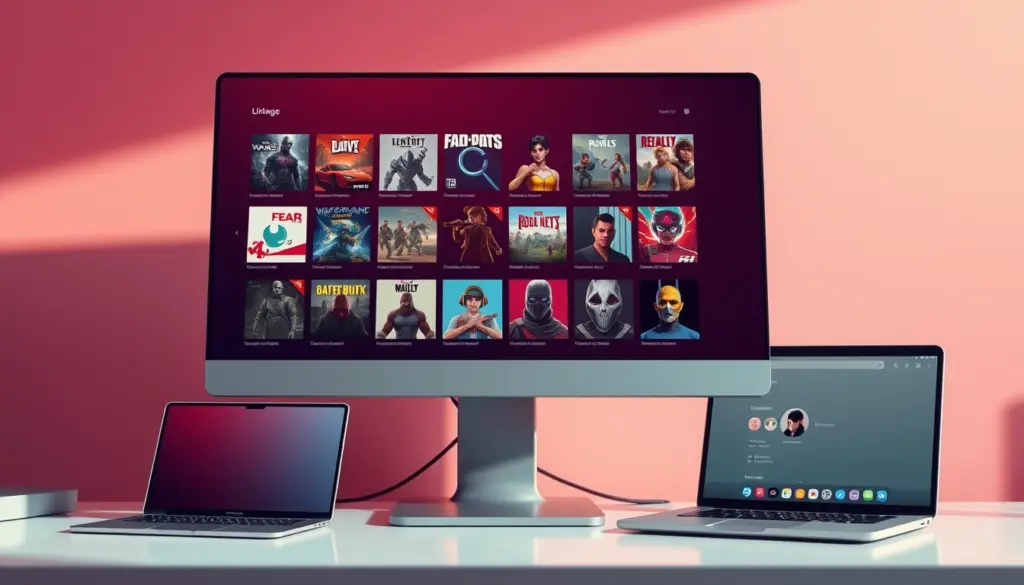
Chi possiede giochi su Steam, Epic Games Store, Xbox e GOG.com allo stesso tempo conosce bene il problema: quattro librerie separate, quattro liste amici, quattro sistemi di achievement che non si parlano tra loro. GOG Galaxy nasce proprio per risolvere questo caos, unendo fino a nove piattaforme diverse in un unico client gratuito. In questa guida vediamo passo per passo come installarlo, configurarlo e sfruttarlo al meglio nel 2026, un anno in cui GOG ha anche cambiato proprietà e merita un aggiornamento rispetto alle guide più datate che si trovano online.
Il percorso richiede circa 30 minuti e non serve alcuna competenza tecnica avanzata: bastano un account gratuito, una connessione internet stabile e la pazienza di seguire i 12 passi che seguono, incluse le opzioni avanzate per chi installa GOG Galaxy su più computer o vuole accedere alla propria libreria da uno Steam Deck.
Cos’è GOG Galaxy e perché usarlo nel 2026
GOG Galaxy è il client desktop gratuito di GOG.com, pensato per gestire, scaricare e lanciare i giochi provenienti da più negozi digitali all’interno di un’unica interfaccia. Il progetto fu annunciato nel giugno 2014 ed entrò in beta pubblica il 15 ottobre dello stesso anno; la versione attuale, GOG Galaxy 2.0, ha iniziato la fase di beta chiusa nel giugno 2019 ed è uscita in beta pubblica a dicembre 2019, introducendo per la prima volta l’idea di un launcher capace di “vedere” anche le librerie di altri negozi. Oggi il client gira su Windows e macOS (non esiste una versione nativa per Linux, un punto su cui torneremo più avanti) ed è completamente gratuito: basta un account GOG, anch’esso gratuito, per usarlo senza limiti.
Le origini DRM-free di GOG.com
Alla base di GOG Galaxy c’è la filosofia storica di GOG.com, nata nel 2008 a Varsavia come “Good Old Games” per ridistribuire senza DRM i classici PC ormai introvabili, e ribattezzata GOG.com nel marzo 2012 quando il catalogo si è esteso ai giochi moderni e indipendenti. Questa impostazione “senza DRM” resta il tratto distintivo del servizio anche oggi, come conferma la stessa pagina Wikipedia dedicata a GOG.com: ogni gioco acquistato resta scaricabile come installer offline, con o senza il client Galaxy attivo.
Le funzioni principali che rendono GOG Galaxy utile anche a chi non acquista giochi su GOG includono una libreria unificata con viste personalizzabili, una funzione di ricerca globale su giochi e amici, una lista amici multipiattaforma con attività e achievement condivisi, sincronizzazione cloud delle personalizzazioni, overlay in-game, cattura di screenshot, notifiche desktop e un limitatore di banda per pianificare i download. Secondo la pagina ufficiale del prodotto, il client non raccoglie dati dal computer dell’utente e non condivide informazioni con terze parti, un dettaglio non scontato per un software che si collega ad account di terzi come Steam o l’account Xbox.
GOG Galaxy dopo l’addio a CD Projekt: la cessione a Kiciński spiegata
Chi ha usato GOG Galaxy negli anni passati potrebbe non sapere che, tecnicamente, oggi non appartiene più a CD Projekt. Il 29 dicembre 2025 CD Projekt ha reso noto di aver ceduto il 100% di GOG al proprio cofondatore Michał Kiciński, anch’egli tra i fondatori storici di GOG, per 90,7 milioni di zloty polacchi (circa 25,2 milioni di dollari), con l’operazione conclusa entro la fine di dicembre 2025. Kiciński aveva già anticipato 44,2 milioni di zloty (circa 12,3 milioni di dollari) prima della chiusura definitiva, e l’intera operazione è stata finanziata senza vendere azioni della sua partecipazione in CD Projekt, come confermato nel comunicato ufficiale di CD Projekt.
Per chi usa GOG Galaxy tutti i giorni, la buona notizia è che nulla cambia nell’immediato: account, librerie, installer offline senza DRM e il client Galaxy restano identici a prima. GOG ha inoltre firmato un nuovo accordo di distribuzione che garantisce l’uscita dei futuri titoli CD Projekt RED – inclusi The Witcher 4 e il sequel di Cyberpunk 2077, entrambi ancora in sviluppo – anche sul negozio GOG, nonostante quest’ultimo non sia più di proprietà della software house. CD Projekt, dal canto suo, ha completato il percorso inverso il 23 giugno 2026, quando gli azionisti hanno approvato la ridenominazione della capogruppo da CD Projekt a CD Projekt RED, allineando il nome della holding a quello dello studio di sviluppo che firma tutti i giochi, senza alcun impatto sulla quotazione alla Borsa di Varsavia (ticker CDR).
La lezione pratica per chi installa GOG Galaxy oggi è che il client non è un progetto abbandonato in attesa di essere chiuso: è passato sotto una gestione indipendente, guidata da chi lo ha creato, e continua a ricevere aggiornamenti regolari, come vedremo tra poco parlando delle versioni disponibili nel 2026.
Perché il modello senza DRM di GOG conta per chi vuole conservare i propri giochi
La scelta di Kiciński di riportare GOG sotto un controllo indipendente non nasce dal nulla: nella nota ufficiale con cui GOG ha comunicato l’operazione ai propri utenti, l’azienda ha descritto la propria missione con la formula “rendere i giochi eterni”, sottolineando che l’obiettivo resta preservare i titoli storici e garantire ai giocatori un controllo reale sulle proprie copie, indipendentemente da chi possieda la piattaforma in un dato momento. È un posizionamento diverso da quello di Steam o dell’Epic Games Store, dove l’accesso ai giochi resta tecnicamente legato all’account e ai server del negozio: su GOG, l’installer scaricato oggi continuerà a funzionare anche se il servizio dovesse chiudere domani, perché non contiene alcun meccanismo di verifica online obbligatoria.
Non è un dettaglio da poco nemmeno sul piano commerciale. Secondo i dati raccolti da Wikipedia, GOG ha rappresentato circa il 10% delle vendite PC di Cyberpunk 2077 nel periodo di lancio, con circa un terzo dei preordini iniziali passati proprio dalla piattaforma DRM-free di CD Projekt: la dimostrazione che un negozio senza protezioni anticopia può competere per le vendite anche su un titolo tripla A di alto profilo, non solo sui classici retrocompatibili per cui GOG è nato. Il catalogo storico di GOG.com superava le 5.200 voci nel 2021, prima che pressioni finanziarie spingessero l’azienda verso una selezione più curata di titoli piuttosto che una copertura enciclopedica: un compromesso che GOG Galaxy, come client di accesso a quel catalogo, eredita direttamente.
Per chi sta seguendo questa guida proprio per motivi di conservazione – evitare che un gioco diventi ineseguibile quando un negozio chiude o rimuove un titolo dal catalogo – vale la pena ricordare che GOG Galaxy resta comunque un client opzionale sopra questo modello: gli installer offline restano scaricabili indipendentemente dal fatto che tu usi o meno il client unificato descritto in questa guida.
Prerequisiti: account, requisiti di sistema e tempo necessario
Prima di iniziare, conviene controllare tre cose: di avere un indirizzo email valido per creare l’account GOG, che il computer soddisfi i requisiti minimi del client e di avere circa 30 minuti liberi per completare tutti i 12 passi, incluse le integrazioni con gli altri negozi. GOG Galaxy in sé è un’applicazione leggera: a pesare sullo spazio su disco sono i giochi installati, non il launcher.
| Requisito | Valore minimo indicativo |
|---|---|
| Sistema operativo | Windows 10 a 64 bit o successivo (macOS supportato separatamente) |
| Processore | Intel Core i3 o equivalente |
| Memoria RAM | 4 GB |
| Spazio su disco (solo client) | Circa 200 MB, esclusi i giochi |
| Scheda grafica | Compatibile DirectX 10 o superiore |
| Connessione | Internet attiva per login, download e sincronizzazione cloud |
| Account richiesto | Account GOG.com gratuito |
Questi valori derivano dalle schede tecniche pubblicate dai principali portali di distribuzione software e vanno intesi come requisiti minimi indicativi per il solo client: chi installa anche più giochi contemporaneamente dovrà ovviamente prevedere spazio libero aggiuntivo, spesso decine di gigabyte per singolo titolo moderno.
Passo 1-2: Creare l’account GOG e scaricare l’installer
Il primo passo è avere un account GOG.com attivo, indispensabile anche se non si intende acquistare nulla dal negozio GOG: è l’account con cui GOG Galaxy sincronizza libreria, amici e impostazioni cloud.
- Vai su gog.com e clicca su “Registrati” in alto a destra.
- Inserisci username, indirizzo email e password, poi conferma l’indirizzo tramite l’email di verifica ricevuta.
- Una volta loggato, vai nella sezione “GOG Galaxy” del sito e clicca sul pulsante di download per la tua piattaforma (Windows o macOS).
- Salva l’installer (un file .exe su Windows, un .dmg su macOS) in una cartella facilmente raggiungibile, ad esempio Download.
Chi preferisce non passare dal sito può anche installare GOG Galaxy tramite winget, il gestore pacchetti integrato in Windows 10 e 11: il pacchetto è registrato ufficialmente nel repository winget-pkgs di Microsoft con l’identificativo GOG.Galaxy, come vedremo nel passo successivo.
Passo 3: Installare GOG Galaxy (metodo standard e installazione avanzata)
Per l’installazione standard basta lanciare il file scaricato e seguire la procedura guidata: scegliere la cartella di destinazione, accettare i termini di servizio e attendere il download dei componenti necessari. Il programma di installazione di GOG Galaxy è basato su Inno Setup, lo stesso motore usato da moltissimo software Windows, quindi supporta anche un’installazione completamente silenziosa, utile a chi gestisce più macchine o vuole automatizzare il setup.
# Installazione silenziosa da riga di comando (Windows)
GOG_Galaxy_2.0_Setup.exe /VERYSILENT /SUPPRESSMSGBOXES /NORESTART

# Variante con log di installazione per il debug
GOG_Galaxy_2.0_Setup.exe /VERYSILENT /SUPPRESSMSGBOXES /NORESTART /LOG="C:\Temp\gog_install.log"
In alternativa, su Windows 10 e 11 è possibile installare (o aggiornare) GOG Galaxy direttamente da terminale con winget, senza scaricare nulla manualmente dal browser:
# Cerca il pacchetto per conferma
winget search GOG.Galaxy

# Installa GOG Galaxy tramite winget
winget install --id GOG.Galaxy -e
Al termine, sul desktop e nel menu Start comparirà l’icona di GOG Galaxy pronta per il primo avvio.
Passo 4-5: Primo avvio e collegamento della libreria GOG
Al primo avvio, GOG Galaxy chiede subito le credenziali dell’account creato al passo 1. Dopo il login:
- Inserisci username o email e password, poi conferma l’eventuale autenticazione a due fattori se attivata sull’account.
- Al primo accesso, GOG Galaxy importa automaticamente tutti i giochi già acquistati sul negozio GOG collegati all’account.
- Apri la scheda “Libreria” per verificare che i titoli siano visibili e, se necessario, clicca su “Installa” accanto a un gioco per scaricarlo.
- Da Impostazioni generali, imposta la cartella di download e quella di installazione predefinita per i nuovi giochi, così da non doverla scegliere ogni volta.
Da questo momento la libreria GOG è pienamente operativa: è il punto di partenza prima di collegare gli altri negozi, che vediamo nei prossimi due passi.
Passo 6: Attivare le integrazioni ufficiali (Epic Games Store e Xbox)
GOG Galaxy distingue tra integrazioni ufficiali, sviluppate e mantenute direttamente da GOG, e integrazioni create dalla community open source. Le uniche due integrazioni realmente ufficiali oggi sono Epic Games Store e Xbox (account Microsoft/Xbox Live, utile anche per chi ha giochi PC Game Pass): per questi due negozi basta un clic per collegarli, senza installare nulla di terze parti.
- Apri GOG Galaxy e clicca sull’icona GOG.com in alto a sinistra, poi su “Impostazioni”.
- Seleziona la scheda “Integrazioni” dal menu laterale.
- Individua Epic Games Store nell’elenco e clicca su “Connetti”, poi effettua il login con le credenziali Epic nella finestra che si apre.
- Ripeti lo stesso procedimento per la voce Xbox, autenticandoti con l’account Microsoft associato.
- Attendi che lo stato accanto a ciascuna piattaforma passi a “Connesso”: da questo momento i giochi di quella libreria compariranno nella libreria unificata di GOG Galaxy.
Una volta connesse, queste due librerie restano sincronizzate automaticamente: nuovi acquisti o giochi riscattati su Epic o Xbox compariranno in GOG Galaxy all’avvio successivo, senza bisogno di ripetere la procedura.
Passo 7: Aggiungere le integrazioni della community (Steam, EA, Ubisoft Connect, PSN, Amazon, Rockstar)
Oltre a Epic e Xbox, GOG Galaxy può collegarsi anche a Steam, EA App (l’erede di Origin), Ubisoft Connect, PlayStation Network, Amazon Games e Rockstar Games Launcher, ma queste integrazioni non sono sviluppate da GOG: sono plugin open source realizzati dalla community, elencati pubblicamente nella raccolta awesome-gog-galaxy su GitHub. In pratica: GOG + Epic + Xbox ufficiali, più questi sei plugin community, portano a nove piattaforme unificabili in un solo client.
| Piattaforma | Tipo di integrazione | Installazione |
|---|---|---|
| GOG.com | Nativa | Automatica al login |
| Epic Games Store | Ufficiale GOG | Un clic in Impostazioni > Integrazioni |
| Xbox / Microsoft | Ufficiale GOG | Un clic in Impostazioni > Integrazioni |
| Steam | Community (open source) | Plugin manuale da GitHub |
| EA App (ex Origin) | Community (open source) | Plugin manuale da GitHub |
| Ubisoft Connect | Community (open source) | Plugin manuale da GitHub |
| PlayStation Network | Community (open source) | Plugin manuale da GitHub |
| Amazon Games | Community (open source) | Plugin manuale da GitHub |
| Rockstar Games Launcher | Community (open source) | Plugin manuale da GitHub |
Per installare un’integrazione community occorre chiudere completamente GOG Galaxy e copiare i file del plugin nella cartella dedicata ai plugin, che su Windows si trova qui:
# Cartella plugin GOG Galaxy (Windows)
%localappdata%\GOG.com\Galaxy\plugins\installed\

# Cartella plugin GOG Galaxy (macOS)
~/Library/Application Support/GOG.com/Galaxy/plugins/installed/- Chiudi GOG Galaxy dalla system tray, assicurandoti che il processo non sia più attivo.
- Scarica la release del plugin che ti interessa (ad esempio l’integrazione Steam) dal relativo repository GitHub collegato dalla lista awesome-gog-galaxy.
- Crea una nuova cartella dentro il percorso plugin indicato sopra ed estrai al suo interno i file scaricati.
- Riavvia GOG Galaxy: la nuova piattaforma dovrebbe comparire in Impostazioni > Integrazioni, pronta per il login.
- Effettua il login con le credenziali della piattaforma appena collegata per completare la sincronizzazione.
Trattandosi di plugin non ufficiali, può capitare che smettano di funzionare dopo un aggiornamento di GOG Galaxy o del negozio collegato: nella sezione dedicata alla risoluzione dei problemi vediamo come intervenire quando succede.
Passo 8: Organizzare la libreria con tag, filtri e ricerca globale
Con più piattaforme collegate, la libreria di GOG Galaxy può facilmente superare le centinaia di titoli: è qui che entrano in gioco le viste personalizzate. Dalla scheda Libreria si possono creare filtri basati su piattaforma di origine, genere, valutazione della critica, anno di uscita o tag creati manualmente dall’utente, e salvarli come viste rapide richiamabili con un clic.
- Apri la Libreria e clicca sull’icona di filtro in alto per scegliere i criteri (piattaforma, genere, stato di installazione, tag personalizzati).
- Crea un nuovo tag selezionando uno o più giochi, tasto destro e “Aggiungi tag”, utile ad esempio per separare “Da finire” da “Completati”.
- Salva la combinazione di filtri come vista personalizzata dal menu delle viste, per ritrovarla identica al prossimo avvio.
- Usa la funzione di ricerca globale in alto per cercare contemporaneamente tra giochi e amici, anche digitando solo parte del nome.
Le personalizzazioni create in questo passo si sincronizzano via cloud sull’account GOG, quindi restano disponibili anche installando GOG Galaxy su un secondo computer con lo stesso login.
Passo 9: Amici multipiattaforma e funzioni social
Una delle funzioni più apprezzate di GOG Galaxy è la lista amici unificata: se due amici collegano lo stesso negozio (ad esempio entrambi Steam via plugin community), GOG Galaxy può mostrare stato online, gioco in corso e, per alcuni titoli, gli achievement sbloccati, indipendentemente dalla piattaforma di provenienza.
- Apri la scheda “Amici” nella barra laterale destra.
- Clicca su “Aggiungi amico” e cerca per username GOG, oppure collega la lista amici di una piattaforma integrata per un’importazione automatica.
- Da qui puoi vedere chi è online, cosa sta giocando e avviare una chat testuale integrata.
Un esempio illustrativo di come si presenta il pannello dopo aver collegato più piattaforme:
Amici (esempio illustrativo, non un output reale dell'app)
--------------------------------------------------------
Marco_IT        [Online]   Sta giocando: Baldur's Gate 3 (GOG)
Sara_92         [Online]   Sta giocando: Elden Ring (Steam*)
Luca.Dev        [Assente]  Ultimo accesso: 2 ore fa
*integrazione community, achievement non garantiti al 100%
Va detto con chiarezza che gli achievement mostrati per le piattaforme collegate tramite plugin community possono risultare incompleti o non aggiornati in tempo reale, proprio perché non passano attraverso un’API ufficiale garantita da GOG: è un limite noto, non un malfunzionamento della tua configurazione.
Passo 10: Cloud save, overlay e statistiche di gioco
GOG Galaxy sincronizza in automatico i salvataggi cloud per i titoli che lo supportano, oltre a offrire un overlay in-game richiamabile con una combinazione di tasti per screenshot rapidi e notifiche. I file vengono conservati in cartelle dedicate sia su Windows sia su macOS:
# Cartella storage/salvataggi cloud (Windows)
%LocalAppData%\GOG.com\Galaxy\Applications\<ClientID>\Storage\Shared\Files

# Cartella storage generale del gioco (Windows)
%LocalAppData%\GOG.com\Galaxy\Applications\<ClientID>\Storage

# Percorso equivalente su macOS
~/Library/Application Support/GOG.com/Galaxy/Applications/<ClientID>/Storage- Vai in Impostazioni > Cloud salvataggi e verifica che l’opzione sia attiva per il gioco che ti interessa.
- Per l’overlay, apri Impostazioni > Overlay in-game e abilita la combinazione di tasti per screenshot e notifiche.
- Nella scheda del singolo gioco, la sezione “Statistiche” mostra ore di gioco totali e, quando disponibili, gli achievement sbloccati.
È importante ricordare che non tutti i giochi supportano il cloud save di GOG Galaxy: alcuni titoli, specialmente quelli usciti prima del 2010, salvano ancora localmente nella cartella di installazione del gioco invece che nell’area Storage sincronizzata, quindi un backup manuale periodico resta una buona abitudine.
Passo 11: Spostare i giochi installati e gestire lo spazio su disco
GOG Galaxy non offre, al momento, una funzione nativa “sposta su un altro disco” con un clic: per cambiare unità occorre disinstallare e reinstallare, oppure spostare manualmente la cartella e ripuntare il client. Il metodo più sicuro per non perdere i salvataggi locali è il seguente:
# Esempio: copia la cartella di un gioco su un'altra unità (PowerShell)
robocopy "C:\GOG Games\NomeGioco" "D:\GOG Games\NomeGioco" /E /MOVE

# /E    copia anche le sottocartelle vuote
# /MOVE elimina i file di origine solo dopo la copia riuscita- Chiudi GOG Galaxy e il gioco che vuoi spostare.
- Copia (non tagliare) la cartella di installazione sull’unità di destinazione con il comando sopra o con un file manager.
- In Impostazioni > Giochi installati, seleziona il gioco e scegli “Gestisci installazione > Verifica/ripara”, indicando la nuova cartella se richiesto.
- Solo dopo aver confermato che il gioco si avvia correttamente dal nuovo percorso, elimina la copia originale.
Saltare l’ultimo controllo è l’errore più comune in questo passo: cancellare subito la cartella originale prima di aver verificato che GOG Galaxy riconosca la nuova posizione può lasciare il gioco in uno stato “installato” solo sulla carta, da reinstallare da zero.
Passo 12: Verificare il setup completo e attivare le impostazioni avanzate
A questo punto la configurazione è completa: account creato, client installato, librerie GOG, Epic e Xbox collegate nativamente, eventuali plugin community aggiunti, libreria organizzata con tag, amici collegati, cloud save attivo e giochi spostati dove serve. Prima di considerare il lavoro finito, vale la pena controllare lo stato reale delle integrazioni in Impostazioni > Integrazioni:
Impostazioni > Integrazioni (esempio illustrativo)
---------------------------------------------------
GOG.com                 Connesso
Epic Games Store        Connesso
Xbox                    Connesso
Steam (community)       Connesso
EA App (community)      Non connesso - richiede nuovo login
Da qui puoi anche regolare due impostazioni avanzate utili nel lungo periodo: il limitatore di banda, per evitare che gli aggiornamenti automatici saturino la connessione durante le ore di lavoro o smart working, e le notifiche desktop, disattivabili singolarmente per gli aggiornamenti dei giochi che non ti interessano più. Entrambe le opzioni si trovano in Impostazioni generali, nella sezione dedicata alla gestione della banda e delle notifiche.
GOG Galaxy su Steam Deck, Linux e confronto con le alternative
Chi gioca su Steam Deck o su una distribuzione Linux deve sapere fin da subito che GOG Galaxy non ha una versione nativa per Linux: il client, come detto, gira solo su Windows e macOS.
Heroic o Lutris: quale scegliere su Steam Deck
Le due strade più diffuse per accedere comunque alla libreria GOG da Linux sono Heroic Games Launcher, che integra nativamente GOG ed Epic Games Store senza bisogno di eseguire Galaxy tramite Wine, e Lutris, più generalista e capace di gestire anche GOG Galaxy stesso all’interno di un prefisso Wine dedicato, oltre a molte altre piattaforme. Per chi arriva da GOG Galaxy su Windows e passa a uno Steam Deck, Heroic è generalmente la scelta più diretta perché legge le stesse credenziali GOG senza emulare l’intero client.
Vale anche la pena chiarire come si posiziona GOG Galaxy rispetto ai launcher nativi dei singoli negozi e alle alternative unificanti più note:
| Client | Piattaforme unificate | Sistemi supportati | DRM |
|---|---|---|---|
| GOG Galaxy | Fino a 9 (GOG, Epic, Xbox ufficiali + 6 community) | Windows, macOS | Nessuno sui giochi GOG |
| Steam | Solo libreria Steam nativa | Windows, macOS, Linux/SteamOS | Dipende dal singolo editore |
| Epic Games Store | Solo libreria Epic nativa | Windows, macOS | Dipende dal singolo editore |
| Heroic Games Launcher | Epic, GOG, Amazon Games | Windows, macOS, Linux | Nessuno sui giochi GOG |
| Lutris | Numerose piattaforme via script/runner | Linux (principale) | Dipende dal negozio collegato |
Per chi vuole comunque avviare i propri giochi GOG dallo Steam Deck in modalità Gioco, aggiungendoli come collegamento non-Steam, il percorso tipico è puntare il collegamento all’eseguibile del launcher alternativo (ad esempio Heroic) piuttosto che tentare di eseguire GOG Galaxy stesso tramite Proton, procedura molto più fragile e non ufficialmente supportata:
# Esempio di percorso da usare come "collegamento non-Steam" su Steam Deck
# (target indicativo, adattalo al tuo percorso di installazione reale)
/home/deck/Applications/heroic.AppImage
Chi vuole approfondire il confronto diretto tra Epic Games Store, Steam e GOG in termini di commissioni per gli sviluppatori e politiche di rimborso può leggere l’analisi dedicata nel nostro confronto Epic Games Store vs Steam vs GOG.
Errori comuni da evitare
Nella nostra esperienza di configurazione, questi sono gli errori più frequenti in cui incappano gli utenti alle prime armi con GOG Galaxy:
- Cercare ancora GOG Connect. Molte guide più vecchie citano GOG Connect, il servizio che permetteva di riscattare gratuitamente su GOG i giochi Steam già posseduti: il programma è stato ritirato definitivamente, senza nuovi contenuti aggiunti da tempo prima della chiusura. Se una guida lo presenta come attivo nel 2026, è obsoleta.
- Aspettarsi che le integrazioni community funzionino come quelle ufficiali. Steam, EA, Ubisoft Connect, PlayStation Network, Amazon e Rockstar sono plugin di terze parti: possono smettere di funzionare dopo un aggiornamento e non hanno lo stesso livello di supporto di Epic o Xbox.
- Lanciare l’installer con GOG Galaxy già aperto in background. Il processo residuo nella system tray può bloccare l’aggiornamento o l’installazione: va chiuso esplicitamente da lì, non solo dalla finestra principale.
- Credere che Galaxy sia obbligatorio per giocare ai titoli GOG. Il punto di forza storico di GOG è proprio l’installer offline senza DRM: si può scaricare, installare e giocare senza mai aprire Galaxy.
- Modificare la cartella dei plugin senza backup. Prima di sostituire manualmente un’integrazione community non funzionante, conviene sempre copiare la cartella originale altrove: in caso di problemi si torna indietro in pochi secondi.
- Dare per scontato il supporto Linux nativo. Come visto, GOG Galaxy non gira nativamente su Linux o Steam Deck: chi lo cerca lì dovrà passare da Heroic o Lutris.
Risoluzione dei problemi: le domande tecniche più frequenti
L’installer si blocca o non parte.
Verifica di avere i permessi di amministratore e disattiva temporaneamente l’antivirus, che talvolta blocca l’estrazione dei file Inno Setup; se il problema persiste, scarica di nuovo l’installer perché il file potrebbe essere corrotto.
Errore “Installazione non riuscita (E8)” durante l’installazione di un gioco.
È l’errore standard di GOG Galaxy per spazio su disco insufficiente: libera spazio sull’unità di destinazione o cambia cartella di installazione dalle impostazioni prima di riprovare.
Il login non va a buon fine.
Controlla la password, verifica eventuali blocchi del provider email sulle notifiche GOG e, se hai l’autenticazione a due fattori attiva, assicurati che l’orario del dispositivo che genera i codici sia sincronizzato correttamente.
Un’integrazione community risulta “disconnessa” dopo un aggiornamento.
È il sintomo tipico di un plugin non ufficiale rimasto indietro rispetto all’ultima versione di GOG Galaxy: controlla il repository GitHub del plugin specifico per una release più recente prima di reinstallare tutto da zero.
Il cloud save non si sincronizza.
Verifica che l’opzione sia attiva per quello specifico gioco in Impostazioni > Cloud salvataggi: non tutti i titoli, specialmente i più datati, supportano questa funzione, e in quel caso il salvataggio resta solo locale.
L’overlay in-game non compare durante la sessione di gioco.
Controlla che l’overlay sia abilitato sia globalmente sia per il singolo gioco nelle relative impostazioni, e che il gioco non stia girando in una modalità a schermo intero esclusiva incompatibile con le sovrapposizioni grafiche.
Un gioco non si avvia da GOG Galaxy pur risultando installato.
Usa la funzione “Verifica/ripara” dalla gestione installazione: ricontrolla i file locali e spesso risolve incongruenze dopo spostamenti manuali di cartelle o interruzioni di download precedenti.
I download sono più lenti del previsto.
Controlla il limitatore di banda nelle impostazioni generali: potrebbe essere stato impostato in precedenza e dimenticato, oppure prova a cambiare temporaneamente server/regione di download se l’opzione è disponibile per il tuo account. Anche una VPN attiva in background, usata magari per altri servizi, può ridurre sensibilmente la velocità di download dei client di gioco: vale la pena disattivarla temporaneamente durante gli aggiornamenti più pesanti.
La lista amici non mostra lo stato corretto per una piattaforma collegata.
Ricorda che per le integrazioni community lo stato online e gli achievement dipendono dal plugin di terze parti: una disconnessione silenziosa di quel plugin, non un problema del tuo account, è la causa più comune. Prova a scollegare e ricollegare l’integrazione dalle Impostazioni prima di sospettare un problema più profondo.
GOG Galaxy occupa più spazio del previsto sul disco di sistema.
Controlla la cartella Storage indicata in precedenza: cache di aggiornamento e file temporanei di installazione si accumulano nel tempo e possono essere ripuliti in sicurezza dalle impostazioni di manutenzione del client. Se hai disinstallato un gioco tempo fa, controlla comunque manualmente che la relativa sottocartella in Storage sia stata rimossa: alcune disinstallazioni interrotte a metà lasciano residui che il client non ripulisce automaticamente.
Consigli avanzati per utenti esperti
Chi ha già completato la configurazione di base può spingersi oltre con qualche accorgimento in più. Primo: per i giochi usati raramente, creare un collegamento sul desktop dalla scheda del gioco stesso (opzione disponibile tramite tasto destro sul titolo) evita di dover aprire ogni volta l’intero client solo per lanciare un titolo. Secondo: se gestisci più computer con lo stesso account, ricontrolla periodicamente le viste personalizzate della libreria, perché la sincronizzazione cloud a volte richiede un riavvio del client per propagarsi correttamente su tutte le macchine.
Terzo, per chi gestisce integrazioni community su più installazioni: tieni un archivio locale delle versioni funzionanti dei plugin (Steam, EA App, Ubisoft Connect e simili) prima di aggiornare GOG Galaxy stesso, così da poter tornare rapidamente a una configurazione nota se un aggiornamento rompe la compatibilità. Quarto: se il tuo obiettivo principale è la conservazione a lungo termine dei giochi più che la comodità del launcher, ricorda che gli installer offline scaricabili dal sito GOG restano la soluzione più solida, indipendente da qualunque futuro cambiamento del client Galaxy – è, non a caso, la stessa filosofia che ha guidato Kiciński nel riacquistare GOG a fine 2025.
Quinto: se condividi il computer con altri familiari, valuta account GOG separati piuttosto che un singolo account condiviso – a differenza di Steam, GOG Galaxy non offre una gestione nativa di “famiglia” con librerie condivise ma profili di gioco distinti, quindi un secondo account resta il modo più pulito per separare progressi, achievement e cronologia amici di due persone diverse sullo stesso PC. Sesto: ricorda che gli screenshot catturati tramite l’overlay in-game vengono salvati in una sottocartella dedicata all’interno della stessa area Storage vista in precedenza, quindi conviene includerla nel backup periodico del computer insieme ai salvataggi, specialmente se non hai mai collegato un account cloud di terze parti per sincronizzarli altrove.
Domande frequenti
GOG Galaxy è davvero gratuito?
Sì, il client è gratuito al 100%: serve solo un account GOG.com, anch’esso senza costi, per usarlo senza limitazioni di funzioni.
GOG Galaxy funziona su Linux o Steam Deck?
No, non esiste una versione nativa per Linux. Su Steam Deck la strada più semplice è usare Heroic Games Launcher, che supporta nativamente GOG ed Epic senza passare da Galaxy.
È obbligatorio usare GOG Galaxy per giocare ai titoli GOG?
No. GOG mantiene la sua storica politica senza DRM: ogni gioco resta disponibile come installer offline scaricabile e utilizzabile senza mai aprire il client Galaxy.
GOG Galaxy è ancora sviluppato dopo la vendita di GOG a Kiciński?
Sì. La cessione riguarda la proprietà societaria di GOG, passata da CD Projekt al cofondatore Michał Kiciński a fine dicembre 2025: il client continua a ricevere aggiornamenti regolari sotto la nuova gestione indipendente.
Le integrazioni con Steam ed EA sono sicure?
Sono plugin open source mantenuti dalla community, non da GOG direttamente: il codice sorgente è pubblico e ispezionabile su GitHub, ma non godono dello stesso livello di supporto ufficiale delle integrazioni Epic e Xbox.
Cosa succede se un’integrazione community smette di funzionare?
Basta consultare il repository GitHub specifico del plugin per verificare se esiste una release più recente compatibile con la versione attuale di GOG Galaxy, poi ripetere la procedura di installazione manuale vista nel Passo 7.
Posso spostare la mia libreria GOG Galaxy su un nuovo computer?
Sì: basta installare il client sul nuovo PC ed effettuare il login con lo stesso account. Librerie, amici, tag e viste personalizzate si sincronizzano automaticamente via cloud; i giochi installati localmente vanno invece riscaricati o copiati manualmente.
GOG Galaxy sostituisce Steam o Epic Games Store?
No, li affianca: continua a servire i client originali per acquisti, aggiornamenti dei negozi e alcune funzioni social specifiche, mentre GOG Galaxy si limita a offrire una vista e un lancio unificati sopra le librerie già esistenti.