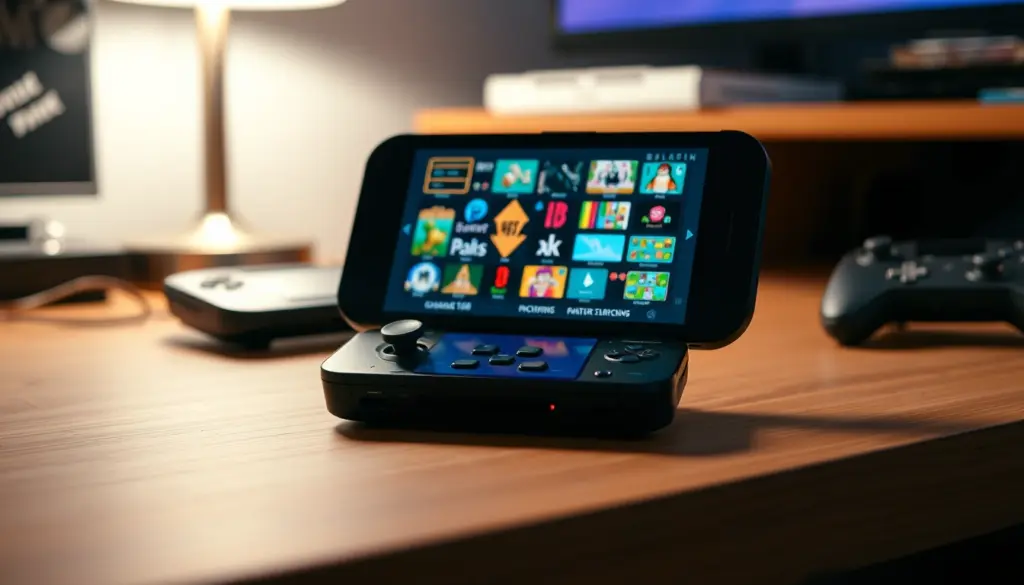
PortMaster è lo strumento gratuito e open source che porta oltre 1.400 giochi PC e indie nativamente sugli handheld Linux, dallo Steam Deck ai piccoli retro handheld cinesi come gli Anbernic RG35XX. A differenza di un emulatore, non simula un altro sistema: scarica versioni compilate per la CPU ARM o x86 del tuo dispositivo, quindi girano più veloci e consumano meno batteria. In questa guida installiamo PortMaster da zero, avviamo il primo port, gestiamo i giochi che richiedono i file originali e ottimizziamo le prestazioni, con 12 passi replicabili in circa 35 minuti.
Chi possiede un retro handheld da 100 euro o uno Steam Deck usato per l’emulazione conosce già RetroArch e Batocera. PortMaster copre uno spazio diverso: non le ROM di console storiche, ma i giochi PC indipendenti e i motori open source che la scena homebrew ha ricompilato negli anni per girare su chip ARM a basso consumo. Il progetto nasce dalla community dei retro handheld economici cinesi, ma nel 2026 è diventato uno strumento trasversale, usato tanto su un Anbernic da 60 euro quanto su uno Steam Deck OLED da 600.
Cos’è PortMaster e perché conviene nel 2026
PortMaster è, nelle parole del repository ufficiale, “uno strumento GUI progettato per facilitare il download e l’installazione di port di giochi per dispositivi Linux, ed è completamente autonomo” (github.com/PortsMaster/PortMaster-GUI). Il catalogo ufficiale su portmaster.games elenca oggi 1.406 port disponibili, un numero che cresce ogni settimana grazie ai contributi della community.
La differenza rispetto a RetroArch o a un emulatore classico è concettuale, non solo tecnica. RetroArch simula l’hardware di una console per far girare le sue ROM, mentre PortMaster distribuisce eseguibili nativi: motori open source ricompilati (come OpenTTD o Cataclysm: Dark Days Ahead) o reimplementazioni di giochi storici che leggono i file dati originali del titolo commerciale, come Fallout 1 CE o Jedi Knight II tramite il motore OpenJKDF2. Il risultato è un gioco che gira alla velocità nativa del processore, non emulata.
Nel 2026 PortMaster si è consolidato come terzo pilastro dell’ecosistema handheld Linux, accanto a RetroArch per l’emulazione retro e a Proton/Bottles per i giochi Windows. Lo si trova preinstallato o facilmente integrabile in EmuDeck, RetroDECK, Bazzite, muOS, ArkOS e JELOS. Non richiede jailbreak né root: si installa copiando uno script nella cartella corretta e lanciandolo dal menu del proprio frontend.
Storia del progetto e organizzazione PortsMaster
PortMaster nasce come strumento pensato “in modo simile a ThemeMaster di JohnIrvine”, secondo la descrizione del repository originale christianhaitian/PortMaster, con l’obiettivo iniziale di scaricare port già pronti per i firmware 351Elec, ArkOS, JELOS, RetroOZ e TheRA sui dispositivi basati su chip RK3326, la generazione di handheld economici che ha aperto il mercato retro cinese a metà degli anni 2020. Da quel primo script a riga di comando, il progetto è cresciuto fino a diventare una GUI completa mantenuta oggi dall’organizzazione GitHub PortsMaster, con repository separati per l’interfaccia grafica (PortMaster-GUI), i temi grafici (PortMaster-Themes) e la documentazione di packaging per chi vuole contribuire nuovi giochi.
Questa struttura modulare spiega perché PortMaster si integra così bene in ecosistemi diversi: RetroDECK lo include come componente nativo per Steam Deck, muOS lo distribuisce come archivio autoinstallante, mentre i firmware più artigianali come ArkOS richiedono ancora il metodo classico via script. È lo stesso pattern che ha reso popolare EmuDeck: un singolo progetto open source che si adatta a decine di hardware diversi invece di richiedere una build su misura per ogni dispositivo.
Prerequisiti: dispositivi, spazio e versioni richieste
Prima di iniziare, verifica questi requisiti. Non servono strumenti costosi: la maggior parte dei port gira su hardware modesto, perché molti sono giochi indie o motori leggeri degli anni 2000. Questa guida è pensata sia per chi parte da uno Steam Deck già configurato con RetroDECK o Bazzite, sia per chi possiede un handheld dedicato più economico con muOS o ArkOS: i passaggi principali restano identici, cambiano solo i percorsi delle cartelle indicati più avanti.
| Requisito | Valore minimo consigliato | Note |
|---|---|---|
| Spazio libero | 2 GB per PortMaster + spazio variabile per port | Alcuni port pesano 50 MB, altri (con asset 3D) oltre 2 GB |
| Sistema operativo | SteamOS, Bazzite, muOS, ArkOS, JELOS, RetroDECK, 351Elec | Qualsiasi distribuzione Linux handheld con Python 3.9+ |
| Frontend consigliato | ES-DE o EmulationStation | PortMaster si integra nel menu “Ports” |
| Connessione | Wi-Fi stabile | Ogni port si scarica al momento dell’installazione |
| Controller | Qualsiasi gamepad USB o integrato | Il mapping si configura per singolo port |
Per alcuni titoli servirà anche il gioco originale (i cosiddetti “file dati”), acquistato legalmente su GOG, Steam o dal CD originale. PortMaster non fornisce mai contenuti protetti da copyright: scarica solo l’engine, la parte tecnica che permette al gioco di girare.
Un ultimo prerequisito, spesso sottovalutato, è la pazienza nella prima configurazione: il primo avvio di PortMaster scarica l’intero indice del catalogo, un’operazione che su una connessione domestica media richiede da uno a tre minuti. Le installazioni successive di singoli port sono invece quasi sempre più rapide, perché il database dei metadati resta già in cache sul dispositivo.
Come funziona PortMaster sotto il cofano
Ogni port distribuito da PortMaster è impacchettato come cartella .port, che contiene lo script di lancio, l’eseguibile compilato per l’architettura del dispositivo e, quando serve, gli asset liberi da copyright. La guida di RetroDECK descrive il flusso in modo semplice: si entra nel menu PortMaster da ES-DE, si sceglie un titolo dal catalogo e lo strumento scarica, estrae e posiziona automaticamente i file (retrodeck.readthedocs.io).
La UI di PortMaster è divisa in categorie chiare: Featured Ports mostra le novità in evidenza, All Ports l’intero catalogo con anteprima, genere e dimensione del download, Ready to Run Ports filtra solo i titoli che non richiedono file esterni, e Manage Ports permette di disinstallare o aggiornare quanto già scaricato. Per i firmware più datati come 351Elec, ArkOS, JELOS, RetroOZ e TheRA su dispositivi RK3326, esiste anche una versione più semplice modellata su ThemeMaster.
Tecnicamente, ogni voce del catalogo è descritta da un file port.json che contiene nome, genere, immagine di anteprima, URL del download e, se necessario, l’elenco dei file dati richiesti. Quando selezioni un port, PortMaster legge questo file, scarica l’archivio compresso da un server remoto (spesso GitHub Releases dello sviluppatore originale), lo estrae nella cartella ports/ e registra il nuovo gioco nel frontend, così da farlo comparire immediatamente nella lista di ES-DE o EmulationStation senza bisogno di riavviare il dispositivo.
Passo 1-3: preparare il dispositivo e scaricare PortMaster
Passo 1 – Verifica la compatibilità. PortMaster copre ufficialmente famiglie Anbernic RG351/RG353, RG35XX (incluse le varianti Plus, H, SP e RG28XX), PowKiddy RGB30 e RK2023, GameForce Chi e dispositivi più datati come RGB10 e OGA, oltre a Steam Deck tramite RetroDECK o Bazzite. Il team ufficiale non supporta invece il firmware stock RG35XX H, dove serve un metodo alternativo con script .sh modificati.
Passo 2 – Libera spazio. Controlla di avere almeno 2 GB liberi sulla scheda SD o sull’SSD interno prima di procedere: lo script di installazione e la cache dei metadati occupano circa 300 MB, il resto è margine per i primi port.
Passo 3 – Entra in modalità desktop. Su Steam Deck, tieni premuto il tasto Power e scegli “Passa alla modalità Desktop”. Su un handheld dedicato con muOS o ArkOS, collega invece il dispositivo al PC via cavo USB o accedi al file manager integrato dal menu Tools.
# Su Steam Deck, apri Konsole in modalità Desktop
# e scarica lo script ufficiale di installazione
cd ~/Downloads
curl -L -o PortMaster.zip https://github.com/PortsMaster/PortMaster-GUI/releases/latest/download/PortMaster.zip
unzip PortMaster.zip -d PortMaster
chmod +x PortMaster/PortMaster.sh
Passo 4-6: installazione su Steam Deck, muOS e ArkOS
Il percorso di installazione cambia leggermente a seconda del sistema operativo. Ecco i tre scenari più comuni nel 2026.
Steam Deck con RetroDECK o Bazzite
Passo 4 – Copia PortMaster nella cartella corretta. Se usi RetroDECK, PortMaster è già integrato nel launcher: basta aprire ES-DE, scorrere fino alla voce Ports e premere il pulsante di installazione guidata. Se invece usi Bazzite o SteamOS puro, sposta la cartella PortMaster estratta al passo precedente dentro ~/Emulation/tools/ oppure ~/roms/ports/, a seconda della struttura del tuo frontend.
muOS
Passo 5 – Installa via archivio muOS. Su dispositivi con muOS, la documentazione ufficiale (muos.dev/installation/portmaster) indica di scaricare il file muos.portmaster.zip dal repository e copiarlo nella cartella Archive della scheda SD; il sistema lo riconosce e lo installa automaticamente al riavvio.
ArkOS e JELOS
Passo 6 – Esegui lo script su ArkOS/JELOS. Su questi firmware, copia lo script Install.Full.PortMaster.sh nella cartella ports tramite lo strumento di condivisione rete o una chiavetta USB, poi selezionalo dal menu Ports della console e lascialo completare l’installazione.
# Esempio di struttura cartelle dopo l'installazione riuscita
~/Emulation/
├── roms/
├── tools/
│   └── PortMaster/
│       ├── PortMaster.sh
│       ├── config/
│       └── ports/
└── saves/
Passo 7-9: primo avvio, catalogo e installazione del primo port
Passo 7 – Avvia PortMaster. Torna alla modalità Gaming (su Steam Deck) o al menu principale del frontend, apri la sezione Tools o Ports e lancia PortMaster: comparirà il logo ufficiale seguito dalla schermata di caricamento del catalogo.
Passo 8 – Esplora il catalogo. Nella lista “All Ports” ogni titolo mostra un’anteprima, il genere, la dimensione del download e una breve descrizione. Usa i filtri per restringere ai soli “Ready to Run Ports” se vuoi iniziare da giochi che non richiedono file esterni. Puoi anche ordinare per data di aggiunta per scoprire i port pubblicati più di recente, spesso i più ottimizzati per l’hardware attuale.
Passo 9 – Installa il primo port. Un buon punto di partenza è OpenTTD, la reimplementazione open source di Transport Tycoon Deluxe che non richiede alcun file esterno. Selezionalo, premi il tasto di conferma e osserva la barra di progresso: PortMaster scarica l’archivio, lo estrae e completa l’installazione, mostrando il messaggio “Port installato con successo” a fine processo.
# In alternativa, per installare un port da riga di comando
# (utile su dispositivi senza interfaccia grafica stabile)
cd ~/Emulation/tools/PortMaster
./PortMaster.sh --install "OpenTTD"
./PortMaster.sh --list-installed
Passo 10-12: port che richiedono i file originali del gioco
Passo 10 – Prepara i file dati. Alcuni dei port più richiesti, come Fallout 1 Community Edition o Jedi Knight II: Jedi Outcast tramite il motore OpenJKDF2, richiedono i file del gioco originale acquistato su GOG o Steam. PortMaster mostra sempre una schermata informativa con le istruzioni esatte prima del download: in genere basta copiare la cartella di installazione del gioco in un percorso indicato a schermo.
Passo 11 – Copia i file e conferma. Trasferisci i file richiesti (di solito pochi gigabyte) via rete locale o chiavetta USB nella cartella indicata, poi torna su PortMaster e conferma l’installazione: lo strumento verifica la presenza dei file corretti prima di completare il setup.
Passo 12 – Aggiorna regolarmente. Dalla sezione “Manage Ports” puoi controllare gli aggiornamenti disponibili per i port già installati e per PortMaster stesso. Gli sviluppatori pubblicano nuove versioni quasi ogni settimana: un roundup di giugno 2026 ha aggiunto, tra gli altri, proprio il port di Jedi Outcast per handheld ARM e PC Linux x86_64 (retrohandhelds.gg).
Dispositivi supportati e requisiti hardware
La compatibilità di PortMaster copre ormai la maggior parte del mercato handheld Linux, dai retro handheld economici allo Steam Deck. Ecco una panoramica dei dispositivi più diffusi confermati dalla documentazione ufficiale e dalle guide della community. Se possiedi un dispositivo non elencato in tabella, la regola pratica è verificare quale firmware monta: se è basato su uno di quelli citati (muOS, ArkOS, JELOS o derivati Debian come RetroDECK), le probabilità di compatibilità sono alte anche senza una conferma esplicita nella documentazione ufficiale.
| Dispositivo / famiglia | Metodo di installazione | Supporto ufficiale |
|---|---|---|
| Steam Deck (via RetroDECK/Bazzite) | Script manuale o launcher integrato | Sì, tramite RetroDECK |
| Anbernic RG351 / RG353 series | Copia cartella + script | Sì |
| Anbernic RG35XX Plus / SP / RG28XX | Menu Tools integrato | Sì |
| Anbernic RG35XX H (stock OS) | Script .sh modificato manualmente | Non ufficiale |
| PowKiddy RGB30 / RK2023 | ArkOS/JELOS + PortMaster GUI | Sì |
| GameForce Chi | Script manuale | Sì |
| Dispositivi con muOS | Archivio .zip automatico | Sì |
Su Steam Deck, chi preferisce non passare da RetroDECK può integrare PortMaster anche dentro EmuDeck, che nella sua ultima release include un collegamento diretto al catalogo. Non esiste invece, al momento, un plugin ufficiale di PortMaster nello store di Decky Loader: la documentazione ufficiale e le guide di RetroDECK confermano che l’installazione passa sempre dallo script autonomo, non dallo store dei plugin.
Sicurezza e affidabilità: PortMaster è sicuro da installare?
La domanda torna spesso nei forum della community, ed è legittima: si tratta pur sempre di eseguire script scaricati da internet su un dispositivo personale. La risposta pratica è che PortMaster riduce il rischio rispetto ad altre fonti proprio perché è completamente open source e ospitato sotto l’organizzazione verificabile PortsMaster su GitHub: chiunque può leggere il codice dello script di installazione prima di eseguirlo, e la community segnala rapidamente eventuali port con comportamenti anomali nei thread dedicati su Reddit (r/Portmaster) e nei canali Discord dei singoli firmware.
Due accorgimenti pratici riducono ulteriormente il rischio. Primo, scarica sempre PortMaster dal dominio ufficiale portmaster.games o dal repository GitHub PortsMaster/PortMaster-GUI, mai da archivi di terze parti trovati su forum non verificati. Secondo, quando un port richiede i file originali di un gioco, PortMaster non scarica mai quei file al posto tuo: sei sempre tu a fornirli da una copia legalmente acquistata, il che elimina il rischio di eseguibili modificati o infetti che circolano nei siti di pirateria.
I port più popolari e completi del 2026
Il catalogo di 1.406 titoli spazia da remake di giochi Amiga a motori 3D open source. Questi sono tra i port più citati nelle guide della community nel 2026.
| Port | Genere | File originali richiesti |
|---|---|---|
| OpenTTD | Gestionale/simulazione trasporti | No |
| Cataclysm: Dark Days Ahead | Roguelike survival | No |
| SuperTuxKart | Racing arcade | No |
| Ambermoon | GdR (remake Amiga) | No (asset liberati dagli autori) |
| Fallout 1 Community Edition | GdR post-apocalittico | Sì, gioco originale GOG/Steam |
| Jedi Knight II: Jedi Outcast (OpenJKDF2) | Sparatutto/azione Star Wars | Sì, gioco originale GOG/Steam |
Chi preferisce l’emulazione retro pura invece dei port nativi troverà più adatta una guida dedicata a RetroArch, che copre oltre 100 core diversi per console storiche, oppure a Batocera per un sistema operativo completo pronto all’uso su oltre 200 sistemi.
Vale la pena notare che il catalogo cambia composizione mese dopo mese: alcuni port vengono ritirati quando lo sviluppatore originale del motore smette di mantenerlo, altri vengono aggiornati per supportare risoluzioni più alte o nuovi controller. Il roundup di giugno 2026 di RetroHandhelds, ad esempio, ha documentato l’arrivo del port OpenJKDF2 per Jedi Knight II sia su handheld ARM sia su Linux x86_64 desktop, segno che PortMaster non è più solo uno strumento per dispositivi tascabili ma viene usato anche su PC Linux generici per uniformare l’installazione di questi motori.
Contribuire un nuovo port: come funziona il packaging
PortMaster vive grazie ai contributi della community: chiunque abbia compilato un motore open source per ARM o Linux può proporlo come nuovo port seguendo la documentazione ufficiale su portmaster.games/packaging.html. Il processo richiede di preparare uno script di lancio, un file port.json con i metadati (nome, genere, dimensione, eventuali file dati richiesti) e un’immagine di anteprima, quindi di aprire una pull request sul repository PortMaster-New dove il team di manutentori verifica che lo script rispetti le convenzioni prima di pubblicarlo nel catalogo ufficiale.
Questo meccanismo di revisione, per quanto non formale come un audit di sicurezza professionale, aggiunge un filtro umano tra lo sviluppatore e l’utente finale: un port palesemente malevolo o mal fatto difficilmente supera la fase di revisione ed entra nel catalogo pubblico visibile a milioni di dispositivi.
Per chi è alle prime armi con il packaging, la community consiglia di partire da un motore già open source e multipiattaforma, così da concentrarsi solo sullo script di lancio e sulla configurazione dei controlli invece che sulla portabilità del codice sorgente stesso. È lo stesso approccio seguito da molti port di successo del 2026: prendere un progetto open source maturo, verificarne la compilazione su ARM, e avvolgerlo in uno script che gestisca risoluzione, salvataggi e mappatura controller in modo coerente con gli altri titoli del catalogo.
Ottimizzare prestazioni: gamescope, MangoHud e mappatura controller
Molti port girano già a piena velocità grazie al compilatore nativo, ma alcuni titoli più pesanti (motori 3D come SuperTuxKart) traggono beneficio da un compositor leggero come gamescope, usato di default su SteamOS, che riduce la latenza di input e gestisce meglio lo scaling della risoluzione su schermi handheld.
# Lanciare un port tramite gamescope con limite FPS e risoluzione forzata
gamescope -w 1280 -h 800 -r 60 -- ~/Emulation/tools/PortMaster/ports/opentxx/opentxx.sh

# Monitorare FPS e utilizzo CPU/GPU in overlay durante il gioco
mangohud ~/Emulation/tools/PortMaster/ports/cataclysm-dda/cataclysm-dda.sh
Per la mappatura dei controlli, ogni port include un file di configurazione dedicato nella propria cartella: se un tasto non risponde come previsto, apri il file .sh del port con un editor di testo e verifica le variabili SDL_GAMECONTROLLERCONFIG, oppure usa lo strumento di mapping integrato nel frontend ES-DE prima di lanciare il gioco.
Sul fronte batteria, i port nativi tendono a consumare meno rispetto a un gioco equivalente eseguito tramite Wine o tramite un layer di traduzione, perché non c’è overhead di traduzione delle chiamate di sistema Windows verso Linux. Su uno Steam Deck OLED, un port 2D leggero come OpenTTD può girare per diverse ore con un consumo paragonabile a quello di un emulatore di console a 8 bit, mentre un port 3D come SuperTuxKart si avvicina ai consumi di un gioco Proton di fascia media: vale la pena testare l’autonomia reale sul proprio dispositivo prima di un viaggio lungo, invece di fidarsi di stime generiche.
Errori comuni da evitare
- Installare PortMaster nella cartella sbagliata. Ogni firmware ha un percorso diverso (roms/ports, tools, Archive): copiare i file nella cartella sbagliata è la causa più frequente di “PortMaster non appare nel menu”. Prima di procedere, cerca la pagina di installazione specifica per il tuo firmware invece di seguire istruzioni generiche trovate per un dispositivo diverso.
- Ignorare lo spazio libero prima di scaricare port pesanti. Alcuni titoli con asset 3D superano i 2 GB: un download interrotto per spazio esaurito corrompe l’installazione e va ripetuto da zero. Controlla lo spazio disponibile dal file manager prima di avviare una sessione di download multipli.
- Usare file di gioco piratati per i port che richiedono dati originali. Oltre al problema legale, le versioni non ufficiali spesso hanno checksum diversi e il port si rifiuta di avviarsi o va in crash. Gli sviluppatori dei port testano quasi sempre contro la versione GOG o Steam più recente: partire da lì evita ore di debugging inutile.
- Aggiornare PortMaster senza controllare i port già installati. Un aggiornamento importante può richiedere di reinstallare alcuni port per allinearli alla nuova versione dell’engine. Leggi sempre il changelog prima di aggiornare in blocco tutta la libreria.
- Aspettarsi che tutti i port girino alla stessa velocità. Le prestazioni dipendono dal motore di ogni singolo gioco: un port ben ottimizzato per ARM può girare meglio di uno convertito solo di recente. Non giudicare la qualità generale di PortMaster da un singolo titolo con prestazioni deludenti.
Risoluzione dei problemi più frequenti
PortMaster non compare nel menu dopo l’installazione. Verifica che lo script sia stato eseguito con i permessi corretti (chmod +x) e che la cartella sia esattamente quella indicata dalla documentazione del tuo firmware, non una sottocartella diversa. Su ArkOS e JELOS, ricorda che il frontend scansiona le cartelle solo all’avvio: se hai copiato i file mentre il dispositivo era già acceso, un riavvio completo spesso risolve il problema senza bisogno di reinstallare nulla.
Il download di un port si blocca a metà. Controlla la connessione Wi-Fi e riprova: PortMaster riprende quasi sempre il download da dove si era interrotto, ma se il file resta a 0 byte cancella la cartella parziale prima di ritentare. Su reti domestiche molto lente, alcuni port da oltre 1 GB possono richiedere più tentativi: evita di allontanarti troppo dal router durante il download iniziale.
Il gioco si chiude subito dopo l’avvio. È il sintomo più comune quando mancano i file originali richiesti o quando la versione del gioco copiata non corrisponde a quella attesa dal port: controlla la schermata informativa del titolo per la lista esatta dei file necessari. Un errore frequente è copiare una versione GOG quando il port si aspetta la struttura di cartelle di Steam, o viceversa: la struttura interna dei due digital store spesso non coincide.
I controlli non rispondono o sono invertiti. Apri il file di configurazione del port specifico e verifica il mapping SDL del controller, oppure prova con un gamepad diverso per escludere un problema hardware. Alcuni port più vecchi, portati da versioni PC che usavano solo tastiera e mouse, hanno un mapping controller meno rifinito: cerca nel changelog del port se esiste una versione più recente con supporto controller migliorato.
Framerate basso su un port 3D. Attiva gamescope con un limite FPS fisso e abbassa la risoluzione interna del gioco, se il port lo consente dalle sue opzioni grafiche. Ricorda anche di controllare il profilo di alimentazione del dispositivo: su Steam Deck, il profilo “Risparmio energetico” limita la frequenza della CPU e può dimezzare il framerate di un port pesante rispetto al profilo “Bilanciato”.
Audio assente o distorto. Controlla che il dispositivo audio predefinito nel sistema corrisponda a quello atteso dal port: su Steam Deck in modalità Desktop capita che l’uscita rimanga impostata sul monitor esterno anche dopo il ritorno alla modalità Gaming. Verifica le impostazioni audio di sistema prima di sospettare un problema del port stesso.
Spazio esaurito dopo pochi port installati. Usa la sezione “Manage Ports” per disinstallare i titoli non più utilizzati: a differenza delle ROM, i port occupano spazio anche per gli asset grafici scaricati separatamente. Su una scheda microSD da 64 GB, dieci port con asset 3D possono facilmente superare i 15 GB: pianifica lo spazio prima di scaricare l’intero catalogo “tanto per provare”.
Un port non appare nel catalogo dopo l’aggiornamento di PortMaster. Il catalogo si aggiorna online: verifica la connessione e riavvia PortMaster per forzare un nuovo controllo del database remoto. Se il problema persiste, cancella la cache locale del catalogo (di solito in PortMaster/config/cache) e riavvia lo strumento.
Errore di permessi durante la copia dei file di gioco originali. Su alcuni firmware la cartella dei port è di sola lettura finché non si monta la scheda SD in modalità scrittura dal file manager di sistema: controlla le opzioni di montaggio prima di ripetere la copia. Su Steam Deck in modalità Desktop, verifica anche di non aver montato la cartella come utente diverso da quello con cui gira PortMaster in modalità Gaming.
La schermata di PortMaster resta bloccata sul logo di avvio. Capita quando il catalogo remoto non risponde o quando la connessione cade proprio durante il primo caricamento: esci con la combinazione di tasti prevista dal frontend (di solito il pulsante Start prolungato) e riavvia PortMaster con la connessione Wi-Fi già attiva e stabile.
Consigli avanzati e progetto completo funzionante
Una volta presa confidenza con l’installazione base, questi accorgimenti rendono l’esperienza più stabile nel tempo.
- Fai un backup della cartella dei salvataggi. Prima di ogni aggiornamento importante di PortMaster, copia la cartella
PortMaster/saves(o quella indicata dal singolo port) su un altro dispositivo: un aggiornamento che cambia la struttura interna di un port può, in rari casi, sovrascrivere i progressi salvati. - Aggiungi i port come collegamenti non-Steam. Su Steam Deck, aggiungi ogni port come voce non-Steam nella libreria, in modo da lanciarlo direttamente dalla modalità Gaming, con overlay Steam, screenshot e statistiche di sessione funzionanti come per qualsiasi altro gioco.
- Usa profili di alimentazione dedicati. Alcuni port 3D beneficiano di un profilo di performance più aggressivo rispetto ai giochi emulati leggeri: crea un profilo TDP separato per i titoli PortMaster più pesanti invece di usare le stesse impostazioni di RetroArch.
- Tieni traccia delle note di rilascio. Il repository PortMaster-GUI pubblica changelog regolari: controllarli prima di un aggiornamento importante evita sorprese, specialmente se hai personalizzato manualmente uno script di lancio.
- Separa i port “sperimentali” da quelli stabili. Se ti piace provare titoli appena aggiunti al catalogo, tieni un secondo profilo utente o una cartella dedicata: alcuni port recenti sono ancora in fase beta e possono avere bug che un titolo consolidato da mesi non ha più.
Ecco un progetto completo e replicabile per un setup PortMaster funzionante da zero su Steam Deck con RetroDECK, con cinque port pronti all’uso senza file esterni:
#!/bin/bash
# setup-portmaster-steamdeck.sh
# Progetto completo: installazione PortMaster + 5 port gratuiti

PORTMASTER_DIR="$HOME/Emulation/tools/PortMaster"
mkdir -p "$PORTMASTER_DIR"
cd "$PORTMASTER_DIR"

# 1. Scarica e prepara PortMaster
curl -L -o PortMaster.zip https://github.com/PortsMaster/PortMaster-GUI/releases/latest/download/PortMaster.zip
unzip -o PortMaster.zip
chmod +x PortMaster.sh

# 2. Installa 5 port gratuiti che non richiedono file originali
./PortMaster.sh --install "OpenTTD"
./PortMaster.sh --install "Cataclysm: Dark Days Ahead"
./PortMaster.sh --install "SuperTuxKart"
./PortMaster.sh --install "Ambermoon"
./PortMaster.sh --install "0 A.D."

# 3. Verifica l'elenco dei port installati
./PortMaster.sh --list-installed
echo "Setup completato. Avvia i giochi dal menu Ports di ES-DE."
Questo script copre il caso d’uso più comune: un utente che vuole provare PortMaster senza possedere già altri giochi PC, partendo solo da titoli open source completi e legali.
PortMaster vs RetroArch vs EmuDeck: quale scegliere
I tre strumenti non sono in reale concorrenza, ma coprono esigenze diverse e spesso convivono sullo stesso dispositivo.
| Caratteristica | PortMaster | RetroArch | EmuDeck |
|---|---|---|---|
| Cosa gestisce | Port nativi di giochi PC/indie | Core di emulazione per console retro | Configurazione automatica di più emulatori |
| Formato dei contenuti | Cartelle .port con eseguibile nativo | ROM/ISO tramite core | ROM organizzate per sistema |
| Serve l’hardware originale? | Solo per alcuni titoli (file dati) | Sì, BIOS per molte console | Dipende dai core inclusi |
| Integrazione tipica | Menu Ports di ES-DE/RetroDECK | Standalone o dentro EmuDeck | Installer che configura RetroArch e altro |
Nella pratica, chi cerca la massima compatibilità retro parte da EmuDeck, che a sua volta si appoggia a RetroArch per i core di emulazione, mentre PortMaster si aggiunge come terzo strumento per giocare a titoli PC nativi che nessun emulatore potrebbe far girare, perché semplicemente non emulano nulla: sono lo stesso motore del gioco, ricompilato per il tuo processore.
Sul piano delle prestazioni, questa differenza si traduce in un vantaggio concreto: un port nativo compilato per ARM non paga il costo computazionale della traduzione delle istruzioni che invece grava su un core di emulazione, specialmente per console che richiedono una potenza di calcolo elevata da simulare. È il motivo per cui alcuni giochi PC dei primi anni 2000, se emulati tramite Wine su handheld economici, risultano poco fluidi, mentre lo stesso titolo portato nativamente tramite PortMaster gira senza scatti anche su un chip entry level.
PortMaster su PC Linux: non solo handheld
Un dettaglio che sfugge a molti: PortMaster non è pensato solo per dispositivi tascabili. Diversi port, incluso il recente OpenJKDF2 per Jedi Knight II, vengono pubblicati anche in build dedicate per Linux x86_64 desktop, pensate per chi usa una distribuzione Linux generica sul proprio computer e vuole lo stesso comodo sistema di catalogo e installazione automatica senza dover compilare manualmente ogni motore open source da sorgente.
Questo rende PortMaster utile anche a chi non possiede un handheld: su un PC con distribuzioni come Bazzite installate al posto di Windows, o su qualunque desktop Linux con le dipendenze corrette, PortMaster funziona con lo stesso flusso descritto in questa guida, semplicemente saltando i passaggi specifici per firmware come muOS o ArkOS che riguardano solo i dispositivi portatili. Per chi già utilizza Bazzite su un PC desktop al posto di SteamOS, aggiungere PortMaster è spesso il passo naturale successivo dopo aver configurato l’emulazione retro con RetroArch.
Domande frequenti su PortMaster
PortMaster è legale?
Sì. Lo strumento distribuisce solo motori open source o reimplementazioni libere da copyright. Quando un port richiede asset protetti, PortMaster chiede sempre i file del gioco acquistato legalmente, non li fornisce.
PortMaster funziona su Steam Deck senza modificare SteamOS?
Sì, tramite RetroDECK o Bazzite non serve alterare la partizione di sistema: l’installazione avviene nella cartella utente e resta separata da SteamOS.
Serve Decky Loader per usare PortMaster?
No. PortMaster si installa come strumento autonomo tramite script, non come plugin dello store di Decky Loader.
Quanti giochi sono disponibili su PortMaster?
Il catalogo ufficiale su portmaster.games elenca 1.406 port al momento della pubblicazione di questa guida, un numero in costante crescita.
PortMaster è gratuito?
Sì, è distribuito gratuitamente e il codice è pubblico su GitHub sotto l’organizzazione PortsMaster.
Posso usare PortMaster su un handheld Anbernic economico?
Sì, la maggior parte delle famiglie RG351, RG353 e RG35XX è supportata ufficialmente. Fa eccezione il firmware stock di RG35XX H, dove serve un metodo di installazione alternativo con script modificati manualmente.
Cosa succede se disinstallo un port?
La cartella dedicata al gioco viene rimossa insieme ai file scaricati; i file di salvataggio, a seconda del port, potrebbero restare in una cartella separata: controlla la documentazione del singolo titolo prima di cancellare tutto manualmente.
PortMaster va in conflitto con RetroArch o EmuDeck?
No, i tre strumenti coesistono sullo stesso dispositivo senza interferenze: PortMaster gestisce una cartella separata e appare come voce distinta nel menu del frontend.
Quanto spazio devo riservare per iniziare?
Per PortMaster stesso bastano circa 300 MB, ma pianifica almeno 5-10 GB liberi se vuoi provare una decina di port diversi, compresi quelli con asset grafici più pesanti.
Posso installare PortMaster senza modificare il firmware del mio handheld?
Sì, nella maggior parte dei casi l’installazione avviene copiando file in cartelle utente standard, senza toccare la partizione di sistema né richiedere un firmware personalizzato, a eccezione di alcuni modelli con firmware stock molto chiuso come RG35XX H.
Contenuti correlati
- RetroArch: 100+ Core in 12 Passi, 30 Min [2026]
- EmuDeck: 26 Emulatori in 12 Passi, 30 Min [2026]
- Batocera: 200+ Sistemi in 12 Passi, 30 Min [2026]
- Decky Loader: Plugin Steam Deck in 12 Passi, 30 Min [2026]
- Bazzite: SteamOS su PC in 12 Step, 30 Min [2026]
- EmuDeck vs RetroDECK: 3.479 Stelle Contro 1.225 [2026]