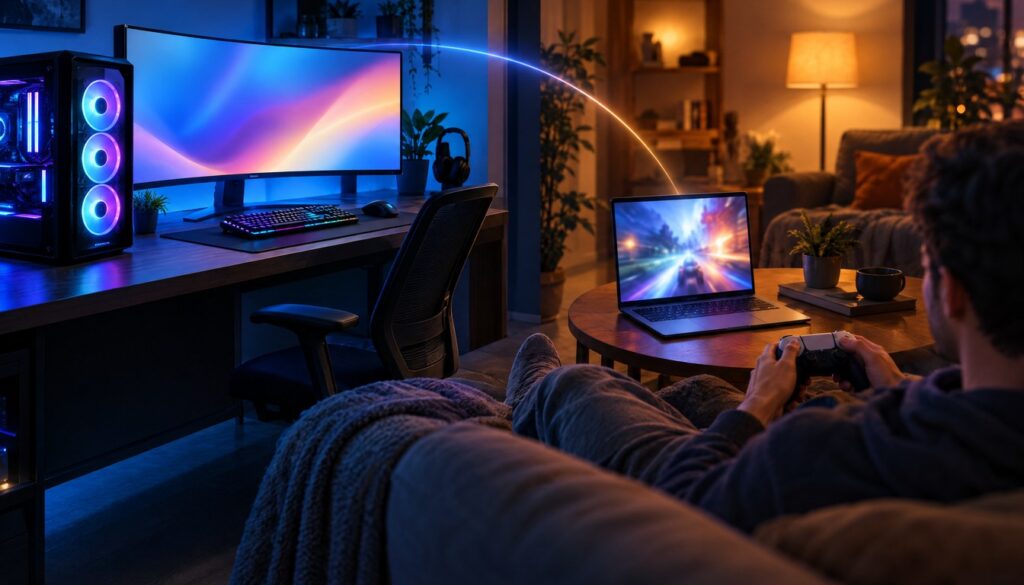
Parsec compare quasi sempre quando si parla di streaming da PC remoto, ma resta uno dei software meno spiegati nel dettaglio rispetto a Moonlight, Sunshine o Steam Link. Il motivo? È pensato per essere installato e usato in pochi minuti, senza un host self-hosted da configurare a mano. Questo lo rende perfetto per chi vuole giocare sul PC di casa da un laptop in ufficio, da un portatile in vacanza o condividere una sessione multiplayer locale con un amico che vive altrove.
In questa guida vediamo come installare, configurare e ottimizzare Parsec passo per passo, partendo dalla versione più recente del client (build 150-105c, pubblicata l’8 ottobre 2026) fino ai dettagli più tecnici: Wake-on-LAN per accendere il PC a distanza, apertura delle porte sul firewall, multi-monitor e la funzione Arcade per il co-op via internet. Il tutto in 12 passaggi pensati per un pubblico italiano ed europeo, con tempi realistici e senza salti logici.
Il tempo totale per completare l’intera configurazione, dalla creazione dell’account al primo controller funzionante, si aggira sui 35-40 minuti per chi segue i passaggi nell’ordine proposto. Chi ha già un host con driver GPU aggiornati e un router senza blocchi particolari può arrivare a una sessione funzionante in metà tempo, mentre chi deve anche configurare il Wake-on-LAN da zero farà bene a mettere in conto qualche minuto extra per entrare nel BIOS della macchina host.
Cos’è Parsec e perché conviene provarlo nel 2026
Parsec è un’app di streaming a bassissima latenza che trasforma qualsiasi PC in un host accessibile da remoto. A differenza di un desktop remoto tradizionale, il protocollo di Parsec è costruito per il gioco: inoltra input del controller e della tastiera in tempo reale e comprime il video con un encoder hardware lato host, in modo da restituire un flusso fluido anche su connessioni domestiche non eccezionali.
Il punto di forza di Parsec, secondo l’analisi comparativa pubblicata da Big Iron, è la facilità di configurazione: non serve aprire manualmente un server, instradare un tunnel o gestire certificati come accade con alcune soluzioni self-hosted. Si installa il client sull’host, si installa il client sul dispositivo remoto, si effettua il pairing con un account e il collegamento parte. Il rovescio della medaglia è che Parsec è closed-source e passa spesso attraverso un server relay quando la connessione diretta peer-to-peer non è disponibile, con una latenza tipica di 30-60 millisecondi end-to-end sul percorso relay secondo lo stesso report.
Parsec resta comunque aggiornato attivamente: il changelog ufficiale conferma la release 150-105c dell’8 ottobre 2026, che ha corretto un problema di qualità video H.264 su alcuni decoder macOS e ha introdotto il requisito che host e client condividano la stessa versione 150-105 per usare gli schermi aggiuntivi in multi-monitor. Non è un progetto abbandonato, ma un prodotto commerciale con un piano gratuito solido e un piano a pagamento, Warp, pensato per team e utenti più esigenti.
Dal punto di vista tecnico, Parsec tenta prima una connessione diretta peer-to-peer tra host e client, negoziata tramite l’account cloud che fa da intermediario solo nella fase iniziale di handshake. Quando il router di uno dei due lati blocca il traffico diretto, cosa comune con reti domestiche protette da NAT restrittivo o doppio livello di NAT tipico delle connessioni in fibra condivisa, Parsec passa automaticamente a un server relay gestito dall’azienda. È proprio in questo scenario che la latenza sale verso i 30-60 millisecondi citati da Big Iron, mentre su una connessione diretta riuscita i tempi si abbassano sensibilmente. Capire quale dei due percorsi si sta usando aiuta a interpretare correttamente le prestazioni di una sessione.
Parsec contro Moonlight, Sunshine e Steam Link: le differenze che contano
Prima di installare qualcosa vale la pena capire dove si posiziona Parsec rispetto alle alternative più note. Chi ha già letto la nostra guida a Moonlight e Sunshine sa che quella combinazione è open source e gira interamente sulla rete locale o tramite un tunnel configurato manualmente. Parsec, al contrario, gestisce la parte di rete per l’utente: l’account cloud fa da intermediario per il pairing, anche quando il traffico video finisce per passare peer-to-peer.
Sul fronte della latenza i numeri raccolti nei test indipendenti del 2026 non sono identici tra loro, segno che il risultato dipende molto dalla rete di chi testa. TechsNGames riporta per Parsec un intervallo di 30-50 millisecondi, contro 15-25 millisecondi misurati per Moonlight nello stesso contesto. Unstore, testando il client Android, segnala invece 15-40 millisecondi per Parsec. In entrambi i casi il dato onesto da portare a casa è che Parsec è più lento di Moonlight+Sunshine su rete locale, ma recupera terreno quando il collegamento avviene su internet pubblico grazie all’infrastruttura di relay.
Chi ha già confrontato Moonlight e Steam Link troverà un terzo tassello utile: Steam Link resta legato all’ecosistema Steam e richiede che il client sia aperto e loggato sull’host, mentre Parsec funziona con qualsiasi applicazione, non solo con i giochi avviati da Steam. È la ragione per cui Parsec viene scelto spesso anche per lavoro remoto o editing video a distanza, non solo per giocare.
C’è anche una differenza pratica che pesa parecchio nella scelta quotidiana: Moonlight e Sunshine richiedono di installare, aggiornare e mantenere manualmente due componenti separati, con configurazioni di rete che vanno capite a fondo per evitare problemi di port forwarding. Parsec riduce questa complessità a un solo pacchetto per lato, a costo di cedere il controllo granulare sulla rete all’infrastruttura dell’azienda. Per un utente che vuole risultati rapidi senza entrare nei dettagli di NAT e tunnel, Parsec resta il punto di ingresso più comodo. Per chi vuole il massimo controllo e la minima latenza possibile su rete locale, la combinazione open source resta la scelta tecnicamente superiore.
| Caratteristica | Parsec | Moonlight + Sunshine | Steam Link |
|---|---|---|---|
| Prezzo base | Gratis per uso personale | Gratis, open source | Gratis |
| Piano a pagamento | Warp, da 8,33 $/mese (fatturazione annuale) | Non previsto | Non previsto |
| Codice sorgente | Proprietario | Open source | Proprietario (gratuito) |
| Latenza tipica su rete locale | 30-50 ms (TechsNGames) | 15-25 ms (TechsNGames) | 14-16 ms (test gigabit cablato) |
| Serve un software host dedicato | Sì, Parsec sull’host | Sì, Sunshine sull’host | No, usa il client Steam |
| Funziona fuori dall’ecosistema di un singolo store | Sì, qualsiasi app | Sì, qualsiasi app | Legato a Steam |
| Co-op locale condiviso via internet | Sì, con Arcade | No nativamente | Limitato |
Parsec non serve solo per giocare
Vale la pena spendere due righe su un uso di Parsec che spesso viene ignorato da chi lo scopre solo per il gaming. L’app nasce come strumento di streaming a bassa latenza generico, quindi funziona altrettanto bene per accedere a una workstation da remoto quando serve potenza di calcolo che il laptop in viaggio non ha: editing video, rendering 3D, compilazione di progetti pesanti o semplicemente l’accesso a software installato solo sul PC fisso di casa o ufficio.
È proprio questo doppio uso, gioco e produttività, a spiegare perché Parsec propone un piano Warp pensato esplicitamente per i team: funzionalità come il colore 4:4:4 servono a chi lavora su progetti grafici dove la fedeltà cromatica conta più della fluidità pura in un titolo action. Se l’obiettivo di chi legge è esclusivamente giocare in salotto, il piano gratuito resta sufficiente e i paragrafi successivi di questa guida restano validi parola per parola anche per un host usato per lavoro: cambia solo l’applicazione aperta sullo schermo, non la configurazione di rete sottostante.
Prerequisiti: cosa serve prima di iniziare
Parsec richiede due macchine distinte: un host, cioè il PC che farà girare i giochi e trasmetterà lo schermo, e un client, cioè il dispositivo da cui ci si collegherà. Possono anche essere lo stesso tipo di hardware usato in momenti diversi: molti utenti installano sia il ruolo host che client sullo stesso account per passare da un PC desktop a un laptop portatile senza dover reinstallare nulla.
Per l’host conviene una GPU recente con encoder hardware dedicato (NVENC su Nvidia, AMF su AMD, Quick Sync su Intel), perché scarica il lavoro di compressione video dalla CPU e riduce drasticamente la latenza di codifica. Per la connessione, le linee guida generali sullo streaming di giochi suggeriscono una rete stabile e, se possibile, cablata sul lato host: una porta Ethernet Gigabit elimina le variazioni di banda tipiche del Wi-Fi che si traducono in micro-scatti durante le sessioni più lunghe.
Non serve una GPU costosa per iniziare: anche una scheda di fascia media degli ultimi anni integra ormai un encoder hardware dedicato, quindi il collo di bottiglia più comune non è la potenza grafica in sé, ma la rete. Prima di installare qualcosa, un buon test preliminare è eseguire uno speed test da entrambi i lati (host e client) negli stessi orari in cui si prevede di giocare, per capire se il limite reale è la banda in salita dell’host, spesso molto più bassa di quella in discesa nelle offerte in fibra residenziali italiane.
# Da terminale, su Linux o macOS, per un test rapido di banda in upload
curl -o /dev/null -s -w "Velocità media: %{speed_upload} byte/s\n" \
--upload-file ./file-di-prova.bin https://httpbin.org/post| Componente | Requisito minimo consigliato |
|---|---|
| Sistema operativo host | Windows 10/11, macOS recente o Linux con client Parsec ufficiale |
| Sistema operativo client | Windows, macOS, Linux, Android, iOS, tvOS, Raspberry Pi |
| GPU host | Con encoder hardware NVENC, AMF o Quick Sync |
| Rete host | Connessione stabile, preferibilmente cablata |
| Account | Account Parsec gratuito (email o accesso social) |
| Versione client | Build 150-105 o successiva su host e client per il multi-monitor |
Passo 1 e 2: crea l’account e installa Parsec sull’host
Il primo passo è creare un account su parsec.app. Serve per associare host e client tra loro e per gestire eventuali inviti a sessioni condivise. Dopo la registrazione, scarica il client dalla pagina ufficiale e installalo sul PC che userai come host, quello dove restano installati i giochi.
Durante l’installazione su Windows, Parsec chiede il permesso di installare il driver video virtuale necessario per catturare lo schermo anche quando nessun monitor fisico è collegato: è normale e va accettato, altrimenti lo streaming si interrompe non appena si scollega il cavo video dell’host. Su Linux l’installazione avviene tramite il pacchetto .deb o .rpm ufficiale:
wget -O parsec-linux.deb "https://builds.parsecgaming.com/package/parsec-linux.deb"
sudo dpkg -i parsec-linux.deb
sudo apt-get install -f
sudo systemctl enable --now parsecd
Al primo avvio, accedi con l’account creato poco prima e attiva l’opzione “Abilita hosting” nelle impostazioni. Da questo momento l’host è visibile dal tuo account e pronto a ricevere connessioni, anche se conviene comunque completare i passaggi successivi prima di lanciarsi nella prima sessione.
Passo 3 e 4: configura l’host e installa il client
Nelle impostazioni dell’host, la sezione dedicata a “Host” permette di scegliere chi può connettersi: solo il proprietario dell’account, amici approvati manualmente oppure chiunque riceva un invito temporaneo. Per un uso personale la prima opzione è la più sicura, per una sessione di co-op con amici serve attivare gli inviti o aggiungere i contatti alla lista approvata.
Da qui si installa il client sul dispositivo da cui ci si collegherà: un altro PC, un Mac, uno smartphone Android o iOS, o anche una Raspberry Pi con il client ufficiale. L’app è identica concettualmente su tutte le piattaforme: un elenco di host disponibili, un bottone “Connetti” e poche impostazioni di rete. Su mobile conviene abbinare subito un controller Bluetooth, perché i comandi touch funzionano ma rendono scomodi i giochi più rapidi.
Un dettaglio che molti saltano: se l’host e il client sono sulla stessa rete Wi-Fi di casa, conviene comunque verificare nelle impostazioni di rete del router che l’isolamento degli host (AP isolation) sia disattivato, altrimenti Parsec non troverà mai l’host anche se entrambi i dispositivi sono online.
Su macOS l’installazione segue lo stesso schema del client Windows: si scarica il pacchetto ufficiale, si apre e si concedono i permessi di accessibilità e di registrazione schermo richiesti dal sistema operativo per permettere a Parsec di catturare il contenuto video e inviare input simulati. Senza questi permessi espliciti, concessi dal pannello Preferenze di Sistema sotto Privacy e Sicurezza, l’host macOS risulterà visibile nella lista ma la connessione si bloccherà subito dopo il pairing, un comportamento che genera spesso confusione perché l’errore non specifica quale permesso manca esattamente.
Passo 5 e 6: primo pairing e ottimizzazione di banda e risoluzione
Con host e client installati, il pairing è immediato: apri il client, seleziona l’host dalla lista (compare con il nome del PC) e premi “Connetti”. Se host e client sono collegati allo stesso account, non serve altro. Se invece stai condividendo l’accesso con un amico, l’host dovrà approvare la richiesta di connessione la prima volta, con una notifica a schermo che mostra nome e avatar di chi sta chiedendo l’accesso.
Una volta collegati, la schermata di diagnostica di Parsec mostra in tempo reale un riepilogo della sessione, utile per capire se la configurazione va bene prima di lanciare un gioco pesante:
Stato connessione: Connesso (relay)
Risoluzione negoziata: 1920x1080 @ 60 fps
Encoder host: NVENC H.264
Bitrate corrente: 18 Mbps
Latenza di rete: 34 ms
Frame persi (ultimi 60s): 0
Se il bitrate resta basso o la latenza oscilla parecchio, conviene abbassare manualmente la risoluzione richiesta nelle impostazioni del client prima di aumentare il bitrate massimo: una risoluzione più bassa ma stabile regala una sensazione di fluidità molto superiore a una risoluzione alta che scatta ogni pochi secondi. Il bitrate massimo consigliato va alzato gradualmente, verificando ogni volta che i frame persi restino a zero per un paio di minuti di gioco normale.
Passo 7 e 8: controller, audio e periferiche
Parsec inoltra i controller USB e Bluetooth collegati al client come se fossero collegati direttamente all’host, inclusi i pad Xbox, DualSense e la maggior parte dei controller generici compatibili con XInput. Basta collegare il controller al dispositivo client prima di avviare la connessione: l’host lo riconoscerà automaticamente senza bisogno di driver aggiuntivi nella maggior parte dei casi.
L’audio segue lo stesso principio inverso: il suono generato sull’host viene instradato verso il client e riprodotto lì, quindi non serve collegare altoparlanti o cuffie all’host stesso. Se invece si vuole sentire l’audio anche in locale sull’host (ad esempio durante una sessione di streaming a un pubblico fisico), la relativa opzione va attivata manualmente nelle impostazioni audio di Parsec, perché di default l’host resta silenzioso durante lo streaming.
Per la tastiera e il mouse non serve configurazione: funzionano in modo trasparente appena il client ha il focus sulla finestra di streaming. L’unica accortezza riguarda le combinazioni di tasti di sistema (come Alt+Tab), che su alcune build vengono intercettate dal client locale prima di raggiungere l’host: la schermata delle impostazioni tastiera di Parsec permette di forzare l’invio diretto di queste combinazioni all’host.
Chi gioca da smartphone o tablet troverà utile anche il layout di controlli touch personalizzabile, pensato per i titoli che non richiedono un controller fisico, ma la resa resta nettamente inferiore a quella di un pad vero per qualsiasi gioco d’azione. Un controller Bluetooth economico costa poco e cambia radicalmente l’esperienza su mobile, al punto da renderlo quasi un accessorio obbligato per chi usa Parsec regolarmente da un dispositivo touch piuttosto che da un secondo PC o laptop.
Passo 9 e 10: Wake-on-LAN e accesso da remoto a PC spento
Uno dei limiti pratici di Parsec è che l’host deve essere acceso per accettare connessioni: niente streaming se il PC è in stand-by profondo o spento del tutto. La soluzione è abbinare Parsec al Wake-on-LAN, la funzione che permette di accendere un PC da remoto inviando un “magic packet” sulla rete.
Dopo aver attivato il Wake-on-LAN nel BIOS/UEFI e nelle impostazioni della scheda di rete dell’host, un semplice script Python permette di inviare il pacchetto di risveglio da qualsiasi client prima di aprire Parsec:
import socket

def wake_on_lan(mac_address):
    mac_bytes = bytes.fromhex(mac_address.replace(":", ""))
    magic_packet = b"\xff" * 6 + mac_bytes * 16
    sock = socket.socket(socket.AF_INET, socket.SOCK_DGRAM)
    sock.setsockopt(socket.SOL_SOCKET, socket.SO_BROADCAST, 1)
    sock.sendto(magic_packet, ("255.255.255.255", 9))
    sock.close()

wake_on_lan("AA:BB:CC:DD:EE:FF")
Alcuni router domestici permettono di programmare l’invio automatico del magic packet non appena rilevano un tentativo di connessione in arrivo verso una porta specifica, il che rende l’host praticamente sempre disponibile pur restando spento quando non serve, risparmiando energia. È una combinazione particolarmente comoda per chi lascia il PC da gaming spento tutto il giorno e vuole accenderlo al volo dal lavoro.
Passo 11 e 12: multi-monitor e Parsec Arcade per il co-op locale
Dalla build 150-105 in poi, Parsec supporta lo streaming di schermi aggiuntivi, ma solo se sia l’host che il client girano sulla stessa versione 150-105 o successiva, come specificato nel changelog ufficiale. Nelle impostazioni video dell’host va selezionato quale monitor trasmettere, oppure l’opzione per passare dinamicamente da uno schermo all’altro durante la sessione, utile su setup con doppio o triplo monitor dove solo uno ospita il gioco.
Parsec Arcade è invece la funzione pensata per il co-op condiviso: permette a più persone collegate da postazioni diverse di giocare insieme allo stesso titolo locale, con l’host che smista input e controller di ciascun partecipante come se fossero tutti seduti davanti allo stesso schermo. È la stessa logica del couch co-op classico, ma portata online senza bisogno che il gioco supporti nativamente il multiplayer in rete. Per attivarla basta avviare una sessione Arcade dal menu host e invitare gli amici tramite link diretto.
Il limite pratico di Arcade riguarda le prestazioni dell’host, non il software: ogni partecipante aggiunto consuma banda in uscita e cicli di encoding separati, quindi una sessione con tre o quattro amici collegati contemporaneamente richiede una CPU e una connessione decisamente più robuste di una sessione singola. Prima di organizzare una serata di co-op allargato, vale la pena fare un test con due soli partecipanti e osservare il carico della CPU host nel task manager: se resta ampiamente sotto il massimo, si può aggiungere con più sicurezza un terzo o un quarto giocatore senza rischiare che la sessione collassi a metà partita.
Parsec Warp: quando conviene il piano a pagamento
Il piano gratuito di Parsec copre streaming H.264 fino a 1080p a 60 fps, più che sufficiente per giocare occasionalmente da remoto o lavorare su documenti e software leggero. Warp, il piano a pagamento descritto sulla pagina ufficiale dei prezzi, sblocca lo streaming a 4K, il colore 4:4:4 per chi lavora con editing video o grafica di precisione, e funzioni pensate per i team.
Il prezzo ufficiale di Warp è 9,99 $ al mese con fatturazione mensile, che scende a 8,33 $ al mese se si paga l’abbonamento annuale in un’unica soluzione. Per chi usa Parsec solo per giocare occasionalmente in salotto o condividere qualche sessione di co-op con amici, il piano gratuito resta la scelta più sensata: Warp inizia a convenire quando il flusso video a 1080p diventa un collo di bottiglia reale, ad esempio per chi monta video in 4K da remoto o lavora su progetti grafici ad alta definizione.
| Piano | Prezzo | Risoluzione massima | Colore |
|---|---|---|---|
| Free | 0 $ | 1080p a 60 fps | H.264 standard |
| Warp (mensile) | 9,99 $/mese | 4K | 4:4:4 |
| Warp (annuale) | 8,33 $/mese | 4K | 4:4:4 |
Sicurezza: porte, firewall e rischi da evitare
Parsec comunica attraverso il firewall di Windows aprendo automaticamente le regole necessarie al momento dell’installazione, ma su sistemi con un firewall di terze parti o su router con regole particolarmente restrittive conviene verificare manualmente che l’eseguibile di Parsec abbia il permesso di comunicare sia in entrata che in uscita, invece di affidarsi solo al wizard automatico:
New-NetFirewallRule -DisplayName "Parsec Host" `
  -Direction Inbound `
  -Program "C:\Program Files\Parsec\parsecd.exe" `
  -Action Allow

New-NetFirewallRule -DisplayName "Parsec Host Out" `
  -Direction Outbound `
  -Program "C:\Program Files\Parsec\parsecd.exe" `
  -Action Allow
Sul fronte degli accessi, la regola più importante resta la lista di host approvati: non lasciare mai l’host in modalità “chiunque può connettersi” se non durante una sessione pubblica controllata, perché significa esporre l’intero desktop a chiunque riesca a ottenere il link di invito. Per sessioni di co-op con amici, meglio generare un invito con scadenza breve piuttosto che aggiungere in modo permanente account che userai una sola volta.
Chi vuole un livello di isolamento ulteriore può far passare la connessione Parsec dentro una VPN personale tra i due dispositivi, anche se nella maggior parte dei casi domestici non è necessario: Parsec cifra già il traffico della sessione end-to-end, quindi la VPN aggiunge soprattutto un livello extra di controllo sull’instradamento della rete, utile più in contesti aziendali che in un salotto di casa. Per un uso privato, le regole firewall sull’eseguibile e una lista di accessi approvati ben curata restano la combinazione più pratica.
Gli errori più comuni con Parsec
La maggior parte dei problemi segnalati dagli utenti Parsec nasce da piccole disattenzioni durante la configurazione iniziale, non da bug del software. Chi segue i passaggi di questa guida nell’ordine evita quasi tutti questi errori, ma vale la pena elencarli esplicitamente perché sono anche i più difficili da diagnosticare quando compaiono a sessione già avviata, magari dopo settimane di utilizzo senza intoppi. Ecco gli errori che capita di vedere più spesso.
- Lasciare l’host in risparmio energetico. Windows spegne lo schermo e, su alcune configurazioni, sospende anche la scheda di rete, interrompendo la sessione senza un motivo apparente. Va disattivata la sospensione automatica sull’host, non solo lo spegnimento dello schermo.
- Dimenticare l’aggiornamento su uno dei due lati. Dopo il salto alla build 150-105, chi aggiorna solo l’host o solo il client perde l’accesso al multi-monitor senza un messaggio di errore chiaro: la soluzione è aggiornare sempre entrambi i lati nello stesso momento.
- Usare il Wi-Fi su entrambi i lati e aspettarsi zero scatti. Una rete cablata sull’host elimina la maggior parte della variabilità di latenza: il Wi-Fi va bene sul client, meno sull’host che deve inviare il flusso video pesante.
- Impostare un bitrate massimo troppo alto rispetto alla banda reale. Porta a un loop di frame persi e ricompressione aggressiva che peggiora la qualità percepita più di un bitrate più basso ma stabile.
- Condividere l’account Parsec con troppe persone come host approvati. Ogni account approvato resta nella lista a tempo indefinito: è facile accumulare contatti vecchi che non servono più e che restano con accesso permanente.
- Ignorare l’encoder realmente in uso. Capita che l’host passi silenziosamente alla codifica software dopo un aggiornamento dei driver GPU, senza alcun avviso visibile: solo controllando la schermata di diagnostica si nota che la CPU, non la GPU, sta facendo il lavoro pesante.
- Avviare Arcade con troppi partecipanti senza testare prima la banda in uscita. Ogni giocatore aggiunto consuma una fetta separata della connessione dell’host, e superare il limite reale della linea produce scatti per tutti, non solo per l’ultimo arrivato.
Risoluzione dei problemi: le soluzioni ai problemi più frequenti
Quando qualcosa non funziona, quasi sempre la causa rientra in una di queste categorie: rete, encoder, periferiche o permessi di sistema. Prima di aprire un ticket di supporto o cercare nei forum, conviene isolare la variabile: provare la connessione sulla stessa rete locale elimina dal quadro i problemi di relay, mentre riprodurre lo stesso errore con un gioco diverso o un’applicazione diversa isola i problemi specifici di un singolo titolo da quelli generali di Parsec. La tabella seguente raccoglie i problemi più segnalati e il primo intervento da provare.
| Problema | Prima soluzione da provare |
|---|---|
| Schermo nero dopo la connessione | Verifica che l’host abbia un monitor virtuale o una GPU con uscita attiva, riavvia il servizio parsecd |
| Audio assente sul client | Controlla il dispositivo di output predefinito sull’host e l’impostazione audio dentro Parsec |
| Controller non rilevato | Riconnetti il pad sul client prima di avviare la sessione, verifica la compatibilità XInput |
| Connessione fallita o timeout | Controlla che l’host sia online e loggato con lo stesso account, verifica il firewall |
| Micro-scatti continui | Passa l’host da Wi-Fi a rete cablata, abbassa la risoluzione richiesta |
| Qualità video sfocata | Alza gradualmente il bitrate massimo nelle impostazioni video del client |
| Multi-monitor non disponibile | Aggiorna host e client alla stessa build 150-105 o successiva |
| Sessione interrotta dopo pochi minuti | Disattiva la sospensione automatica e il risparmio energetico sull’host |
| Tasti di scelta rapida non arrivano all’host | Attiva l’invio diretto delle combinazioni di sistema nelle impostazioni tastiera |
| Bitrate bloccato su valori bassi nonostante banda disponibile | Controlla che l’encoder hardware della GPU host sia effettivamente attivo e non in fallback software |
Se nessuno di questi interventi risolve il problema, i file di log generati in automatico da Parsec restano la risorsa più utile prima di scrivere al supporto ufficiale: su Windows si trovano nella cartella dati dell’applicazione, su macOS nella libreria utente e su Linux nella home dell’utente che esegue il demone parsecd. Allegarli a una richiesta di supporto accelera quasi sempre la diagnosi, perché contengono i dettagli tecnici sulla negoziazione della connessione che l’interfaccia grafica non mostra.
Consigli avanzati per uno streaming da PC professionale
Una volta superata la configurazione base, alcuni accorgimenti alzano sensibilmente la qualità dell’esperienza. Il primo riguarda la posizione del server relay: Parsec sceglie automaticamente il percorso migliore, ma se si gioca spesso da un paese diverso da quello dell’host, testare la connessione in orari diversi aiuta a capire se la latenza varia per congestione di rete piuttosto che per limiti strutturali.
Un secondo accorgimento utile riguarda chi gioca spostandosi tra più reti nello stesso giorno, ad esempio dal Wi-Fi di casa alla rete mobile in treno. Parsec rinegozia la connessione automaticamente al cambio di rete, ma la qualità percepita cambia parecchio: conviene salvare un profilo di risoluzione e bitrate più basso da attivare manualmente quando ci si collega da rete mobile, invece di lasciare che l’app tenti di mantenere le stesse impostazioni pensate per la fibra di casa, con il rischio di saturare un piano dati limitato in pochi minuti di sessione.
Il secondo riguarda l’encoder: su GPU Nvidia recenti, forzare manualmente NVENC invece di lasciare la selezione automatica evita occasionali passaggi silenziosi alla codifica software, molto più pesante per la CPU e causa comune di micro-scatti non spiegabili con la sola rete. Lo stesso vale per AMF su AMD e Quick Sync su Intel: verificare nelle impostazioni video dell’host quale encoder è effettivamente attivo durante lo streaming, non solo quale è disponibile.
Un ultimo accorgimento riguarda chi usa Parsec insieme a Discord durante le sessioni Arcade: far passare la voce attraverso lo stesso host, invece che tramite l’app Discord installata separatamente su ciascun client, introduce un doppio livello di compressione audio che si somma alla latenza video già presente. Meglio tenere la chat vocale su un canale gestito direttamente dai client, lasciando a Parsec solo il compito di trasmettere video, input e audio di gioco.
Il terzo consiglio riguarda il progetto completo che questa guida ha costruito passo per passo: un host sempre raggiungibile grazie al Wake-on-LAN, protetto da regole firewall esplicite sull’eseguibile di Parsec, con una lista di accessi approvati limitata e rinnovata periodicamente, pronto a passare a Warp solo se la risoluzione 1080p diventa davvero un limite. È una configurazione che regge sia per l’uso quotidiano in solitaria sia per sessioni Arcade con amici, senza bisogno di un server dedicato o di competenze di networking avanzate.
Infine, chi gioca spesso anche su console vale la pena confrontare Parsec con soluzioni dedicate come Chiaki-ng per il remote play PS5 e PS4, oppure con GeForce NOW quando l’obiettivo è giocare in cloud senza possedere un host proprio. Parsec resta la scelta più flessibile quando l’host è un PC personale che si vuole controllare fino all’ultimo dettaglio.
Domande frequenti
Parsec è gratuito?
Sì, il piano base è gratuito per uso personale e copre streaming H.264 fino a 1080p a 60 fps. Il piano Warp, a pagamento, sblocca il 4K e il colore 4:4:4.
Serve una connessione internet veloce per usare Parsec?
Serve una connessione stabile più che velocissima. Una rete cablata sull’host riduce le variazioni di latenza che causano la maggior parte dei micro-scatti durante lo streaming.
Parsec funziona su Steam Deck o altri handheld Linux?
Sì, è disponibile un client Linux ufficiale installabile anche su distribuzioni orientate al gaming, utile per usare l’handheld come client verso un PC desktop più potente.
Qual è la differenza principale tra Parsec e Moonlight con Sunshine?
Moonlight e Sunshine sono open source e pensati per il controllo totale sulla rete locale, mentre Parsec gestisce il pairing tramite account cloud e passa spesso da un relay, risultando più semplice da configurare ma generalmente un po’ più lento su rete locale. La scelta dipende da quanto tempo si vuole dedicare alla configurazione iniziale rispetto al controllo fine sulle prestazioni.
Posso usare Parsec senza controller, solo con tastiera e mouse?
Sì, tastiera e mouse vengono inoltrati automaticamente senza configurazione aggiuntiva appena il client ha il focus sulla finestra di streaming.
Cos’è esattamente Parsec Arcade?
È la funzione che permette a più persone, ciascuna dalla propria postazione, di giocare insieme a un titolo locale come se fossero sedute davanti allo stesso schermo, con l’host che gestisce input e controller di tutti i partecipanti.
Devo lasciare il PC host sempre acceso?
No, abbinando Parsec al Wake-on-LAN è possibile accendere l’host da remoto inviando un magic packet prima di avviare la connessione, risparmiando energia quando non lo si usa.
Parsec è sicuro da usare?
Sì, se si mantiene una lista di host approvati limitata e si evita di lasciare l’host aperto a connessioni pubbliche illimitate. Le regole firewall applicate all’eseguibile di Parsec, non a porte generiche, riducono ulteriormente la superficie di rischio.
Conviene passare a Warp solo per giocare meglio?
Nella maggior parte dei casi no: il salto di qualità percepito nel gaming puro tra il piano gratuito a 1080p60 e Warp a 4K dipende più dal monitor e dalla GPU host che dall’abbonamento stesso. Warp conviene quando si lavora con contenuti che richiedono davvero una risoluzione o una fedeltà cromatica superiore, non per una sessione di gioco occasionale in salotto.