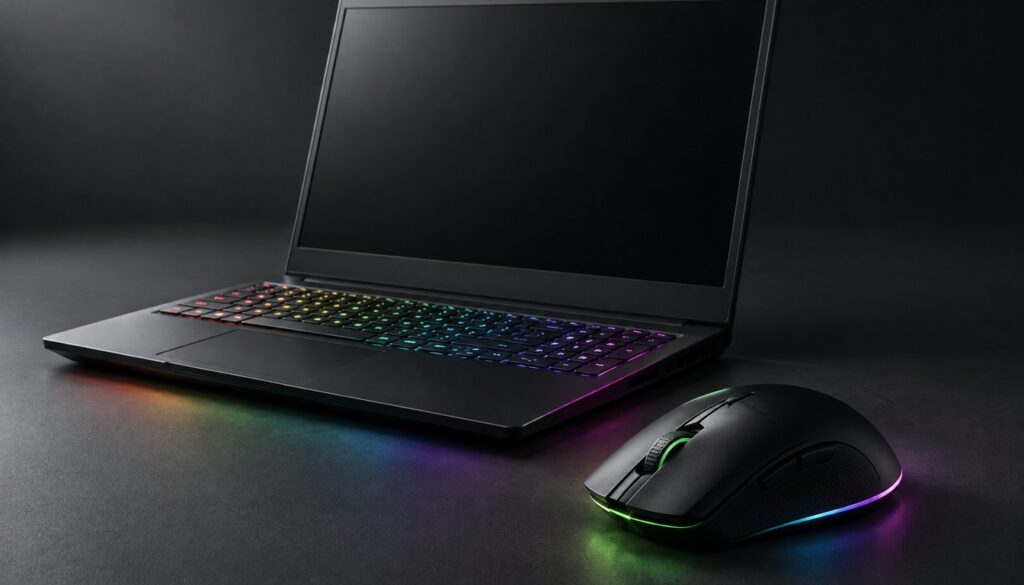
Razer Synapse è il software che trasforma mouse, tastiere e cuffie Razer da semplici periferiche a strumenti su misura per ogni gioco. Con l’arrivo di Synapse 4, oggi alla build 4.0.86.2609221012 (rilasciata il 2 ottobre 2026 secondo le note pubblicate su Razer Insider), l’interfaccia è cambiata parecchio rispetto alla vecchia Synapse 3, e non tutte le guide in circolazione sono aggiornate. In questo tutorial vediamo passo per passo come installare, configurare macro, luci Chroma e profili cloud, con tanto di script di supporto, tabelle comparative e una sezione di risoluzione problemi pensata per chi si blocca a metà installazione.
Il tutorial è pensato per chi parte da zero: che tu abbia appena tolto dalla scatola un DeathAdder V3 Pro o che tu stia passando da un altro ecosistema RGB come Logitech G HUB, qui trovi ogni passaggio verificato sulle fonti ufficiali Razer, incluse le scadenze di supporto per Windows 10 che diventeranno rilevanti dal 14 ottobre 2026.
Cos’è Razer Synapse e perché conviene configurarlo bene
Razer Synapse è l’hub software che gestisce tutte le periferiche Razer collegate a un PC Windows: mouse, tastiere, cuffie, tappetini illuminati, controller e persino alcuni laptop Razer Blade. Non è un semplice pannello driver: dentro ci sono l’editor macro, il sistema di illuminazione Chroma RGB, i profili legati ai singoli giochi, il modificatore Hypershift e, per i mouse con sensore Focus+, controlli avanzati di DPI, lift-off e calibrazione della superficie.
La differenza tra una configurazione fatta al volo e una pensata bene si vede soprattutto in due situazioni: quando giochi competitivo e hai bisogno di DPI costanti indipendentemente dalla superficie, e quando usi la stessa periferica su più giochi con esigenze di binding diverse. Synapse risolve entrambi i problemi con i profili per applicazione, ma solo se li configuri correttamente fin dall’inizio, altrimenti finisci con impostazioni che si sovrascrivono a vicenda o luci che si spengono da sole ogni volta che chiudi un gioco.
Un’altra ragione per cui vale la pena investire tempo nella configurazione è il cambio di architettura tra Synapse 3 e Synapse 4. Chi ha installato Synapse anni fa e non l’ha più toccato probabilmente sta ancora usando la versione legacy, che Razer ha relegato a software di seconda generazione. Synapse 4 porta un’interfaccia diversa, un sistema di moduli scaricati on-demand e, da agosto 2026, una beta con il nuovo hub di personalizzazione chiamato Workshop.
Prerequisiti: cosa serve prima di iniziare
Prima di scaricare qualcosa, controlla di avere tutto l’occorrente. Razer Synapse 4 non è compatibile con Windows 7 o 8, e alcune funzioni cloud richiedono una connessione internet stabile anche solo per il primo accesso.
- Sistema operativo: Windows 10 a 64 bit oppure Windows 11 a 64 bit (nessuna build a 32 bit supportata)
- Risoluzione minima dello schermo: 1024 x 720 pixel, con scaling dell’interfaccia Windows che deve restare entro valori normali (Razer segnala problemi di visualizzazione sopra il 350%)
- Account Razer ID: obbligatorio per completare l’installazione, scaricare i moduli delle periferiche e sincronizzare i profili cloud
- Connessione internet: necessaria per il download iniziale, l’attivazione delle funzioni complete e gli aggiornamenti successivi
- Porta USB diretta: evita hub USB non alimentati per il primo collegamento, causa frequente di mancato riconoscimento del dispositivo
- Periferica Razer compatibile: mouse, tastiera, cuffie o altro dispositivo elencato nel configuratore Razer
Una nota importante riguarda Windows 10: Microsoft ha chiuso il supporto standard il 14 ottobre 2025, e Razer ha comunicato che il supporto completo di Synapse 4 su Windows 10 terminerà il 14 ottobre 2026. Dopo quella data, secondo l’avviso pubblicato su Razer Insider, Synapse continuerà probabilmente a funzionare su Windows 10 ma senza correzioni dedicate ai problemi esclusivi di quella piattaforma, e fino al 12 ottobre 2027 arriveranno solo eventuali aggiornamenti di sicurezza. Se sei ancora su Windows 10, questo è il momento di pianificare l’aggiornamento a Windows 11, anche solo per la sola compatibilità con Synapse.
Synapse 3 vs Synapse 4: cosa cambia davvero
Molte guide online, incluse alcune che circolano ancora oggi, parlano di Synapse 3 come se fosse la versione corrente. Non lo è più: Synapse 4 è il software che Razer distribuisce di default dal download ufficiale, mentre Synapse 3 resta disponibile solo come versione legacy per chi ha periferiche non ancora migrate. Ecco le differenze principali che incidono sul modo in cui configuri le tue periferiche.
| Caratteristica | Razer Synapse 3 | Razer Synapse 4 |
|---|---|---|
| Architettura moduli | Moduli preinstallati con il setup principale | Moduli scaricati on-demand in base alla periferica collegata |
| Interfaccia | Finestra con scheda laterale classica | Dashboard rinnovata, più vicina a un hub centralizzato |
| Versione corrente (ott. 2026) | Legacy, aggiornamenti minimi | 4.0.86.2609221012 |
| Accesso da browser | Non disponibile | Synapse Web in beta (synapse.razer.com) |
| Hub di personalizzazione Workshop | Non presente | In beta dall’apertura della Open Beta di Synapse 4 |
| Stato di sviluppo | Manutenzione, nessuna nuova funzione | Sviluppo attivo con rilasci quasi mensili |
Se il tuo PC ha ancora Synapse 3 installato, la raccomandazione pratica è disinstallarlo prima di procedere con la guida, piuttosto che lasciare i due software coesistere: è una delle cause più comuni di conflitti sui profili che vedremo più avanti nella sezione dedicata ai problemi frequenti.
Passo 1: disinstallare versioni precedenti di Synapse
Apri Impostazioni di Windows, vai su App, cerca qualsiasi voce che contenga “Razer” e disinstalla tutto ciò che è legato a Synapse 2 o Synapse 3. Non limitarti alla disinstallazione standard: residui di configurazione nella cartella ProgramData possono causare conflitti silenziosi con l’installazione nuova. Puoi verificare e pulire questi residui da PowerShell con privilegi di amministratore.
# Verifica i servizi Razer attivi sul sistema
Get-Service -Name "Razer*" | Select-Object Name, Status, DisplayName

# Ferma i servizi prima di procedere con la pulizia
Get-Service -Name "Razer*" | Stop-Service -Force

# Controlla la presenza di cartelle residue (non eliminarle se è la prima installazione)
Test-Path "$env:ProgramData\Razer"
Test-Path "$env:LOCALAPPDATA\Razer"
Se i comandi restituiscono True e provieni da un’installazione precedente problematica, rimuovi manualmente le cartelle indicate dopo aver disinstallato il software dal pannello Windows, poi riavvia il PC prima di passare al download.
Passo 2: scaricare e installare Razer Synapse 4
Vai sulla pagina ufficiale di download di Razer Synapse 4 e scarica l’installer. Durante il setup ti verrà chiesto di accettare la licenza e di collegarti a internet: è un passaggio obbligatorio, non puoi completare l’installazione offline la prima volta. Una volta avviato il programma, Synapse scaricherà automaticamente i moduli necessari in base a cosa ha rilevato collegato al PC, quindi è buona norma collegare già tutte le periferiche Razer che vuoi gestire prima di lanciare l’installer.
Durante questa fase Synapse installerà anche il componente separato Chroma for Windows, oggi alla versione 4.0.63.2609150212, che gestisce l’illuminazione RGB indipendentemente dal resto del software. È un dettaglio che spiega perché, nei problemi che vedremo più avanti, a volte le luci smettono di funzionare anche se Synapse si avvia correttamente: sono due componenti distinti con cicli di aggiornamento propri.
Passo 3: creare o collegare il tuo Razer ID
Al primo avvio, Synapse chiede di accedere con un Razer ID. Se non ne hai uno, la creazione richiede solo email e password, ma vale la pena usare un’email che controlli regolarmente: è l’account a cui sono legati i profili cloud, gli eventuali omaggi Razer Silver e il supporto clienti. Una volta effettuato il primo accesso, Synapse può funzionare anche offline, ma solo per le funzioni base: la sincronizzazione cloud dei profili e il download di nuovi moduli restano legati alla connessione.
Passo 4: verificare il rilevamento delle periferiche
Dopo il login, la dashboard di Synapse 4 dovrebbe mostrare un’icona per ogni periferica Razer collegata. Se il tuo mouse o la tastiera non appaiono, prima di cercare soluzioni complesse controlla le basi: porta USB diversa (preferibilmente una posteriore sulla scheda madre, non su un hub), cavo USB funzionante nel caso di periferiche cablate, e per i dispositivi wireless la presenza di batteria sufficiente nel dongle o nel mouse stesso.
Se il problema persiste, puoi verificare da Gestione dispositivi di Windows se il sistema operativo riconosce comunque l’hardware a livello di driver USB, anche quando Synapse non lo mostra:
# Elenca i dispositivi USB Razer riconosciuti da Windows
Get-PnpDevice | Where-Object { $_.FriendlyName -like "*Razer*" } | Select-Object FriendlyName, Status, InstanceId
Se questo comando non restituisce nulla, il problema è a livello di collegamento fisico o driver USB, non di Synapse. Se invece il dispositivo appare qui ma non in Synapse, il problema è più probabilmente legato al modulo software specifico di quella periferica, che vedremo come forzare a riscaricare nella sezione sulla risoluzione dei problemi.
Passo 5: configurare DPI e polling rate del mouse
Una volta che Synapse riconosce il mouse, apri la sezione dedicata al dispositivo e cerca la scheda prestazioni. Qui trovi lo slider del DPI, il polling rate e, sui modelli con sensore Focus+, opzioni avanzate come calibrazione della superficie, distanza di lift-off e smart tracking. Il range di DPI disponibile dipende strettamente dal modello: non tutti i mouse Razer condividono lo stesso sensore, quindi evita di fare affidamento su numeri generici trovati online senza controllare la scheda tecnica del tuo modello specifico.
| Modello mouse | Sensore | DPI massimo (specifica ufficiale) | Note configurazione |
|---|---|---|---|
| Razer Viper V3 Pro | Focus Pro 35K | Fino a 35.000 DPI | Supporta calibrazione superficie e lift-off regolabile |
| Razer DeathAdder V3 Pro | Focus Pro 30K | Fino a 30.000 DPI | Profilo asimmetrico per impugnatura palm grip |
| Razer Basilisk V3 Pro | Focus Pro 30K | Fino a 30.000 DPI | Rotella HyperScroll con modalità tattile e free-spin |
Per il gaming competitivo, la maggior parte dei giocatori professionisti non usa DPI superiori a 800-1600: il sensore che arriva a 35.000 DPI serve più come margine tecnico e per usi creativi (editing, fotoritocco multi-monitor) che per il gioco quotidiano. Imposta un valore che senti naturale e lascialo fisso tra i giochi usando i profili, invece di cambiarlo manualmente ogni volta.
Passo 6: creare il tuo primo profilo per applicazione
I profili sono il cuore della configurazione avanzata. Ogni profilo può contenere binding dei tasti, impostazioni DPI, macro assegnate ed effetti Chroma diversi, e Synapse può attivarlo automaticamente quando rileva l’eseguibile del gioco o del programma collegato. Per crearne uno, vai nella sezione Profili, clicca su “Nuovo profilo”, dai un nome riconoscibile (meglio usare il nome del gioco che una sigla generica) e collega l’eseguibile tramite il percorso del file .exe.
Un errore comune qui è creare un profilo ma lasciarlo scollegato da qualsiasi applicazione: in quel caso Synapse non lo attiverà mai automaticamente, e dovrai richiamarlo manualmente dalla dashboard. Verifica sempre che il collegamento all’eseguibile sia salvato correttamente chiudendo e riaprendo la sezione profili dopo la creazione.
Passo 7: creare e assegnare una macro
L’editor macro permette di registrare sequenze di tasti e clic del mouse, modificarne i tempi di ritardo e assegnarle a un pulsante programmabile. Per crearne una, apri il modulo Macro dal menu principale, clicca su “Nuova macro”, premi “Registra” ed esegui la sequenza che vuoi automatizzare. Dopo la registrazione puoi modificare ogni singolo evento, aggiungere ritardi personalizzati tra un’azione e l’altra, o cancellare i passaggi superflui che spesso finiscono dentro la registrazione per errore.
Una volta salvata, assegna la macro a un pulsante dalla scheda di configurazione del dispositivo, scegliendo “Macro” come funzione del tasto. Ricorda che le macro sono salvate per profilo: se cambi profilo, l’assegnazione può risultare diversa, cosa utile per avere macro specifiche per ogni gioco ma che genera confusione se non la tieni a mente.
Per chi gestisce molte macro su più periferiche, può essere comodo esportarle per backup o per trasferirle su un altro PC. Synapse salva le macro in un formato proprietario, ma puoi individuare rapidamente i file di configurazione locali con questo comando:
# Individua i file di configurazione macro salvati localmente
Get-ChildItem -Path "$env:LOCALAPPDATA\Razer\Synapse3\Config" -Recurse -Filter "*.json" -ErrorAction SilentlyContinue | Select-Object FullName, LastWriteTime
Fai sempre una copia di questi file prima di una reinstallazione completa del software: è il backup più rapido se la sincronizzazione cloud dovesse avere problemi, uno degli scenari che trattiamo nella sezione dedicata ai problemi comuni.
Passo 8: configurare Hypershift per raddoppiare i comandi
Hypershift è il modificatore software che permette di assegnare una seconda funzione a ogni tasto o pulsante programmabile. In pratica, mentre tieni premuto il tasto Hypershift (per default spesso assegnato a un pulsante laterale del mouse o a un tasto dedicato sulla tastiera), tutti gli altri comandi richiamano il set alternativo di funzioni che hai configurato.
Per attivarlo, vai nella scheda di configurazione tasti del dispositivo, individua il pulsante che vuoi usare come modificatore e assegnagli la funzione “Hypershift”. Poi, per ogni altro tasto, puoi definire sia la funzione normale che quella attiva solo con Hypershift premuto. È particolarmente utile su tastiere per giochi MMO o strategici, dove il numero di comandi disponibili supera facilmente quello dei tasti fisici, ma funziona bene anche su mouse con molti pulsanti laterali per raddoppiare le combinazioni disponibili senza affollare l’interfaccia con troppe macro separate.
Passo 9: personalizzare l’illuminazione Chroma RGB
Il modulo Chroma gestisce tutta l’illuminazione RGB delle periferiche compatibili, con una palette dichiarata da Razer di 16,8 milioni di colori. Dalla scheda Chroma puoi scegliere tra effetti preconfigurati come colore statico, respirazione, spettro ciclico, onda e reattività all’audio, oppure costruire un effetto personalizzato zona per zona sui dispositivi che lo supportano.
Per sincronizzare l’illuminazione tra più periferiche Razer (ad esempio mouse, tastiera e tappetino), attiva l’opzione di sincronizzazione dalla sezione principale di Chroma: da quel momento gli effetti selezionati si applicano a tutti i dispositivi compatibili collegati, invece di dover configurare ciascuno separatamente. Se invece preferisci un’illuminazione diversa per ogni dispositivo, disattiva la sincronizzazione e lavora su ogni periferica dalla sua scheda dedicata.
Ricorda che, come per le macro, l’illuminazione è salvata per profilo. Se hai un profilo “lavoro” con luci spente per non distrarti e uno “gaming” con effetti più vivaci, l’attivazione automatica del profilo in base all’app aperta cambierà anche l’illuminazione senza che tu debba intervenire manualmente.
Passo 10: usare la REST API Chroma per automazioni avanzate
Per chi vuole andare oltre l’interfaccia grafica, Razer espone un SDK Chroma con un server REST locale che gira su localhost:54235 quando Synapse è attivo. È lo stesso meccanismo che usano giochi e integrazioni di terze parti per sincronizzare gli effetti di illuminazione con eventi in-game (danno subito, munizioni basse, livello salute). Ecco un esempio minimo di inizializzazione dell’SDK da riga di comando, utile per verificare che il servizio sia raggiungibile prima di integrare qualsiasi script personalizzato:
curl -X POST http://localhost:54235/razer/chromasdk ^
  -H "Content-Type: application/json" ^
  -d "{\"title\":\"Test Script\",\"description\":\"Verifica SDK Chroma\",\"author\":{\"name\":\"Tutorial\",\"contact\":\"[email protected]\"},\"device_supported\":[\"mouse\",\"keyboard\"],\"category\":\"application\"}"
Se la richiesta ha successo, il server risponde con un URI di sessione da usare per le chiamate successive di controllo effetti. Questo livello di automazione è pensato per sviluppatori e appassionati che vogliono collegare Chroma a script esterni o dashboard personalizzate. Per l’uso quotidiano, gli effetti preconfigurati dall’interfaccia grafica restano la via più rapida.
Passo 11: sincronizzare i profili con il cloud Razer
Synapse usa il tuo Razer ID per sincronizzare automaticamente i profili tra più PC, un vantaggio concreto per chi gioca sia su desktop che su laptop. La sincronizzazione dipende però dal tipo di periferica: alcune impostazioni sono salvate nella memoria interna del dispositivo stesso (utile per usarlo anche su PC senza Synapse installato), mentre altre richiedono che Synapse sia in esecuzione e collegato al tuo account per essere applicate.
Per controllare che la sincronizzazione funzioni, apri Synapse su un secondo PC con lo stesso Razer ID e verifica che i profili creati sul primo computer appaiano automaticamente. Se non è così, il problema più comune è una sessione scaduta: effettua logout e login di nuovo prima di cercare soluzioni più complesse.
Passo 12: fare un backup completo della configurazione
Anche con il cloud attivo, un backup locale resta la rete di sicurezza più semplice contro problemi di sincronizzazione o reinstallazioni improvvise. Chiudi Synapse completamente dalla system tray (non solo la finestra principale) prima di copiare la cartella di configurazione, per evitare file bloccati o parzialmente scritti durante la copia.
# Backup completo della configurazione Synapse (eseguire con Synapse chiuso)
$backupPath = "$env:USERPROFILE\Desktop\RazerSynapseBackup"
New-Item -ItemType Directory -Path $backupPath -Force
Copy-Item -Path "$env:LOCALAPPDATA\Razer" -Destination $backupPath -Recurse -ErrorAction SilentlyContinue
Copy-Item -Path "$env:ProgramData\Razer" -Destination $backupPath -Recurse -ErrorAction SilentlyContinue
Write-Host "Backup completato in $backupPath"
Conserva questo backup su un drive esterno o su cloud storage personale, non solo sul desktop: se il problema che stai affrontando è un guasto del disco, un backup sullo stesso disco non serve a molto.
Periferiche wireless: dongle, Bluetooth e consumo energetico
Molte periferiche Razer recenti offrono più modalità di collegamento: cavo USB, Bluetooth e un dongle wireless dedicato a 2,4 GHz. Synapse gestisce tutte e tre allo stesso modo una volta che il dispositivo è riconosciuto, ma la modalità di collegamento influisce su cosa puoi configurare. Il Bluetooth, ad esempio, è pensato per il risparmio energetico e in alcuni modelli limita la frequenza di polling massima rispetto al dongle dedicato, mentre il cavo USB resta l’opzione con la latenza più bassa e nessun vincolo di batteria.
Se usi un mouse o una tastiera wireless, Synapse mostra l’indicatore di carica della batteria direttamente nella dashboard del dispositivo. Vale la pena attivare, dove disponibile, la notifica di batteria scarica: viene mostrata come avviso di sistema quando il livello scende sotto una soglia critica, evitando di scoprire la periferica scarica proprio a metà di una partita importante. Per chi passa spesso tra scrivania e divano, ricorda che il dongle USB va collegato fisicamente al PC che vuoi usare: se lo sposti su un computer diverso, la periferica resterà associata a quel dongle finché non effettui un nuovo pairing dalla sezione connessione del dispositivo in Synapse.
Privacy e dati: cosa serve sapere sull’account Razer ID
Configurare Synapse significa necessariamente creare o collegare un Razer ID, e questo comporta la condivisione di alcuni dati con i servizi Razer: l’indirizzo email usato per la registrazione, le periferiche collegate al tuo account e, se scegli di sincronizzarli, i profili con macro e impostazioni personalizzate. Razer descrive questi trattamenti nella propria informativa sulla privacy, consultabile anche dalla pagina dedicata a Razer ID.
Un punto da tenere a mente, soprattutto se condividi il PC con altre persone: i profili legati al tuo Razer ID restano collegati a quell’account specifico. Se un’altra persona accede a Synapse con un account diverso sullo stesso computer, vedrà i propri profili e non i tuoi, un comportamento utile per chi condivide una postazione gaming in famiglia ma che può creare confusione se non lo sai in anticipo. Per chi preferisce ridurre al minimo la sincronizzazione cloud, è possibile usare Synapse mantenendo le impostazioni principali salvate solo in locale, accettando però di perdere la comodità di ritrovare gli stessi profili su un secondo PC senza doverli ricreare manualmente.
Progetto completo: profilo competitivo per FPS in 15 minuti
Metti insieme tutti i passaggi visti finora con un esempio pratico e completo: un profilo pensato per un FPS competitivo, replicabile su qualsiasi mouse e tastiera Razer con editor macro.
- Crea un nuovo profilo chiamato con il nome esatto del gioco e collegalo al suo eseguibile
- Imposta il DPI del mouse su un valore fisso tra 400 e 800, con polling rate al massimo supportato dal modello
- Disattiva qualsiasi accelerazione del puntatore dalle impostazioni Windows, lasciando solo Synapse a gestire la sensibilità
- Assegna ai pulsanti laterali del mouse due macro brevi: una per il ping rapido di squadra, una per il cambio arma secondaria con ritardo minimo tra i tasti
- Configura Hypershift su un pulsante dorsale per richiamare, tenendolo premuto, un set di comandi di comunicazione rapida
- Imposta l’illuminazione Chroma su colore statico spento o rosso tenue, per non distrarre durante le sessioni notturne
- Salva il profilo, chiudi e riapri il gioco per verificare che l’attivazione automatica funzioni
- Esporta un backup locale della configurazione subito dopo, prima di modificare altro
Questo schema richiede circa un quarto d’ora la prima volta, molto meno nelle configurazioni successive una volta che hai capito dove si trova ogni impostazione. Il vantaggio di seguirlo per intero, invece di configurare le cose una alla volta nel tempo, è che eviti il problema più comune di chi usa Synapse da anni: profili sovrapposti e macro che non ricordi più a cosa servivano.
Errori comuni da evitare durante la configurazione
Ecco gli errori più frequenti osservati in community e forum di supporto, utili per non ripetere gli stessi passi falsi.
- Far girare Synapse insieme ad altri software RGB: eseguire contemporaneamente iCUE, SteelSeries GG o LGS può causare conflitti sui driver HID, con luci che sfarfallano o periferiche che si disconnettono senza motivo apparente
- Collegare le periferiche a un hub USB non alimentato: causa comune di mancato rilevamento, soprattutto con mouse wireless che richiedono più corrente del previsto durante la ricarica
- Non aggiornare il firmware prima di assegnare le macro: alcune funzioni avanzate del modulo macro richiedono una versione minima di firmware, e Synapse non sempre segnala chiaramente l’incompatibilità
- Affidarsi solo al cloud senza backup locale: la sincronizzazione cloud può restare bloccata per ore in caso di problemi lato server Razer, lasciandoti senza profili configurati nel momento meno opportuno
- Creare profili senza collegarli a un eseguibile: un profilo “orfano” non si attiva mai automaticamente, costringendo a richiamarlo manualmente ogni volta
Risoluzione dei problemi più comuni
Una raccolta dei problemi che gli utenti segnalano più spesso, con i passaggi di verifica da seguire prima di contattare il supporto Razer.
- Synapse non si avvia dopo l’installazione: riavvia il PC, verifica che i servizi Razer siano attivi con
Get-Service -Name "Razer*"da PowerShell, e se necessario esegui una riparazione dall’installer ufficiale - Periferica non rilevata: cambia porta USB evitando hub, verifica il collegamento in Gestione dispositivi di Windows, e controlla che il cavo o il dongle wireless non siano danneggiati
- Modulo della periferica non si scarica: controlla la connessione internet, disattiva temporaneamente firewall o VPN che potrebbero bloccare la richiesta, e riprova dalla sezione “Periferiche non riconosciute” della dashboard
- Consumo elevato di CPU o RAM: chiudi e riavvia Synapse dalla system tray, verifica che non sia in esecuzione più di un’istanza del processo, e aggiorna sia Synapse che Chroma for Windows alle build più recenti
- Illuminazione Chroma che non si applica: verifica che il componente Chroma for Windows sia aggiornato separatamente da Synapse, dato che i due hanno cicli di rilascio distinti
- Profili che non si sincronizzano tra PC diversi: effettua logout e login dal Razer ID su entrambi i computer, e controlla che la data e l’ora di sistema siano corrette (un disallineamento orario può bloccare l’autenticazione cloud)
- Macro che si attivano con ritardo o in modo imprevisto: rivedi i tempi configurati nell’editor, spesso ritardi troppo brevi vengono interpretati in modo incoerente dal sistema operativo sotto carico
- Hypershift che non funziona su un tasto specifico: verifica che quel tasto non sia già riservato a una funzione di sistema della tastiera (alcuni tasti multimediali non sono programmabili) e prova ad assegnare il modificatore a un pulsante diverso
Razer Synapse contro la concorrenza: come si posiziona
Chi possiede periferiche di marche diverse si chiede spesso se valga la pena far convivere più software di controllo o se sia meglio restare in un solo ecosistema. Non esistono numeri comparabili e aggiornati su base utenti tra i vari produttori (ognuno riporta metriche diverse, come account registrati o installazioni attive, che non sono equivalenti tra loro), ma a livello funzionale il confronto è più diretto.
| Software | Produttore | Punto di forza principale | Piattaforme |
|---|---|---|---|
| Razer Synapse 4 | Razer | Hypershift, Chroma RGB, SDK REST per automazioni | Windows (beta web in corso) |
| Logitech G HUB | Logitech G | LIGHTSYNC e integrazione con sensori HERO | Windows, macOS |
| SteelSeries GG | SteelSeries | Sonar per l’audio, Moments per clip automatiche | Windows |
| Corsair iCUE | Corsair | Gestione estesa a ventole e raffreddamento, non solo periferiche | Windows, macOS |
Se usi esclusivamente periferiche Razer, Synapse resta la scelta più coerente perché evita conflitti RGB e mantiene tutte le funzioni avanzate (Hypershift, Focus+) accessibili da un solo pannello. Chi ha un setup misto, ad esempio un mouse Razer e una scheda video con software di illuminazione proprio come l’app NVIDIA, deve accettare qualche compromesso nella sincronizzazione RGB tra marchi diversi, oppure disattivare Chroma lasciando che un solo software gestisca le luci di sistema.
Consigli avanzati per power user
Una volta padroneggiata la configurazione base, questi accorgimenti aiutano a sfruttare Synapse senza sorprese nel tempo.
- Prova Synapse Web con cautela: la versione browser (synapse.razer.com, attualmente alla build 2601161035) è comoda per modifiche rapide da un PC diverso, ma essendo ancora in fase di sviluppo potrebbe non esporre tutte le funzioni avanzate della versione desktop
- Segui le note di rilascio su Razer Insider: Razer pubblica changelog dettagliati quasi ogni due settimane, utili per capire se un bug che stai riscontrando è già noto e in fase di correzione
- Separa i profili per attività, non solo per gioco: un profilo “streaming” con luci più vivaci per la webcam e uno “competitivo” con tutto spento evita di dover riconfigurare manualmente ogni volta che cambi contesto
- Usa Hypershift per le combinazioni rare: riservalo a comandi che usi poco ma che vuoi avere sempre a portata di mano, piuttosto che per azioni frequenti, che risultano più naturali su un tasto dedicato
- Valuta la beta di Workshop se sei un early adopter: introduce un hub di personalizzazione aggiuntivo, ma come ogni beta può introdurre instabilità, quindi non è consigliata su un PC che usi per competizioni importanti
- Collega periferiche e software di terze parti con cautela: se usi anche uno Elgato Stream Deck per lo streaming, tieni separati i software di automazione per evitare che due programmi diversi provino a intercettare lo stesso tasto
Mantenere Synapse aggiornato nel tempo
Synapse 4 controlla automaticamente la presenza di aggiornamenti all’avvio, ma non sempre li applica senza intervento manuale. Controlla periodicamente la sezione impostazioni per verificare la versione installata rispetto a quella più recente pubblicata su Razer Insider, soprattutto dopo un lungo periodo senza aprire il programma.
Un buon momento per controllare gli aggiornamenti è subito dopo un Patch Tuesday di Windows: alcuni problemi di rilevamento periferiche segnalati dagli utenti coincidono con aggiornamenti del sistema operativo che modificano la gestione dei driver USB, e un aggiornamento di Synapse arriva spesso a distanza di pochi giorni per correggere l’incompatibilità. Chi ha già passato ore a configurare MSI Afterburner per l’overclock della GPU conosce bene questa dinamica: software di controllo hardware e aggiornamenti Windows raramente vanno perfettamente d’accordo al primo colpo.
Per approfondire l’ecosistema delle periferiche gaming e altri software di configurazione, puoi consultare la sezione Gaming di shattered.io, dove trovi anche la guida a configurare il controller PS5 DualSense su PC se usi un setup misto con periferiche di più marche.
Come disinstallare Synapse in modo completo
Capita di dover rimuovere Synapse del tutto, ad esempio prima di vendere un PC o per ripartire da zero dopo problemi persistenti che nessuna delle soluzioni precedenti ha risolto. Una disinstallazione pulita evita che residui di configurazione interferiscano con una futura reinstallazione, sia su quello stesso PC che su un altro.
Il procedimento corretto prevede alcuni passaggi in ordine preciso: prima disconnetti il Razer ID dalle impostazioni dell’account dentro Synapse, poi disinstalla il software dal pannello App di Windows selezionando ogni voce che contiene “Razer” (compreso il componente Chroma, elencato separatamente), quindi riavvia il PC. Solo dopo il riavvio, se stai preparando una reinstallazione da zero, elimina manualmente le cartelle residue in %LOCALAPPDATA%\Razer e %ProgramData%\Razer usando gli stessi comandi PowerShell mostrati nel Passo 1 di questa guida per verificarne prima il contenuto.
Se in futuro vuoi riportare le stesse macro e gli stessi profili su un nuovo PC, questo è anche il momento in cui il backup creato nel Passo 12 torna utile: basta copiare le cartelle salvate nella nuova installazione prima del primo accesso con il Razer ID, invece di ricreare tutto manualmente da zero.
Domande frequenti
Razer Synapse 4 è gratuito?
Sì, il software è gratuito per chi possiede almeno una periferica Razer compatibile. Alcune funzioni cloud richiedono comunque un account Razer ID attivo.
Posso usare Synapse senza connessione internet?
Sì, ma solo dopo aver effettuato almeno un accesso con il tuo Razer ID mentre eri online. La sincronizzazione cloud dei profili e il download di nuovi moduli restano invece legati alla connessione.
Devo disinstallare Synapse 3 prima di installare Synapse 4?
È consigliabile. Far coesistere le due versioni è una causa comune di conflitti su profili e moduli, trattata anche nella sezione dedicata ai problemi frequenti di questa guida.
Perché la mia tastiera Razer non appare in Synapse?
Le cause più comuni sono una porta USB collegata tramite hub non alimentato, un modulo della periferica non ancora scaricato o un driver USB Windows che necessita di reinstallazione. Il passo 4 di questa guida spiega come verificare ogni possibilità.
Synapse 4 funziona ancora su Windows 10?
Sì, ma il supporto completo termina il 14 ottobre 2026. Fino al 12 ottobre 2027 sono previsti solo eventuali aggiornamenti di sicurezza, dopo i quali Razer non garantisce più la compatibilità con quella versione di Windows.
Posso usare Chroma RGB senza Synapse installato?
No, Chroma for Windows è un componente che si installa insieme a Synapse e dipende dai suoi servizi per funzionare correttamente.
Qual è la differenza tra un profilo e un’impostazione globale?
Un’impostazione globale si applica sempre, indipendentemente dal programma attivo. Un profilo invece raccoglie un set di impostazioni (DPI, macro, luci) che Synapse attiva automaticamente solo quando apri l’eseguibile collegato a quel profilo.
Hypershift funziona su tutte le periferiche Razer?
No, la disponibilità dipende dal modello. Controlla la scheda di configurazione tasti del tuo dispositivo specifico in Synapse per verificare se la funzione Hypershift è assegnabile.