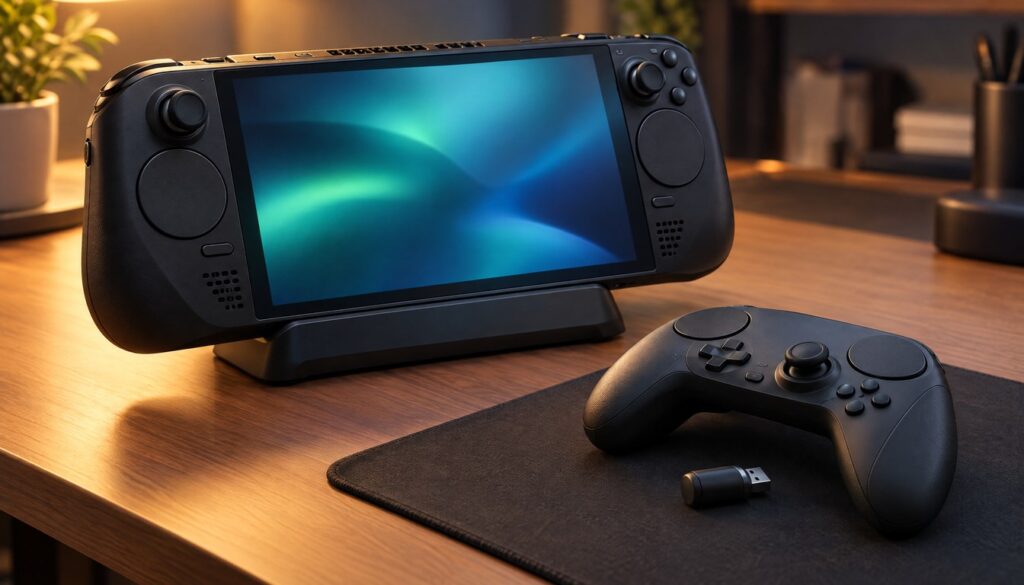
Il 24 settembre 2026 Valve ha spinto sul canale stabile SteamOS 3.8.28, l’aggiornamento più rilevante dell’anno per chi possiede uno Steam Deck. Non si tratta di una patch minore: porta una gestione della VRAM più efficiente, estende il supporto al nuovo Steam Controller (2026) e introduce ritocchi al driver grafico che molti utenti aspettavano da mesi. Se il tuo Deck è ancora su una build precedente, o se hai appena comprato il nuovo controller e non sai da dove partire, questa guida copre ogni passaggio: dal controllo della versione installata alla creazione di un profilo Steam Input su misura, fino a uno script da terminale per monitorare lo stato del sistema. Tempo stimato: 45-60 minuti, inclusi download e riavvii.
Non serve essere un utente esperto di Linux per seguire questa guida. Ogni comando da terminale è spiegato riga per riga, e se preferisci evitare del tutto Desktop Mode puoi completare la maggior parte dei passaggi restando nella modalità Gaming standard. Dove il terminale è davvero utile, lo segnaliamo chiaramente, così puoi decidere quanto a fondo vuoi scendere.
Perché aggiornare ora: cosa cambia con SteamOS 3.8.28
SteamOS 3.8.28 è stata distribuita a tutti gli utenti, non solo ai canali Beta o Preview, come confermato nelle note di rilascio pubblicate su Steam Community. Tra le novità più concrete c’è il supporto per il nuovo Steam Controller 2026 integrato direttamente nel driver hid_steam. Valve lo descrive così nelle note ufficiali: “Added support for Steam Controller (2026) to the built-in hid_steam controller driver, enabling use with native controller applications when Steam is not running”. In pratica, il controller funziona anche con applicazioni che leggono l’input nativo senza passare da Steam, una cosa che il vecchio Steam Controller del 2015 non faceva. Lo stesso annuncio ufficiale apre proprio con la frase “SteamOS 3.8.28 has just been released for all users with the following changes”, a conferma che non si tratta di una build sperimentale ma della versione di riferimento per chi usa il Deck ogni giorno.
Il cambiamento alla gestione della VRAM, in particolare, non è un dettaglio da sottovalutare. Diversi siti verticali sulla scena Linux gaming hanno segnalato che l’allocazione della memoria video più intelligente riduce i cali di frame rate nei titoli che saturano la VRAM condivisa del Deck, un problema che si sentiva soprattutto nei giochi più recenti con texture ad alta risoluzione. Non aspettarti un salto enorme di prestazioni ovunque: l’effetto è più visibile nei giochi che prima andavano vicini al limite di memoria, mentre nei titoli leggeri la differenza è minima.
Vale la pena anche chiarire cosa SteamOS 3.8.28 non cambia. L’aggiornamento non introduce nuove funzioni di streaming cloud, non modifica i prezzi o le condizioni dell’abbonamento Steam e non richiede l’acquisto di hardware aggiuntivo per funzionare: resta un aggiornamento gratuito per chiunque possieda già un Deck. Capire questo confine evita aspettative sbagliate, soprattutto perché le discussioni online attorno a un rilascio importante tendono ad amplificare sia i miglioramenti che le lamentele, rendendo difficile separare i cambiamenti reali dalle impressioni soggettive.
La build ha riportato anche il supporto al Bluetooth Wake sui modelli LCD e ha migliorato la stabilità del Wi-Fi sui modelli OLED. Una build precedente della serie 3.8 ha già introdotto il supporto iniziale per Steam Machine e ha permesso di risvegliare il dispositivo dalla sospensione tramite un Steam Controller collegato via adattatore wireless. Vale la pena segnalare che Valve non è la sola a muoversi su questo fronte: a settembre 2026 anche Sony ha distribuito un pacchetto di funzioni per PS5, con la versione 26.06 del system software che ha introdotto, tra le altre cose, l’opzione per mostrare chi parla nelle chat vocali, come riportato da SlashGear. Il settore console sta investendo su aggiornamenti software incrementali più che su nuovo hardware, e Steam Deck non fa eccezione.
Se usi lo Steam Deck anche per lo streaming dei giochi dal PC, ricordati che il comportamento dei controller durante lo streaming con Steam Remote Play cambia leggermente dopo l’aggiornamento: vale la pena testarlo subito dopo l’installazione, come vedremo più avanti in questa guida.
Un altro motivo per non rimandare l’aggiornamento è la cadenza con cui Valve rilascia build maggiori. Guardando lo storico della serie 3.8, è chiaro che l’azienda preferisce accumulare più correzioni e funzioni in rilasci meno frequenti ma più solidi, piuttosto che spingere micro-aggiornamenti continui. Questo significa che saltare una build stabile come la 3.8.28 per restare su una versione precedente ti fa perdere non solo le funzioni nuove, ma anche una serie di correzioni cumulate che potrebbero già risolvere problemi che stai vivendo ora senza saperne la causa.
Prerequisiti e versioni richieste
Prima di cominciare, verifica di avere tutto il necessario. Non serve hardware aggiuntivo oltre al Deck stesso, ma alcuni passaggi richiedono una connessione Wi-Fi stabile e, se possiedi il nuovo controller, un cavo USB-C per l’abbinamento iniziale e l’aggiornamento del firmware.
| Componente | Versione/requisito minimo | Note |
|---|---|---|
| SteamOS | 3.8.28 (canale Stable) | Rilasciata il 24 settembre 2026 per tutti gli utenti |
| Modello Steam Deck | LCD o OLED | L’aggiornamento è disponibile per entrambe le varianti |
| Spazio libero su disco | Almeno 3 GB | Per il download e l’estrazione dell’immagine di sistema |
| Connessione di rete | Wi-Fi stabile | Il download può richiedere diversi minuti su reti lente |
| Steam Controller | Modello 2026 (opzionale) | Richiede SteamOS 3.8.28 o superiore per il driver hid_steam nativo |
| Cavo USB-C | Qualsiasi cavo dati certificato | Necessario per il primo abbinamento e l’aggiornamento firmware del controller |
| Account Steam | Con Steam Guard attivo | Consigliato prima di qualsiasi aggiornamento di sistema |
Un consiglio pratico: se non hai ancora attivato l’autenticazione a due fattori sul tuo account, fallo prima di avviare l’aggiornamento. La nostra guida su come proteggere l’account con Steam Guard richiede dieci minuti e riduce il rischio che un aggiornamento di sistema ti blocchi fuori dall’account durante un cambio di dispositivo o di rete.
Vale la pena spendere due righe sul perché ogni riga della tabella conta. Lo spazio libero su disco serve perché SteamOS scarica prima l’intera immagine compressa e poi la estrae su una partizione separata, quindi per qualche minuto il sistema occupa più spazio del solito prima di liberare quello della build vecchia. Il cavo USB-C certificato non è un dettaglio da smanettoni: molti cavi venduti come “solo ricarica” non hanno le linee dati necessarie per il primo abbinamento del controller, e questo è probabilmente l’errore più comune segnalato dagli utenti alle prime armi. Infine, un account con Steam Guard attivo non evita problemi di sistema, ma evita che tu resti bloccato fuori dall’account proprio nel momento in cui hai più bisogno di accedere alle impostazioni.
Passo 1 e 2: controlla la versione attuale e fai un backup
Il primo passo è sapere esattamente da dove parti. Dalla modalità Gaming, apri Impostazioni → Sistema e guarda il numero di build mostrato in basso. Se preferisci un controllo più preciso, passa in Desktop Mode (tieni premuto il tasto di accensione e scegli “Passa alla modalità Desktop”) e apri un terminale Konsole.
cat /etc/os-releaseL’output dovrebbe mostrare qualcosa simile a questo, con il numero di build nella riga BUILD_ID:
NAME="SteamOS"
PRETTY_NAME="SteamOS"
VERSION_ID="3.8"
BUILD_ID="20260924.1"
VARIANT_ID="steamdeck"
Se il tuo BUILD_ID è precedente al 24 settembre 2026, sei ancora sulla build vecchia e l’aggiornamento ti serve. Prima di procedere, fai un backup rapido dei salvataggi locali e delle configurazioni di controller personalizzate. Se usi la sincronizzazione cloud di Steam per i salvataggi, nella maggior parte dei casi non devi fare nulla, ma per le configurazioni di Steam Input personalizzate (quelle non legate al cloud) un backup manuale è una buona abitudine. Da Desktop Mode, copia la cartella delle configurazioni in una chiavetta USB o in una cartella condivisa sulla rete locale:
mkdir -p ~/backup-steamdeck
cp -r ~/.local/share/Steam/steamapps/common ~/backup-steamdeck/ 2>/dev/null
cp -r ~/.steam/steam/config ~/backup-steamdeck/config
echo "Backup completato in ~/backup-steamdeck"
Questo passaggio richiede pochi minuti ma evita di dover rifare da zero mapping di tasti e profili se qualcosa va storto durante l’installazione. Se hai anche installato giochi tramite launcher non-Steam (Lutris, Heroic, Bottles), controlla separatamente se quei programmi mantengono le proprie configurazioni in cartelle dedicate sotto ~/.var/app, dato che non vengono toccate dall’aggiornamento di SteamOS ma è comunque buona norma includerle nel backup prima di qualsiasi intervento importante sul sistema.
Passo 3: scegli il canale di aggiornamento corretto
SteamOS ha tre canali di distribuzione: Stable, Beta/Preview e, in alcuni periodi, un canale Beta Client separato per il software Steam stesso. Al momento della stesura di questa guida esiste anche una SteamOS 3.9.2 Beta in fase di test sul canale Beta/Preview: non va confusa con la 3.8.28, che è la versione stabile corrente. Per un uso quotidiano, specialmente se il Deck è il tuo unico dispositivo di gioco portatile, resta sul canale Stable.
| Canale | Versione attuale | Consigliato per |
|---|---|---|
| Stable | SteamOS 3.8.28 | Uso quotidiano, massima stabilità |
| Beta/Preview | SteamOS 3.9.2 Beta | Utenti che vogliono testare funzioni future e segnalare bug |
| Steam Beta Client | Build del 29 settembre 2026 | Chi vuole provare in anticipo le nuove funzioni del client Steam |
Per controllare o cambiare canale, vai su Impostazioni → Sistema → Canale di aggiornamento del sistema in modalità Gaming. Se lo cambi da Beta a Stable, il sistema potrebbe richiedere una reinstallazione completa in alcuni casi, quindi fallo solo se sei consapevole della differenza tra i due rami.
Il motivo per cui Valve mantiene due rami separati è semplice: il canale Beta/Preview serve a raccogliere segnalazioni su un pubblico più piccolo e più tecnico prima che una funzione arrivi a milioni di dispositivi sul canale Stable. Chi partecipa al programma Beta accetta implicitamente che qualche funzione possa comportarsi in modo imprevisto, in cambio di accesso anticipato a novità come i miglioramenti alla gestione della VRAM introdotti prima sul ramo di test. Per un uso quotidiano del Deck, specialmente se lo porti in viaggio o lo usi per sessioni di gioco lunghe, il canale Stable resta la scelta più sensata.
C’è anche un terzo livello che spesso crea confusione: il client Steam stesso ha un proprio ciclo di aggiornamento, separato da quello del sistema operativo. Puoi quindi trovarti con SteamOS sul canale Stable e il client Steam sul canale Beta, oppure il contrario. Le note di Valve relative alla build del client del 29 settembre 2026, distribuita sul canale Preview/Beta, riguardano esclusivamente il software Steam e non toccano il sistema operativo sottostante. Se stai risolvendo un problema specifico, è sempre utile controllare separatamente la versione di SteamOS e quella del client, perché un bug può dipendere da uno solo dei due componenti.
Passo 4 e 5: installa SteamOS 3.8.28 e riavvia
Con il canale Stable selezionato, torna su Impostazioni → Sistema e premi “Controlla aggiornamenti”. Se il tuo Deck è ancora su una build precedente, apparirà la voce Aggiornamento disponibile. Seleziona Installa e lascia che il download proceda collegato alla corrente: l’aggiornamento scarica l’intera immagine di sistema, quindi un’interruzione di alimentazione a metà installazione può costringerti a un recovery più lungo.
- Il download richiede generalmente tra 5 e 15 minuti su una connessione domestica media
- Il Deck si riavvierà automaticamente almeno una volta per applicare l’immagine
- Durante il riavvio può apparire per alcuni secondi il logo Steam senza barra di progresso: è normale
- Al termine, il dispositivo torna direttamente alla modalità Gaming
Dopo il riavvio, ripeti il controllo visto nel primo passo (cat /etc/os-release da Desktop Mode, oppure la voce in Impostazioni → Sistema) per confermare che il BUILD_ID corrisponda ora al 24 settembre 2026 o successivo. Se il numero non cambia, salta direttamente alla sezione sulla risoluzione dei problemi più avanti in questa guida.
Un dettaglio tecnico che vale la pena capire: SteamOS applica gli aggiornamenti a una partizione di sistema separata da quella attiva, e solo dopo il riavvio il bootloader punta alla nuova partizione come predefinita. Questo approccio, comune nei sistemi embedded moderni, è il motivo per cui puoi sempre tornare indietro alla build precedente in caso di problemi gravi: la vecchia partizione resta disponibile come riserva fino al prossimo aggiornamento maggiore. È anche il motivo per cui un’interruzione di corrente durante il download puro (prima del riavvio) è quasi sempre recuperabile senza danni, mentre un’interruzione durante la scrittura della partizione è lo scenario da evitare con più attenzione.
Passo 6: abbina il nuovo Steam Controller (2026)
Con SteamOS aggiornato, puoi collegare il nuovo Steam Controller 2026. Il metodo più rapido per il primo abbinamento resta il cavo USB-C: collega il controller al Deck, apri Impostazioni → Controller e il dispositivo dovrebbe apparire quasi subito nell’elenco come “Steam Controller (2026)”. Se preferisci la connessione wireless, Valve fornisce anche un Wireless Adapter dedicato, compatibile con il vecchio protocollo del 2015 ma riconosciuto correttamente anche dal nuovo driver.
Una differenza pratica rispetto al controller precedente: grazie al supporto integrato nel driver hid_steam, il nuovo controller mantiene la funzionalità di input anche in app o giochi che leggono i controller a livello nativo, senza che il client Steam sia necessariamente in esecuzione in primo piano. Per i giochi lanciati fuori da Steam (ad esempio tramite Lutris o Heroic), questo significa meno configurazione manuale rispetto a prima.
Per chi possiede anche il vecchio adattatore wireless del 2015, buona notizia: SteamOS 3.8 ha riportato la possibilità di risvegliare il Deck dalla sospensione premendo un tasto su un Steam Controller collegato tramite quell’adattatore, una funzione che molti utenti avevano segnalato come mancante nelle build precedenti. Se invece abbini il nuovo controller 2026 per la prima volta, il processo richiede in genere meno di un minuto via cavo: non serve inserire codici o confermare richieste di accoppiamento multiple, a differenza di quanto succede spesso con i dispositivi Bluetooth generici.
Passo 7: aggiorna il firmware di controller e Puck
Gli aggiornamenti disponibili per il Steam Controller e per l’accessorio Puck vengono mostrati direttamente in Impostazioni → Controller, e nella maggior parte dei casi Steam mostra anche un avviso automatico separato quando rileva un firmware non aggiornato. Se l’avviso non compare ma vuoi verificare manualmente, seleziona il controller dall’elenco e scegli “Verifica aggiornamenti firmware”.
Per chi vuole conferma a livello di sistema che il controller sia stato riconosciuto correttamente dal driver, da Desktop Mode puoi controllare il log del kernel subito dopo aver collegato il dispositivo:
sudo dmesg | tail -n 20 | grep -i steamUn risultato che confirma il riconoscimento corretto assomiglia a questo:
[12045.883291] hid-steam 0003:28DE:1234.0007: steam_controller_init: Steam Controller (2026) connected
[12045.884012] input: Steam Controller (2026) as /devices/pci0000:00/.../input/input42
Se invece non vedi alcuna riga con “steam” nel log, il problema è probabilmente a livello di cavo o porta USB-C: provane un’altra prima di sospettare un guasto del driver. Ricorda anche che il numero identificativo del dispositivo (la parte dopo 0003: nell’esempio sopra) può variare da un’unità all’altra: quello che conta è la presenza della stringa descrittiva con il nome del controller, non il numero esatto.
Passo 8: crea un profilo Steam Input personalizzato
Con controller e firmware aggiornati, il passaggio più utile è costruire un profilo Steam Input su misura invece di affidarti solo ai preset della community. Apri un gioco dalla tua libreria, premi il tasto Steam e scegli Configura controller. Da qui puoi creare un layout da zero o partire da un template e modificarlo.
Ecco una struttura di profilo di base che funziona bene per la maggior parte dei giochi action/shooter su Steam Controller 2026, pensata per essere personalizzata layer per layer:
- Layer base: stick analogico sinistro per il movimento, trackpad destro per la mira con curva di sensibilità “Aggressiva” per i FPS
- Grilletti posteriori (back grips): mappati su salto e ricarica, per liberare i pollici durante la mira
- Layer secondario (attivato tenendo premuto un grip): scorciatoie per la mappa, l’inventario e la chat
- Gyro: attivato solo mentre si preme il grilletto destro, per la mira fine senza interferire col movimento normale
Mappatura avanzata dei grilletti posteriori
I grilletti posteriori del nuovo controller supportano la pressione sia completa che parziale come input separati. Nel menu di configurazione, assegna un’azione alla pressione leggera (ad esempio “cammina” o “accovacciati”) e un’azione diversa alla pressione a fondo (ad esempio “scatto” o “schivata”). Questo raddoppia il numero di comandi disponibili senza aggiungere pulsanti fisici, ed è probabilmente la funzione più sottoutilizzata dell’intero sistema di input.
Una volta che il profilo ti convince, salvalo con un nome descrittivo e pubblicalo come configurazione community: in questo modo lo ritrovi automaticamente su qualsiasi altro Steam Deck collegato al tuo account. Se vuoi ottimizzare ulteriormente il rapporto tra prestazioni e durata della batteria mentre giochi con il nuovo profilo, la nostra guida per ottimizzare lo Steam Deck OLED su titoli AAA è un buon passo successivo.
Per chi gestisce più profili complessi con layer multipli, vale la pena studiare anche le opzioni di multi-binding di Steam Input, che permettono di assegnare più azioni allo stesso pulsante in base al contesto di gioco.
Profili diversi per generi diversi
Il layout a quattro layer descritto sopra funziona bene per action e shooter, ma non ha senso riciclarlo per ogni genere. Nei giochi di guida, ad esempio, vale la pena spostare lo sterzo sullo stick sinistro con una curva di risposta più dolce e usare i grilletti analogici anteriori per accelerazione e freno, lasciando i grip posteriori liberi per il cambio marcia manuale. Nei giochi strategici o gestionali, invece, il trackpad destro rende meglio come puntatore del mouse virtuale, con il trackpad sinistro dedicato allo scorrimento delle mappe. Creare tre o quattro template di base, uno per genere, e poi adattarli gioco per gioco richiede meno tempo che progettare ogni profilo da zero, e ti permette di passare da un titolo all’altro senza dover rimappare tutto ogni volta.
Passo 9 e 10: testa il controller in Gaming Mode e Desktop Mode
Prima di considerare il lavoro finito, verifica che tutto funzioni in entrambe le modalità del Deck. In modalità Gaming, apri un gioco e controlla che ogni azione del tuo nuovo profilo risponda come previsto, inclusi i layer secondari e il gyro condizionale. Una checklist rapida da seguire: movimento con lo stick sinistro, mira con il trackpad, azione di salto e ricarica sui grip posteriori con entrambi i livelli di pressione, attivazione del layer secondario tenendo premuto il grip giusto, e infine il gyro che si attiva solo quando ti aspetti che si attivi.
In Desktop Mode, il comportamento è diverso: qui il controller segue le mappature di sistema di SteamOS, non il profilo Steam Input del gioco specifico. Per confermare che il dispositivo sia riconosciuto anche fuori da Steam (utile se usi Lutris, Heroic o Bottles), apri un terminale e lancia:
udevadm info --query=all --name=/dev/input/js0 | grep -i steamSe il comando restituisce una riga con “Steam Controller (2026)”, il dispositivo è visibile a livello di sistema e qualsiasi launcher di terze parti dovrebbe riconoscerlo senza configurazione aggiuntiva.
Passo 11 e 12: risoluzione avanzata con Big Picture, client beta e overlay
Se dopo l’aggiornamento noti input lag, pulsanti che non rispondono o il controller che si disconnette durante il gioco, la procedura ufficiale di risoluzione dei problemi di Valve suggerisce tre passaggi in sequenza: eseguire Steam in modalità Big Picture, aggiornare il client Steam alla beta più recente quando necessario, e verificare che l’overlay di Steam sia attivo nelle impostazioni del gioco. L’overlay, in particolare, è il canale attraverso cui Steam intercetta l’input del controller e lo traduce secondo il profilo Steam Input: se un gioco lo blocca o lo disattiva, i tasti personalizzati smettono di funzionare anche se il controller resta fisicamente collegato e riconosciuto dal sistema.
Quando usare il canale Beta/Preview
Passa al canale Beta/Preview solo se un bug specifico della 3.8.28 ti blocca e le note di SteamOS 3.9.2 Beta indicano esplicitamente una correzione per quel problema. Il canale Beta riceve meno test complessivi rispetto allo Stable, quindi può introdurre regressioni diverse. Per la maggior parte degli utenti, aspettare che la correzione arrivi sul canale Stable resta la scelta più sicura. Se decidi comunque di provare il canale Beta, fallo su un Deck secondario se ne possiedi uno, o quantomeno assicurati di avere il backup descritto nel passo 2 pronto e recente, perché le regressioni sul ramo di test tendono a comparire proprio nelle aree meno testate, come la gestione del sonno profondo o il comportamento dei controller di terze parti.
Uno script bash per monitorare aggiornamenti e stato del controller
Per chiudere il progetto con qualcosa di riutilizzabile, ecco uno script che puoi salvare sul tuo Deck per controllare in un colpo d’occhio sia la build di SteamOS installata sia se un controller Steam è attualmente riconosciuto dal sistema. Non richiede permessi di root per la parte di lettura ed è pensato per essere lanciato manualmente da Desktop Mode prima di una sessione di gioco importante.
#!/bin/bash
# status-check.sh - controllo rapido build SteamOS e controller collegati

echo "== Versione SteamOS =="
grep BUILD_ID /etc/os-release

echo ""
echo "== Controller riconosciuti =="
found=0
for dev in /dev/input/js*; do
  if [ -e "$dev" ]; then
    found=1
    udevadm info --query=property --name="$dev" | grep -i "ID_MODEL="
  fi
done

if [ "$found" -eq 0 ]; then
  echo "Nessun controller rilevato su /dev/input/js*"
fi

echo ""
echo "== Ultimi eventi kernel relativi a Steam =="
sudo dmesg | tail -n 50 | grep -i steam || echo "Nessun evento recente trovato"
Salva il contenuto in un file chiamato status-check.sh, rendilo eseguibile con chmod +x status-check.sh e lancialo con ./status-check.sh. L’output ti dice in pochi secondi se la build è quella che ti aspetti e se il controller è effettivamente visibile al sistema, due controlli che altrimenti richiederebbero di aprire tre menu diversi tra modalità Gaming e Desktop.
5 errori comuni da evitare durante l’aggiornamento
Prima di considerarti al sicuro, controlla di non essere caduto in uno di questi errori frequenti, raccolti dalle segnalazioni più comuni della community dopo il rilascio di SteamOS 3.8.28. Nessuno di questi richiede competenze avanzate per essere evitato, ma tutti condividono la stessa dinamica: sembrano dettagli trascurabili finché non causano un problema che richiede molto più tempo da risolvere rispetto a quanto ne richiederebbe prevenirlo.
- Aggiornare con la batteria sotto il 20%: un calo di tensione durante il flash dell’immagine di sistema può corrompere la partizione attiva e forzarti a un recovery completo da chiavetta USB
- Confondere canale Beta e Stable: installare la 3.9.2 Beta pensando che sia “più recente quindi migliore” ti espone a bug non ancora risolti che sulla Stable 3.8.28 non esistono
- Non aggiornare il firmware del controller dopo l’OS: il sistema operativo e il firmware del controller sono due aggiornamenti separati. Molti utenti installano solo il primo e si chiedono perché il nuovo driver hid_steam non sembra fare differenza
- Saltare il backup dei profili Steam Input personalizzati: le configurazioni non sincronizzate col cloud community possono sparire durante un reset di fabbrica o un passaggio tra canali di aggiornamento
- Collegare il controller via cavo USB-C di scarsa qualità per il primo abbinamento: cavi solo-ricarica senza linee dati impediscono il riconoscimento, e il sintomo (nessuna voce nell’elenco controller) viene spesso scambiato per un guasto hardware
Risoluzione dei problemi: 8 casi comuni
Ecco gli scenari più frequenti segnalati dagli utenti dopo l’aggiornamento, con la soluzione pratica per ciascuno. Se il tuo caso specifico non compare in questa lista, il primo passo resta sempre lo stesso: controlla il log del kernel con il comando dmesg visto nel passo 7, perché nella maggior parte dei casi il messaggio di errore specifico ti indica subito se il problema è hardware (cavo, porta, batteria) o software (driver, firmware, profilo).
| Problema | Causa probabile | Soluzione |
|---|---|---|
| L’aggiornamento non appare in Impostazioni → Sistema | Canale di aggiornamento errato o cache del controllo versioni non aggiornata | Verifica il canale Stable, poi premi due volte “Controlla aggiornamenti” |
| Il Deck si blocca sul logo Steam dopo il riavvio | Interruzione durante la scrittura dell’immagine di sistema | Tieni premuto Volume Up + tasto di accensione per avviare il recovery, poi reinstalla da chiavetta USB se necessario |
| Il nuovo controller non appare nell’elenco | Cavo USB-C solo-ricarica o porta difettosa | Prova un cavo dati certificato e una porta USB-C diversa |
| Il firmware del controller resta “non aggiornato” | Connessione interrotta durante il flash del firmware | Ricollega via cavo (non wireless) e ripeti l’aggiornamento firmware da Impostazioni → Controller |
| I grilletti posteriori non rispondono alla pressione parziale | Profilo Steam Input non configurato per l’input a due stadi | Rientra in Configura controller e assegna azioni separate a pressione leggera e completa |
| Il gyro resta sempre attivo anche senza tenere il grilletto | Modalità di attivazione del gyro impostata su “Sempre” invece di “Mentre premuto” | Nelle impostazioni gyro del profilo, cambia la modalità di attivazione |
| Il controller funziona in Gaming Mode ma non viene riconosciuto da Lutris o Heroic | Il launcher di terze parti non legge correttamente /dev/input/js* dopo l’aggiornamento | Riavvia il Deck dopo l’installazione del firmware, poi relancia il launcher |
| Il Bluetooth Wake non funziona più sul modello LCD | Impostazione di sospensione che disabilita il Bluetooth durante lo standby profondo | In Impostazioni → Sistema, disattiva la “sospensione profonda” e lascia solo la sospensione standard |
Se nessuna di queste soluzioni risolve il problema, la pagina ufficiale di supporto Valve dedicata al recovery e alla reinstallazione di SteamOS descrive la procedura completa per riscrivere l’immagine di sistema da una chiavetta USB avviabile, l’opzione più drastica ma anche la più affidabile quando una build risulta danneggiata. Prima di arrivare a questo punto, però, vale sempre la pena provare prima il semplice ripristino dalla partizione di sistema secondaria, che richiede pochi minuti e non cancella i dati utente.
Consigli avanzati per utenti esperti
Se hai già familiarità con Desktop Mode, ci sono alcuni accorgimenti che vanno oltre la semplice installazione dell’aggiornamento. Primo: separa sempre i profili Steam Input per gioco invece di usare un unico layout universale per tutta la libreria. I layer condizionali (gyro attivo solo col grilletto, grip con doppia funzione) rendono inutile il compromesso di un profilo “buono per tutto”, e il tempo che risparmi non riconfigurando ogni volta si paga da solo dopo due o tre sessioni di gioco.
Secondo: se gestisci più di un Deck in famiglia, pubblica i tuoi profili come configurazioni community private invece di ricrearli manualmente su ogni dispositivo. Terzo: tieni d’occhio le note di rilascio sul blog ufficiale di Steam Deck prima di ogni aggiornamento maggiore: Valve elenca sempre se un cambiamento riguarda solo l’hardware OLED, solo l’LCD, o entrambi, e questo evita di cercare un bug che in realtà è una differenza di comportamento voluta.
Quarto, se usi lo script di monitoraggio proposto in questa guida, valuta di aggiungerlo a un alias nella tua shell (alias checksteam='~/status-check.sh' nel file .bashrc), così da lanciarlo con un solo comando ogni volta che sospetti un problema di riconoscimento del controller dopo un aggiornamento. Quinto, se usi Decky Loader o altri plugin di terze parti per personalizzare l’interfaccia di SteamOS, controlla sempre la compatibilità con la nuova build prima di aggiornare: i plugin che si aggrappano a file di sistema specifici possono rompersi silenziosamente dopo un cambio di versione, mostrando un’interfaccia incompleta invece di un errore chiaro.
Domande frequenti
SteamOS 3.8.28 è compatibile con tutti i modelli di Steam Deck?
Sì, l’aggiornamento è disponibile sia per il modello LCD originale che per la variante OLED, anche se alcune voci delle note di rilascio (come i miglioramenti Wi-Fi) riguardano specificamente l’OLED. Il modello LCD riceve invece per primo il ripristino del Bluetooth Wake, una funzione che era sparita in alcune build intermedie precedenti.
Devo aggiornare anche se non ho il nuovo Steam Controller?
Sì. L’aggiornamento include anche miglioramenti alla gestione della VRAM e ai driver grafici che migliorano le prestazioni generali, indipendentemente dal controller che usi. Chi gioca con il controller integrato del Deck o con un gamepad di terze parti via Bluetooth beneficia comunque dei miglioramenti grafici e di stabilità del sistema.
Qual è la differenza tra SteamOS 3.8.28 e la 3.9.2 Beta?
La 3.8.28 è la versione stabile distribuita a tutti gli utenti il 24 settembre 2026. La 3.9.2 Beta è una build di test per il canale Beta/Preview con funzioni ancora in fase di validazione: non va installata su un dispositivo che usi quotidianamente senza un buon motivo.
Il nuovo Steam Controller (2026) funziona anche su Steam Deck non aggiornato?
Il riconoscimento di base può funzionare anche su build precedenti, ma il supporto completo tramite il driver hid_steam integrato, che permette l’uso con applicazioni native senza Steam in esecuzione, richiede SteamOS 3.8.28 o successivo.
Posso tornare alla build precedente se qualcosa va storto?
SteamOS conserva una partizione di sistema di riserva. Se l’aggiornamento causa problemi gravi, puoi avviare il recovery (Volume Up + tasto di accensione all’avvio) e scegliere di ripristinare la build precedente dalla partizione secondaria, prima di valutare una reinstallazione completa. Questo meccanismo è lo stesso che rende relativamente sicuro aggiornare anche su un dispositivo che usi quotidianamente: il peggiore degli scenari richiede un recovery, non la sostituzione del dispositivo.
Quanto tempo richiede l’intero processo descritto in questa guida?
Tra controllo versione, backup, installazione dell’aggiornamento, abbinamento del controller e configurazione del profilo Steam Input, l’intero processo richiede tipicamente tra 45 e 60 minuti, con la parte di download che varia in base alla velocità della tua connessione.
Lo script di monitoraggio proposto funziona anche su Steam Machine?
Sì, dato che Steam Machine condivide la stessa base SteamOS e la stessa struttura di driver hid_steam introdotta con gli aggiornamenti della serie 3.8, lo script funziona allo stesso modo su entrambe le piattaforme. Se gestisci più dispositivi in casa, puoi anche copiare lo stesso file su ciascuno di essi senza modifiche, dato che non contiene percorsi o identificativi specifici di un singolo Deck.
Devo aggiornare anche il client Steam separatamente dal sistema operativo?
Nella maggior parte dei casi il client si aggiorna automaticamente insieme al sistema. Se dopo l’aggiornamento riscontri problemi persistenti col controller, la procedura ufficiale consiglia di passare temporaneamente al client Steam in beta, verificare se il problema si risolve, e poi tornare al client stabile una volta applicata la correzione.