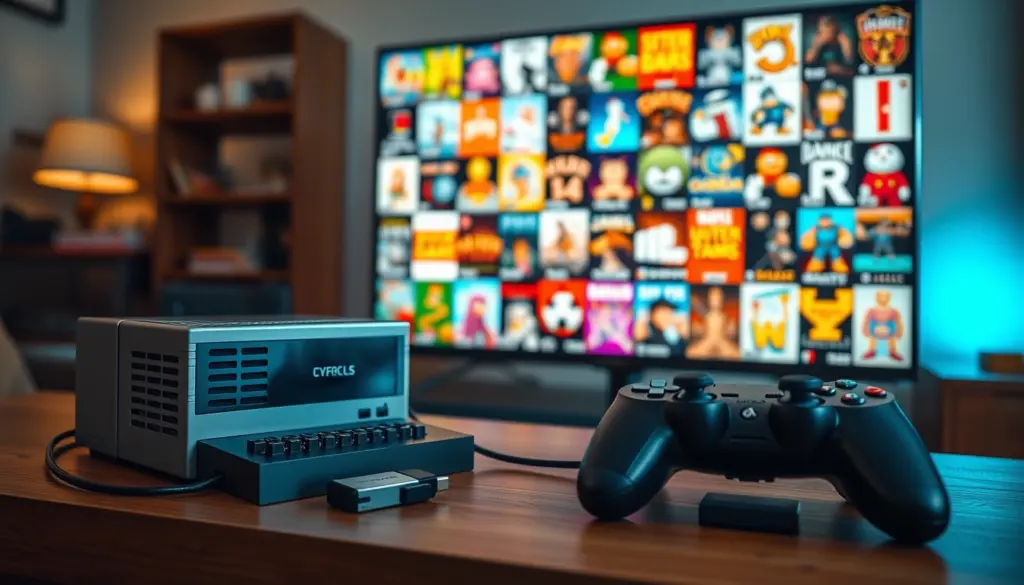
O Batocera transformou-se, em 2026, na forma mais simples de converter um PC antigo, um Raspberry Pi ou uma consola portátil numa máquina de jogos retro completa – sem instalar nada no disco interno e sem tocar no sistema operativo que já lá tem. Basta gravar uma imagem numa pen USB ou num cartão microSD, arrancar o computador a partir dela e começar a jogar. Neste guia prático, atualizado para a versão 43 «Glasswing» lançada a 8 de maio de 2026, mostramos-lhe como instalar o Batocera do zero em 12 passos, configurar comandos, transferir ROMs e ficheiros BIOS, ativar conquistas online e – algo que a maioria dos tutoriais ignora – reforçar a segurança do sistema antes de o pôr na sua rede doméstica.
No final, terá uma consola retro funcional capaz de emular mais de 200 sistemas, desde a Super Nintendo ao PlayStation 2, com capas, sinopses e classificações a preencher automaticamente a interface. Reservámos cerca de 30 minutos para a instalação base; o tempo total depende de quantos jogos quiser transferir. Todos os comandos, caminhos de pastas e credenciais foram verificados na documentação oficial do projeto Batocera e testados na versão 43.
O que é o Batocera e as novidades da versão 43 «Glasswing»
O Batocera (nome completo batocera.linux) é uma distribuição Linux gratuita e de código aberto dedicada exclusivamente aos jogos retro. Ao contrário de uma instalação normal de Linux, o Batocera não é pensado para trabalhar: arranca diretamente numa interface gráfica chamada EmulationStation, que organiza todos os sistemas em carrosséis e lança cada jogo com o emulador adequado. A filosofia do projeto resume-se ao seu próprio lema – «descarregar, gravar, ligar e jogar» –, o que significa que não precisa de formatar o disco do seu computador nem de conhecimentos avançados de Linux para começar.
Por baixo, o Batocera usa o RetroArch e os seus núcleos libretro para a maior parte das emulações, complementados por emuladores autónomos como o Cemu (Wii U), o Azahar (Nintendo 3DS) ou o PCSX2 (PlayStation 2) quando estes oferecem melhor desempenho. Se já leu o nosso guia sobre o RetroArch e a emulação em 12 passos, encontrará aqui muitos conceitos familiares – a diferença é que o Batocera lhe entrega tudo isso pré-configurado num sistema operativo autónomo.
A versão 43, com o nome de código «Glasswing», foi lançada a 8 de maio de 2026, seguida de uma atualização de correção (v43.1) a 30 de maio. Sucede à versão 42 «Papilio», de 12 de outubro de 2025. Entre as novidades de 2026 contam-se a atualização do emulador Cemu para uma compilação de abril de 2026, do Amiberry (Amiga) para março de 2026 e do BigPEmu (Atari Jaguar) para a versão 121. A versão 43 deixou também de suportar ficheiros CIA/CCI encriptados da Nintendo 3DS – passa a exigir ROMs desencriptadas – e substituiu o antigo Azahar Plus pelo projeto Azahar oficial. Se vier de uma versão mais antiga, note que a imagem cresceu de tamanho e exige mais espaço livre na partição de arranque durante a atualização.
A correção 43.1, de 30 de maio de 2026, concentrou-se em resolver problemas de compatibilidade em vez de acrescentar funcionalidades: corrigiu a deteção errada de comandos da Microsoft como se fossem teclados, o suporte a pistolas de luz («light guns») no MAME e as coleções que desapareciam no EmulationStation. Acrescentou ainda a opção de escolher o país da rede Wi-Fi nas definições e o suporte a ficheiros ISO no emulador RPCS3 (PlayStation 3). À data de setembro de 2026, a 43.1 continua a ser a versão estável mais recente, pelo que a imagem que descarregar hoje já a inclui.
Batocera vs Recalbox vs RetroPie: qual escolher em 2026
Antes de instalar o Batocera, vale a pena perceber porque é que o preferimos às duas alternativas mais populares. O RetroPie é excelente, mas foi concebido para o Raspberry Pi e não corre nativamente num PC x86_64. O Recalbox é próximo do Batocera na filosofia, mas o Batocera destaca-se por ser 100% de código aberto, por atualizar emuladores com maior frequência e por suportar uma gama de hardware muito mais larga, incluindo PCs modernos, portáteis e placas ARM. A tabela seguinte resume as diferenças que mais pesam na decisão.
| Critério | Batocera 43 | Recalbox | RetroPie |
|---|---|---|---|
| Hardware suportado | PC x86_64, Raspberry Pi 4/5, Odroid, portáteis | PC x86_64, Raspberry Pi, Odroid | Sobretudo Raspberry Pi |
| Interface | EmulationStation | EmulationStation | EmulationStation |
| Modelo | Código aberto, gratuito | Código aberto, gratuito | Camada sobre o Raspberry Pi OS |
| Sistemas emulados | Mais de 200 | Mais de 190 | Depende do modelo de Pi |
| Instalação | Gravar imagem e arrancar | Gravar imagem e arrancar | Instalar sobre o Raspberry Pi OS |
| Atualizações | Integradas, frequentes | Integradas | Manuais via script |
| Dificuldade | Baixa | Baixa | Média |
Se o seu objetivo é montar rapidamente uma consola num PC de secretária, num mini-PC ou num Raspberry Pi 5, o Batocera é a escolha mais versátil. Quem só tenciona jogar num Steam Deck deve antes seguir o nosso tutorial do EmuDeck no Steam Deck OLED, uma vez que aproveita melhor o SteamOS já instalado. E se procura um sistema operativo de jogos completo para PC, com a loja Steam integrada, compare também com o Bazzite.
Pré-requisitos: hardware, cartão e software necessários
Instalar o Batocera não exige hardware caro, mas há requisitos mínimos que convém respeitar para evitar quebras de desempenho («lag»). O ponto mais importante é o suporte de armazenamento: precisa de um mínimo de 16 GB, embora o projeto recomende 32 GB – abaixo disso, as atualizações automáticas não têm espaço para descarregar e falham. Uma pen USB 3.0 rápida ou um cartão microSD de classe A1/A2 fazem toda a diferença nos tempos de carregamento.
| Componente | Mínimo | Recomendado | Notas |
|---|---|---|---|
| Suporte (USB/microSD) | 16 GB | 32 GB ou mais | 32 GB é obrigatório para atualizações automáticas |
| Imagem PC | batocera x86_64 | batocera x86_64 | Para qualquer PC/portátil Intel ou AMD de 64 bits |
| Imagem Raspberry Pi | Pi 4 (4 GB) | Pi 5 (8 GB) | Imagem ARM específica do modelo |
| Memória RAM | 2 GB | 4 GB ou mais | Consolas 3D (PS2, GameCube) pedem mais |
| Comando | Qualquer USB/Bluetooth | Xbox, DualShock, 8BitDo | Reconhecidos automaticamente |
Do lado do software, vai precisar de três coisas: um computador para gravar a imagem, um programa de gravação (recomendamos o balenaEtcher, gratuito e disponível para Windows, macOS e Linux) e a própria imagem do Batocera, descarregada do site oficial. Se preferir a linha de comandos em Linux, o utilitário dd já vem incluído na maioria das distribuições. Reúna ainda os seus ficheiros ROM e BIOS – voltaremos a este ponto mais à frente, incluindo as implicações legais em Portugal.
USB ou SSD interno: onde instalar o Batocera
Antes de gravar a imagem, convém tomar uma decisão que condiciona toda a experiência: onde é que o Batocera vai correr. Há dois cenários e ambos são perfeitamente válidos, dependendo do que procura. A escolha entre uma pen USB e um SSD interno resume-se a portabilidade contra desempenho, e não existe resposta errada.
A instalação em USB ou microSD é a abordagem deste guia e a ideal se não quer mexer no computador. O Batocera vive inteiramente no suporte externo, não formata nem toca no disco onde tem o Windows ou o Linux e, ao retirar a pen, o PC volta ao normal. É perfeita para reaproveitar um computador de família, para experimentar sem compromissos ou para transportar a sua consola de casa para casa de um amigo. A desvantagem são os tempos de carregamento mais lentos, sobretudo em pens antigas.
A instalação num SSD interno transforma um computador antigo numa consola dedicada, sempre pronta e muito mais rápida a carregar jogos exigentes de PS2 ou GameCube. Neste caso, o processo é o mesmo – grava a imagem numa pen, arranca a partir dela e, já dentro do Batocera, usa a opção INSTALAR NUM NOVO DISCO no menu para copiar o sistema para o SSD. Atenção: esta operação apaga todo o conteúdo do disco escolhido, por isso só a recomendamos num computador que possa dedicar exclusivamente à emulação. Em resumo:
- Escolha USB/microSD se quer manter o sistema atual intacto, testar sem riscos ou ter portabilidade.
- Escolha SSD interno se tem um PC dedicado, quer o máximo desempenho e arranque rápido, e não se importa de formatar o disco.
Passos 1 e 2: descarregar e gravar a imagem do Batocera
O primeiro passo é escolher a imagem certa. No site oficial, na secção de descargas, verá vários ficheiros no formato batocera-(arquitetura)-(versão)-(data).img.gz. Para um PC de secretária ou portátil, escolha a arquitetura x86_64; para um Raspberry Pi, escolha a imagem ARM correspondente ao seu modelo (Pi 4 ou Pi 5 têm imagens distintas). Atenção a um pormenor: alguns navegadores como o Chrome, o Opera ou o Safari descompactam o ficheiro automaticamente e renomeiam-no mal – se isso acontecer, o programa de gravação pode não o reconhecer.
Verificar a integridade antes de gravar
Antes de gravar, confirme que a transferência não ficou corrompida. Em Linux ou macOS, compare a soma de verificação do ficheiro com a publicada na página de descargas:
# Calcular a soma SHA-256 do ficheiro descarregado
sha256sum batocera-x86_64-43-20260508.img.gz

# Resultado esperado (exemplo):
# 9f2c...a71b  batocera-x86_64-43-20260508.img.gz
# Compare este valor com o publicado no site oficial
Gravar com o balenaEtcher (Windows, macOS e Linux)
O método mais seguro para principiantes é o balenaEtcher. Insira a pen USB ou o cartão microSD, abra o programa, clique em Flash from file e selecione o ficheiro .img.gz – o Etcher descompacta-o automaticamente. Escolha depois o suporte de destino (confirme duas vezes a letra da unidade, pois todo o conteúdo será apagado) e clique em Flash. A gravação demora entre dois e cinco minutos, seguida de uma fase de verificação. O Raspberry Pi Imager e o USBImager são alternativas oficialmente recomendadas que funcionam de forma semelhante.
Gravar com o comando dd em Linux
Se preferir o terminal, primeiro identifique o dispositivo correto com lsblk – escrever no disco errado destrói dados irremediavelmente. Depois, descompacte e escreva a imagem numa só linha:
# 1. Identificar a pen/cartao (ex.: /dev/sdb, NUNCA a particao /dev/sdb1)
lsblk

# 2. Descompactar e gravar num unico passo
zcat batocera-x86_64-43-20260508.img.gz | sudo dd of=/dev/sdX bs=4M status=progress conv=fsync

# 3. Garantir que a escrita foi concluida
sync
Substitua /dev/sdX pelo dispositivo real (por exemplo /dev/sdb). O parâmetro status=progress mostra o progresso e conv=fsync assegura que todos os dados são escritos antes de o comando terminar.
Passo 3: primeiro arranque, UEFI e expansão da partição SHARE
Com a imagem gravada, insira o suporte no computador de destino e ligue-o. Para arrancar a partir da pen ou do cartão, entre no menu de arranque premindo repetidamente uma das teclas F10, F11, F12 ou Del – a tecla varia consoante a motherboard. Selecione a unidade do Batocera na lista. Num PC recente, o modo UEFI é preferível (embora não seja estritamente obrigatório) e poderá ter de desativar o Secure Boot nas definições da BIOS para o sistema arrancar.
No primeiro arranque, o Batocera faz algo importante nos bastidores: a partição SHARE – a partição de dados onde ficarão os seus jogos e configurações – expande-se automaticamente para ocupar todo o espaço livre do suporte. É por isso que um cartão de 64 GB fica com a partição de dados a rondar os 58 GB utilizáveis, sem qualquer intervenção manual. Este processo pode demorar um minuto; deixe o sistema estabilizar antes de desligar. Assim que a interface EmulationStation aparecer, o Batocera está instalado e a correr diretamente do suporte, sem ter escrito uma única linha no disco interno do seu PC.
Passo 4: configurar o comando e navegar no EmulationStation
O Batocera reconhece automaticamente a maioria dos comandos – Xbox, DualShock/DualSense, Nintendo Switch Pro, Joy-Cons e os populares 8BitDo funcionam mal os liga por USB ou Bluetooth. Na versão 43, os comandos da Nintendo Switch passaram a usar o controlador nativo do Linux, o que significa que poderá ter de os reconfigurar após uma atualização. Se um comando não estiver mapeado, mantenha premido qualquer botão durante alguns segundos no ecrã inicial para abrir o assistente de configuração e siga as instruções, botão a botão.
A navegação obedece a uma lógica simples que convém memorizar. O botão Sul (A na disposição Nintendo, B na Xbox) confirma; o botão Este volta atrás; o botão Select abre o menu rápido de um jogo; e o botão Start abre o MENU PRINCIPAL, o centro de controlo de todo o sistema. É a partir daqui que acede às definições de rede, aos scrapers, às atualizações e às opções de segurança que veremos adiante. Dedique um par de minutos a explorar os menus antes de avançar – vai poupar tempo depois.
Ligar à rede Wi-Fi e emparelhar comandos Bluetooth
Para transferir jogos pela rede e usar o scraper, o Batocera precisa de acesso à Internet. Se não usar cabo Ethernet, abra o MENU PRINCIPAL → DEFINIÇÕES DE REDE, ative a opção Wi-Fi, selecione a sua rede e introduza a palavra-passe com o teclado no ecrã. O sistema mostra de imediato o endereço IP atribuído – anote-o, pois vai precisar dele para aceder à partilha de rede e ao SSH. Para emparelhar um comando sem fios, vá a DEFINIÇÕES DE COMANDOS → EMPARELHAR UM COMANDO BLUETOOTH, coloque o comando em modo de emparelhamento e escolha-o na lista. Comandos 8BitDo, DualSense e Xbox emparelham em segundos e ficam guardados para arranques futuros.
Passos 5 e 6: estrutura de pastas e transferência de ROMs
Aqui está o conceito mais importante de todo o tutorial: no Batocera, tudo o que é seu vive na pasta /userdata. É lá que ficam os jogos, as BIOS, os saves e as configurações – e é esta partição que sobrevive intacta a qualquer atualização do sistema. Compreender a sua estrutura poupa-lhe 90% dos problemas típicos de quem começa.
/userdata
├── bios/                  # ficheiros BIOS de todos os sistemas
├── roms/                  # uma subpasta por consola
│   ├── snes/              # jogos da Super Nintendo
│   ├── megadrive/         # jogos da Mega Drive
│   ├── psx/               # jogos da PlayStation
│   ├── n64/               # jogos da Nintendo 64
│   └── ...                # mais de 200 pastas de sistemas
├── saves/                 # progressos e save states
└── system/
    └── configs/           # configuracoes dos emuladores
Cada subpasta em /userdata/roms contém um ficheiro _info.txt que indica os formatos aceites por aquele sistema – por exemplo, .zip ou .sfc para a Super Nintendo, .n64 ou .z64 para a Nintendo 64 e .iso ou .chd para a PlayStation 2. Coloque cada ROM na pasta correta e o EmulationStation reconhece-a no arranque seguinte.
Aceder à partilha de rede BATOCERA (SAMBA)
O método mais cómodo para transferir jogos é a partilha de rede, que está ativa por predefinição – não precisa de configurar nada no Batocera. Com a consola ligada e na mesma rede local, abra o explorador de ficheiros no seu PC e aceda ao endereço da partilha:
# Windows / macOS
\\BATOCERA\share

# Linux / macOS (alternativa)
smb://BATOCERA.local/share

# Se o nome nao resolver, use o endereco IP
# (MENU PRINCIPAL -> DEFINICOES DE REDE mostra o IP)
smb://192.168.1.50/share
Dentro da partilha share encontra as pastas roms e bios. Basta arrastar os ficheiros para as subpastas corretas. Depois, no Batocera, abra o MENU PRINCIPAL e escolha ATUALIZAR LISTAS DE JOGOS para que os novos títulos apareçam sem reiniciar.
Transferir por USB ou por SSH/SCP
Sem rede? Ligue uma pen USB à consola em funcionamento e use o gestor de ficheiros integrado (tecla F1 na lista de sistemas) para copiar os jogos. Para quem prefere a linha de comandos, o Batocera aceita transferências por SSH/SCP – útil para automatizar cópias a partir de um servidor doméstico:
# Copiar uma pasta inteira de jogos da Super Nintendo por SCP
scp -r ./snes/*.zip [email protected]:/userdata/roms/snes/

# Palavra-passe predefinida: linux (ver seccao de seguranca)
Passo 7: instalar os ficheiros BIOS corretamente
Muitos sistemas funcionam sem BIOS, mas consolas como a PlayStation, a PlayStation 2, a Sega Saturn ou a Neo Geo exigem ficheiros BIOS específicos para arrancar os jogos. Estes ficheiros não vêm incluídos no Batocera por razões de direitos de autor – têm de ser fornecidos por si. Coloque-os todos na pasta /userdata/bios. O detalhe crítico é que muitos emuladores verificam a soma md5 do ficheiro: se a BIOS estiver incompleta ou for uma versão errada, o jogo não arranca, mesmo que o ficheiro exista.
A melhor forma de saber exatamente o que falta é usar o verificador integrado: no MENU PRINCIPAL, vá a DEFINIÇÕES DO SISTEMA → INFORMAÇÃO DAS BIOS. O Batocera lista cada BIOS necessária, o nome exato do ficheiro, o md5 esperado e mostra a verde as que estão corretas e a vermelho as que faltam ou estão erradas. A tabela seguinte reúne alguns dos casos mais comuns.
| Sistema | Precisa de BIOS? | Exemplo de ficheiro | Pasta |
|---|---|---|---|
| Super Nintendo | Não | – | /userdata/roms/snes |
| Mega Drive | Não | – | /userdata/roms/megadrive |
| PlayStation | Sim | scph1001.bin | /userdata/bios |
| PlayStation 2 | Sim | ficheiros da BIOS PS2 | /userdata/bios |
| Sega Saturn | Sim | sega_101.bin | /userdata/bios |
| Neo Geo | Sim | neogeo.zip | /userdata/bios |
Nunca renomeie um ficheiro BIOS para «enganar» o verificador: se o md5 não corresponder, a emulação será instável ou simplesmente não funcionará. Voltamos a lembrar que o utilizador é responsável por obter estas BIOS legalmente – normalmente, extraindo-as da consola que possui.
Um esclarecimento sobre os sistemas mais recentes: a GameCube e a Wii, ao contrário do que muitos pensam, não precisam de ficheiros BIOS – basta uma máquina com potência suficiente e o núcleo Dolphin faz o resto. Já a PlayStation 2 exige o conjunto completo do dump da BIOS da consola, e as máquinas arcade emuladas pelo MAME ou pelo FinalBurn Neo são especialmente exigentes: a versão do romset tem de corresponder exatamente à versão do emulador, sob pena de o jogo recusar arrancar. Quando um título arcade não funciona, o problema é quase sempre um romset desatualizado, e não uma BIOS em falta.
Passo 8: fazer scraping de capas e metadados com o ScreenScraper
Uma lista de jogos só com nomes de ficheiros é pouco convidativa. O Batocera resolve isto com um scraper, que descarrega automaticamente capas, capturas de ecrã, sinopses, ano de lançamento e classificações para cada jogo. O serviço predefinido é o ScreenScraper, uma das maiores bases de dados comunitárias de conteúdos para emulação. Para o executar, vá ao MENU PRINCIPAL → SCRAPER, escolha os sistemas a processar e inicie – em poucos minutos, a sua biblioteca ganha um aspeto profissional.
Uma dica valiosa: crie uma conta gratuita no site do ScreenScraper e introduza as credenciais nas definições do scraper do Batocera. Os utilizadores anónimos partilham um número muito limitado de fios de descarga (e, em horas de pico, o serviço fica saturado), enquanto os utilizadores registados obtêm prioridade e resultados bastante mais rápidos. Se um jogo for identificado incorretamente – algo comum com hacks ou versões regionais –, pode editar manualmente os metadados a partir do menu de opções desse jogo.
Passo 9: ativar os RetroAchievements
Um dos recursos mais subestimados do Batocera é o suporte para RetroAchievements, um sistema que acrescenta conquistas (troféus) a jogos clássicos que nunca as tiveram. Complete determinados objetivos em milhares de jogos de NES, SNES, Mega Drive, Game Boy e muitos outros e desbloqueie medalhas registadas no seu perfil online – uma forma fantástica de dar nova vida a títulos que já conhece de cor.
Para ativar, crie primeiro uma conta gratuita no site oficial dos RetroAchievements. Depois, no Batocera, vá a DEFINIÇÕES DO JOGO → RETROACHIEVEMENTS, ative a opção e introduza o seu nome de utilizador e palavra-passe. A partir daí, os jogos compatíveis mostram uma notificação de arranque com o número de conquistas disponíveis. Pode ainda ativar o Hardcore Mode, que desativa os save states e o rebobinar em troca de mais pontos – para os puristas que querem um verdadeiro desafio.
Passo 10: aceder por SSH e reforçar a segurança
Chegamos ao passo que quase nenhum tutorial de Batocera aborda – e que, num site de segurança como o nosso, é obrigatório. O Batocera tem o SSH ativado por predefinição, com um único utilizador, root, e uma palavra-passe conhecida por toda a gente: linux. Isto é ótimo para configurar a consola a partir do PC, mas é um risco evidente se a máquina estiver acessível a partir de outras redes. A própria documentação avisa que o Batocera «não foi concebido para ser um sistema operativo seguro» e desaconselha expô-lo à Internet.
Para se ligar por SSH a partir do seu computador e explorar o sistema, use o utilizador root. Repare que, ao escrever a palavra-passe, não aparecem asteriscos – é o comportamento normal do Linux:
$ ssh [email protected]
[email protected]'s password:      # escreva: linux (nada aparece no ecra)
Welcome to Batocera.linux 43 (Glasswing)
[root@BATOCERA ~]$ df -h /userdata
Filesystem      Size  Used Avail Use% Mounted on
/dev/sda2        58G  1.2G   57G   3% /userdata
A prioridade número um é trocar a palavra-passe predefinida. A forma correta e persistente de o fazer é pela interface: MENU PRINCIPAL → DEFINIÇÕES DO SISTEMA → SEGURANÇA → Palavra-passe root, ativando primeiro a opção Enforce Security. Em alternativa, já ligado por SSH, pode usar os comandos de configuração do próprio Batocera, que garantem que a alteração sobrevive aos reinícios apesar de o sistema de ficheiros ser só de leitura:
# Definir uma palavra-passe forte de forma persistente
batocera-config setRootPassword "aMinhaPalavraForte_2026!"

# Confirmar que foi aplicada
batocera-config getRootPassword

# Reiniciar para consolidar a alteracao
reboot
Depois de ativar a segurança, tanto o SSH como a partilha SAMBA passam a exigir esta palavra-passe. Um aviso da documentação: certas ações, como adicionar ou remover uma interface de rede Ethernet, podem gerar uma palavra-passe aleatória no arranque seguinte – se perder o acesso, é aí que deve olhar primeiro. Se quiser aprofundar a proteção da sua rede doméstica antes de expor qualquer serviço, o nosso guia para auditar a rede com o Nmap em 12 passos é um bom ponto de partida.
Passos 11 e 12: atualizar o Batocera e fazer cópias de segurança
Manter o Batocera atualizado dá-lhe emuladores mais rápidos e correções de segurança. O método mais simples é pela interface: MENU PRINCIPAL → ATUALIZAÇÕES E DESCARGAS → INICIAR ATUALIZAÇÃO. Lembre-se do requisito de 32 GB – sem esse espaço, a atualização falha por falta de espaço na partição de arranque. Um ponto tranquilizador: ao atualizar, apenas a partição de arranque é substituída; a /userdata, com todas as ROMs, BIOS, saves e configurações, permanece intocada.
Para quem prefere a linha de comandos, o Batocera oferece o comando batocera-upgrade via SSH, ideal para atualizações controladas:
# Atualizar para a ultima versao estavel (exemplo x86_64)
batocera-upgrade https://mirrors.o2switch.fr/batocera/x86_64/stable/last

# Fazer uma copia de seguranca da pasta de dados antes de mexer
scp -r [email protected]:/userdata/saves ./backup-saves
scp -r [email protected]:/userdata/system/configs ./backup-configs
Quanto às cópias de segurança, a regra de ouro é: proteja a /userdata. Como toda a sua «alma» digital – jogos, progressos e configurações – vive nesta partição, uma cópia periódica das pastas saves e system/configs para outro disco protege-o de uma falha do cartão microSD, que são notoriamente frágeis. Com estes 12 passos concluídos, tem uma consola retro completa, segura e atualizável.
Cinco erros comuns a evitar no Batocera
Ao longo de dezenas de instalações, estes são os enganos que mais frequentemente estragam a experiência de quem começa com o Batocera. Evitá-los poupa-lhe horas de frustração.
- Usar um cartão abaixo de 32 GB. Com 16 GB a consola arranca, mas as atualizações automáticas falham por falta de espaço. Invista num cartão A2 de 64 GB.
- Gravar na partição em vez do disco. No comando
dd, aponte para/dev/sdbe não para/dev/sdb1. Gravar numa partição corrompe a imagem. - Colocar ROMs na pasta errada. Um jogo de PlayStation em
/userdata/roms/psxaparece; na pasta errada, não. Respeite os formatos indicados no_info.txtde cada sistema. - Ignorar o md5 das BIOS. Uma BIOS com o nome certo mas a soma md5 errada não funciona. Use sempre o verificador de INFORMAÇÃO DAS BIOS.
- Manter a palavra-passe predefinida. Deixar o par
root/linuxativo numa rede partilhada é um convite a problemas. Troque-a no primeiro dia.
Resolução de problemas: oito falhas frequentes
Se algo não correr como esperado, esta tabela cobre os oito problemas mais reportados pela comunidade e a respetiva solução. Na esmagadora maioria dos casos, o culpado é o suporte de armazenamento, um formato de ficheiro incorreto ou uma BIOS em falta.
| Sintoma | Causa provável | Solução |
|---|---|---|
| O PC não arranca a partir da pen | Ordem de arranque ou Secure Boot | Entrar no menu (F10/F11/F12/Del), desativar Secure Boot |
| Ecrã preto após o logótipo | Controlador gráfico ou modo de vídeo | Escolher a imagem correta; testar outra saída de vídeo |
| Os jogos não aparecem na lista | Pasta errada ou lista desatualizada | Verificar a pasta do sistema e ATUALIZAR LISTAS DE JOGOS |
| «BIOS not found» ao abrir um jogo | Ficheiro BIOS em falta ou md5 errado | Consultar INFORMAÇÃO DAS BIOS e substituir o ficheiro |
| A partilha \\BATOCERA não aparece | Rede diferente ou resolução de nomes | Usar o endereço IP em vez do nome BATOCERA |
| O comando não é reconhecido | Mapeamento em falta | Manter um botão premido para abrir o assistente |
| Jogos 3D com quebras («lag») | Hardware insuficiente | Reduzir a resolução interna ou usar um núcleo mais leve |
| A palavra-passe deixou de funcionar | Alteração de interface de rede | Voltar a definir a palavra-passe pelo menu de Segurança |
Se nenhuma destas soluções resolver o seu caso, a documentação oficial do guia de instalação e do carregamento de jogos e BIOS é exaustiva e mantida ativamente pela comunidade.
Dicas avançadas para tirar o máximo do Batocera
Depois de dominar o básico, o Batocera abre-se a um mundo de personalização. As bezels (molduras decorativas) preenchem as barras laterais pretas dos jogos 4:3 com arte alusiva a cada consola, dando um ar de máquina arcade. Os shaders permitem recriar o aspeto de um televisor CRT antigo, com linhas de varrimento e curvatura – para muitos, é assim que os clássicos «devem» parecer. Ambos se ativam por sistema ou por jogo, no menu de opções.
Vale ainda explorar os temas do EmulationStation, que transformam por completo o aspeto da interface, e os ports – jogos de código aberto como o DOOM ou o Quake que correm nativamente, sem necessidade de ROMs. Se tiver um PC potente, o Batocera consegue mesmo executar jogos do Windows através do Wine/Proton. E para quem gosta de jogar em qualquer divisão da casa, um portátil com o Batocera gravado num cartão dá-lhe uma consola de bolso – ainda que, para um portátil dedicado, valha a pena comparar com as opções do nosso artigo sobre o Steam Deck OLED e a ROG Ally X.
Há ainda três funcionalidades que vale a pena descobrir quando já dominar o essencial. O netplay permite jogar clássicos de dois jogadores online com um amigo, sincronizando o mesmo jogo através da Internet – ideal para reviver combates de luta ou jogos cooperativos à distância. As decorações e temas por sistema deixam personalizar cada consola com molduras e fundos distintos, dando identidade própria a cada carrossel. E, para quem quer um centro multimédia completo, o Batocera integra o Kodi, transformando a mesma máquina numa central de filmes e música além dos jogos. Combinadas, estas opções fazem do Batocera muito mais do que um simples emulador: uma verdadeira consola-mediacenter de sala.
Nota legal: ROMs, BIOS e a lei portuguesa
Um tutorial responsável não pode ignorar o enquadramento legal. O software do Batocera é totalmente legal e gratuito – o que exige cautela são os conteúdos que lhe adiciona. Em Portugal, os jogos e as BIOS estão protegidos pelo Código do Direito de Autor e dos Direitos Conexos, e a descarga de ROMs de jogos que não possui constitui uma violação desses direitos, independentemente de o título já não estar à venda. O argumento da «preservação» não tem, por si só, cobertura legal para descarregar cópias de terceiros.
A via segura é a extração das suas próprias cópias: fazer o dump dos cartuchos e discos que comprou, bem como das respetivas BIOS, a partir do hardware original que possui. Existe também um número crescente de jogos legalmente gratuitos, homebrew e de domínio público, distribuídos precisamente para plataformas como o Batocera. Em caso de dúvida, privilegie sempre o conteúdo que pode obter de forma lícita – é a abordagem que recomendamos e que mantém a sua consola retro do lado certo da lei.
Projeto completo: a sua consola retro em 12 passos
Para consolidar tudo o que fizemos, aqui fica o resumo do projeto completo. Se seguiu o guia de fio a pavio, tem agora uma consola de emulação plenamente operacional. Use esta lista como uma checklist final ou como referência rápida para futuras instalações do Batocera.
- Escolher e descarregar a imagem correta do Batocera (x86_64 para PC ou ARM para Raspberry Pi).
- Verificar a integridade do ficheiro com
sha256sum. - Gravar a imagem na pen/microSD com o balenaEtcher ou o comando
dd. - Arrancar a partir do suporte e deixar a partição SHARE expandir-se.
- Configurar o comando e ligar à rede Wi-Fi.
- Compreender a estrutura de pastas em
/userdata. - Transferir ROMs pela partilha BATOCERA, por USB ou por SSH.
- Instalar os ficheiros BIOS e validar as somas md5.
- Fazer scraping de capas e metadados com o ScreenScraper.
- Ativar os RetroAchievements para conquistas online.
- Aceder por SSH e trocar a palavra-passe predefinida.
- Atualizar o sistema e fazer cópia de segurança da
/userdata.
Perguntas frequentes sobre o Batocera
O Batocera apaga o Windows ou o sistema do meu PC?
Não, se o usar a partir de uma pen USB ou cartão microSD. O Batocera arranca do suporte externo e não escreve nada no disco interno – quando desliga a pen, o seu computador volta ao normal. Só formata o disco interno se optar deliberadamente por uma instalação em SSD.
Qual é a versão mais recente do Batocera em 2026?
A versão 43 «Glasswing», lançada a 8 de maio de 2026, com uma atualização de correção (v43.1) a 30 de maio. A versão anterior era a 42 «Papilio», de outubro de 2025.
Quantos sistemas consegue o Batocera emular?
Mais de 200 sistemas, desde consolas de 8 bits como a NES até plataformas mais recentes como a PlayStation 2, a GameCube ou a Wii U, além de computadores clássicos e máquinas arcade.
O Batocera funciona num Raspberry Pi?
Sim. Há imagens específicas para o Raspberry Pi 4 e Pi 5, além do Odroid e de vários portáteis. Para consolas mais exigentes (PS2, GameCube), um PC x86_64 dá melhores resultados do que um Pi.
Preciso de ficheiros BIOS para todos os jogos?
Não. Muitos sistemas (Super Nintendo, Mega Drive, Game Boy) funcionam sem BIOS. Outros (PlayStation, PS2, Saturn, Neo Geo) exigem BIOS específicas, colocadas em /userdata/bios e validadas pelo verificador de md5.
Como transfiro jogos para o Batocera?
A forma mais fácil é a partilha de rede: aceda a \\BATOCERA\share a partir do explorador de ficheiros e copie os jogos para as pastas de sistema em roms. Também pode usar uma pen USB ou transferências por SSH/SCP.
Atualizar o Batocera apaga os meus jogos?
Não. Ao atualizar, só a partição de arranque é substituída. A partição /userdata, com ROMs, BIOS, saves e configurações, permanece intacta. Ainda assim, faça sempre cópias de segurança das pastas saves e configs.
É seguro deixar a palavra-passe predefinida?
Não numa rede partilhada ou exposta. O par predefinido root/linux é público. Troque-o no menu SEGURANÇA ou com batocera-config setRootPassword, e nunca exponha o Batocera diretamente à Internet.
Cobertura relacionada
- RetroArch: emular mais de 100 núcleos em 12 passos
- EmuDeck no Steam Deck OLED: 20+ emuladores em 12 passos
- Bazzite: transformar o PC numa consola de jogos
- Steam Deck OLED vs ROG Ally X: qual o melhor portátil
- Nmap: auditar a segurança da sua rede em 12 passos
- Mais guias de jogos e plataformas na shattered.io
Com o Batocera instalado, configurado e protegido, tem nas mãos uma máquina de emulação capaz de rivalizar com soluções comerciais que custam dezenas de euros – de forma gratuita, aberta e totalmente sua. Grave a imagem, transfira os seus jogos, ligue o comando e reviva décadas de história dos videojogos numa única consola.