
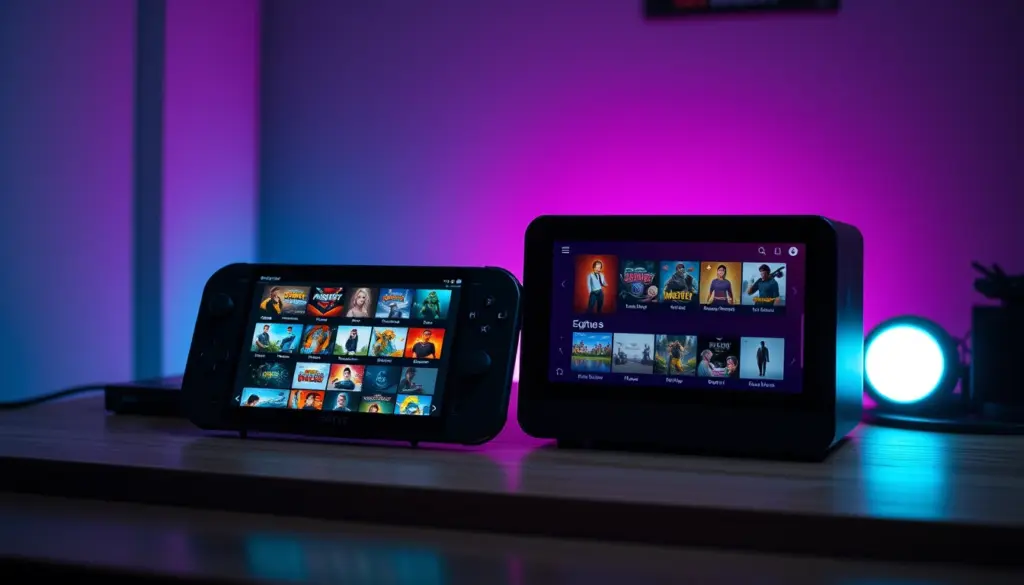
Se já olhou para o preço de uma consola portátil em 2026 e hesitou, não está sozinho. A Steam Deck OLED subiu para 779 € (512 GB) e 919 € (1 TB) depois do aumento de preços da Valve em maio de 2026, segundo a Tom’s Hardware. A boa notícia: existe um caminho gratuito para ter uma experiência de consola idêntica no hardware que já tem em casa – seja um PC antigo, um portátil ou uma consola portátil como a ROG Ally ou a Legion Go. Chama-se Bazzite.
O Bazzite é um sistema operativo Linux gratuito e de código aberto, otimizado para jogos, que transforma praticamente qualquer máquina x86-64 numa consola pronta a usar. Este guia, atualizado a 26 de junho de 2026, mostra-lhe como instalar o Bazzite do zero em 12 passos – cerca de 40 minutos de trabalho – incluindo a criação da pen USB, o arranque seguro, o dual-boot com o Windows, as atualizações atómicas e a otimização para jogos. No fim terá um sistema completo, seguro e atualizado, com a Steam, emuladores e streaming de jogos a funcionar.
O que é o Bazzite e porque está toda a gente a falar dele em 2026
O Bazzite é um sistema operativo de jogos baseado em Linux, construído sobre uma imagem Fedora Atomic pelo projeto comunitário Universal Blue. Por outras palavras: pega na solidez do Fedora Linux e acrescenta tudo aquilo de que um jogador precisa – controladores gráficos recentes, a Steam, ferramentas de desempenho e um modo de consola – já instalado e configurado. Segundo a documentação oficial, “se o seu dispositivo funciona em Linux, então vai funcionar no Bazzite”.
A grande diferença em relação ao Windows é o modelo atómico e imutável. O sistema base é só de leitura e cada atualização é uma imagem completa: se algo correr mal, arranca pela versão anterior e fica tudo como estava. É também o que torna o Bazzite mais resistente a malware persistente do que um sistema tradicional, um tema que aprofundamos mais à frente na secção de segurança. O Bazzite existe em três famílias: Desktop (para PC e portátil), Bazzite-Deck (para consolas portáteis e HTPC, com modo de jogo) e Bazzite-DX (para programadores).
O interesse disparou em 2026 por dois motivos. Primeiro, a Valve lançou o SteamOS 3.8 estável a 18 de junho de 2026, abrindo oficialmente o seu sistema a portáteis de terceiros – mas com limitações importantes (sem suporte NVIDIA, por exemplo). Segundo, os preços do hardware subiram. O Bazzite preenche exatamente essa lacuna: corre em quase tudo, suporta placas NVIDIA e não custa nada. É a forma mais flexível de transformar um PC numa consola sem comprar uma nova.
Bazzite vs SteamOS vs ChimeraOS: qual escolher
Antes de instalar o Bazzite, vale a pena perceber onde ele se encaixa. Existem três grandes sistemas Linux de consola. Resumindo a comparação da documentação do Bazzite e da imprensa especializada: o SteamOS é a opção polida mas limitada, o Bazzite é a opção que faz tudo, e o ChimeraOS é a opção mais orientada para a sala de estar e televisão.
| Critério | Bazzite | SteamOS 3.8 | ChimeraOS |
|---|---|---|---|
| Base | Fedora Atomic (imutável) | Arch Linux (imutável) | Arch Linux |
| Hardware oficial | Dezenas de portáteis + PC/portátil/HTPC | Steam Deck e Legion Go S | PC x86 e portáteis (foco AMD) |
| Placas NVIDIA | Sim, imagens dedicadas | Não | Limitado |
| Dual-boot com Windows | Sim, suporte completo | Difícil/não suportado | Limitado |
| Uso no dia a dia (desktop) | Sim (KDE ou GNOME) | Básico | Mínimo |
| Modo de consola | Sim (Steam Gaming Mode) | Sim | Sim |
| Streaming incluído | Sim (Sunshine pré-instalado) | Não | Não |
| Preço | Gratuito | Gratuito | Gratuito |
| Reversão de atualizações | Sim (atómica, 90 dias) | Sim (atómica) | Limitada |
A regra prática é simples. Se tem uma Steam Deck ou uma Legion Go S e só quer jogar, o SteamOS oficial chega. Se tem uma ROG Ally, uma Legion Go original, um PC com placa NVIDIA, ou quer usar a máquina também como computador normal, o Bazzite é a escolha certa. É o único destes sistemas com imagens NVIDIA de primeira linha – relevante, já que as GeForce dominam o inquérito de hardware da Steam. Se quer apenas uma caixa ligada à televisão, o ChimeraOS é uma alternativa mais minimalista.
Como funciona o sistema atómico (e porque não se usa o “apt”)
Vale a pena perceber este conceito antes de começar, porque muda a forma como se gere o sistema. Num Linux tradicional, como o Ubuntu, instala-se software pacote a pacote com comandos como apt install, e cada máquina acaba ligeiramente diferente. O Bazzite funciona ao contrário: o sistema base é uma imagem completa e imutável, igual para toda a gente, gerida pela tecnologia rpm-ostree (a mesma base do projeto Universal Blue). Pense nele como o sistema de um telemóvel: atualiza-se em bloco e é difícil de partir.
Isto tem três consequências práticas. Primeiro, instala as suas aplicações em Flatpak (isoladas) ou em contentores Distrobox, não no sistema. Segundo, quando precisa mesmo de um pacote ao nível do sistema – um controlador específico, por exemplo – usa a sobreposição (layering), que sobrevive às atualizações. Terceiro, qualquer alteração é reversível. O comando rpm-ostree é a sua ferramenta central:
# Sobrepor um pacote ao sistema (sobrevive a atualizacoes); reiniciar depois
rpm-ostree install nome-do-pacote

# Remover uma sobreposicao
rpm-ostree uninstall nome-do-pacote

# Ver o estado e o historico de imagens
rpm-ostree status
Na prática, para 95% dos utilizadores, nem é preciso tocar nestes comandos: a Steam, os emuladores e as aplicações chegam todos via Flatpak e modo de jogo. Mas saber que o sistema base é blindado e reversível é o que dá a confiança para experimentar à vontade. É também a razão pela qual o Bazzite é uma boa escolha para quem nunca usou Linux: é muito mais difícil “estragar” do que um sistema convencional.
Pré-requisitos e hardware compatível com o Bazzite
O Bazzite não publica requisitos mínimos rígidos para além do Guia de Compatibilidade de Hardware, mas, na prática, precisa do seguinte antes de começar:
- Um computador x86-64 com UEFI – qualquer PC ou portátil dos últimos ~10 anos serve. Recomenda-se 8 GB de RAM ou mais e um SSD para uma boa experiência.
- Uma placa gráfica compatível – AMD, Intel ou NVIDIA recente. Para NVIDIA existe uma imagem própria com os controladores proprietários.
- Uma pen USB de 16 GB ou mais – todo o conteúdo da pen será apagado.
- O ficheiro ISO do Bazzite – descarregado do site oficial (Passo 2).
- Uma das ferramentas de gravação: Fedora Media Writer (recomendada), Rufus ou Ventoy.
- Um teclado físico – recomendado, sobretudo em dispositivos sem ecrã táctil. Um rato ou ecrã táctil também ajuda a navegar no instalador.
- Cópia de segurança dos seus dados – obrigatória se vai partilhar o disco com o Windows.
Em termos de consolas portáteis, o suporte do Bazzite é o mais amplo do mercado. A tabela seguinte lista os dispositivos confirmados na documentação oficial. A maioria precisa apenas de pequenos ajustes de configuração, geridos automaticamente pelo Handheld Daemon (HHD), o serviço que controla o TDP, os botões e a rotação do ecrã.
| Fabricante | Dispositivos suportados |
|---|---|
| Valve | Steam Deck LCD e Steam Deck OLED |
| ASUS | ROG Ally e ROG Ally X |
| Lenovo | Legion Go e Legion Go S |
| MSI | Claw (1.ª geração, AI7+ / 8+) |
| OneXPlayer | F1, G1 e variantes X1 |
| GPD | Win 4, Win Mini e Win Max |
| Ayaneo | Air, Geek e Next |
| Ayn | Loki |
| Zotac | Zone |
Para PC e portátil de secretária, a compatibilidade é praticamente universal desde que o equipamento tenha UEFI. Reserve cerca de 40 minutos para o processo completo e certifique-se de que tem o cabo de alimentação ligado durante a instalação.
Passo 1 – Escolher a imagem certa do Bazzite
O Bazzite não tem um único instalador: tem várias imagens, e escolher a certa evita a maioria dos problemas. No seletor de transferências do site oficial vai responder a quatro perguntas.
- Tipo de hardware: PC/portátil de secretária (imagem Desktop) ou consola portátil/HTPC (imagem Bazzite-Deck, que arranca diretamente no modo de jogo).
- Fabricante da placa gráfica: AMD/Intel (imagem padrão, com o controlador de código aberto) ou NVIDIA (imagem -nvidia, com o controlador proprietário).
- Ambiente de trabalho: KDE Plasma (predefinição, semelhante ao Windows e ao que o SteamOS usa) ou GNOME (mais minimalista e táctil).
- Modo Steam Gaming: se quer que o sistema arranque diretamente na interface de consola, escolha a variante -deck.
Exemplos práticos: para um PC de jogos com uma GeForce RTX, escolha bazzite-nvidia (Desktop, KDE, NVIDIA). Para uma ROG Ally, escolha a imagem bazzite-deck (AMD, modo de jogo). Para um portátil antigo com gráficos Intel que vai usar como computador normal e consola, a imagem Desktop KDE padrão é o ideal. Se escolher a imagem NVIDIA numa máquina AMD (ou vice-versa) terá ecrã preto no arranque – é o erro número um, e voltamos a ele na secção de erros comuns.
Passo 2 – Descarregar a ISO e verificar o checksum SHA256
Depois de selecionar a imagem, o site gera a hiperligação de transferência do ficheiro ISO (vários GB). Se a transferência direta for lenta ou falhar, use um gestor de transferências como o Motrix. Quando terminar, não salte a verificação do checksum: garante que o ficheiro não está corrompido nem foi adulterado, o que evita instalações falhadas e protege a integridade do sistema.
No Windows, abra o PowerShell na pasta das transferências e calcule a hash SHA256. No Linux ou macOS, use o terminal. Compare o resultado com o valor publicado pelo Bazzite – têm de ser idênticos.
# Windows (PowerShell)
Get-FileHash .\bazzite-stable-amd64.iso -Algorithm SHA256

# Linux / macOS
sha256sum bazzite-stable-amd64.iso

# Saida esperada (exemplo): uma linha com 64 caracteres hexadecimais
# e7f3...a91c  bazzite-stable-amd64.iso
Se as hashes não coincidirem, apague o ficheiro e descarregue novamente. Uma diferença de um único caractere significa que a ISO está corrompida e não deve ser usada.
Passo 3 – Criar a pen USB de arranque
Com a ISO verificada, é hora de gravá-la numa pen USB. A ferramenta recomendada pela documentação oficial é o Fedora Media Writer, disponível para Windows, macOS e Linux. É a opção mais fiável porque foi feita à medida das imagens baseadas em Fedora, como o Bazzite.
- Instale e abra o Fedora Media Writer.
- Escolha a opção para selecionar uma imagem de disco existente (Select .iso file) e aponte para a ISO do Bazzite.
- Selecione a sua pen USB na lista de dispositivos. Confirme bem a letra/nome do dispositivo – todo o conteúdo será apagado.
- Clique em gravar e aguarde. Quando terminar, ejete a pen com segurança.
Como alternativa, o Rufus (Windows) e o Ventoy (Windows e Linux) também funcionam. O Ventoy tem a vantagem de permitir arrastar várias ISO para a mesma pen, mas exige passos adicionais para o Secure Boot. Para uma primeira instalação, o Fedora Media Writer é o caminho mais simples e com menos surpresas.
Passo 4 – Configurar a BIOS/UEFI e arrancar do USB
Ligue a pen USB ao computador e arranque a partir dela. O processo depende do hardware, mas há dois caminhos típicos.
Em PC e portátil
No arranque, pressione repetidamente a tecla do menu de arranque – costuma ser F9, F12, F8 ou Esc, conforme a marca. Selecione a pen USB na lista. Em alternativa, entre na BIOS/UEFI (normalmente F2 ou Del) e coloque o dispositivo USB como primeiro na ordem de arranque – mas não deixe essa definição ativa depois de instalar.
Em consolas portáteis
Em portáteis como a Steam Deck ou a ROG Ally, desligue o aparelho, mantenha pressionado o botão Volume – e carregue no botão de ligar. Quando ouvir o sinal sonoro, largue os dois botões para entrar no Gestor de Arranque. Selecione a pen USB.
Sobre o Secure Boot: o Bazzite suporta-o, mas exige inscrever uma chave própria (fazemo-lo no Passo 8). Se o instalador não arrancar com o Secure Boot ativo, pode desativá-lo temporariamente na UEFI e voltar a ativá-lo depois de inscrever a chave. Para quem pretende dual-boot com o Windows e jogar títulos com anti-cheat, manter o Secure Boot ativo é importante.
Passo 5 – Particionar o disco e fazer dual-boot com o Windows
O instalador do Bazzite carrega um ambiente “live”. Não tente jogar nesta sessão – o desempenho não é representativo e faltam alguns controladores de hardware. Abra o instalador quando estiver pronto e escolha o idioma, a região (para o fuso horário) e o esquema de teclado – português, neste caso.
Chega então o passo mais delicado: o particionamento. Tem duas opções principais:
- Instalação dedicada: o Bazzite usa o disco inteiro. É o método mais simples e recomendado se a máquina vai ser só consola. Faça primeiro a cópia de segurança, porque tudo o que estiver no disco será apagado.
- Dual-boot com o Windows: mantém o Windows e instala o Bazzite ao lado, escolhendo no arranque. Reduza primeiro a partição do Windows (pela Gestão de Discos do próprio Windows) para libertar espaço – pelo menos 60 GB – e depois instale o Bazzite nesse espaço livre.
Atenção: selecione apenas o disco correto e, idealmente, remova fisicamente outros discos externos antes de avançar, para não apagar dados por engano. O Bazzite usa o sistema de ficheiros BTRFS, com deduplicação e compressão, e monta automaticamente discos internos e cartões SD – uma vantagem face ao ext4 do SteamOS.
Passo 6 – Encriptação LUKS e conta de utilizador
Antes de confirmar a instalação, o instalador pergunta se quer ativar a encriptação de disco LUKS. Para um portátil ou consola que sai de casa, esta é uma decisão de segurança importante: se o aparelho for perdido ou roubado, os seus jogos, sessões e ficheiros pessoais ficam inacessíveis sem a frase-chave. O Bazzite suporta ainda o desbloqueio por TPM, que combina a comodidade de não escrever a palavra-passe a cada arranque com a proteção do hardware.
De seguida, crie a sua conta de utilizador: nome, nome de utilizador e uma palavra-passe forte. Esta conta terá privilégios de administração, por isso escolha uma palavra-passe robusta – vale a pena rever os princípios de uma boa segurança de palavras-passe antes de avançar. Se ativou a encriptação, guarde a frase-chave num local seguro: sem ela, não há recuperação possível.
Passo 7 – Instalar o Bazzite e fazer o primeiro arranque
Reveja o resumo da instalação e confirme. O processo de cópia da imagem para o disco demora normalmente entre 5 e 15 minutos, dependendo da velocidade do SSD. Quando terminar, o instalador pede para reiniciar – retire a pen USB assim que o ecrã apagar, para não voltar a arrancar pelo instalador.
No primeiro arranque, vai notar a diferença do modelo atómico: o sistema arranca rápido e, se escolheu uma imagem -deck, entra diretamente na interface de consola, igual à de uma Steam Deck. Se escolheu a imagem Desktop, chega ao ambiente KDE Plasma ou GNOME. Faça login na sua conta e, se aplicável, na sua conta Steam. A partir daqui, o Bazzite está instalado – mas faltam alguns ajustes finais para o deixar perfeito.
Passo 8 – Inscrever a chave de Secure Boot
Se quer manter o Secure Boot ativo – e deve, sobretudo em dual-boot e para certos anti-cheat – precisa de inscrever a chave do Bazzite. Isto diz à UEFI que confia no carregador de arranque do sistema. O Bazzite simplifica o processo com um comando do seu sistema de scripts ujust (o “Bazzite Portal”).
# Abrir o terminal (Konsole no KDE) e executar:
ujust enroll-secure-boot-key

# A palavra-passe sugerida para a inscricao costuma ser: secureboot
# No proximo reinicio, a UEFI mostra o ecra azul "MOK Management":
#   Enroll MOK  ->  Continue  ->  Yes  ->  (introduzir a palavra-passe)
Depois de inscrever a chave e reiniciar, pode reativar o Secure Boot na UEFI sem problemas. Esta etapa não é obrigatória para o sistema funcionar, mas é altamente recomendada do ponto de vista de segurança: o Secure Boot impede que código não assinado seja executado durante o arranque, reduzindo a superfície de ataque.
Passo 9 – Configuração inicial e atualizações atómicas
O Bazzite atualiza-se sozinho em segundo plano (através das ferramentas uupd e topgrade), mas convém forçar uma atualização logo após a instalação para ficar com os controladores e o Gamescope mais recentes. Tudo é feito com um comando.
# Forcar uma atualizacao completa (sistema + Flatpaks + firmware)
ujust update

# Ver o estado atual do sistema e as imagens disponiveis para reverter
rpm-ostree status
O resultado do rpm-ostree status mostra a imagem ativa e a anterior, assinaladas no carregador de arranque. Eis um exemplo do aspeto da saída:
State: idle
Deployments:
* bazzite:stable
    Version: 42.20260620 (2026-06-20T08:12:33Z)
    Digest: sha256:9b1c...e4af

  bazzite:stable
    Version: 42.20260613 (2026-06-13T09:40:01Z)
    Digest: sha256:1a77...0c2d
O asterisco indica a versão em uso. A linha de baixo é a versão anterior, à qual pode voltar em segundos se uma atualização causar problemas – algo que abordamos no Passo 12. Esta é a verdadeira vantagem do modelo atómico: nunca fica preso numa atualização má.
Passo 10 – Modo de jogo, Steam e instalar jogos
Chegou a parte divertida. Se instalou uma imagem -deck, já está no modo de consola; caso contrário, pode iniciá-lo a partir do menu. Faça login na Steam e a sua biblioteca aparece tal como numa Steam Deck, pronta a jogar com o Proton a tratar da compatibilidade dos títulos Windows. Mas o Bazzite não se limita à Steam.
- Lutris e Heroic Games Launcher – para jogos da GOG, Epic Games Store e Amazon, já incluídos.
- ProtonUp-Qt – para instalar versões personalizadas do Proton (como o Proton-GE), úteis em jogos exigentes.
- MangoHud – sobreposição com FPS, temperatura e uso de CPU/GPU, ideal para afinar o desempenho.
- Flathub – a loja Flatpak dá-lhe acesso a milhares de aplicações de forma segura e isolada.
Para jogos online competitivos, lembre-se de que está numa rede como qualquer outra: uma VPN de confiança protege a sua ligação em redes públicas e a segurança da sua conta continua a depender de boas práticas. Se costuma receber mensagens suspeitas a oferecer “skins grátis” ou chaves de jogos, reveja o nosso guia sobre phishing e engenharia social – os jogadores são um alvo frequente.
Passo 11 – Decky Loader, emulação e streaming com Sunshine
É aqui que o Bazzite brilha como plataforma. Três extras transformam a experiência, e todos se instalam a partir do Bazzite Portal ou com um comando ujust.
Decky Loader e emulação
O Decky Loader adiciona plug-ins ao modo de consola – controlo de TDP, temas, gestão de energia e muito mais. Para emulação, o Bazzite oferece o EmuDeck e o RetroDECK, que instalam e configuram dezenas de emuladores de uma só vez. Se quer aprofundar a configuração de emuladores, temos um guia dedicado ao EmuDeck na Steam Deck OLED que se aplica igualmente ao Bazzite.
# Exemplos de instalacao a partir do terminal
ujust install-decky        # gestor de plug-ins do modo de jogo
ujust install-emudeck      # assistente de emulacao
flatpak install flathub net.retrodeck.retrodeck   # alternativa RetroDECK
Uma nota legal importante: os emuladores são software legal, mas os jogos e as BIOS não são distribuídos com eles. Deve usar apenas cópias dos jogos que possui legalmente, extraídas do seu próprio hardware. Recorde-se também de que o EmuDeck removeu os emuladores da Nintendo Switch (yuzu) e 3DS (Citra) na versão 2.1.5, em março de 2024, depois de a Nintendo ter forçado o encerramento desses projetos – a equipa do yuzu chegou a um acordo de 2,4 milhões de dólares. A versão mais recente do EmuDeck é a 2.5.0, de maio de 2026.
Streaming com Sunshine e Moonlight
O Sunshine vem pré-instalado no Bazzite. É um servidor de streaming de jogos que lhe permite transmitir o ecrã do PC para outro dispositivo na sua rede – um portátil, um telemóvel ou uma televisão com a aplicação Moonlight. É a alternativa privada e gratuita aos serviços na nuvem: o vídeo nunca sai da sua rede local, ao contrário das plataformas comerciais que enviam tudo para servidores externos.
Passo 12 – Reversão, rebase e manutenção do sistema
Por fim, o que faz do Bazzite um sistema verdadeiramente “à prova de falhas”: a manutenção. Como cada atualização é uma imagem completa, reverter é trivial. Se uma atualização causar um problema, basta um comando – ou, nos portáteis, o sistema reverte sozinho ao fim de três arranques falhados. O Bazzite guarda um histórico dos últimos 90 dias de atualizações.
# Voltar a versao anterior do sistema
rpm-ostree rollback

# Adicionar o Windows ao menu de arranque (dual-boot)
ujust regenerate-grub

# Mudar de canal/imagem sem reinstalar (exemplo: imagem com modo de jogo)
rpm-ostree rebase ostree-unverified-registry:ghcr.io/ublue-os/bazzite-deck:stable
O comando rebase é especialmente poderoso: permite trocar de variante – por exemplo, passar da imagem Desktop para a de consola, ou de AMD para NVIDIA – sem formatar nada. Mantém os seus dados e aplicações intactos. Esta flexibilidade não tem paralelo num sistema tradicional, onde mudar de configuração significa, quase sempre, reinstalar do zero.
Otimizar o desempenho: FPS, TDP e autonomia
Com o Bazzite instalado e atualizado, há três alavancas para equilibrar imagem, fluidez e bateria – especialmente úteis numa consola portátil, onde cada watt conta. O segredo é não maximizar tudo: muitas vezes, limitar o consumo melhora a experiência ao reduzir o calor, o ruído da ventoinha e o consumo, com perdas mínimas de desempenho.
- Limite de TDP. Pelo Handheld Daemon ou pelo plug-in PowerTools (Decky), defina o consumo da APU. Em muitos jogos retro ou indie, 8 W chegam e duplicam a autonomia face aos 15 W por omissão.
- Limite de FPS e taxa de atualização. Fixar 40 FPS num ecrã a 40 Hz é mais suave e eficiente do que oscilar entre 45 e 60. O frame limiter do Gamescope trata disto.
- FSR e escalonamento. O AMD FSR, integrado no Gamescope, renderiza a uma resolução mais baixa e aumenta a imagem, recuperando FPS sem grande perda visível.
A forma mais simples de aplicar estes ajustes por jogo é através das opções de arranque nas propriedades de cada título na Steam. O MangoHud mostra-lhe, em tempo real, se as alterações estão a surtir efeito.
# Nas "Opcoes de arranque" do jogo na Steam:

# Mostrar FPS, temperatura e uso de CPU/GPU
mangohud %command%

# Escalonar com FSR via Gamescope (render 1280x800 -> ecra cheio)
gamescope -w 1280 -h 800 -F fsr -f -- %command%

# Combinar ambos
gamescope -w 1280 -h 800 -F fsr -f -- mangohud %command%
Comece sempre com o MangoHud ativo para ter dados reais antes de mexer no resto. Ajuste uma variável de cada vez – primeiro o limite de FPS, depois o TDP – e teste alguns minutos. Em poucos jogos vai encontrar o ponto ideal entre qualidade e autonomia, e o Bazzite guarda essas definições por título.
Erros comuns ao instalar o Bazzite (e como evitá-los)
A maioria das instalações falhadas resume-se a um punhado de descuidos. Conhecê-los de antemão poupa tempo e frustração.
- Escolher a imagem gráfica errada. Instalar a imagem NVIDIA numa máquina AMD/Intel (ou o contrário) resulta em ecrã preto. Confirme o fabricante da sua placa antes de descarregar.
- Não fazer cópia de segurança. O particionamento é irreversível. Faça sempre backup, sobretudo em dual-boot com o Windows.
- Gravar a ISO no disco errado. Verifique duas vezes o dispositivo de destino no Fedora Media Writer – não há “anular”.
- Esquecer a chave de Secure Boot. Se ativar o Secure Boot sem inscrever a chave (Passo 8), o sistema pode não arrancar. Inscreva primeiro, ative depois.
- Tentar usar
aptoudnf install. O Bazzite é imutável: não se instala software no sistema base como no Ubuntu. Use Flatpak, Distrobox ou, para casos específicos, a sobreposição (layering) com rpm-ostree. - Jogar na sessão “live”. O desempenho na pen USB não é representativo e faltam controladores. Avalie só depois de instalar no disco.
Resolução de problemas do Bazzite
Se algo correr mal, a tabela seguinte cobre os sintomas mais frequentes e a respetiva solução. A comunidade do Bazzite é ativa e a documentação oficial mantém um guia de resolução de problemas detalhado.
| Sintoma | Causa provável | Solução |
|---|---|---|
| O PC não arranca da pen USB | Ordem de arranque ou Secure Boot | Use o menu de arranque (F9/F12); desative temporariamente o Secure Boot |
| Ecrã preto após instalar | Imagem gráfica errada (NVIDIA/AMD) | Faça rebase para a imagem correta ou reinstale a versão certa |
| Ecrã rodado num portátil | Perfil de rotação por configurar | O Handheld Daemon corrige no arranque; atualize com ujust update |
| Sem som na Steam Deck | Kernel da sessão live difere do instalado | O áudio funciona após instalação no disco; reinicie e atualize |
| Wi-Fi não aparece no instalador | Firmware da placa em falta no live | Use cabo de rede ou avance – a ligação não é obrigatória para instalar |
| Atualização deixou o sistema instável | Regressão numa imagem nova | rpm-ostree rollback e reinicie pela versão anterior |
| Um jogo não arranca | Versão do Proton incompatível | Experimente o Proton-GE via ProtonUp-Qt nas propriedades do jogo |
| Jogo com anti-cheat recusado | Secure Boot desativado | Inscreva a chave (Passo 8) e ative o Secure Boot na UEFI |
| Comando não detetado | Perfil de controlador por carregar | Use o Steam Input; em portáteis, verifique o Handheld Daemon |
Dicas avançadas para tirar o máximo do Bazzite
Depois de dominar o básico, estes ajustes elevam a experiência, sobretudo em consolas portáteis e PC de jogos.
- Controlo de TDP e energia. Em portáteis, o Handheld Daemon e o plug-in PowerTools (via Decky) permitem limitar o consumo da APU para ganhar autonomia ou desbloquear desempenho quando ligado à corrente.
- Aplicações Android com Waydroid. O Bazzite inclui o Waydroid, que corre aplicações e jogos Android num contentor isolado – útil para jogos só de telemóvel.
- Distrobox para software de secretária. Precisa de uma aplicação que não existe em Flatpak? Crie um contentor Ubuntu ou Arch com o Distrobox e instale-a aí, sem tocar no sistema base.
- GPU passthrough e máquinas virtuais. O Bazzite traz suporte para virtualização e passthrough de GPU prontos a usar, para quem quer correr uma máquina virtual Windows com aceleração gráfica.
- Canal de testes. Utilizadores avançados podem fazer rebase para o canal
:testinge receber novidades mais cedo – sempre com a rede de segurança do rollback atómico. - GNOME em vez de KDE. Se prefere uma interface mais táctil e minimalista, faça rebase para uma imagem
-gnomesem perder os seus dados.
Segurança e privacidade: a vantagem escondida do Bazzite
Para um site de segurança como o nosso, esta é talvez a parte mais interessante. Migrar para o Bazzite não é só uma questão de desempenho ou de poupar dinheiro – é também uma decisão de segurança e privacidade com benefícios concretos.
- Sistema imutável. O sistema base é só de leitura. Mesmo que malware consiga ser executado, não pode alterar de forma persistente os ficheiros do sistema – e qualquer alteração desaparece na atualização seguinte.
- SELinux ativo por predefinição. O Bazzite vem com o Security-Enhanced Linux configurado, confinando processos e limitando o estrago que um programa comprometido pode causar.
- Secure Boot, TPM e LUKS. A cadeia completa – arranque assinado, encriptação total do disco e desbloqueio por hardware – está disponível de origem, algo que muitos sistemas para jogos ignoram.
- Sair do Windows é uma decisão de privacidade. Trocar o Windows pelo Bazzite elimina a telemetria e a obrigatoriedade de conta da Microsoft. Para quem continua no Windows em dual-boot, recomendamos blindar o sistema seguindo o nosso guia para configurar o Windows Defender.
Combinado com boas práticas de rede – uma VPN ou o Tor conforme a necessidade, autenticação de dois fatores nas suas contas e atenção ao phishing – o Bazzite dá-lhe uma base de consola que é, ao mesmo tempo, mais segura do que a alternativa proprietária. Poucas plataformas de jogos podem dizer o mesmo.
Perguntas Frequentes sobre o Bazzite
O Bazzite é mesmo gratuito?
Sim. O Bazzite é totalmente gratuito e de código aberto, mantido pela comunidade Universal Blue. Não há versões pagas nem subscrições – só precisa do hardware que já tem.
Preciso de saber Linux para usar o Bazzite?
Não para o uso básico. No modo de consola, a experiência é tão simples como numa Steam Deck. Os comandos de terminal deste guia são pontuais e estão prontos a copiar. Para o dia a dia, o KDE Plasma é tão familiar como o Windows.
O Bazzite funciona com placas gráficas NVIDIA?
Sim, e é um dos seus maiores trunfos. Ao contrário do SteamOS, o Bazzite oferece imagens dedicadas com os controladores proprietários da NVIDIA, tornando-o viável nos PC de secretária com GeForce que dominam o mercado.
Posso manter o Windows ao lado do Bazzite?
Sim. O dual-boot com o Windows é totalmente suportado. Reduza a partição do Windows, instale o Bazzite no espaço livre e use o comando ujust regenerate-grub para que ambos apareçam no menu de arranque.
Os jogos com anti-cheat funcionam no Bazzite?
Depende do jogo. Muitos títulos com anti-cheat baseados em Proton funcionam, sobretudo com o Secure Boot ativo. Outros, que exigem anti-cheat ao nível do kernel, podem não funcionar. Consulte a base de dados ProtonDB antes de contar com um título específico.
Bazzite ou SteamOS – qual devo instalar?
Se tem uma Steam Deck e só quer jogar, o SteamOS oficial chega. Para tudo o resto – ROG Ally, Legion Go, PC com NVIDIA, dual-boot ou uso como computador – o Bazzite é mais flexível e abrangente.
E se uma atualização correr mal?
É a maior vantagem do modelo atómico. A versão anterior fica sempre disponível no arranque; basta executar rpm-ostree rollback. Em consolas portáteis, o sistema reverte automaticamente ao fim de três arranques falhados.
Posso emular jogos antigos no Bazzite?
Sim. Através do EmuDeck ou do RetroDECK instala dezenas de emuladores de uma vez. Lembre-se de que deve usar apenas cópias de jogos que possui legalmente – os emuladores são legais, mas a partilha de jogos protegidos por direitos de autor não é.
Conclusão: a consola que já tem em casa
Num ano em que o hardware de jogos ficou mais caro, o Bazzite oferece uma alternativa que faz todo o sentido: pegar num PC, portátil ou consola portátil que já possui e transformá-lo numa máquina de jogos moderna, segura e gratuita. Em 12 passos passou da escolha da imagem à instalação, ao dual-boot, às atualizações atómicas e à otimização – com emulação, streaming e uma base de segurança que o Windows não iguala.
O segredo está no modelo atómico: pode experimentar à vontade, sabendo que um único comando o leva de volta a um sistema funcional. Descarregue a imagem certa, grave a pen e dê uma segunda vida ao seu hardware. A sua próxima consola pode já estar na sua secretária.
Cobertura Relacionada
- EmuDeck no Steam Deck OLED: Emular em 12 Passos [2026]
- Steam Deck OLED vs ROG Ally X: €919 vs €899 [2026]
- Proton VPN vs Mullvad: €5/mês vs Grátis [2026]
- Windows Defender: Blindar o PC em 12 Passos [2026]
- Segurança de Palavras-passe: Guia Prático
- Tor vs VPN: Grátis vs €2,99/mês [2026]
- Mais artigos sobre jogos e plataformas