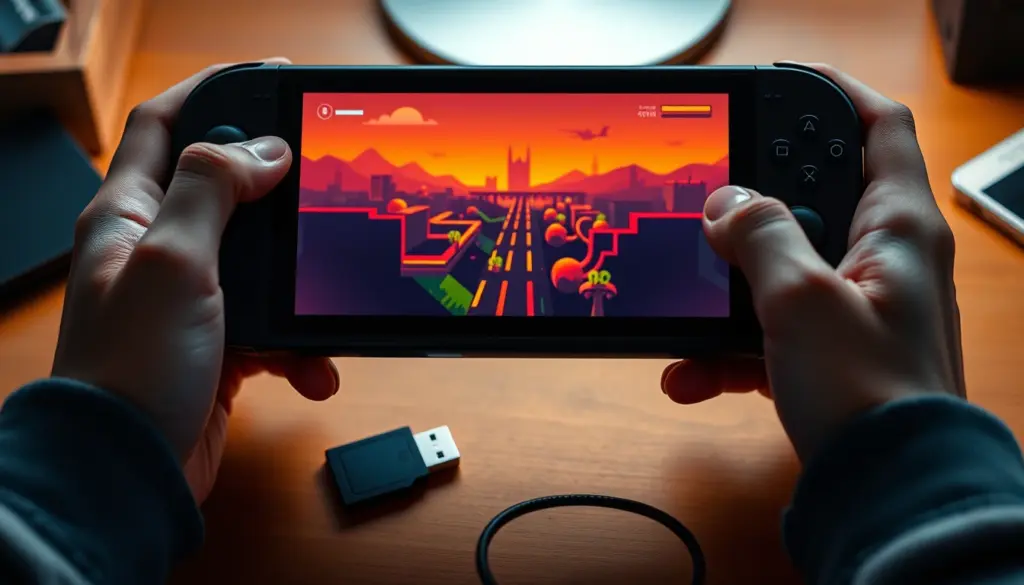
A Steam Deck OLED tornou-se, sem grande concorrência, a melhor consola portátil para emulação retro e de gerações recentes que pode comprar em Portugal. Corre Linux por baixo do capô, tem comandos integrados, um ecrã OLED de alta qualidade e potência suficiente para emular desde a NES até à PlayStation 2 e à GameCube com folga. Falta apenas o software – e é aqui que entra o EmuDeck. Em vez de instalar e configurar manualmente uma dúzia de emuladores diferentes, o EmuDeck faz tudo num único instalador, com predefinições já otimizadas para o hardware da Valve.
Este tutorial leva-o do zero ao primeiro jogo a correr na Steam Deck OLED em 12 passos, num processo que demora normalmente entre 30 a 60 minutos, consoante a velocidade da sua ligação à Internet. Vamos cobrir os pré-requisitos e versões, a preparação do armazenamento, a instalação do EmuDeck, a colocação dos ficheiros BIOS, a forma legal de adicionar as suas ROMs, o Steam ROM Manager, o EmulationStation-DE, a otimização de desempenho e uma secção completa de resolução de problemas. No fim, terá uma biblioteca de emulação funcional e integrada na interface da Steam.
Antes de começar, duas notas importantes para quem está em Portugal. Primeiro: os emuladores são software perfeitamente legal – o que não é legal é descarregar jogos protegidos por direitos de autor que não possui. Voltaremos a este ponto em detalhe. Segundo: o EmuDeck só deve ser obtido a partir do site oficial. Existem instaladores falsos e “packs de ROMs” recheados de malware a circular, e tratá-los com a mesma desconfiança que trataria um e-mail de phishing vai poupar-lhe muitas dores de cabeça. Vamos a isto.
O que é o EmuDeck e o que mudou em 2024-2026
O EmuDeck é um instalador de código aberto que automatiza a configuração de emulação na Steam Deck OLED e noutros computadores portáteis. Em vez de descarregar individualmente cada emulador, criar pastas, copiar configurações e mapear comandos um a um, o EmuDeck instala um conjunto coerente de emuladores, gera uma estrutura de pastas única e aplica predefinições de desempenho, hotkeys e mapeamento de comandos pensadas para o hardware da Valve. Pode confirmar o projeto e descarregá-lo a partir do site oficial do EmuDeck, e a documentação técnica vive no wiki do EmuDeck.
Por baixo, o EmuDeck instala emuladores reconhecidos e bem mantidos: o RetroArch (que sozinho agrega mais de uma centena de cores para consolas de 8 e 16 bits), o Dolphin para GameCube e Wii, o PCSX2 para PlayStation 2, o RPCS3 para PlayStation 3, o DuckStation para a primeira PlayStation, o PPSSPP para a PSP, o melonDS para a Nintendo DS, o Lime3DS para a Nintendo 3DS, além de Flycast, MAME e outros. Cada um é configurado automaticamente para usar a mesma pasta de jogos e os mesmos ficheiros de sistema.
A mudança mais relevante dos últimos tempos diz respeito à Nintendo Switch. Os emuladores yuzu e Ryujinx foram descontinuados em 2024, na sequência de ações legais movidas pela Nintendo contra os respetivos programadores, e o EmuDeck deixou de os instalar. Por isso, se procura emular a Switch na Steam Deck OLED, saiba que essa opção já não faz parte do fluxo oficial do EmuDeck – um ponto importante para gerir expectativas antes de começar. Em contrapartida, a emulação até à geração da PS3, Wii U e 3DS continua a melhorar a cada atualização, com afinação de predefinições e maior compatibilidade nos emuladores mantidos pela comunidade.
Embora este guia se centre na Steam Deck OLED, vale a pena saber que o EmuDeck é multiplataforma: funciona igualmente na Steam Deck LCD, em portáteis Windows, em computadores Linux e até em macOS, sempre com a mesma filosofia de instalação automática. Isto significa que o conhecimento que adquirir aqui é transferível – se um dia mudar de equipamento, o processo ser-lhe-á familiar, e a sua pasta de jogos e gravações pode acompanhá-lo sem ter de começar tudo de novo.
É importante perceber o que o EmuDeck não é: não é um emulador, não inclui jogos e não fornece ficheiros BIOS. É um orquestrador que instala e configura ferramentas legítimas. Os conteúdos – as ROMs e os BIOS – são da sua responsabilidade e devem ser obtidos de forma legal, como veremos a seguir.
É legal usar emuladores no Steam Deck em Portugal?
Esta é a pergunta que devia vir sempre antes de qualquer passo técnico. A resposta curta: usar um emulador é legal; descarregar jogos que não possui não é. Um emulador é apenas software que reproduz o comportamento de uma consola – não há nada de ilícito em executá-lo. O que entra no campo da ilegalidade é a obtenção e distribuição de obras protegidas por direitos de autor sem autorização, ou seja, descarregar ROMs de jogos que não comprou.
Na União Europeia, o enquadramento assenta na Diretiva 2001/29/CE, sobre direitos de autor na sociedade da informação, que pode consultar diretamente no portal EUR-Lex. Em Portugal, a matéria é regulada pelo Código do Direito de Autor e dos Direitos Conexos. A regra prática que daí decorre é simples: pode fazer cópias de segurança e usar emuladores com jogos que adquiriu legitimamente, mas não pode descarregar jogos protegidos de terceiros nem partilhar os seus ficheiros publicamente.
O mesmo se aplica aos ficheiros BIOS. O BIOS de uma consola é software proprietário do fabricante. A forma legalmente defensável de o obter é extraí-lo a partir da sua própria consola física – existem ferramentas e tutoriais oficiais de cada emulador para o fazer. O EmuDeck não distribui BIOS precisamente por esta razão. Ao longo deste guia, sempre que falarmos em “adicionar as suas ROMs” ou “copiar os seus BIOS”, o pressuposto é que se trata de conteúdos que possui legalmente.
Para uma audiência em Portugal, vale a pena reter três ideias: a emulação em si não coloca problemas legais; a fronteira está na origem dos conteúdos; e a partilha de ROMs ou BIOS – mesmo entre amigos – é uma zona de risco. Manter-se do lado certo desta linha não é apenas uma questão jurídica, é também uma questão de segurança, já que a esmagadora maioria dos sites de “ROMs grátis” vive de publicidade agressiva e ficheiros maliciosos.
Pré-requisitos e versões necessárias
Antes de instalar o EmuDeck, certifique-se de que tem tudo o que precisa. A boa notícia é que a Steam Deck OLED já traz quase tudo de fábrica: corre o SteamOS 3.x, baseado em Arch Linux, com o ambiente de trabalho KDE Plasma disponível em Modo Desktop. Não precisa de instalar nenhum sistema operativo adicional. A tabela seguinte resume os requisitos e as versões recomendadas em 2026.
| Requisito | Recomendado (2026) | Notas |
|---|---|---|
| Consola | Steam Deck OLED | O guia também funciona na Steam Deck LCD e noutros portáteis |
| Sistema operativo | SteamOS 3.x (Arch / KDE Plasma) | Mantenha-o atualizado antes de começar |
| EmuDeck | Versão mais recente | Obtenha sempre a partir de emudeck.com |
| Armazenamento livre | Mínimo 20-30 GB | Mais se planeia emular PS2, PS3 ou Wii U |
| Cartão microSD | UHS-I A1/A2, de marca | Opcional, mas recomendado para a biblioteca |
| Ligação à Internet | Wi-Fi estável | Os emuladores somam vários GB de transferências |
| Password sudo | Definida | Necessária para operações de sistema |
| As suas ROMs e BIOS | Obtidos legalmente | De jogos e consolas que possui |
Um detalhe que faz diferença na Steam Deck OLED: defina uma password de utilizador antes de avançar. De fábrica, o utilizador “deck” não tem palavra-passe definida, o que impede comandos com privilégios de administrador (sudo). Em Modo Desktop, abra o Konsole e execute o comando passwd, definindo uma palavra-passe que se lembre. Sem este passo, vários comandos deste guia – e algumas operações do próprio EmuDeck – falharão silenciosamente.
Quanto ao armazenamento, pense desde já onde vai guardar a biblioteca. Jogos de 8 e 16 bits ocupam quilobytes; um título de PS2 pode ocupar vários gigabytes, e a coleção de PS3 ou Wii U cresce depressa. Se prevê uma biblioteca grande, um bom cartão microSD é o melhor investimento que pode fazer. Falamos disso já a seguir. Para comparar o desempenho da OLED com a concorrência direta, consulte o nosso artigo Steam Deck OLED vs ROG Ally X.
Passo 1 e 2 – Preparar o cartão microSD e o armazenamento
A primeira decisão estrutural é onde vai instalar os emuladores e guardar os jogos: no SSD interno da Steam Deck OLED ou num cartão microSD. Ambos funcionam, e o EmuDeck suporta os dois. A regra prática é esta: emuladores e jogos mais exigentes (PS3, PS2, Wii U, GameCube) beneficiam da velocidade do SSD interno; consolas mais antigas correm perfeitamente a partir do cartão microSD, que é ideal para alojar a maior parte da biblioteca sem encher o armazenamento interno.
Formatar o cartão microSD de forma segura
Se vai usar um cartão microSD, formate-o primeiro na própria Steam Deck OLED, e não no computador. A forma mais segura de o fazer é através do Modo de Jogo: vá a Definições, Armazenamento, selecione o cartão e escolha formatar. A consola usa o sistema de ficheiros ext4, ideal para a estrutura de pastas do Linux que o EmuDeck vai criar. Evite formatar manualmente com comandos como mkfs no terminal: um erro no nome do dispositivo pode apagar o seu SSD interno em vez do cartão. Use sempre o formatador integrado.
Depois de formatado, confirme que o sistema reconhece o cartão e veja o espaço disponível. Em Modo Desktop, abra o Konsole e execute os comandos seguintes para listar os discos e o espaço livre.
# Ver todos os discos e cartões ligados (em Modo Desktop, no Konsole)
lsblk -o NAME,SIZE,FSTYPE,MOUNTPOINT

# Confirmar o espaço livre no SSD interno (/home) e nos cartões montados
df -h /home /run/media/deck/*
O cartão microSD costuma aparecer montado em /run/media/deck/ seguido de um identificador. Anote o caminho – vai precisar dele mais à frente, quando copiar ROMs. Se o cartão não aparecer, retire-o e volte a inseri-lo com a consola ligada, ou repita a formatação. Um cartão de marca, da classe UHS-I com classificação A1 ou A2, faz uma diferença real nos tempos de carregamento; cartões genéricos baratos são uma fonte comum de jogos que demoram a abrir ou que falham a meio.
Uma última recomendação de armazenamento: deixe sempre alguns gigabytes livres. Um disco ou cartão cheio na Steam Deck OLED provoca falhas silenciosas – emuladores que não arrancam, estados de jogo que não gravam, instalações do EmuDeck que ficam a meio. Manter 10% de espaço livre é uma boa margem de segurança.
Passo 3 e 4 – Entrar no Modo Desktop e atualizar o SteamOS
Todo o processo de instalação do EmuDeck decorre em Modo Desktop, o ambiente KDE Plasma da Steam Deck OLED. Para lá chegar, prima o botão STEAM, escolha Energia e depois “Mudar para o ambiente de trabalho”. A consola comuta para uma interface semelhante à de um computador, com barra de tarefas, navegador e gestor de ficheiros. Dica: ligar um rato e um teclado por Bluetooth ou por um dock USB-C torna toda esta fase muito mais confortável, sobretudo na hora de escrever caminhos e copiar ficheiros.
Antes de instalar fosse o que fosse, atualize o SteamOS. As atualizações trazem correções de controladores e melhorias de compatibilidade que afetam diretamente a emulação. A forma mais simples é pela interface gráfica: em Modo de Jogo, vá a Definições, Sistema e verifique se há atualizações. Em alternativa, e já com a password sudo definida, pode fazê-lo a partir do Konsole.
# Verificar se existem atualizações do SteamOS
steamos-update check

# Aplicar as atualizações disponíveis (pode pedir a password sudo)
sudo steamos-update
Depois de atualizar, reinicie a consola se lhe for pedido. Uma Steam Deck OLED atualizada é a base mais estável possível para o EmuDeck, e evita uma boa parte dos problemas de comandos e de áudio que aparecem em sistemas desatualizados. Aproveite ainda para confirmar que a sua ligação Wi-Fi está estável: a fase seguinte vai transferir vários gigabytes de emuladores, e uma ligação que cai a meio obriga a recomeçar descarregamentos.
Se costuma usar a consola fora de casa e tenciona transferir ficheiros por redes Wi-Fi públicas, vale a pena proteger essa ligação. Uma rede aberta de café ou aeroporto é um ambiente hostil, e uma VPN reduz a exposição dos seus dados. Comparámos as opções mais sólidas no artigo WireGuard vs OpenVPN e no nosso comparativo NordVPN vs ProtonVPN vs Surfshark.
Passo 5 – Instalar o EmuDeck (Easy Mode vs Custom Mode)
Chegou o momento central. Em Modo Desktop, abra o navegador (o Steam Deck traz o Firefox), vá ao site oficial do EmuDeck e descarregue o instalador para SteamOS. O ficheiro é um lançador com extensão .desktop que, por norma, fica no Ambiente de Trabalho ou na pasta de Transferências. Confirme onde ele está antes de o executar.
# O instalador do EmuDeck costuma ficar no Ambiente de Trabalho
ls -l ~/Desktop/EmuDeck*.desktop

# Em alternativa, pode estar na pasta Transferências
ls -l ~/Downloads/EmuDeck*.desktop
Faça duplo clique no instalador. Na primeira execução, o KDE pode perguntar se confia no ficheiro – confirme que sim, já que o descarregou da fonte oficial. O instalador do EmuDeck abre uma janela gráfica e, a partir daqui, é tudo guiado. A primeira escolha importante é entre dois modos: o Easy Mode (Modo Fácil) e o Custom Mode (Modo Personalizado), por vezes designado por modo avançado.
- Easy Mode: o EmuDeck instala um conjunto de emuladores recomendados com as predefinições otimizadas, sem lhe pedir decisões. É a escolha certa para a primeira instalação e para quem quer começar a jogar depressa.
- Custom Mode: dá-lhe controlo total – quais os emuladores a instalar, a localização (interno ou microSD), a resolução de saída, a proporção do ecrã, a ativação de bezels e shaders, o frontend preferido, entre outras opções.
Se é a sua primeira vez, escolha o Easy Mode. Pode sempre voltar a abrir o EmuDeck mais tarde e afinar tudo em Custom Mode, sem reinstalar do zero. Seja qual for o modo, o passo decisivo a seguir é escolher a localização de instalação: o SSD interno ou o cartão microSD que preparou no Passo 1. Para a maioria dos utilizadores, instalar os emuladores no armazenamento interno e guardar a biblioteca de jogos no cartão é o melhor equilíbrio entre desempenho e capacidade.
O EmuDeck vai então transferir e instalar os emuladores escolhidos. Esta etapa demora – é a mais longa de todo o processo – e o tempo depende inteiramente da sua ligação. Não interrompa nem deixe a consola adormecer a meio. No final, o EmuDeck mostra um resumo e cria os atalhos necessários. A instalação base está concluída; falta dar-lhe conteúdos.
Passo 6 e 7 – Escolher emuladores e conhecer a estrutura de pastas
Quer tenha optado pelo Easy ou pelo Custom Mode, vale a pena perceber que emuladores ficaram instalados e a que sistemas correspondem. Isto é fundamental para o passo seguinte, em que vai colocar cada jogo na pasta certa. A tabela abaixo resume os principais emuladores que o EmuDeck instala na Steam Deck OLED e indica quais precisam de ficheiros BIOS.
| Emulador | Sistema(s) | Precisa de BIOS? |
|---|---|---|
| RetroArch | NES, SNES, Mega Drive, Game Boy, GBA e dezenas mais | Depende do core |
| DuckStation | PlayStation (PS1) | Sim |
| PCSX2 | PlayStation 2 | Sim |
| RPCS3 | PlayStation 3 | Sim (firmware) |
| PPSSPP | PSP | Não (recomendado) |
| Dolphin | GameCube e Wii | Não (opcional) |
| melonDS | Nintendo DS | Recomendado |
| Lime3DS | Nintendo 3DS | Sim |
| Flycast | Dreamcast | Sim |
Note que os emuladores da Nintendo Switch não constam desta lista, pela razão já explicada: yuzu e Ryujinx foram descontinuados em 2024 e o EmuDeck deixou de os instalar. Concentre-se nos sistemas suportados, que cobrem praticamente todo o catálogo retro relevante e boa parte das gerações de 128 bits.
A estrutura ~/Emulation
O EmuDeck cria uma pasta central chamada Emulation na localização que escolheu (no interno, fica em ~/Emulation; no cartão, dentro do ponto de montagem do microSD). Toda a sua biblioteca, BIOS, gravações e ferramentas vivem aqui dentro, numa estrutura organizada. Compreender esta árvore poupa-lhe imensos problemas mais à frente.
~/Emulation
├── bios/        # Ficheiros BIOS (todos à raiz, sem subpastas)
├── roms/        # As suas ROMs, organizadas por sistema
│   ├── nes/
│   ├── snes/
│   ├── megadrive/
│   ├── gba/
│   ├── n64/
│   ├── psx/     # PlayStation 1
│   ├── ps2/
│   ├── gamecube/
│   └── ...
├── saves/       # Gravações e estados de jogo
├── storage/     # Configurações dos emuladores
└── tools/       # Steam ROM Manager, EmulationStation-DE
Há duas regras de ouro nesta estrutura. Primeira: os ficheiros BIOS vão todos diretamente para dentro de bios/, sem subpastas – colocá-los em subdiretórios é o erro número um de quem começa. Segunda: cada ROM tem de ir para a pasta do sistema correto, com o nome de pasta que o EmuDeck espera (por exemplo, snes para Super Nintendo, megadrive para Mega Drive). Se inventar nomes de pastas, os jogos não serão reconhecidos.
Passo 8 – Colocar os ficheiros BIOS
Vários emuladores precisam dos ficheiros BIOS originais da consola para funcionarem com fidelidade – é o caso do DuckStation (PS1), do PCSX2 (PS2), do RPCS3 (PS3, que usa o firmware oficial), do melonDS (DS) e do Lime3DS (3DS). Como vimos na secção legal, estes ficheiros devem ser extraídos das suas próprias consolas. O EmuDeck não os fornece, e nós também não indicamos onde os obter ilegalmente.
Depois de ter os seus BIOS reunidos numa pasta, copie-os para dentro de ~/Emulation/bios/. Repare que ficam todos no mesmo nível, sem organização em subpastas. A seguir, confirme que estão lá.
# Copiar os ficheiros BIOS (que VOCÊ extraiu das suas consolas) para a pasta correta
cp ~/Downloads/meus-bios/* ~/Emulation/bios/

# A pasta bios NÃO usa subpastas – os ficheiros ficam todos à raiz
ls -1 ~/Emulation/bios/

# Corrigir permissões, caso algum emulador não consiga ler os ficheiros
chmod -R u+rw ~/Emulation/bios
O EmuDeck inclui uma ferramenta de verificação de BIOS muito útil: na aplicação do EmuDeck, procure a opção “Manage Emulators” ou a secção de BIOS Checker, que lista cada ficheiro esperado e indica se está presente e correto (verificando o hash). Se um emulador apresentar um ecrã preto ou recusar arrancar, esta ferramenta é o primeiro sítio onde deve ir. A lista exata de ficheiros e nomes está documentada no wiki do EmuDeck, por sistema.
Atenção aos nomes dos ficheiros: muitos emuladores são exigentes quanto ao nome exato (incluindo maiúsculas e minúsculas). Um BIOS de PS1 com o nome ligeiramente errado simplesmente não é detetado. Se o BIOS Checker do EmuDeck marcar um ficheiro como em falta apesar de ele estar na pasta, o problema é quase sempre o nome ou um ficheiro corrompido. Renomeie de acordo com a documentação e volte a verificar.
Passo 9 – Adicionar as suas ROMs legalmente
Com os emuladores instalados e os BIOS no sítio, falta o essencial: os jogos. Cada ROM deve ir para a pasta do respetivo sistema, dentro de ~/Emulation/roms/. Um jogo de Super Nintendo vai para roms/snes/, um de Mega Drive para roms/megadrive/, e assim por diante. A forma mais prática de transferir uma biblioteca grande é a partir de uma pen USB ou de um disco externo, usando o comando rsync, que mostra o progresso e retoma transferências interrompidas.
# Copiar ROMs de uma pen USB, organizadas por sistema (ajuste os caminhos)
rsync -av --progress /run/media/deck/PEN_USB/snes/ ~/Emulation/roms/snes/
rsync -av --progress /run/media/deck/PEN_USB/megadrive/ ~/Emulation/roms/megadrive/

# Confirmar quantos jogos foram copiados para cada sistema
ls -1 ~/Emulation/roms/snes/ | wc -l
ls -1 ~/Emulation/roms/megadrive/ | wc -l
Preste atenção aos formatos de ficheiro. Cada sistema espera determinados formatos: as consolas de cartucho usam frequentemente ficheiros não comprimidos ou em .zip, enquanto os jogos baseados em CD ou DVD (PS1, PS2, Dreamcast) beneficiam do formato comprimido .chd, que poupa imenso espaço sem perda. Misturar formatos errados é uma causa comum de jogos que não aparecem ou não arrancam. Em caso de dúvida, o wiki do EmuDeck indica os formatos suportados por cada emulador.
Há ainda dois pormenores que valem ouro. Para jogos de vários discos (comuns na PlayStation 1), crie um ficheiro de texto simples com extensão .m3u que liste os discos pela ordem correta; o emulador trata então o conjunto como um único jogo e permite trocar de disco sem sair. E mantenha os nomes dos ficheiros limpos e descritivos: nomes com carateres estranhos ou códigos de região confusos atrapalham a procura automática de capas no passo seguinte. Um pouco de arrumação aqui traduz-se numa biblioteca bonita e funcional no final.
Se preferir transferir a partir do seu computador em vez de uma pen, o método mais cómodo é o aplicativo “Warpinator” (disponível na loja Discover do KDE) ou uma simples partilha de rede. Seja qual for o método, mantenha a organização rigorosa por pastas de sistema – é isso que vai permitir ao Steam ROM Manager, no passo seguinte, identificar e importar tudo automaticamente. Uma biblioteca bem arrumada agora traduz-se em zero dores de cabeça depois.
Passo 10 – Steam ROM Manager: jogos na biblioteca da Steam
Aqui está a magia que torna a Steam Deck OLED tão agradável para emulação: o Steam ROM Manager (SRM) adiciona os seus jogos emulados diretamente à biblioteca da Steam, com capas, fundos e logótipos, para que possa lançá-los a partir do Modo de Jogo como se fossem jogos nativos. O SRM é instalado pelo EmuDeck e está disponível tanto na aplicação do EmuDeck como em atalho próprio; o projeto é mantido em código aberto no GitHub.
O fluxo é direto. Primeiro, feche completamente a Steam (é importante, ou as alterações não serão guardadas). Depois, abra o Steam ROM Manager a partir da aplicação do EmuDeck e siga estes passos:
- No SRM, clique em “Preview” (Pré-visualizar) para que a ferramenta percorra as suas pastas de ROMs.
- Clique em “Generate app list” (Gerar lista de aplicações). O SRM identifica os jogos e procura automaticamente a arte gráfica para cada um.
- Reveja a lista. Pode trocar manualmente capas e logótipos de qualquer jogo, escolhendo entre as várias opções obtidas.
- Clique em “Save app list” (Guardar lista). O SRM escreve os atalhos na biblioteca da Steam.
- Volte a abrir a Steam. Os seus jogos emulados aparecem agora organizados por coleções, por sistema.
Quando regressar ao Modo de Jogo da Steam Deck OLED, encontrará coleções como “Super Nintendo”, “Sega Mega Drive” ou “PlayStation 2”, cada uma com os respetivos jogos e capas. Lançá-los é tão simples como tocar no ícone. Sempre que adicionar jogos novos às pastas de ROMs, basta repetir este processo do SRM (fechar a Steam, Preview, Generate, Save) para os incorporar na biblioteca.
Se algum jogo não aparecer depois de guardar, a causa quase certa é um destes três pontos: a Steam não estava totalmente fechada durante o processo; a ROM está numa pasta de sistema errada; ou o formato do ficheiro não é o suportado. Verifique os três, volte a correr o SRM e o problema costuma resolver-se.
Passo 11 – EmulationStation-DE como frontend alternativo
O Steam ROM Manager não é a única forma de navegar pela sua coleção. O EmuDeck também instala o EmulationStation-DE (ES-DE), um frontend dedicado à emulação, com uma interface elegante de prateleiras de jogos, temas personalizáveis e metadados detalhados. Pode usar os dois em simultâneo: o SRM para lançar a partir da Steam e o ES-DE quando quiser uma experiência mais imersiva, à la “consola retro dedicada”. O projeto está documentado em es-de.org.
A grande vantagem do ES-DE é a apresentação: capas em alta resolução, vídeos, descrições e classificações, tudo navegável com os comandos. A desvantagem é que vive “dentro” de uma aplicação – entra no ES-DE, escolhe e joga, e sai do ES-DE para voltar à Steam. Já o SRM integra cada jogo individualmente na interface da Steam. A tabela seguinte compara as duas abordagens para o ajudar a decidir.
| Critério | Steam ROM Manager | EmulationStation-DE |
|---|---|---|
| Integração na Steam | Total (cada jogo é um item) | Aplicação única |
| Apresentação visual | Capas na biblioteca Steam | Temas ricos, vídeos, metadados |
| Lançar do Modo de Jogo | Direto, por ícone | Através da app ES-DE |
| Tempo até jogar | Muito rápido | Um passo extra |
| Personalização | Limitada | Extensa (temas) |
| Ideal para | Quem vive no Modo de Jogo | Quem quer um “menu retro” |
Não tem de escolher de forma definitiva. A maioria dos utilizadores da Steam Deck OLED acaba por usar o SRM como método principal, pela rapidez, e mantém o ES-DE para sessões mais dedicadas ou para mostrar a coleção a alguém. Ambos leem a mesma estrutura ~/Emulation, por isso não há duplicação de ficheiros nem de jogos.
Passo 12 – Otimizar o desempenho na Steam Deck OLED
Com tudo a funcionar, vale a pena espremer o melhor do hardware. A Steam Deck OLED tem uma vantagem concreta para emulação: segundo a Valve, o seu ecrã OLED suporta uma taxa de atualização até 90 Hz, o que torna a jogabilidade mais fluida do que os 60 Hz do modelo LCD original – particularmente notório em jogos rápidos de 16 bits e arcade. Mas a fluidez também depende de como configura cada emulador.
O que esperar: desempenho por consola
Nem todos os sistemas correm da mesma forma na Steam Deck OLED. As consolas até à geração de 128 bits correm, na esmagadora maioria, a velocidade plena; as gerações mais recentes exigem mais e variam de jogo para jogo. A tabela seguinte dá-lhe uma expectativa realista por sistema, para evitar surpresas.
| Sistema | Desempenho na OLED | Dica |
|---|---|---|
| NES, SNES, Mega Drive, GB/GBA | Perfeito, velocidade plena | Baixe o TDP para poupar bateria |
| PlayStation 1, Nintendo 64 | Excelente | Use shaders para o aspeto da época |
| Dreamcast, PSP | Muito bom | Aumente a resolução interna |
| PlayStation 2, GameCube, Wii | Bom, varia por jogo | Aumente o TDP nos títulos exigentes |
| Nintendo 3DS, Wii U | Variável | A compatibilidade depende do jogo |
| PlayStation 3 | Limitado e exigente | Só alguns títulos correm bem |
Encare a coluna do meio como um guia, e não como uma garantia: a emulação evolui depressa e a compatibilidade melhora a cada atualização dos emuladores que o EmuDeck instala. Para o catálogo retro clássico – o coração da emulação portátil – a Steam Deck OLED é, simplesmente, imbatível em relação a qualquer outra consola portátil do mercado.
Perfis de desempenho por jogo
O SteamOS permite criar perfis de desempenho individuais para cada jogo, acessíveis pelo menu de Acesso Rápido (o botão com três pontos). Para consolas antigas, pode reduzir o limite de TDP e fixar a taxa de imagens para poupar bateria sem qualquer perda percetível – um jogo de NES não precisa de toda a potência da consola. Para emuladores mais exigentes, como o PCSX2 ou o RPCS3, faça o contrário: aumente o TDP e deixe o GPU respirar. Definir estes perfis por jogo é o segredo para uma autonomia muito superior.
# Verificar regularmente o espaço livre evita crashes silenciosos
df -h ~/Emulation

# Se um emulador deixar de arrancar após copiar ficheiros, corrija as permissões
chmod -R u+rw ~/Emulation
Para quem quer ir mais longe, o Decky Loader é um gestor de plugins para o Modo de Jogo que abre um mundo de afinações. O plugin PowerTools, por exemplo, permite controlar o número de núcleos do processador, desativar o SMT ou bloquear frequências – útil para estabilizar emuladores específicos. Instalar o Decky Loader é opcional e não é necessário para a emulação básica, mas é a porta de entrada para a otimização avançada. Trate-o, tal como o EmuDeck, com cuidado: instale apenas a partir das fontes oficiais do projeto.
Por fim, ajuste a resolução de saída e os shaders ao gosto. O RetroArch oferece shaders de CRT que recriam o aspeto dos televisores de tubo da época, ideais para jogos de 8 e 16 bits no ecrã OLED. Já para jogos 3D de PS2 ou GameCube, aumentar a resolução interna (2x, 3x) deixa-os surpreendentemente nítidos – desde que o desempenho aguente. Experimente jogo a jogo: é metade da diversão.
Vale ainda lembrar que a Steam Deck OLED trouxe uma bateria de maior capacidade e um processador mais eficiente do que o modelo LCD original, segundo a Valve. Na prática, isto traduz-se em sessões de emulação retro que se prolongam por muitas horas com uma única carga – sobretudo se aplicar os perfis de TDP reduzido sugeridos acima. É a combinação de hardware eficiente com emuladores leves que faz da emulação portátil uma experiência tão confortável nesta consola.
Segurança: evitar instaladores falsos e malware
Esta secção podia ser opcional num guia comum, mas num site de segurança é obrigatória – e protege-o de problemas reais. O ecossistema da emulação atrai uma quantidade desproporcional de fraudes e malware, precisamente porque muitos utilizadores procuram ficheiros em zonas cinzentas da Internet, com a guarda em baixo. Saber distinguir o legítimo do perigoso é tão importante como saber instalar o EmuDeck.
A primeira regra é absoluta: descarregue o EmuDeck apenas a partir de emudeck.com. Existem sites clonados e resultados de pesquisa patrocinados que imitam o oficial e distribuem instaladores adulterados. As mesmas técnicas de engenharia social usadas nos ataques de phishing aplicam-se aqui: urgência falsa, logótipos copiados, domínios parecidos. Verifique sempre o endereço antes de descarregar.
- Sites de “ROMs grátis”: a esmagadora maioria está repleta de publicidade maliciosa, falsos botões de download e ficheiros com malware. Além de ilegais, são um risco de segurança direto.
- “Packs” e torrents de emulação: pacotes que prometem “tudo configurado” escondem frequentemente mineradores de criptomoeda ou backdoors.
- Extensões e “otimizadores”: ferramentas de terceiros que prometem turbinar o EmuDeck raramente são o que dizem ser.
- Pedidos de palavra-passe ou pagamento: o EmuDeck é gratuito e de código aberto. Qualquer página que peça pagamento ou credenciais para “desbloquear” emuladores é uma fraude.
Uma boa prática adicional é verificar a integridade de tudo o que descarrega. O instalador oficial do EmuDeck e os próprios emuladores são atualizados com frequência; sempre que possível, confirme que a origem do ficheiro corresponde ao site oficial e desconfie de qualquer transferência que venha de um agregador em vez da fonte original. Em Linux, ferramentas como o sha256sum permitem calcular o hash de um ficheiro e compará-lo com o valor publicado pelo projeto – um hábito simples que distingue um ficheiro autêntico de um adulterado.
Há ainda uma dimensão de segurança da conta. A sua Steam Deck OLED está ligada à conta Steam, que pode conter dezenas de jogos e dados de pagamento. Ative a autenticação de dois fatores na Steam e nunca instale software que peça as suas credenciais Steam fora da aplicação oficial. Para perceber a escala do problema do roubo de dados e como ele acontece, vale a pena ler o nosso guia sobre violações de dados. Uma consola comprometida não é só um inconveniente – é uma porta para a sua identidade digital.
6 erros comuns e como evitá-los
A maioria dos problemas com o EmuDeck na Steam Deck OLED resume-se a um punhado de erros recorrentes. Conhecê-los de antemão poupa-lhe horas de frustração.
- Colocar BIOS em subpastas. Os ficheiros BIOS vão todos diretamente para
~/Emulation/bios/, sem qualquer subdiretório. É o erro número um. Use o BIOS Checker do EmuDeck para confirmar. - Esquecer de correr o Steam ROM Manager. Copiar ROMs não chega: os jogos só aparecem na biblioteca depois de fazer Preview e Save no SRM, com a Steam fechada.
- Nomes de pastas de sistema errados. Cada sistema tem um nome de pasta específico (
snes,megadrive,psx…). Inventar nomes faz com que os jogos não sejam reconhecidos. - Encher o armazenamento. Um SSD ou cartão cheio provoca falhas silenciosas. Mantenha sempre margem livre e verifique com
df -h. - Não definir a password sudo. Sem palavra-passe de utilizador, operações de sistema falham sem aviso claro. Defina-a com
passwdantes de começar. - Descarregar de fontes não oficiais. Instaladores falsos e ROMs com malware são a forma mais rápida de comprometer a consola. Use apenas o site oficial.
Se cruzar esta lista com a secção de resolução de problemas seguinte, fica com um mapa quase completo de tudo o que pode correr mal – e da respetiva solução. A emulação na Steam Deck OLED é robusta, mas é sensível a estes pormenores de organização.
Resolução de problemas: 8 falhas frequentes
Mesmo seguindo o guia à risca, há sempre algo que pode tropeçar. Esta secção reúne as oito falhas mais reportadas pelos utilizadores de emuladores na Steam Deck e a forma de as resolver.
- Os jogos não aparecem na Steam. Feche totalmente a Steam, abra o Steam ROM Manager, faça Preview, Generate e Save, e volte a abrir a Steam. Confirme também que as ROMs estão nas pastas de sistema corretas.
- Ecrã preto ou pedido de BIOS. Falta um ficheiro BIOS ou o nome está incorreto. Recorra ao BIOS Checker do EmuDeck e à lista oficial no wiki.
- Comandos não respondem ou estão mal mapeados. Verifique o Steam Input para esse jogo e os perfis de comando do EmuDeck. Em alguns emuladores, é preciso ativar o perfil de comando dentro das definições do próprio emulador.
- O cartão microSD não é detetado. Reinsira o cartão com a consola ligada e, se persistir, reformate-o pelas Definições de Armazenamento da Steam Deck OLED.
- Áudio com estática ou cortes. Ajuste a latência ou o tamanho do buffer de áudio nas definições do emulador; em RetroArch, experimente alterar o controlador de áudio.
- Jogos a correr lentos. Confirme que está a usar o emulador certo, ajuste o TDP no perfil de desempenho e, em jogos 3D, baixe a resolução interna.
- O ES-DE não mostra as capas. Volte a executar o scraper de metadados dentro do ES-DE ou recarregue a lista de jogos.
- Após uma atualização do SteamOS, o Decky deixou de funcionar. As atualizações do SteamOS podem remover plugins do espaço de sistema; reinstale o Decky Loader. O EmuDeck, por viver no espaço do utilizador, costuma sobreviver às atualizações.
Quando nenhuma destas soluções resolver, a melhor jogada é abrir a aplicação do EmuDeck e usar a opção de reparar ou reinstalar o emulador específico, que repõe as predefinições sem afetar os seus jogos nem as gravações. Em último recurso, uma reinstalação limpa do EmuDeck mantém a pasta ~/Emulation intacta se a guardar antes.
Dicas avançadas para utilizadores experientes
Depois de dominar o básico, há várias formas de levar a sua configuração de emuladores na Steam Deck OLED a outro nível. Estas são as otimizações que os utilizadores mais dedicados aplicam.
- Comprima os jogos em CHD. Para PS1, PS2 e Dreamcast, converter as imagens de disco para o formato
.chdcom a ferramentachdmanpode reduzir o tamanho em 30% a 60%, sem perda de qualidade e com compatibilidade total. - Sincronize as gravações na cloud. Use o Syncthing para manter a pasta
~/Emulation/savessincronizada entre a consola e o computador, garantindo que nunca perde uma gravação. - Personalize o ES-DE com temas. A comunidade do EmulationStation-DE mantém dezenas de temas gratuitos que transformam por completo a apresentação da sua biblioteca.
- Domine os save states. Os estados de jogo (save states) gravam o momento exato, mas não substituem as gravações nativas – use ambos, e desconfie de save states entre versões diferentes do mesmo emulador.
- Afine por jogo com o PowerTools. Para títulos teimosos, bloquear frequências ou desativar o SMT através do Decky Loader pode ser a diferença entre 30 e 60 imagens por segundo estáveis.
- Use um dock e cabo USB-C. Para transferir bibliotecas grandes, um cabo USB-C ou um dock com leitor de cartões é muito mais rápido do que o Wi-Fi.
Combinando estas técnicas, a Steam Deck OLED transforma-se numa autêntica máquina de emulação de bolso, com uma biblioteca organizada, eficiente em espaço e protegida contra perdas de dados. O EmuDeck trata da parte difícil; estas afinações finais são o que distingue uma boa configuração de uma excelente.
Perguntas frequentes (FAQ)
O EmuDeck é gratuito?
Sim. O EmuDeck é totalmente gratuito e de código aberto, disponível em emudeck.com. Qualquer página que cobre para “desbloquear” o EmuDeck ou os seus emuladores é uma fraude. O projeto aceita donativos voluntários, mas o uso é livre.
É legal usar o EmuDeck em Portugal?
Usar emuladores é legal. O que não é legal é descarregar jogos protegidos por direitos de autor que não possui, nem distribuir ROMs ou BIOS. Pode usar o EmuDeck com jogos que adquiriu legitimamente e cujos ficheiros extraiu das suas próprias consolas e suportes.
O EmuDeck inclui jogos ou ficheiros BIOS?
Não. O EmuDeck instala e configura apenas os emuladores. Os jogos (ROMs) e os ficheiros BIOS são da responsabilidade do utilizador e devem ser obtidos de forma legal. Esta é, aliás, a razão pela qual o projeto é perfeitamente legítimo.
Posso emular a Nintendo Switch na Steam Deck OLED?
Através do fluxo oficial do EmuDeck, não. Os emuladores de Switch yuzu e Ryujinx foram descontinuados em 2024 após ações legais da Nintendo, e o EmuDeck deixou de os instalar. A emulação suportada vai até gerações como a PS3, a Wii U e a 3DS.
Devo instalar no SSD interno ou no cartão microSD?
O ideal, para a maioria, é instalar os emuladores no SSD interno e guardar a biblioteca de jogos no cartão microSD. Jogos mais exigentes (PS3, PS2, Wii U) correm melhor a partir do interno; consolas antigas funcionam sem problemas a partir do cartão.
De quanto espaço de armazenamento vou precisar?
Depende inteiramente da sua biblioteca. Uma coleção completa de jogos de 8 e 16 bits cabe em poucos gigabytes. Já os jogos de PS2, GameCube ou Wii U ocupam vários gigabytes cada, e a coleção cresce depressa. Para uma biblioteca confortável, um cartão microSD de boa marca e com capacidade generosa é o melhor investimento – e mantém o SSD interno da Steam Deck OLED livre para os jogos nativos da Steam.
O EmuDeck funciona noutras consolas além da Steam Deck OLED?
Sim. Embora este guia se foque na Steam Deck OLED, o EmuDeck também funciona na Steam Deck LCD, em PCs com Windows e noutros portáteis Linux. O fluxo geral é semelhante, com pequenas diferenças na instalação inicial.
Como atualizo o EmuDeck?
Abra a aplicação do EmuDeck em Modo Desktop: ela verifica automaticamente se há uma versão mais recente e propõe a atualização. Pode também voltar a executar o instalador a partir do site oficial. As suas ROMs, BIOS e gravações na pasta ~/Emulation não são afetadas.
O EmuDeck afeta os meus jogos da Steam ou a garantia?
Não. O EmuDeck instala-se no espaço do utilizador e não modifica a partição de sistema do SteamOS nem os seus jogos da Steam. Para questões oficiais sobre a consola, consulte o apoio da Steam. Instalar emuladores é uma operação reversível e segura.
Cobertura relacionada
- Steam Deck OLED vs ROG Ally X: €919 vs €899
- WireGuard vs OpenVPN: qual o VPN mais rápido
- NordVPN vs ProtonVPN vs Surfshark
- Ataques de phishing: como reconhecer e evitar
- Violações de dados: como acontecem e como se proteger
- Mais artigos sobre gaming e esports
Com estes 12 passos, a sua Steam Deck OLED deixa de ser apenas uma consola portátil moderna para se tornar também a melhor máquina de emulação retro que pode levar no bolso. O EmuDeck faz o trabalho pesado; a si cabe-lhe construir a biblioteca de forma legal, mantê-la organizada e jogar com segurança. Bons jogos.