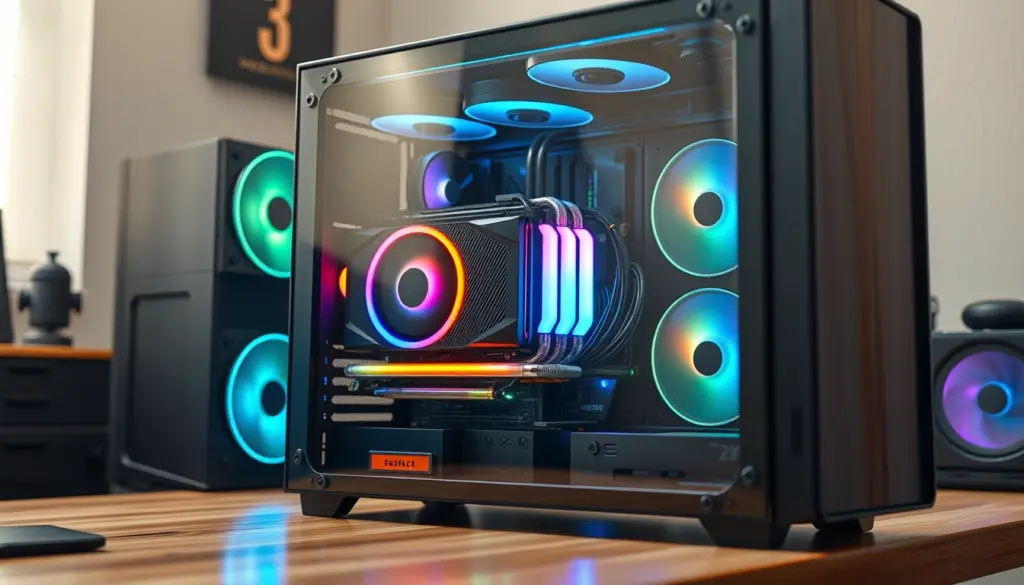
Wer 2026 einen Gaming-PC zusammenstellen will, landet fast zwangsläufig bei zwei Fragen: Reicht Intels neue Core-Ultra-Generation an AMDs X3D-Chips heran, und lohnt sich eine RTX 5090 angesichts der Preise in Österreich überhaupt noch? Dieser Guide beantwortet beide Fragen mit echten Benchmark-Zahlen und führt in 12 konkreten Schritten durch den kompletten Bau eines Core-Ultra-265K-Systems mit RTX 5090, von der Bauteilwahl bis zum ersten validierten Benchmark-Lauf.
Der Zeitpunkt ist nicht zufällig gewählt. Intel hat mit dem Arrow-Lake-Refresh gerade eine überarbeitete Core-Ultra-Generation nachgeschoben, während Nvidias RTX 5090 seit ihrem Marktstart die teuerste Consumer-GPU aller Zeiten bleibt. Gleichzeitig ziehen die Preise für DDR5-Speicher und NVMe-SSDs 2026 spürbar an, weil KI-Rechenzentren dieselben Speicherchips kaufen, die auch in Gaming-PCs stecken. Wer jetzt zusammenbaut, muss diese drei Trends gegeneinander abwägen: CPU-Leistung, GPU-Preis und Speicherverfügbarkeit. Genau deshalb lohnt sich ein Blick auf die konkreten Zahlen, bevor du bestellst.
Warum ein Core Ultra 265K Gaming-PC 2026 Sinn ergibt
Intels Arrow-Lake-Refresh hat die Core-Ultra-Serie spürbar näher an AMD herangebracht, ohne den Abstand komplett zu schließen. In aktuellen Tests liefert der Core Ultra 7 265K in CS2 rund 312 FPS bei 1080p und noch 245 FPS bei 1440p, in Cyberpunk 2077 sind es 142 FPS bei 1080p High und 108 FPS bei 1440p High. Der aufgefrischte Core Ultra 7 270K Plus legt dank der iBOT-Optimierung (Binary Optimisation Technology) nochmal 9,4 bis 15,5 Prozent an durchschnittlicher Framerate gegenüber dem 265K drauf, in Shadow of the Tomb Raider sogar bis zu 33 Prozent. Trotzdem bleibt Intel in reinen Gaming-Benchmarks etwa 20 Prozent hinter AMDs X3D-Chips wie dem Ryzen 9800X3D zurück.
Warum dann trotzdem Core Ultra? Wer nicht nur spielt, sondern auch streamt, rendert oder produktiv arbeitet, profitiert von der breiteren Kernanzahl und den Plattform-Features der Z890-Boards. Kombiniert mit einer RTX 5090, die laut geleakten 3DMark-Werten 30 bis 46 Prozent schneller ist als eine RTX 4090, entsteht ein System, das bei 1440p und 4K klar GPU-limitiert bleibt. Genau dort verschwindet der CPU-Unterschied fast: Bei 4K schrumpft die Lücke zwischen aktuellen CPU-Generationen laut aktuellen 30-Spiele-Tests auf nur noch 1 bis 2 Prozent. Ein Core-Ultra-System mit RTX 5090 ist also weniger ein Kompromiss, als es die reinen 1080p-Balken vermuten lassen.
Auch im Mittelfeld der Core-Ultra-Serie zeigt sich das Bild deutlich. Ein Core Ultra 245KF, gepaart mit einer deutlich günstigeren RTX 4070, erreicht in einem 2026er-Testparcours mit 10 Spielen durchschnittlich 142 FPS bei 1080p, in Call of Duty: Modern Warfare III sogar 187 FPS bei 1080p High. Das zeigt: Die Core-Ultra-Plattform skaliert über mehrere Preisklassen hinweg brauchbar, nicht nur an der Spitze mit dem 265K oder 270K Plus. Für Käufer bedeutet das mehr Flexibilität beim Einstieg, ohne die Plattform später komplett wechseln zu müssen, denn Z890-Boards nehmen die gesamte aktuelle Core-Ultra-Reihe auf.
Voraussetzungen: Hardware, Software und Werkzeug
Bevor du mit dem Bau startest, solltest du folgende Bauteile, Werkzeuge und Software bereitliegen haben. Wer einen Gaming-PC zusammenstellen will, unterschätzt diesen Vorbereitungsschritt oft, dabei sparen zehn Minuten Checkliste später Stunden an Fehlersuche. Die Versionsangaben sind wichtig, weil ältere BIOS-Stände oder Windows-Builds beim Core Ultra 265K zu Instabilität führen können.
- Intel Core Ultra 7 265K (Sockel LGA1851, Arrow-Lake-Refresh)
- Mainboard mit Z890-Chipsatz und aktuellem UEFI (mindestens BIOS-Version vom Q2 2026, z. B. Gigabyte Z890 Aero G)
- Nvidia GeForce RTX 5090, 32 GB GDDR7, 512-Bit-Interface, PCIe 5.0 x16
- 32 GB DDR5-6000 (2×16 GB), CL36 oder niedriger, mit XMP-3.0-Profil
- Netzteil ab 850 Watt, 80+ Gold oder besser, mit nativem 12V-2×6-Anschluss (12VHPWR)
- PCIe-Gen5-NVMe-SSD als Systemlaufwerk, mindestens 1 TB
- 360-mm-AIO-Wasserkühlung oder gleichwertiger Luftkühler
- Gehäuse mit mindestens 360 mm GPU-Freiraum und drei 120-mm-Lüftern für Frischluftzufuhr
- Windows 11 (Build 24H2 oder neuer) auf USB-Installationsmedium
- Aktuelle Nvidia-Studio- oder Game-Ready-Treiber, aktuelle Intel-Chipsatztreiber
- Kreuzschraubendreher, antistatisches Armband, Kabelbinder, Wärmeleitpaste (falls nicht vorapplied)
- Benchmark-Tools: 3DMark, PresentMon, HWiNFO64
Plane für den kompletten Aufbau realistisch zwei bis drei Stunden ein, wenn du zum ersten Mal ein System dieser Größenordnung baust. Mit Erfahrung reicht oft eine Stunde für die reine Montage, dazu kommen BIOS-Setup, Windows-Installation und Benchmarks.
Dieser Guide richtet sich an Leser, die bereits mindestens einen PC zusammengebaut haben, auch wenn keine Profi-Erfahrung nötig ist. Wer zum allerersten Mal Hardware anfasst, sollte vorab ein Video zur grundsätzlichen Montage eines Mainboards ansehen, die Schritte hier setzen Grundkenntnisse zu Anschlüssen und Steckverbindern voraus. Arbeite an einem aufgeräumten, nicht-teppichbelegten Tisch, um elektrostatische Entladung zu vermeiden, und lege alle Bauteile vor Beginn griffbereit aus der Verpackung.
Schritt 1: Budget festlegen und Bauteile auswählen
Der größte Preistreiber ist die RTX 5090 selbst. In Österreich starten aktuelle Custom-Modelle bei rund 3.879 Euro, mobile eGPU-Varianten wie die ASUS ROG XG Mobile RTX 5090 liegen bei etwa 2.999,90 Euro. Zum Vergleich: Die gesamte RTX-Serie in Österreich deckt aktuell eine Spanne von rund 236,50 Euro bis 2.924 Euro ab, die RTX 5090 sprengt diesen Rahmen also deutlich nach oben. Für den Core Ultra 265K selbst gibt es aktuell keine durchgehend verfügbare Konsumentenpreisliste: Ein Distributor in Österreich führt ihn mit 502,80 Euro inklusive 20 Prozent USt., während frühere Einzelhandelspreise bei rund 302 bis 303 Euro lagen, aktuell aber vergriffen sind. Kalkuliere deshalb realistisch mit 350 bis 500 Euro für die CPU allein.
Setze dein Budget in drei Blöcke: GPU (meist 50 bis 60 Prozent der Gesamtkosten bei einem RTX-5090-Build), CPU plus Mainboard plus RAM (etwa 20 bis 25 Prozent) und der Rest für Netzteil, Kühlung, Gehäuse und Storage. Wer beim Core Ultra 9 285K statt beim 265K landet, zahlt laut aktuellen Preisvergleichen ab 493 Euro (günstigstes Angebot inklusive Versand in Deutschland), bekommt dafür aber mehr Kerne für Streaming und Produktivität.
Wer 2026 einen Gaming-PC zusammenstellen möchte, sollte diesen Schritt nicht überspringen. Erstelle vor dem ersten Klick im Warenkorb eine einfache Tabelle mit drei Spalten: Komponente, geplanter Preis, tatsächlicher Preis beim Kauf. Das mag banal klingen, hilft aber gerade 2026 dabei, den Überblick zu behalten, wenn sich RAM- oder SSD-Preise zwischen Planung und Kauf innerhalb weniger Wochen sichtbar verschieben. Bestelle GPU und CPU möglichst zeitnah zueinander, weil beide die größten Einzelposten sind und Preisschwankungen hier den größten Effekt auf dein Gesamtbudget haben. Kleinteile wie Kabelbinder oder zusätzliche Lüfter kannst du dagegen unabhängig vom restlichen Zeitplan besorgen.
Schritt 2: Mainboard Z890 und Sockel LGA1851 vorbereiten
Öffne die Sockelabdeckung des Mainboards erst unmittelbar vor dem CPU-Einbau, um Staub und Beschädigung der Pins zu vermeiden. Prüfe vorab die BIOS-Version über die integrierte Q-Flash- oder BIOS-Flashback-Funktion deines Boards, falls das aktuelle UEFI älter als Q2 2026 ist. Arrow-Lake-Refresh-CPUs laufen auf älteren BIOS-Ständen oft instabil oder starten gar nicht. Ein Z890-Board wie das Gigabyte Z890 Aero G kostet aktuell zwischen 325 und 340 Euro, je nach Händler.
Montiere das Mainboard erst nach dem CPU- und RAM-Einbau ins Gehäuse, das erleichtert den Zugang zu den Retention-Mechanismen deutlich. Achte darauf, dass alle Standoffs im Gehäuse exakt mit den Bohrungen des Z890-Boards übereinstimmen, bevor du die Schrauben anziehst.
Ein Detail, das beim Z890-Chipsatz oft unterschätzt wird: Die Anzahl der nutzbaren PCIe-5.0-Lanes hängt von der Board-Ausstattung ab, nicht nur vom Chipsatz selbst. Günstigere Z890-Boards teilen sich Lanes zwischen M.2-Slots und dem Grafikkartenslot, sodass bei voller Bestückung der GPU-Slot auf PCIe 5.0 x8 zurückfällt. Für eine RTX 5090 macht das in der Praxis kaum einen messbaren Unterschied, prüfe die genaue Lane-Aufteilung aber im Handbuch, bevor du dich für ein bestimmtes Board entscheidest, besonders wenn du mehrere Gen5-SSDs gleichzeitig nutzen willst.
Schritt 3: CPU einbauen und Kühler montieren
Setze den Core Ultra 265K vorsichtig anhand der goldenen Pfeilmarkierung in den LGA1851-Sockel ein. Der Hebel sollte ohne Kraftaufwand einrasten, spürst du Widerstand, ist die CPU falsch ausgerichtet. Trage bei separater Wärmeleitpaste einen erbsengroßen Punkt in der Mitte des Heatspreaders auf, moderne AIO-Kühler bringen die Paste meist bereits vorappliziert mit.
Der LGA1851-Sockel selbst hat im Vergleich zu älteren Intel-Sockeln keine grundlegend neue Handhabung, die feinen Kontaktpins sitzen weiterhin im Sockel und nicht auf der CPU, was den Umgang etwas fehlertoleranter macht als bei AMDs AM5-Plattform. Trotzdem gilt: Nie mit Gewalt arbeiten. Sitzt die CPU korrekt, lässt sich der Retentionrahmen mit sehr wenig Kraft schließen. Ziehe die Schrauben des AIO-Kühlers anschließend über Kreuz und in mehreren kleinen Umdrehungen fest, statt eine Schraube komplett anzuziehen und dann zur nächsten zu wechseln, das verhindert ungleichmäßigen Anpressdruck auf den Heatspreader.
Für ein RTX-5090-System empfiehlt sich mindestens eine 360-mm-AIO. Preislich gibt es 2026 eine große Spanne: Der DeepCool LD360 startet bei rund 65 Euro, der ARCTIC Liquid Freezer III Pro 360 bei etwa 70 Euro, der Corsair iCUE Link Titan 360 bei rund 200 Euro und die Premium-Option Noctua NL-LC1-36 bei etwa 248 Euro im günstigsten Angebot. Montiere den Radiator idealerweise oben oder vorne im Gehäuse als Frischluftzufuhr, nicht als reinen Abluftauslass.
Die Preisspanne bei 360-mm-AIOs sagt wenig über die tatsächliche Kühlleistung aus. Die günstigeren Modelle wie der DeepCool LD360 oder der ARCTIC Liquid Freezer III Pro 360 liegen in unabhängigen Tests bei der reinen Temperaturkontrolle oft nur wenige Grad hinter deutlich teureren Optionen wie dem Corsair iCUE Link Titan 360, der Aufpreis fließt dort primär in RGB-Beleuchtung, Software-Integration und die LCD-Anzeige auf dem Pumpendeckel. Für einen reinen Gaming-Build ohne Anspruch an Optik lohnt sich deshalb ein Blick auf die günstigeren Modelle zuerst, bevor du in eine Premium-Option investierst.
Schritt 4: DDR5-RAM einsetzen und XMP aktivieren
Bestücke zunächst nur die beiden vom Handbuch empfohlenen Slots für Dual-Channel-Betrieb, meist Slot 2 und 4. Für einen RTX-5090-Build gelten 32 GB DDR5 als sinnvolle Basis, Content-Creator und Multitasker greifen besser zu 64 GB. Bei der Preisfindung solltest du vorsichtig sein: Marktdaten zeigen für DRAM im zweiten Quartal 2026 Preissteigerungen von bis zu 89 Prozent bei bestimmten Speichersegmenten, ausgelöst durch die Nachfrage von KI-Rechenzentren nach Speicherchips. Ein konkretes 32-GB-DDR5-6000-Kit lässt sich deshalb aktuell nicht seriös mit einem festen Preis beziffern, prüfe den Tagespreis direkt beim Händler.
Nach dem Einbau prüfst du im BIOS unter „Memory” oder „Ai Tweaker”, ob das XMP-3.0-Profil aktiv ist. Unter Windows kannst du die erkannte Taktrate zusätzlich per Kommandozeile verifizieren:
wmic memorychip get BankLabel, Capacity, Speed, ManufacturerZeigt die Ausgabe nicht die beworbene Geschwindigkeit von 6000 MT/s, ist das XMP-Profil im BIOS nicht korrekt aktiviert, und der RAM läuft auf JEDEC-Standardtakt.
Ergänzend lohnt sich ein Blick in HWiNFO64, das neben der reinen Taktrate auch die tatsächlichen Timings (CAS Latency, tRCD, tRP) anzeigt. Diese Werte helfen dir später beim Vergleich mit anderen Systemen und beim Troubleshooting, falls es zu Bluescreens unter Last kommt, ein klassisches Anzeichen für ein instabiles, zu aggressiv eingestelltes XMP-Profil. Starte im Zweifel mit den Werksangaben des RAM-Kits und arbeite dich erst danach in kleinen Schritten an straffere Timings heran, statt gleich mit maximalen Werten zu experimentieren.
Schritt 5: RTX 5090 einbauen und Stromversorgung absichern
Die RTX 5090 nutzt den 12V-2×6-Anschluss (Nachfolger des 12VHPWR) und zieht im Lastspitzenbetrieb erheblich Strom. Ein Netzteil ab 850 Watt mit 80+ Gold ist die Untergrenze, bei Übertaktung oder zusätzlichen Komponenten sind 1000 Watt sicherer. Stecke den Stromstecker vollständig ein, bis er hörbar einrastet, ein nicht vollständig gesetzter 12V-2×6-Stecker gilt als häufigste Ursache für Schmelzschäden an diesem Anschlusstyp.
Setze die Karte senkrecht in den PCIe-5.0-x16-Slot, bis der Riegel einrastet, und sichere sie mit einer Slotblende oder einer GPU-Stütze gegen das Eigengewicht. Wegen der Kartenlänge vieler RTX-5090-Modelle brauchst du ein Gehäuse mit mindestens 360 mm freiem Innenraum, miss das vor dem Kauf nach, nicht nur anhand der Herstellerangabe zur „unterstützten GPU-Länge”.
Nutze nach Möglichkeit ein natives 12V-2×6-Kabel direkt vom Netzteil zur Karte, statt einen Adapter von mehreren PCIe-8-Pin-Steckern auf 12V-2×6 zu verwenden. Adapter erhöhen das Risiko einer ungleichmäßigen Stromverteilung über die einzelnen Pins, was bei einer Karte mit der Leistungsaufnahme einer RTX 5090 relevant wird. Prüfe außerdem, ob dein Netzteil-Modell explizit als „ATX 3.1″ oder mit nativer 12V-2×6-Unterstützung gelistet ist, ältere ATX-3.0-Netzteile funktionieren zwar meist mit Adapter, bieten aber nicht dieselbe Lastverteilung wie ein natives Kabel.
Schritt 6: SSD einbauen und Airflow optimieren
Setze die PCIe-Gen5-NVMe-SSD in den M.2-Slot, der laut Handbuch direkt an die CPU-Lanes angebunden ist, das minimiert Latenz und maximiert Durchsatz. Gen5-SSDs werden unter Last deutlich heißer als Gen4-Modelle, ein M.2-Kühlkörper ist bei einem RTX-5090-System mit entsprechend hoher Gehäusetemperatur kein optionales Extra mehr.
Wer zusätzlich zur schnellen Systemplatte eine zweite, größere Gen4-SSD für die Spielebibliothek einplant, sollte diese in einen chipsatzgebundenen M.2-Slot setzen, nicht in den zweiten CPU-direkten Slot, den viele Z890-Boards ebenfalls anbieten. Damit bleibt die volle CPU-Bandbreite für das Systemlaufwerk reserviert, während die Spielebibliothek von der etwas höheren, aber für die meisten Ladezeiten ausreichenden Chipsatzanbindung profitiert. Kontrolliere vor dem endgültigen Einbau die Installationsreihenfolge der Slots im Handbuch, manche Hersteller nummerieren M2_1 nicht zwangsläufig als den schnellsten Slot.
Richte die Lüfter im Gehäuse konsequent nach dem Prinzip vorne/unten Ansaugung, hinten/oben Abluft aus. Bei einer RTX 5090, die unter Last spürbar Abwärme produziert, verhindert ein positiver Luftdruck im Gehäuse, dass warme Luft an unerwarteten Stellen wieder angesaugt wird. Führe Kabel konsequent hinter der Mainboard-Tray, jedes Kabel im direkten Luftstrom kostet messbar Kühlleistung.
Bündle SATA- und Netzteilkabel mit Kabelbindern in Gruppen, statt sie lose hinter dem Mainboard zu verstauen, ein überfüllter Kabelraum verhindert oft, dass sich die Seitenwand des Gehäuses wieder schließen lässt, ohne Druck auf die Kabel auszuüben. Lass um die RTX 5090 herum mindestens zwei Zentimeter Abstand zu benachbarten Komponenten oder der Gehäusewand frei, die Karte zieht die Kühlluft seitlich und von unten an, ein zu eng montiertes Laufwerkskäfig kann diesen Luftstrom sichtbar behindern und die Temperaturen unter Last um mehrere Grad erhöhen.
Schritt 7: BIOS-Update einspielen und Grundeinstellungen setzen
Starte das System zum ersten Mal ohne Betriebssystem und rufe das UEFI auf. Prüfe unter „System Information” die aktuelle BIOS-Version und vergleiche sie mit der Support-Seite deines Mainboard-Herstellers. Ist eine neuere Version verfügbar, spiele sie über die integrierte Flash-Funktion des Boards ein, bevor du Windows installierst. Aktiviere anschließend im BIOS: Resizable BAR, das XMP-Profil für den RAM und, falls vorhanden, das Intel-APO-Profil (Application Performance Optimization) für Spiele.
Nutze für das BIOS-Update nach Möglichkeit einen leeren, FAT32-formatierten USB-Stick unter 32 GB, größere oder anders formatierte Sticks werden von manchen Q-Flash-Implementierungen nicht zuverlässig erkannt. Benenne die heruntergeladene BIOS-Datei exakt so, wie es die Anleitung deines Herstellers vorgibt, kleinere Abweichungen im Dateinamen führen bei einigen Boards dazu, dass die Datei im Flash-Menü schlicht nicht auftaucht. Trenne während des gesamten Update-Vorgangs die Stromversorgung nicht, ein unterbrochenes BIOS-Update kann das Mainboard in seltenen Fällen unbrauchbar machen.
Setze die Lüfterkurven im BIOS manuell statt auf „Auto”, gerade bei einer 360-mm-AIO sorgt eine zu konservative Automatikkurve für unnötig hohe Temperaturen unter Last. Speichere die Einstellungen und starte neu.
Kontrolliere zusätzlich, ob im BIOS ein „Multi Core Enhancement” oder eine ähnlich benannte Option aktiv ist, die die CPU über die von Intel spezifizierten Power-Limits hinaus takten lässt. Manche Board-Hersteller aktivieren solche Einstellungen ab Werk, was zwar in Benchmarks bessere Werte liefert, aber Temperaturen und Stromverbrauch spürbar erhöht und im Dauerbetrieb die Lebensdauer der Kühllösung stärker beansprucht. Für ein alltagstaugliches Gaming-System empfiehlt sich, diese Option zunächst zu deaktivieren und die CPU innerhalb der von Intel spezifizierten Power-Limits laufen zu lassen, bevor du gezielt manuell übertaktest.
Schritt 8: Windows 11 installieren und Treiber aktualisieren
Installiere Windows 11 Build 24H2 oder neuer vom USB-Stick. Ältere Builds unterstützen den Thread Director von Arrow-Lake-Refresh-CPUs nicht vollständig, was zu falscher Kernzuweisung zwischen den Performance- und Efficiency-Kernen führen kann. Aktualisiere direkt nach der Installation die Chipsatztreiber sowie die Nvidia-Grafiktreiber:
winget upgrade --id Nvidia.GeForceExperience
winget install --id Intel.IntelDriverAndSupportAssistant
Bei Problemen mit alten GPU-Treiberresten, etwa nach einem Kartentausch, hat sich ein sauberer Neuinstall über Display Driver Uninstaller im abgesicherten Modus bewährt:
DDU.exe -silent -removeold -reboot 2Aktiviere direkt nach der Ersteinrichtung die Windows-Update-Funktion für optionale Treiber-Updates, viele Chipsatz- und Netzwerktreiber landen dort zuerst, bevor sie über die Hersteller-Tools verteilt werden. Deaktiviere gleichzeitig die automatische GPU-Treiberinstallation über den Windows Update selbst, sofern dein Board-Hersteller das anbietet, da Windows teils ältere, generische Treiberversionen ausliefert, die neuere DLSS-Funktionen noch nicht unterstützen. Ein sauberer, aktueller Treiber direkt von Nvidia bleibt die zuverlässigere Quelle für ein frisch aufgesetztes Gaming-System.
Schritt 9: Intel APO und Thread Director aktivieren
Intels APO priorisiert bei unterstützten Titeln die Performance-Kerne des Core Ultra 265K und reduziert Scheduling-Overhead, das ist ein zentraler Baustein hinter den Leistungsgewinnen der 270K-Plus-Generation. Prüfe zunächst, ob der zugehörige Dienst läuft:
Get-Service -Name "Intel(R) Dynamic Tuning Technology*" | Select-Object Name, StatusSteht der Dienst auf „Stopped”, starte ihn über die Intel-Support-Software neu oder installiere sie über den oben genannten Intel Driver and Support Assistant nach. APO wirkt derzeit nur bei einer begrenzten, von Intel gepflegten Titelliste, in nicht unterstützten Spielen bleibt der Effekt aus.
Der Effekt von APO ist auch der Hauptgrund für den Leistungssprung, den Intel beim 270K Plus gegenüber dem 265K in Titeln wie Shadow of the Tomb Raider ausweist. Die Technik sortiert Threads gezielt auf die Performance-Kerne, während weniger zeitkritische Hintergrundprozesse auf die Efficiency-Kerne wandern, was Frame-Time-Schwankungen reduziert. Für Spiele außerhalb der unterstützten Liste bringt es nichts, den Dienst trotzdem laufen zu lassen kostet aber auch keine messbare Leistung, ein Deaktivieren ist also nur bei konkreten Kompatibilitätsproblemen mit älterer Software sinnvoll.
Schritt 10: DLSS 4 und Grafiktreiber-Einstellungen optimieren
Öffne die Nvidia-App und aktiviere pro Spiel DLSS im Qualitätsmodus „Ausgeglichen” als Startpunkt, bei kompetitiven Shootern wie CS2 lohnt sich „Leistung” für maximale Framerate. Aktiviere Frame Generation nur bei Titeln, die bereits ohne Frame Generation über 60 native FPS liefern, sonst steigt die Eingabelatenz spürbar. Überwache Temperatur und Taktverhalten der Karte während der ersten Testsessions:
nvidia-smi --query-gpu=timestamp,temperature.gpu,power.draw,clocks.sm --format=csv -l 5Liegt die GPU-Temperatur dauerhaft über 80 Grad Celsius bei Werkstaktraten, ist meist die Gehäusebelüftung, nicht die Karte selbst, das Problem.
Stelle außerdem im Nvidia-Treiber den Energiemodus auf „Bevorzugt maximale Leistung” statt auf den adaptiven Standardmodus, gerade bei Spielen mit stark schwankender GPU-Last verhindert das kurze Taktabfälle beim Wechsel zwischen Menüs und Gameplay. Aktiviere G-Sync oder G-Sync Compatible, falls dein Monitor das unterstützt, das reduziert Tearing ohne den zusätzlichen Latenz-Overhead klassischer V-Sync-Implementierungen. Diese drei Einstellungen zusammen, Energiemodus, G-Sync und ein passend gewähltes DLSS-Preset, machen in der Praxis oft einen größeren spürbaren Unterschied als das letzte Prozent aus einem manuellen Overclock.
Schritt 11 und 12: Benchmarks fahren und Ergebnisse validieren
Bevor du dein System im Alltag nutzt, solltest du die Leistung mit reproduzierbaren Benchmarks belegen. Erfasse zunächst mit PresentMon die reale Framerate und Frametimes in deinem bevorzugten Spiel:
PresentMon-2.x-x64.exe --output_file benchmark_run1.csv --session_name gaming --terminate_after 120Führe anschließend einen standardisierten 3DMark-Lauf durch, um deine Werte mit veröffentlichten Ergebnissen zu vergleichen, etwa mit dem Time-Spy-Extreme- oder Speed-Way-Test. Eine frisch aufgesetzte RTX 5090 sollte sich laut geleakten Referenzwerten im Bereich von rund 48.000 Punkten in Time Spy einordnen. Liegt dein Ergebnis mehr als 10 bis 15 Prozent darunter, kontrolliere Netzteil-Power-Limits, Gehäusetemperaturen und ob Resizable BAR tatsächlich aktiv ist.
Wiederhole den PresentMon-Lauf idealerweise dreimal pro Spiel und bilde den Mittelwert, einzelne Ausreißer durch Hintergrundprozesse wie Windows Update oder einen Antiviren-Scan verfälschen sonst die Interpretation. Speichere die CSV-Dateien mit Datum im Namen, so kannst du nach jedem Treiber- oder BIOS-Update nachvollziehen, ob sich die Leistung tatsächlich verbessert oder ob eine Änderung unbemerkt einen Rückschritt verursacht hat. Gerade nach größeren Windows-Updates lohnt sich dieser Vergleich, weil vereinzelt Energiesparprofile oder Scheduler-Einstellungen zurückgesetzt werden.
Core Ultra 265K vs. 270K Plus vs. Ryzen 9800X3D: FPS im Vergleich
Die folgende Tabelle fasst aktuelle 2026er-Benchmark-Daten zusammen, jeweils mit High-End-GPU gemessen. Die Werte stammen aus unabhängigen Testreihen und dienen zur Einordnung, nicht als exakte Vorhersage für jedes einzelne System.
| CPU | CS2 (1080p) | Cyberpunk 2077 (1080p High) | Vorteil vs. Vorgänger |
|---|---|---|---|
| Core Ultra 7 265K | 312 FPS | 142 FPS | Basiswert |
| Core Ultra 7 270K Plus | k. A. (titelabhängig) | 149 FPS | +9,4 bis 15,5 % ggü. 265K (Ø) |
| Ryzen 7 9700X | höher als 7700X | – | +7 % Ø ggü. 7700X, bis zu 14 % in CS2 |
| Ryzen 9 9800X3D | – | – | +8 % Ø ggü. 7800X3D, bis zu 18 % in Sim-Titeln |
Wichtig für die Einordnung: Bei 1440p schrumpft der CPU-Unterschied zwischen den Generationen auf etwa 4 bis 5 Prozent, bei 4K auf 1 bis 2 Prozent. Wer primär in 4K mit RTX 5090 spielt, verschenkt mit einem Core Ultra 265K statt einem 9800X3D real kaum Framerate, gewinnt aber oft bei Plattformpreis und Produktivitätsleistung.
Für die Kaufentscheidung lohnt sich ein ehrlicher Blick auf das eigene Nutzungsprofil. Wer überwiegend kompetitive Shooter bei 1080p oder 1440p mit hoher Refresh-Rate spielt, etwa CS2 auf einem 240-Hz-Monitor, profitiert spürbar stärker vom Ryzen 9800X3D, weil dort jede zusätzliche Framerate in niedrigere Eingabelatenz übersetzt wird. Wer dagegen Singleplayer-Titel mit Raytracing in 4K bevorzugt, streamt oder nebenbei Videos schneidet, verliert mit einem Core Ultra 265K real kaum etwas und spart gleichzeitig bei den Plattformkosten. Die Wahl der CPU ist damit weniger eine Frage von „besser” oder „schlechter” als eine Frage des tatsächlichen Einsatzzwecks.
Preise in Österreich 2026: Komplette Bauteilliste
Diese Bauteilliste zeigt, wie sich ein vollständiger, funktionsfähiger Gaming-PC zusammenstellen lässt, konkret ein Core-Ultra-265K-System mit RTX 5090. Wo aktuell keine verlässliche Einzelpreisangabe für Österreich vorliegt, ist das explizit vermerkt, statt einen geschätzten Wert einzusetzen. Zusammengenommen ergibt diese Liste ein komplettes, lauffähiges Projekt, nicht nur eine lose Sammlung von Empfehlungen: Jede Komponente ist mit ihrer Funktion im Gesamtsystem verknüpft, und die Reihenfolge folgt exakt den 12 Schritten weiter oben in diesem Guide.
| Komponente | Modell / Spezifikation | Preis (ca.) |
|---|---|---|
| CPU | Intel Core Ultra 7 265K | ca. 350–500 € (Distributorpreis AT: 502,80 € inkl. USt.) |
| Mainboard | Z890-Chipsatz, z. B. Gigabyte Z890 Aero G | ca. 325–340 € |
| GPU | Nvidia GeForce RTX 5090, 32 GB GDDR7 | ab ca. 3.879 € (Custom-Modell, AT) |
| RAM | 32 GB DDR5-6000, CL36 | kein fester Preis verfügbar, DRAM-Kosten laut Marktdaten Q2/2026 bis zu +89 % gestiegen |
| SSD | PCIe-Gen5-NVMe, 1–2 TB | kein fester Preis verfügbar, Preisdruck durch Speicherchip-Nachfrage |
| Netzteil | 850–1000 W, 80+ Gold, 12V-2×6 | kein fester Preis verfügbar |
| CPU-Kühlung | 360-mm-AIO (Budget bis Premium) | ca. 65–313 €, je nach Modell |
| Gehäuse | Airflow-Case, min. 360 mm GPU-Freiraum | kein fester Preis verfügbar |
Die verlässlichste Faustregel für 2026: Kalkuliere bei einem RTX-5090-Build die GPU als größten Einzelposten mit über 50 Prozent des Gesamtbudgets, und plane bei RAM und SSD einen Puffer von 15 bis 20 Prozent über dem Preis vom Vorjahr ein, weil die KI-Nachfrage nach Speicherchips die Preise laut aktuellen Marktberichten spürbar nach oben treibt.
Warum Speicherchips 2026 so teuer sind: der KI-Effekt auf DRAM
Die Preissprünge bei RAM und SSDs, die du im Bauteillisten-Abschnitt siehst, sind kein Zufall und keine übliche Marktschwankung. Seit Mitte 2025 kaufen KI-Rechenzentren Speicherchips in einem Ausmaß, das die gesamte Lieferkette unter Druck setzt, vom Server-DIMM bis zur Consumer-SSD. Ein Marktbericht beziffert den Preisanstieg bei Server-DDR5-Modulen zwischen Oktober und Dezember 2025 auf plus 307 Prozent, mit der Prognose, dass Serverpreise zwischen April und September 2026 nochmal um 5 bis 10 Prozent steigen, vor allem wegen der Speicherkosten. Ein weiterer Bericht zu DRAM-Chips im zweiten Quartal 2026 zeigt bei LPDDR5X-Modulen ein Plus von 89 Prozent, von 77,1 auf 145,9 US-Dollar pro Baustein, bei LPDDR4X-ICs ein Plus von 75 Prozent.
Was hat das mit deinem Gaming-PC zu tun? Die großen Speicherhersteller wie Samsung, SK Hynix und Micron verteilen ihre begrenzte Fertigungskapazität zwischen Server- und Consumer-Produkten. Steigt die Nachfrage nach Server-DRAM für KI-Cluster, wandert Fertigungskapazität dorthin ab, und Consumer-RAM sowie Consumer-SSDs werden knapper und teurer, selbst wenn sich an der Nachfrage im Gaming-Bereich nichts ändert. Zum Kontext: Ein einzelner Nvidia H200-Beschleuniger, wie er in KI-Rechenzentren verbaut wird, trägt bereits 144 GB HBM3e-Speicher bei etwa 4,8 TB/s Bandbreite, ein B200 kommt auf 192 GB HBM3e bei rund 8,0 TB/s. Diese Mengen an Hochleistungsspeicher binden Fertigungskapazität, die früher anteilig auch in Consumer-DDR5 geflossen wäre. Für deinen Bau bedeutet das konkret: Kaufe RAM und SSD möglichst kurz vor dem eigentlichen Aufbau, nicht Wochen im Voraus auf Vorrat, denn die Preise bewegen sich 2026 spürbar schneller als in den Jahren zuvor.
Für Käufer in Österreich bedeutet das auch: Preisvergleichsseiten sind 2026 nur eine Momentaufnahme, keine verlässliche Planungsgrundlage über mehrere Wochen. Wer den Kauf von RAM oder SSD zeitlich flexibel gestalten kann, sollte Preisalarme bei mehreren Händlern gleichzeitig einrichten, statt sich auf einen einzelnen Anbieter zu verlassen. Bei GPU und CPU ist die Lage entspannter, dort bestimmen vor allem Verfügbarkeit und Nachfrage bei Markteinführung den Preis, während der KI-getriebene Speicherdruck sich primär bei RAM, SSDs und ähnlichen Speicherprodukten bemerkbar macht.
Häufige Fehler beim Bau eines Core-Ultra-Gaming-PCs
Die folgenden fünf Fehler tauchen in Foren und Support-Threads rund um Arrow-Lake-Refresh-Systeme immer wieder auf. Die meisten davon kosten dich im schlimmsten Fall keine Hardware, aber Stunden an Fehlersuche, die sich mit fünf Minuten Kontrolle vor dem ersten Einschalten vermeiden lassen.
- Veraltetes BIOS vor dem CPU-Einbau: Ein Z890-Board mit BIOS-Stand vor Q2 2026 startet mit einem Arrow-Lake-Refresh-Chip oft gar nicht. Update prüfen, bevor die CPU eingesetzt wird, notfalls per BIOS-Flashback ohne installierte CPU.
- Nicht vollständig eingerasteter 12V-2×6-Stecker: Die häufigste Ursache für Hitzeschäden am Stromanschluss der RTX 5090. Immer bis zum hörbaren Klick einstecken und nach dem ersten Boot nochmal visuell kontrollieren.
- RAM ohne aktives XMP-Profil: Läuft der Speicher auf JEDEC-Standardtakt statt 6000 MT/s, verliert man messbar Framerate, besonders bei CPU-limitierten Titeln in 1080p.
- Falsche M.2-Slot-Wahl: Wird die Gen5-SSD in einen über den Chipsatz statt direkt über die CPU angebundenen Slot gesteckt, sinkt der Durchsatz spürbar unter das beworbene Niveau.
- Unterdimensioniertes Netzteil: 750 Watt reichen für eine RTX 5090 nicht zuverlässig aus, besonders bei kurzen Lastspitzen. 850 Watt gelten als Minimum, nicht als Komfortreserve.
Troubleshooting: 8 Probleme und Lösungen
Selbst bei sorgfältigem Aufbau können nach dem ersten Einschalten Probleme auftreten. Die folgende Tabelle deckt die acht häufigsten Fälle bei einem Core-Ultra-265K-System mit RTX 5090 ab, jeweils mit der wahrscheinlichsten Ursache und einer konkreten Lösung, die du ohne Rückversand testen kannst.
| Problem | Wahrscheinliche Ursache | Lösung |
|---|---|---|
| System startet nicht nach CPU-Einbau | BIOS unterstützt Arrow-Lake-Refresh nicht | BIOS-Flashback ohne CPU durchführen, aktuellste Version laden |
| RAM läuft nicht mit 6000 MT/s | XMP nicht aktiviert | Im BIOS unter Memory/Ai Tweaker XMP-3.0-Profil manuell setzen |
| GPU-Temperatur über 85 °C unter Last | Schlechter Airflow oder falsche Lüfterkurve | Gehäuselüfter auf positiven Druck einstellen, Kurve im BIOS manuell setzen |
| Ruckler trotz hoher FPS-Anzeige | Frame Generation ohne ausreichende Basis-Framerate | Frame Generation nur ab 60 nativen FPS aktivieren |
| System bootet, aber kein Bild | GPU nicht vollständig im PCIe-Slot eingerastet | Karte entnehmen, Riegel und Steckkontakte prüfen, neu einsetzen |
| Intel APO zeigt keinen Effekt | Spiel steht nicht auf Intels unterstützter Titelliste | Aktuelle APO-Titelliste prüfen, Dienststatus per PowerShell kontrollieren |
| SSD-Transferrate unter Erwartung | SSD im Chipsatz- statt CPU-Slot | Handbuch prüfen, SSD in CPU-direkt angebundenen M.2-Slot umstecken |
| Plötzliche Neustarts unter Volllast | Netzteil unterdimensioniert oder Power-Limit zu niedrig | Netzteil-Wattage und Power-Limits im BIOS/Nvidia-App prüfen, ggf. Netzteil tauschen |
Bleibt ein Problem nach den genannten Lösungsversuchen bestehen, hilft ein systematisches Vorgehen mehr als wildes Ausprobieren: Baue das System gedanklich in seine Grundkomponenten zurück, CPU, ein RAM-Riegel, GPU, ein Laufwerk, und teste erst mit dieser Minimalkonfiguration. Lässt sich das System so stabil starten, fügst du Komponente für Komponente wieder hinzu, bis der Fehler erneut auftritt. Diese Methode dauert länger als ein einzelner Reset, isoliert die Fehlerquelle aber deutlich zuverlässiger als gleichzeitiges Tauschen mehrerer Teile.
Fortgeschrittene Tipps für mehr Leistung
Wer mit dem Grundsystem zufrieden ist, kann in einem zweiten Schritt an Details schrauben. Undervolting der RTX 5090 über die Nvidia-App reduziert bei vielen Karten die Leistungsaufnahme um 10 bis 15 Prozent bei kaum messbarem Framerate-Verlust, das senkt Temperaturen und Lautstärke gleichzeitig. Für den Core Ultra 265K lohnt sich ein Blick auf die Per-Core-Power-Limits im BIOS, viele Boards setzen ab Werk konservative PL1/PL2-Werte, die bei guter Kühlung noch Spielraum lassen.
Bei kompetitiven Shootern wie CS2 lohnt sich die Kombination aus niedrigerer Auflösungsskalierung und deaktiviertem Frame Generation, da hier Eingabelatenz wichtiger ist als reine Bildrate. Für Singleplayer-Titel mit Raytracing gilt das Gegenteil: DLSS „Qualität” plus Frame Generation liefert die beste visuelle Erfahrung, ohne dass die Eingabelatenz bei Werten über 60 Basis-FPS spürbar leidet. Wer regelmäßig zwischen beiden Profilen wechselt, sollte sich in der Nvidia-App zwei separate Profile pro Spiel anlegen, statt jedes Mal manuell umzustellen.
Ein oft übersehener Hebel ist die Speicherlatenz statt nur der Speichertaktrate. Ein XMP-Profil mit 6000 MT/s und lockeren Timings bringt in CPU-limitierten Titeln teils weniger als ein etwas langsameres Kit mit strafferen Timings, weil Arrow-Lake-Refresh-CPUs empfindlich auf Latenz reagieren. Wer sich an manuelles Tuning herantraut, findet in den meisten Z890-BIOS-Versionen ein „Memory Try It”-Preset, das automatisch mehrere getestete Timing-Kombinationen durchprobiert, ohne dass du jeden Wert einzeln von Hand setzen musst. Für die Gehäusekühlung gilt zusätzlich: Ein Staubfilter, der monatlich statt vierteljährlich gereinigt wird, hält die GPU-Temperatur bei einer RTX 5090 im Schnitt 3 bis 5 Grad Celsius niedriger, gerade in staubigeren Wohnräumen macht das über Monate einen spürbaren Unterschied bei der Lüfterlautstärke.
Häufig gestellte Fragen
Reicht ein Core Ultra 265K für eine RTX 5090 aus, ohne die GPU auszubremsen?
Bei 1440p und 4K ja, dort liegt die CPU-Differenz zu Ryzen-X3D-Chips laut aktuellen Tests nur bei 1 bis 5 Prozent. Bei 1080p-Competitive-Gaming zeigt sich der Abstand zu AMD deutlicher.
Wie viel Netzteil-Leistung braucht eine RTX 5090 wirklich?
850 Watt gelten als praktisches Minimum bei 80+ Gold, für Systeme mit Übertaktung oder zusätzlichen Laufwerken sind 1000 Watt die sicherere Wahl.
Lohnt sich der Core Ultra 9 285K statt des 265K?
Für reines Gaming kaum, der Aufpreis (ab rund 493 Euro in Deutschland laut aktuellen Preisvergleichen) lohnt sich vor allem bei zusätzlichem Streaming, Rendering oder Multitasking neben dem Spielen.
Warum sind DDR5-RAM-Kits 2026 so teuer geworden?
KI-Rechenzentren kaufen seit Mitte 2025 große Mengen an Speicherchips auf, was laut Marktberichten die Preise für bestimmte DRAM-Segmente im zweiten Quartal 2026 um bis zu 89 Prozent steigen ließ.
Muss ich Resizable BAR manuell aktivieren?
Ja, auf den meisten Z890-Boards ist die Funktion ab Werk deaktiviert. Ohne Resizable BAR verliert man in vielen modernen Titeln mehrere Prozent Framerate.
Wie erkenne ich, ob Intel APO aktiv arbeitet?
Über die PowerShell-Abfrage des Intel-Dynamic-Tuning-Dienstes, kombiniert mit einem Blick in den Task-Manager, ob Spiele bevorzugt auf den Performance-Kernen laufen.
Welches Gehäuse passt zur RTX 5090?
Miss vor dem Kauf mindestens 360 mm freien Innenraum nach, viele Custom-Modelle der RTX 5090 sind länger als frühere Flaggschiff-Karten.
Kann ich den Core Ultra 265K später gegen einen 270K Plus tauschen?
Ja, beide nutzen denselben LGA1851-Sockel und laufen auf demselben Z890-Board, ein BIOS-Update reicht in der Regel aus. Ein direkter Wechsel lohnt sich vor allem, wenn du bereits ein 265K-System besitzt und in Titeln mit iBOT-Unterstützung mehr Framerate willst.
Sollte ich jetzt kaufen oder auf fallende RAM-Preise warten?
Laut aktuellen Marktberichten ist für 2026 eher mit weiter steigenden als fallenden DDR5-Preisen zu rechnen, solange die Nachfrage von KI-Rechenzentren anhält. Wer ohnehin bauen will, gewinnt durch Warten aktuell keinen klaren Preisvorteil beim Speicher.
Weiterführende Beiträge
- Ryzen 9800X3D Gaming-PC bauen: 12 Schritte
- RTX 5090 einrichten: 12 Schritte zu 378 FPS
- GPU Benchmark: 12 Schritte zu mehr FPS
- Nvidia B200 vs H200: Österreichs GPU-Cluster
- Weitere Hardware-Artikel auf shattered.io
Weiterführende Informationen findest du auch bei Nvidias offizieller RTX-5090-Produktseite, bei Intels Core-Ultra-Übersicht, bei AMDs Ryzen-9000-Serie, in der TechPowerUp-GPU-Datenbank, bei 3DMark für Benchmark-Vergleichswerte sowie im ausführlichen RTX-5090-Testbericht von Tom’s Hardware.