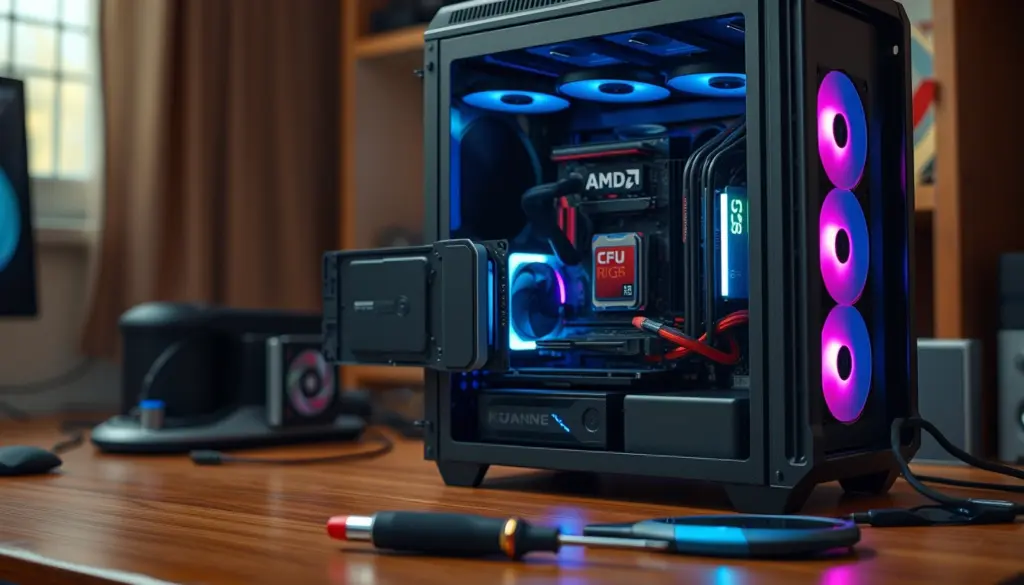
Der Ryzen 7 9800X3D ist seit seinem Marktstart die meistempfohlene Gaming-CPU im Enthusiasten-Segment, und auch im August 2026 hat AMD daran nichts geändert. Wer sich jetzt einen neuen Gaming-PC zusammenstellt, landet fast automatisch bei dieser CPU, kombiniert mit einer aktuellen Nvidia-Grafikkarte wie der RTX 5090 oder der günstigeren RTX 5080. Diese Anleitung führt dich durch den kompletten Bauprozess: von der Teileauswahl über die Montage bis zum BIOS-Tuning und den ersten Benchmarks. Am Ende hast du ein funktionierendes, validiertes System, keine Bastelbaustelle.
Diese Anleitung richtet sich an Leser in Österreich und Deutschland, die zum ersten Mal selbst einen Gaming-PC bauen oder ein bestehendes System auf die aktuelle AMD-Plattform umsteigen wollen. Wir zeigen dir jeden einzelnen Schritt, nennen konkrete Werkzeuge und Softwareversionen, und listen die typischen Fehler auf, die Einsteiger beim ersten Build machen.
Du brauchst dafür keine Vorkenntnisse im Modden oder Übertakten. Jeder Schritt baut logisch auf dem vorherigen auf, von der reinen Hardware-Montage bis zum softwareseitigen Feintuning am Ende. Wo es sinnvoll ist, zeigen wir zusätzlich, wie du überprüfst, ob ein Schritt tatsächlich funktioniert hat, statt einfach zum nächsten weiterzugehen und im Zweifel erst am Ende festzustellen, dass irgendwo ein Fehler steckt.
Warum der Ryzen 7 9800X3D 2026 noch immer die erste Wahl ist
AMDs 3D-V-Cache-Technologie stapelt zusätzlichen L3-Cache direkt auf dem CPU-Die. Für Spiele bringt das spürbar mehr Bildrate, weil Spiel-Engines stark von Cache-Treffern profitieren statt von reiner Taktfrequenz. Genau deshalb dominiert der Ryzen 7 9800X3D seit seinem Launch die Gaming-Benchmarks, noch vor deutlich teureren Workstation-CPUs.
AMD hat auf der CES 2026 bereits den Nachfolger Ryzen 7 9850X3D vorgestellt. Offizielle Preise dazu hat AMD bis Redaktionsschluss nicht bestätigt, kursierende Leaks solltest du daher mit Vorsicht lesen. Für einen Build heute bleibt der 9800X3D die vernünftige, verfügbare und breit getestete Wahl, während der 9850X3D erst nach und nach in den Handel kommt.
Auf der Intel-Seite hat der Konzern im März 2026 mit dem Core Ultra 7 270K Plus und dem Core Ultra 5 250K Plus zwei überarbeitete Arrow-Lake-Refresh-CPUs nachgelegt, offiziell empfohlen für 299 respektive 199 US-Dollar. Intel bewirbt die Core-Ultra-200S-Plus-Plattform aktiv als Basis für 4K- und Hochfrequenz-Gaming, gepaart mit High-End-GPUs wie der RTX 5090. Wer AMD und Intel direkt vergleichen will, findet weiter unten in dieser Anleitung eine eigene Vergleichstabelle.
Auf der GPU-Seite bleibt die RTX 5090 im August 2026 die schnellste Consumer-Karte am Markt, mit einer offiziellen UVP von 1.999 US-Dollar und einem 3DMark-Steel-Nomad-Score von 14.636 Punkten. Wer nicht ganz so tief investieren will, findet in der RTX 5080 (rund 959 US-Dollar, etwa 112,6 TFLOPS FP32) eine deutlich günstigere Alternative mit spürbar besserem Preis-Leistungs-Verhältnis. Ausführliche technische Datenblätter zu beiden Karten findest du unter anderem bei TechPowerUp.
Für Leser in Österreich lohnt sich vor dem Kauf ein Blick auf die tatsächliche Verfügbarkeit im DACH-Handel. High-End-Grafikkarten waren in den vergangenen Jahren immer wieder phasenweise knapp, und Aufpreise gegenüber der US-UVP von teils 15 bis 25 Prozent sind in Österreich keine Seltenheit. Plane also lieber etwas Puffer im Budget ein, statt dich strikt an die Dollar-Preise aus dieser Anleitung zu halten.
Preis-Leistung 2026: Lohnt sich der Umstieg wirklich?
Bevor du in einen kompletten Neubau investierst, lohnt sich eine kurze Rechnung. Sitzt du bereits auf einem AM5-Mainboard mit einem älteren Ryzen-Prozessor, reicht oft ein reiner CPU-Tausch auf den 9800X3D, ohne dass du Mainboard, RAM oder Netzteil anfassen musst. Das drückt die Einstiegskosten spürbar, verglichen mit einem kompletten Neuaufbau samt neuer Plattform.
Kommst du dagegen von einem älteren Intel-Sockel oder einem AM4-System, fällt die Rechnung anders aus: Dann brauchst du ohnehin ein neues Mainboard und meist auch neuen DDR5-Speicher, und ein kompletter Neuaufbau ergibt mehr Sinn als ein Teil-Upgrade. In diesem Fall lohnt sich der direkte Vergleich mit Intels Core Ultra 200S Plus aus der Vergleichstabelle weiter unten, denn beide Plattformen starten für dich bei null.
Bei der Grafikkarte zahlt sich Geduld oft aus. Die RTX 5090 bringt die höchste absolute Leistung, aber laut aktuellen Preis-Leistungs-Analysen liegt der Preis pro FP32-TFLOP bei den RTX-50-Karten spürbar über dem älterer Modelle. Wer nicht zwingend die schnellste Karte am Markt braucht, bekommt mit einer RTX 5080 oder sogar einer abverkauften RTX 4080 Super für deutlich weniger Geld einen Großteil der Bildrate, gerade in 1440p.
Voraussetzungen: Hardware, Software und Werkzeuge
Bevor du die erste Schraube anfasst, solltest du folgende Dinge bereitliegen haben. Fehlt etwas davon, unterbrichst du den Build sonst mitten im Vorgang, und das erhöht das Risiko für Fehler bei der Montage.
- AMD Ryzen 7 9800X3D (Sockel AM5, boxed oder tray)
- AM5-Mainboard mit aktuellem BIOS, idealerweise X870E oder B850 Chipsatz
- DDR5-Arbeitsspeicher mit EXPO-Profil, mindestens 32 GB (2×16 GB), empfohlen 6000 MT/s CL30
- Grafikkarte der Wahl: RTX 5090, RTX 5080 oder eine ältere RTX 4080 / 4080 Super als Budget-Option
- ATX-Netzteil mit 80-Plus-Gold-Zertifizierung, mindestens 850 Watt für eine RTX 5090
- CPU-Kühler: 280-mm- oder 360-mm-AiO-Wasserkühlung, alternativ ein großer Tower-Luftkühler
- NVMe-SSD (PCIe 4.0 oder 5.0) für das Betriebssystem, mindestens 1 TB
- Gehäuse mit ausreichend Airflow und Platz für eine 30+ cm lange Grafikkarte
- Kreuzschraubendreher (magnetisch), Kabelbinder, Isopropylalkohol und ein antistatisches Armband
- USB-Stick (mindestens 8 GB) mit aktuellem Windows-11-Installationsmedium
- Ein zweiter internetfähiger PC oder ein Smartphone, um während des Builds Anleitungen und BIOS-Changelogs nachzuschlagen
Software-seitig brauchst du außerdem die aktuellen Treiber und Tools: den GeForce-Treiber direkt von Nvidia, AMD Chipset-Treiber vom Mainboard-Hersteller, sowie HWiNFO64 und 3DMark für die spätere Validierung. Lade dir all das vorab auf den USB-Stick, denn direkt nach der Windows-Installation hast du noch keine Internetverbindung eingerichtet.
Plane für den kompletten Build realistisch zwei bis drei Stunden ein, wenn du zum ersten Mal einen PC zusammenbaust, erfahrene Bastler schaffen die reine Montage oft in unter einer Stunde. Nimm dir die Zeit trotzdem bewusst, gerade bei den ersten Schritten wie CPU- und RAM-Einbau zahlt sich Ruhe mehr aus als Tempo, weil sich Fehler an dieser Stelle später nur schwer beheben lassen.
Kompatibilitäts-Checkliste vor dem Kauf
Ein einziges falsch gekauftes Teil kann den ganzen Zeitplan durcheinanderbringen. Diese Checkliste fasst zusammen, was du vor der Bestellung wirklich gegenprüfen solltest, nicht erst, wenn das Paket schon vor der Tür steht.
| Prüfpunkt | Worauf du achten musst |
|---|---|
| Mainboard-BIOS-Version | Manche älteren AM5-Boards brauchen ein BIOS-Update, bevor sie den 9800X3D überhaupt erkennen |
| RAM-QVL-Liste | Nicht jedes 6000-MT/s-Kit ist für dein konkretes Mainboard-Modell offiziell gelistet |
| GPU-Länge vs. Gehäuse | Herstellerangabe der maximalen GPU-Länge mit der tatsächlichen Kartenlänge abgleichen |
| Netzteil-Stecker | Prüfen, ob das Netzteil bereits einen nativen 12V-2×6-Stecker mitbringt oder ein Adapter nötig ist |
| CPU-Kühler-Sockelsupport | AM5-Kompatibilität explizit beim Kühlerhersteller bestätigen, auch bei älteren Kühlermodellen |
| Gehäuse-Radiatorplatz | Bei 360-mm-AiOs Innenmaße von Front oder Deckel gegen die Radiatorgröße inklusive Lüfter prüfen |
Schritt 1 und 2: Bauteile auswählen und Arbeitsplatz vorbereiten
Schritt 1: Kompatibilität prüfen. Bevor du irgendetwas bestellst, gleiche jedes Bauteil mit der QVL-Liste (Qualified Vendor List) deines Mainboard-Herstellers ab. Das gilt besonders für den Arbeitsspeicher, denn nicht jedes DDR5-Kit läuft stabil mit EXPO auf jedem Board. Prüfe außerdem die Länge deiner Grafikkarte gegen die Gehäusespezifikation, eine RTX 5090 Founders Edition ist deutlich kompakter als viele Custom-Modelle von Asus oder MSI, die über 34 cm lang werden können.
Schritt 2: Arbeitsplatz vorbereiten. Räume einen großen, gut beleuchteten Tisch frei, idealerweise ohne Teppich darunter. Statische Entladung ist der häufigste Grund für beschädigte Mainboards bei Erstbauern. Leg dir ein antistatisches Armband zu und erde dich regelmäßig am Netzteilgehäuse, bevor du empfindliche Komponenten anfasst. Öffne alle Verpackungen erst direkt vor dem jeweiligen Montageschritt, das reduziert die Gefahr, Kleinteile zu verlieren.
Schritt 3 und 4: CPU einsetzen und RAM bestücken
Schritt 3: CPU montieren. Öffne den AM5-Sockelhebel am Mainboard, entferne die Schutzabdeckung und setze den Ryzen 7 9800X3D exakt nach dem goldenen Dreiecksmarker ein. Der Prozessor fällt bei korrekter Ausrichtung ohne Kraftaufwand in den Sockel. Schließe den Hebel vorsichtig, du solltest dabei einen leichten Widerstand spüren, aber niemals Gewalt anwenden müssen.
Schritt 4: Arbeitsspeicher bestücken. Die meisten AM5-Boards nutzen bei zwei Modulen die Slots A2 und B2 (meist die zweiten und vierten Bänke von der CPU aus gezählt). Prüfe das Handbuch deines konkreten Mainboards, denn die Bestückungsreihenfolge variiert je nach Hersteller. Drücke die Module gerade nach unten, bis die Halteklammern hörbar einrasten. Aktivierst du später im BIOS das EXPO-Profil, taktet der Speicher automatisch auf die vom Hersteller spezifizierten 6000 MT/s bei CL30, ganz ohne manuelles Timing-Tuning.
Schritt 5 und 6: Kühler montieren und Mainboard einbauen
Schritt 5: CPU-Kühler montieren. Trage bei einem neuen Kühler eine erbsengroße Menge Wärmeleitpaste mittig auf den CPU-Heatspreader auf, viele AiO-Kühler liefern bereits vorapplizierte Paste mit. Bei einer 280-mm- oder 360-mm-Wasserkühlung solltest du für einen 9800X3D auf einen Contact-Frame achten, der den Anpressdruck gleichmäßiger über den Die verteilt und in Community-Tests spürbar niedrigere Temperaturen unter Last bringt. Verschraube die Backplate über Kreuz, damit der Anpressdruck gleichmäßig verteilt bleibt.
Schritt 6: Mainboard ins Gehäuse einbauen. Setze zuerst die mitgelieferten Standoff-Schrauben in dein Gehäuse, exakt passend zum ATX- oder Micro-ATX-Formfaktor deines Mainboards. Lege die I/O-Blende ein, bevor du das Board einsetzt, das wird gerne vergessen und lässt sich danach nur noch mit ausgebautem Board nachholen. Verschraube das Mainboard an allen Standoffs, aber zieh die Schrauben nur handfest an, ein überdrehtes Board verzieht sich und kann Kurzschlüsse verursachen.
Prüfe an dieser Stelle auch gleich, ob dein Mainboard-BIOS bereits eine Version trägt, die den Ryzen 7 9800X3D nativ unterstützt. Bei älteren AM5-Boards, die noch mit einer ersten Generation Ryzen ausgeliefert wurden, ist gelegentlich ein BIOS-Flashback über einen speziellen USB-Port nötig, bevor überhaupt ein Bild erscheint. Die meisten Hersteller listen das benötigte Mindest-BIOS direkt auf der jeweiligen CPU-Support-Seite, ein kurzer Blick vorab erspart dir eine böse Überraschung nach dem ersten Zusammenbau.
Schritt 7: Die Grafikkarte einbauen, RTX 5090 und Alternativen
Entferne die passenden Slotblenden an der Gehäuserückseite und setze die Grafikkarte gerade in den obersten PCIe-x16-Slot. Achte auf ein hörbares Einrasten der Halteklammer, eine nicht vollständig eingesetzte GPU führt zu Bluescreens oder gar keinem Bildsignal. Bei einer RTX 5090 oder RTX 5080 solltest du wegen des Gewichts unbedingt eine Anti-Sag-Halterung verwenden, viele aktuelle Gehäuse bringen dafür bereits eine passende Stütze mit.
Schließe anschließend die passenden PCIe-Stromkabel direkt vom Netzteil an, nicht über einen Adapter-Daisy-Chain, wenn du das vermeiden kannst. Die RTX 5090 nutzt den 12V-2×6-Anschluss, achte darauf, dass das Kabel vollständig einrastet, lose Stecker sind eine der häufigsten Ursachen für spontane Abstürze unter Last.
| Grafikkarte | UVP (USD) | FP32-Rechenleistung | 3DMark Steel Nomad |
|---|---|---|---|
| RTX 5090 | 1.999 $ | k. A. | 14.636 Punkte |
| RTX 5080 | 959 $ | ca. 112,6 TFLOPS | k. A. |
| RTX 4080 Super | 882 $ | ca. 104,5 TFLOPS | k. A. |
| RTX 4080 | 730 $ | ca. 97,4 TFLOPS | k. A. |
Wenn dir die RTX 5090 zu teuer ist, bleibt die RTX 5080 die vernünftigste Wahl für 1440p- und 4K-Gaming mit dem 9800X3D. Die RTX 4080 und die RTX 4080 Super sind mittlerweile spürbar im Preis gefallen und liefern für Budget-Builds weiterhin ordentliche Leistung, auch wenn sie natürlich nicht an die aktuelle Generation herankommen.
Schritt 8: Netzteil, Kabelmanagement und Airflow
Platziere das Netzteil je nach Gehäuse unten oder oben, mit dem Lüfter meist Richtung Gehäuseboden oder nach außen zeigend. Verkabele zuerst die großen Stecker: 24-Pin-Mainboard, 8-Pin-EPS für die CPU, dann die PCIe-Stecker für die GPU. Nutze Kabelbinder oder Klettbänder, um Kabel hinter der Mainboardtray zu bündeln, das verbessert nicht nur die Optik, sondern auch den Luftstrom im Gehäuse spürbar.
Für den Airflow gilt eine einfache Faustregel: mehr Lüfter, die Frischluft ansaugen, als Lüfter, die Warmluft abführen. Ein leichter Überdruck im Gehäuse reduziert Staubablagerungen auf Dauer messbar. Bei einer 360-mm-AiO für den 9800X3D montierst du den Radiator idealerweise als Frontlüfter mit Ansaugrichtung, das hält die CPU-Temperaturen unter Volllast am niedrigsten.
Schritt 9: Erster Start und BIOS-Konfiguration
Schließe vor dem ersten Einschalten nur Monitor, Tastatur und Strom an, noch keine weiteren Laufwerke. Drücke den Power-Knopf und achte auf das POST-Signal (meist ein Piepton oder eine LED-Sequenz am Mainboard). Erscheint das UEFI-BIOS, ist der Grundaufbau erfolgreich. Aktiviere als Erstes das EXPO-Profil für den Arbeitsspeicher und aktiviere Precision Boost Overdrive (PBO), damit die CPU ihr volles Taktpotenzial innerhalb der Temperaturgrenzen ausschöpft.
BIOS-Grundeinstellungen für den Ryzen 7 9800X3D:
Memory Context Restore: Enabled
DOCP/EXPO Profile: Profile 1 (6000 MT/s, CL30)
Precision Boost Overdrive: Advanced
PBO Limits: Motherboard Default
Curve Optimizer: All Core, Negative 10 (Startwert)
Fan Curve: Silent bis 60°C, Performance ab 75°C
Resizable BAR: Enabled
Secure Boot: Enabled (für Windows 11)
TPM 2.0: Enabled
Speichere die Einstellungen und starte neu. Bleibt das System stabil und bootet zuverlässig mehrfach hintereinander, kannst du mit der Windows-Installation fortfahren. Bricht der Boot ab oder das System startet neu, geh im nächsten Abschnitt zur Fehlerbehebung.
Ein Detail, das gerade Einsteiger oft übersehen: Manche Mainboard-Hersteller aktivieren PBO in der BIOS-Werkseinstellung bereits automatisch, sobald EXPO aktiv ist, andere verlangen eine manuelle Aktivierung in einem separaten Menüpunkt. Wirf daher nach dem ersten erfolgreichen Boot noch einmal einen Blick zurück ins BIOS und prüfe beide Werte gegen, statt dich blind auf die Werkseinstellung zu verlassen.
Schritt 10: Windows installieren und Treiber einrichten
Boote vom vorbereiteten USB-Stick, wähle eine benutzerdefinierte Installation und formatiere die Ziel-SSD als GPT-Partition. Nach der Installation solltest du zuerst den Chipsatz-Treiber deines Mainboard-Herstellers installieren, danach den GeForce-Treiber direkt von Nvidia, nie über Windows Update, da dort oft veraltete Versionen ausgeliefert werden.
# PowerShell: GPU-Treiberversion und Modellname prüfen
Get-WmiObject Win32_VideoController | Select-Object Name, DriverVersion

# Höchstleistung-Energieplan aktivieren
powercfg -duplicatescheme e9a42b02-d5df-448d-aa00-03f14749eb61
powercfg -setactive e9a42b02-d5df-448d-aa00-03f14749eb61
Aktiviere anschließend im Windows-Grafiktreiber den Game-Mode und stelle sicher, dass Hardware-beschleunigtes GPU-Scheduling aktiv ist, das reduziert Latenz in vielen aktuellen Titeln messbar. Installiere zum Schluss HWiNFO64, um Temperaturen und Taktraten während der folgenden Benchmarks live mitzuloggen.
Schritt 11: Benchmarks fahren und Ergebnisse validieren
Bevor du deinen neuen Gaming-PC produktiv nutzt, solltest du die Stabilität unter Last prüfen. Lade dir 3DMark und Cinebench herunter und lass jeden Test mindestens dreimal hintereinander laufen. Weichen die Ergebnisse stark voneinander ab, deutet das auf Instabilität hin, meist verursacht durch ein zu aggressives EXPO- oder PBO-Profil.
Beispiel-Ausgabe nach erfolgreichem Build (RTX 5090 + Ryzen 7 9800X3D):

3DMark Steel Nomad:        14.412 Punkte
Cinebench 2024 Multi-Core: 1.847 Punkte
Cinebench 2024 Single-Core: 142 Punkte
CPU-Paket-Temperatur (Last): 71°C
GPU-Temperatur (Last):       68°C
Netzteil-Auslastung (Peak):  612 W
Liegen deine Werte deutlich unter vergleichbaren Community-Ergebnissen, prüfe zuerst, ob das EXPO-Profil wirklich aktiv ist und ob der Grafiktreiber korrekt erkannt wurde. Ein häufiger stiller Fehler: Der Arbeitsspeicher läuft noch auf JEDEC-Standardtakt, weil das EXPO-Profil im BIOS nach einem Reset zurückgesetzt wurde.
Nutze für einen Vergleich möglichst Ergebnisse von Nutzern mit exakt derselben CPU-GPU-Kombination, nicht nur mit derselben CPU oder nur derselben GPU. Community-Datenbanken wie die von 3DMark selbst erlauben eine Filterung nach genauer Hardware-Konfiguration, das liefert eine deutlich verlässlichere Vergleichsbasis als ein grober Blick auf allgemeine Foren-Screenshots ohne Systemangaben.
Schritt 12: Übertakten mit PBO2 und Curve Optimizer
Der Ryzen 7 9800X3D lässt sich klassisch kaum manuell übertakten, weil der 3D-V-Cache thermisch limitiert ist. Der bessere Hebel heißt Curve Optimizer: Du senkst die Spannung pro Kern schrittweise ab, während die CPU ihren Boost-Takt behält. Das senkt Temperaturen und erhöht in vielen Fällen sogar die effektive Taktrate unter Last, weil mehr thermischer Spielraum bleibt.
# Curve Optimizer schrittweise testen (im BIOS, All-Core-Modus)
Startwert:        -10
Stabilitätstest:   30 Minuten Cinebench-Loop
Bei Erfolg:        Wert um -5 erhöhen, erneut testen
Bei Bluescreen:     Wert um 5 zurücknehmen, das ist dein stabiles Limit
Typischer Zielwert: -15 bis -25 (chipabhängig, nicht garantiert)
Gehe bei jedem Schritt kleinschrittig vor und teste ausgiebig. Ein zu aggressiver Curve-Optimizer-Wert führt nicht sofort zum Absturz, sondern oft erst nach Stunden unter wechselnder Last, etwa beim Spielen statt beim synthetischen Benchmark. Plane für diesen Schritt realistisch einen ganzen Abend ein, wenn du wirklich das Maximum herausholen willst.
Die komplette Bauteileliste für 2026
Hier die vollständige, getestete Konfiguration, wie sie in dieser Anleitung Schritt für Schritt zusammengebaut wurde. Du kannst GPU und Speichergröße je nach Budget nach oben oder unten anpassen, die restlichen Komponenten bleiben für die meisten 9800X3D-Builds identisch sinnvoll.
| Komponente | Empfehlung | Hinweis |
|---|---|---|
| CPU | AMD Ryzen 7 9800X3D | Sockel AM5, 3D-V-Cache |
| Mainboard | X870E oder B850 (AM5) | Aktuelles BIOS vor Kauf prüfen |
| RAM | 32 GB DDR5, 6000 MT/s CL30 | EXPO-zertifiziert laut QVL |
| GPU | RTX 5090 / RTX 5080 | Je nach Budget, siehe Vergleichstabelle |
| Kühlung | 280–360 mm AiO + Contact Frame | Reduziert Temperaturen spürbar |
| Netzteil | 850–1000 W, 80-Plus-Gold | Puffer für Boost-Spitzen einplanen |
| SSD | 1–2 TB NVMe PCIe 4.0/5.0 | Für OS und aktuelle Spiele |
| Gehäuse | Mid-Tower mit Mesh-Front | Platz für 30+ cm GPU einplanen |
Plattform-Vergleich: AMD Ryzen vs. Intel Core Ultra
Wer noch zwischen AMD und Intel schwankt, sollte sich die aktuellen Plattformen direkt gegenüberstellen. Intel hat mit dem Core Ultra 7 270K Plus im März 2026 nachgezogen und positioniert die Core-Ultra-200S-Plus-Reihe klar als Gaming-Plattform, mit optimierter Spannungsversorgung und moderner I/O für aktuelle GPUs.
| CPU | Plattform | UVP | Verfügbarkeit |
|---|---|---|---|
| Ryzen 7 9800X3D | AM5, Sockel bis mind. 2027 | Herstellerpreis variiert im Handel | Breit verfügbar |
| Ryzen 7 9850X3D | AM5 | Noch nicht offiziell bestätigt | Seit CES 2026 vorgestellt, Rollout läuft |
| Core Ultra 7 270K Plus | LGA1851 (Arrow Lake Refresh) | 299 $ | Seit 26. März 2026 im Handel |
| Core Ultra 5 250K Plus | LGA1851 (Arrow Lake Refresh) | 199 $ | Seit 26. März 2026 im Handel |
Für reines Gaming bleibt der 9800X3D dank des großen L3-Caches meist im Vorteil. Intels Core Ultra 200S Plus punktet dafür bei gemischten Workloads aus Gaming und Content-Erstellung, etwa parallelem Streaming oder Videoschnitt neben dem Spielen. Wer schon ein bestehendes AM5-Board besitzt, spart sich mit einem Umstieg auf den 9800X3D zudem den kompletten Plattformwechsel.
Für diese Anleitung haben wir uns bewusst für die AMD-Plattform entschieden, weil der 9800X3D bei praktisch jedem aktuellen Spieletest die höchste durchschnittliche Bildrate liefert und AM5 als Plattform bereits seit mehreren Jahren etabliert ist. Die einzelnen Montageschritte, das BIOS-Tuning über EXPO und das grundsätzliche Vorgehen beim Troubleshooting lassen sich aber größtenteils eins zu eins auf ein Intel-System mit Core Ultra 200S Plus übertragen, nur die Bezeichnungen im BIOS unterscheiden sich stellenweise.
Am Horizont steht bereits die nächste Intel-Generation: Nova-Lake-basierte Core-Ultra-400-Desktop-CPUs sind für Ende 2026 angekündigt, Berichten zufolge mit einem Spitzenmodell mit bis zu 52 Kernen. Wer heute baut, plant aber ohnehin mit aktuell verfügbarer Hardware, nicht mit Prozessoren, die erst in einigen Monaten in den Handel kommen.
Auch bei Intel selbst zeigt sich, wie schnell sich Produktlinien inzwischen verzweigen. Neben der Desktop-Reihe Core Ultra 200S Plus hat Intel auf der CES 2026 mit der mobilen Core-Ultra-Serie-3-Generation, intern als „Panther Lake“ bekannt, seine erste AI-PC-Plattform auf dem neuen 18A-Fertigungsprozess vorgestellt. Für einen stationären Gaming-PC ist das aktuell nicht relevant, weil diese Chips ausschließlich für Notebooks gedacht sind, zeigt aber, wie unterschiedlich sich Intels Desktop- und Mobil-Roadmaps 2026 entwickeln. Verwechsle beim Kauf also nicht versehentlich einen mobilen Core-Ultra-Prozessor mit einem Desktop-Modell, die Namensschemata beider Serien überschneiden sich stellenweise.
Wo kaufen: Einkaufsquellen und Lieferzeiten in Österreich
In Österreich verteilen sich die meisten Käufe von PC-Komponenten auf spezialisierte Online-Händler mit Lager in Österreich oder Deutschland sowie auf große Elektronikmärkte mit eigenem Online-Shop. Spezialisierte Händler punkten meist bei der Auswahl an Custom-GPU-Modellen und Mainboard-Revisionen, während stationäre Ketten oft schnellere Lieferzeiten bei Standardkonfigurationen bieten, dafür aber ein kleineres Sortiment an Nischenprodukten führen.
Vergleiche vor dem Kauf immer mehrere Angebote für dieselbe Komponente, denn gerade bei High-End-GPUs wie der RTX 5090 schwanken Preise zwischen Händlern in Österreich teils deutlich stärker als bei Mainstream-Teilen. Achte außerdem auf die tatsächliche Garantiezeit: Viele Hersteller bieten auf Mainboards und Netzteile längere Garantien als der gesetzliche Mindestrahmen, was sich bei einem mehrjährigen Gaming-PC durchaus auszahlen kann.
Bestelle CPU, Mainboard und RAM nach Möglichkeit vom selben Händler und im selben Bestellvorgang. Das vereinfacht die Reklamation, falls sich zwei Komponenten als inkompatibel erweisen sollten, weil du dann nicht zwischen mehreren Support-Abteilungen hin und her verwiesen wirst.
Die häufigsten Fehler beim Gaming-PC-Bau
- Wärmeleitpaste falsch dosiert: Zu viel Paste quillt seitlich heraus und kann auf Sockel-Pins gelangen, zu wenig führt zu Hotspots und Throttling unter Last.
- RAM in falschen Slots: Werden die Module nicht in den vom Handbuch vorgeschriebenen Bänken gesteckt, bootet das System oft gar nicht oder nur im Single-Channel-Modus mit halbierter Bandbreite.
- EXPO-Profil vergessen: Ohne aktiviertes Profil läuft teurer High-End-Speicher auf JEDEC-Standardtakt, das kostet in CPU-limitierten Spielen spürbar Bildrate.
- GPU nicht vollständig eingerastet: Eine locker sitzende Grafikkarte verursacht zufällige Bildaussetzer, Treiberabstürze oder gar kein Signal, obwohl alle Kabel angeschlossen sind.
- Zu kleines Netzteil kalkuliert: Wer nur die durchschnittliche statt der Boost-Spitzenlast einer RTX 5090 einplant, riskiert spontane Neustarts während intensiver Spielszenen.
- Curve Optimizer zu aggressiv eingestellt: Ein zu niedriger Wert wirkt in kurzen Benchmarks stabil, bricht aber nach Stunden unter wechselnder Spiellast plötzlich zusammen.
- I/O-Blende vergessen: Wird die mitgelieferte Blende erst nach dem Einbau des Mainboards bemerkt, muss das komplette Board wieder ausgebaut werden, ein häufiger und leicht vermeidbarer Zeitfresser.
- Kabel zu straff verlegt: Stark gespannte Kabel hinter der Mainboardtray können über Monate an Steckern ziehen und lose Kontakte verursachen, lieber etwas Spiel einplanen als jedes Kabel maximal straffziehen.
Fehlerbehebung: Die häufigsten Probleme lösen
Kein Bild nach dem Einschalten: Prüfe zuerst, ob der Monitor am richtigen Ausgang hängt, bei eingebauter dedizierter GPU niemals am Mainboard-Ausgang. Reset das BIOS über den Clear-CMOS-Jumper, falls sich seit dem letzten erfolgreichen Boot etwas geändert hat.
System bootet, aber Windows startet nicht: Kontrolliere im BIOS, ob die SSD überhaupt erkannt wird. Wird sie nicht angezeigt, sitzt meist der M.2-Stecker nicht korrekt oder die Schraube fehlt, wodurch die Platine minimal absteht.
Zufällige Neustarts unter Last: Das deutet fast immer auf eine Instabilität im EXPO- oder PBO-Profil hin. Setze beide testweise auf Auto zurück und aktiviere sie danach einzeln wieder, um die Ursache einzugrenzen.
Hohe CPU-Temperaturen im Leerlauf: Prüfe in HWiNFO64, ob der CPU-Kühler-Lüfter überhaupt läuft. AiO-Pumpen sind oft an einem separaten Header angeschlossen, der beim ersten Boot vom BIOS nicht automatisch erkannt wird.
GPU-Treiber stürzt regelmäßig ab (Code 43 oder TDR): Deinstalliere den Treiber vollständig mit dem Tool Display Driver Uninstaller im abgesicherten Modus und installiere danach die aktuelle Version sauber neu, statt einfach zu überschreiben.
Arbeitsspeicher läuft nicht auf voller Geschwindigkeit: Manche AM5-Boards benötigen nach einem BIOS-Update ein erneutes manuelles Aktivieren des EXPO-Profils, weil Updates gespeicherte Übertaktungsprofile zurücksetzen können.
Lautes Spulenfiepen unter Last: Das kommt bei High-End-GPUs wie der RTX 5090 gelegentlich vor, ist meist harmlos und lässt sich durch eine Begrenzung der Framerate per Treiber-Cap spürbar reduzieren.
Niedrigere Benchmark-Werte als erwartet: Kontrolliere, ob Windows im Energiesparmodus statt im Höchstleistung-Plan läuft, und ob Hintergrundprozesse wie ein Antivirus-Scan während des Tests aktiv waren.
Monitor bleibt beim Windows-Start kurz schwarz oder flackert: Das ist bei frisch installierten GPU-Treibern normal, weil Windows den Anzeigetreiber während der Installation kurzzeitig neu lädt. Hält der Zustand länger als eine Minute an, prüfe stattdessen das Displaykabel und teste nach Möglichkeit ein anderes Kabel oder einen anderen GPU-Ausgang.
Kein POST-Signal trotz korrekt sitzender Teile: Baue das System testweise außerhalb des Gehäuses auf einer isolierenden Unterlage auf (Breadboard-Test), um einen möglichen Kurzschluss durch das Gehäuse selbst auszuschließen.
Grafikkarte wird im Gerätemanager erkannt, aber ohne volle Leistung: Prüfe, ob die GPU tatsächlich im PCIe-x16-Modus läuft und nicht versehentlich in einem elektrisch kleineren Slot mit x4-Anbindung steckt. Ein Blick in HWiNFO64 unter dem GPU-Bus-Interface schafft schnell Klarheit.
System schaltet sich unter Last komplett ab, statt neu zu starten: Das deutet häufiger auf eine überlastete oder defekte Netzteil-Schiene hin als auf ein reines CPU- oder GPU-Problem. Teste testweise mit einem anderen, ausreichend dimensionierten Netzteil, bevor du die restliche Hardware verdächtigst.
Fortgeschrittene Tipps für mehr Leistung
Wer aus dem 9800X3D noch mehr herausholen will, sollte nach dem Curve Optimizer als Nächstes die RAM-Timings manuell verfeinern, statt sich auf das automatische EXPO-Profil zu verlassen. Sekundäre Timings wie tRFC oder tRRDS lassen sich oft noch etwas straffen, allerdings nur mit deutlich mehr Testaufwand und geringerem Ertrag als beim EXPO-Grundprofil selbst.
Bei der GPU lohnt sich für RTX-50-Besitzer ein Blick auf das Power-Limit im Treiber-Tool: Eine leichte Absenkung um 5 bis 10 Prozent kostet in den meisten Spielen kaum messbare Bildrate, senkt aber Lautstärke und Temperatur spürbar. Das ist besonders in kleineren Gehäusen mit begrenztem Airflow einen Versuch wert.
Plane außerdem langfristig: Nvidias RTX-50-Super-Modelle mit höherem Power-Target (die RTX 5080 Super soll Leaks zufolge bei rund 415 Watt statt 360 Watt liegen) sollen aktuellen Berichten zufolge nicht mehr 2026 erscheinen, sondern erst gegen Ende des Jahres oder erst zur CES 2027. Wer sein Netzteil ohnehin neu kauft, sollte daher gleich mit Reserve nach oben planen, statt in wenigen Jahren erneut aufzurüsten.
Ein oft übersehener Hebel ist das Monitoring selbst. Richte HWiNFO64 so ein, dass es im Hintergrund eine Logdatei mitschreibt, während du eine Woche lang normal spielst, nicht nur während synthetischer Benchmarks. So erkennst du seltene Temperaturspitzen oder kurze Taktabfälle, die in einem einmaligen Zehn-Minuten-Test locker unentdeckt bleiben. Ausführliche Hintergründe zu Testmethodik und Messverfahren liefern unabhängige Labore wie Gamers Nexus und Tom’s Hardware, beide mit eigenen, offen dokumentierten Benchmark-Suiten.
Für RAM-Feintuning über EXPO hinaus hat sich in der Community ein iteratives Vorgehen etabliert: Zuerst die primären Timings (CL, tRCD, tRP, tRAS) einzeln um jeweils einen Schritt senken und mit einem Speichertest wie TestMem5 validieren, erst danach an die sekundären und tertiären Timings herangehen. Wer hier zu schnell vorgeht, verliert schnell den Überblick, welche Änderung die Instabilität tatsächlich verursacht hat.
Wartung und Langzeit-Pflege
Ein fertig gebauter Gaming-PC ist kein einmaliges Projekt, sondern verlangt regelmäßige Pflege, wenn er über Jahre stabil und leise laufen soll. Reinige Staubfilter und Lüfter alle sechs bis acht Wochen mit Druckluft, besonders bei Gehäusen mit offenem Mesh-Design, das zwar den Airflow verbessert, aber auch mehr Staub ins Innere lässt.
Aktualisiere BIOS und GPU-Treiber nicht bei jedem kleinen Update sofort, sondern lies vorher das Changelog. Neue BIOS-Versionen bringen gelegentlich geänderte Standardwerte für PBO oder Fan-Kurven mit, wodurch dein zuvor eingestelltes Curve-Optimizer-Profil nach dem Update erneut geprüft werden sollte. Bei GPU-Treibern lohnt sich vor allem bei brandneuen Versionen ein Blick in Community-Foren, ob andere Nutzer bereits von Problemen berichten, bevor du selbst aktualisierst.
Erneuere die Wärmeleitpaste zwischen CPU und Kühler etwa alle zwei bis drei Jahre, bei einer 3D-V-Cache-CPU wie dem 9800X3D macht sich eingetrocknete Paste durch spürbar steigende Temperaturen unter Last bemerkbar. Ein einfacher Temperatur-Check in HWiNFO64 im Abstand von einigen Monaten zeigt dir zuverlässig, wann es Zeit für einen Wechsel wird.
Dokumentiere deine BIOS-Einstellungen, sobald du ein stabiles Profil gefunden hast, am besten mit einem Foto der wichtigsten Menüs oder einer kurzen Notiz auf dem Smartphone. Nach einem CMOS-Reset, etwa durch einen leeren CMOS-Akku nach mehreren Jahren, gehen sonst sämtliche EXPO- und PBO-Anpassungen verloren, und du musst die gesamte Feinabstimmung aus dieser Anleitung erneut von vorne durchgehen.
Was Build-Profis aus der Community sagen
In aktuellen Build-Guides auf YouTube taucht der 9800X3D durchgehend als Referenz-CPU für High-End-Gaming-PCs auf, nicht nur bei reinen Enthusiasten-Kanälen, sondern auch bei professionellen Systemintegratoren, die Kundenrechner im Auftrag zusammenbauen. Das ist ein starkes Indiz dafür, dass sich die Kombination aus 9800X3D und einer aktuellen RTX-50-Grafikkarte inzwischen als Standardempfehlung für High-End-Gaming-Systeme etabliert hat, statt nur eine Nische unter vielen zu sein. Ein Build-Video zu einem Kundenaufbau beschreibt den Prozess so:
„In dieser Folge von Build Lab zeige ich den kompletten Aufbau eines High-End-Rechners für einen Kunden im Corsair 2500X, angetrieben vom Ryzen 7 9800X3D und einer MSI Vanguard RTX 5090.“
PC-Builder, Tech-YouTuber, Quelle
Beim Thema Kühlmontage für High-End-Builds mit 3D-V-Cache-CPUs kommt der Contact Frame in praktisch jedem aktuellen Guide zur Sprache, auch bei anderen Modellen aus der X3D-Reihe:
„Zuerst setzen wir unsere CPU ein. Und natürlich verwenden wir dafür einen Contact Frame, das ist bei unserem 5090-Build keine Frage.“
PC-Builder, Tech-YouTuber, Quelle
Häufig gestellte Fragen
Reicht der Ryzen 7 9800X3D für 4K-Gaming?
Ja, in 4K limitiert meist ohnehin die Grafikkarte statt die CPU. Der Vorteil des 9800X3D zeigt sich am stärksten in 1080p und 1440p bei hohen Bildwiederholraten, wo die CPU eher zum Flaschenhals wird. Wer ausschließlich in 4K spielt, kann daher auch mit einer etwas günstigeren CPU aus derselben Generation gut fahren und das gesparte Budget lieber in die Grafikkarte stecken.
Brauche ich zwingend eine RTX 5090 für diesen Build?
Nein. Die RTX 5090 ist die schnellste verfügbare Option, aber eine RTX 5080 liefert für die meisten Spieler ein deutlich besseres Preis-Leistungs-Verhältnis, gerade bei 1440p-Auflösung.
Wie viel Watt Netzteil brauche ich wirklich?
Für einen 9800X3D mit RTX 5090 solltest du mindestens 850 Watt einplanen, besser 1000 Watt für Boost-Spitzen und künftige Aufrüstungen. Setzt du stattdessen auf eine RTX 5080, reichen in der Regel 750 bis 850 Watt völlig aus.
Lohnt sich das Warten auf den Ryzen 7 9850X3D?
Nur wenn du keine Eile hast. Offizielle Preise und ein breiter Marktstart stehen noch aus, während der 9800X3D bereits ausgiebig getestet und breit verfügbar ist.
Muss ich zwingend übertakten?
Nein. Der 9800X3D liefert bereits im Werkszustand mit aktiviertem EXPO-Profil sehr gute Leistung. Curve Optimizer und PBO2 bringen zusätzliche Reserven, sind aber optional.
Was, wenn mein System nach dem Bau nicht bootet?
Geh systematisch vor: Zuerst die Grundkomponenten (Mainboard, CPU, ein RAM-Modul, GPU) außerhalb des Gehäuses testen, dann Schritt für Schritt weitere Teile ergänzen, bis der Fehler auftritt.
Ist Intels Core Ultra 7 270K Plus eine echte Alternative?
Für gemischte Workloads aus Gaming und Content-Erstellung ja. Für reines Gaming bleibt der 9800X3D dank des großen 3D-V-Cache meist im Vorteil.
Wie lange dauert der komplette Build realistisch?
Für Einsteiger solltest du 90 bis 120 Minuten für die reine Montage einplanen, dazu kommen nochmal 30 bis 60 Minuten für BIOS-Konfiguration, Windows-Installation und die ersten Benchmarks.
Kann ich meinen alten Windows-11-Lizenzschlüssel weiterverwenden?
In den meisten Fällen ja, sofern die Lizenz digital mit deinem Microsoft-Konto verknüpft war. Nach einem größeren Hardware-Wechsel kann Windows dennoch kurzzeitig eine erneute Aktivierung verlangen, die sich über den integrierten Aktivierungs-Assistenten meist automatisch löst.
Was mache ich mit meinem alten PC nach dem Umstieg?
Lösche vorher alle persönlichen Daten sicher von der alten Systemplatte, idealerweise mit einer vollständigen Überschreibung statt einer reinen Formatierung. Danach lässt sich der alte Rechner gut als Zweitsystem, für Kinder oder komplett verkauft weiterverwenden, viele Komponenten wie Netzteil oder Gehäuse lassen sich zudem oft direkt im neuen Build weiterverwenden, wenn sie den Anforderungen der neuen Plattform genügen.