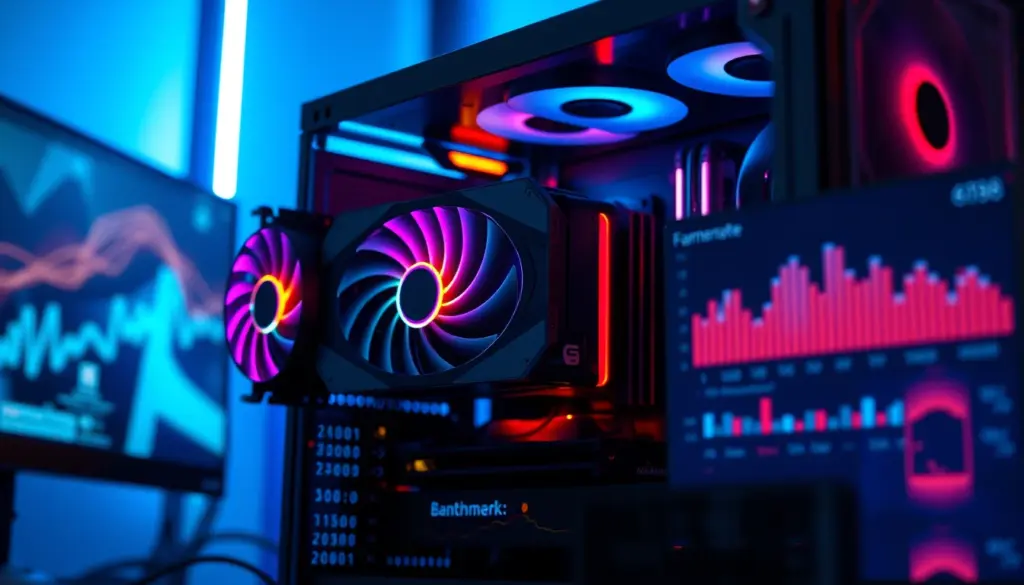
Eine neue Grafikkarte allein macht noch keine besseren Frameraten. Wer einen GPU Benchmark richtig durchführt, findet in wenigen Schritten heraus, ob die Karte ihr Leistungspotenzial tatsächlich abruft oder irgendwo zwischen Treiber, Kühlung und Windows-Einstellungen Leistung liegen lässt. Diese Anleitung zeigt in zwölf konkreten Schritten, wie du deine GPU testest, die Ergebnisse richtig liest und danach gezielt an den Stellschrauben drehst, die wirklich FPS bringen.
Zielgruppe sind PC-Spieler mit Windows 11, aber auch Besitzer von Handhelds wie dem Steam Deck kommen weiter unten auf ihre Kosten. Der komplette Prozess dauert rund 45 Minuten, je nachdem wie viele Spiele du zusätzlich testest.
Der Artikel ist als vollständiges Projekt aufgebaut: Am Ende hast du nicht nur einzelne Messwerte, sondern ein wiederverwendbares Protokoll-Template und ein kleines Automatisierungsskript, das du nach jedem Treiber-Update erneut anwenden kannst. Das spart bei der zweiten und dritten Messung deutlich Zeit, weil du nicht bei null anfängst, sondern nur die neuen Werte gegen die alten hältst.
Vorwissen brauchst du kaum. Wer schon einmal einen Treiber installiert und ein Spiel gestartet hat, kommt problemlos durch alle zwölf Schritte. Etwas Erfahrung mit der Windows-Kommandozeile hilft beim optionalen Automatisierungsskript, ist aber kein Muss, da sich alle Schritte auch komplett über grafische Oberflächen erledigen lassen.
Warum ein GPU Benchmark 2026 unverzichtbar ist
Die aktuelle GPU-Generation zeigt, wie groß die Leistungsunterschiede innerhalb einer Produktreihe geworden sind. Nvidias GeForce RTX 5090 basiert auf der Blackwell-Architektur, bringt 21.760 CUDA-Cores und 32 GB GDDR7-Speicher mit und wird vom Hersteller selbst als leistungsstärkste je gebaute GeForce-GPU beworben. Darunter positionieren sich RTX 5080 und RTX 5070 Ti als obere Mittelklasse. Zwischen diesen Karten und künftigen Generationen von AMD und Intel liegen teils erhebliche Leistungssprünge, die sich nur über einen sauberen Benchmark objektiv vergleichen lassen.
Ein zweiter Grund: Treiber und Windows-Updates verändern die Leistung laufend. Nvidia hat mit dem GeForce Game Ready Driver 610.88 WHQL (veröffentlicht am 3. August 2026) erneut Optimierungen für aktuelle Titel nachgeliefert. Wer seine Karte nur einmal beim Kauf testet, verpasst genau diese Verbesserungen und weiß nie, ob ein Leistungseinbruch am Spiel, am System oder an der Hardware liegt. Ein wiederholbarer Benchmark-Prozess schafft hier Klarheit, und genau darum geht es in diesem Artikel.
Ein dritter Grund liegt in der Kaufentscheidung selbst. Wer zwischen einem Upgrade und dem Behalten der aktuellen Karte schwankt, kann das nicht seriös anhand von Marketing-Folien entscheiden. Ein eigener Benchmark auf dem eigenen System, mit den eigenen Spielen und der eigenen Kühlung, liefert belastbarere Zahlen als jeder Hersteller-Vergleich, weil er die tatsächliche Konfiguration abbildet, statt ein Referenzsystem im Testlabor.
Was ein GPU Benchmark tatsächlich misst
Ein GPU Benchmark ist kein einzelner Wert, sondern ein Protokoll aus mehreren Messgrößen. Die durchschnittliche Framerate zeigt, wie flüssig ein Spiel im Mittel läuft. Die sogenannten 1%-Lows sind aussagekräftiger, denn sie zeigen die schlechtesten ein Prozent aller gemessenen Frames und damit genau die Ruckler, die im Spiel tatsächlich auffallen. Die Frame-Time-Konsistenz wiederum verrät, ob die Zeit zwischen einzelnen Bildern gleichmäßig bleibt oder schwankt, was sich als Mikroruckeln bemerkbar macht.
Reviewer wie Tom’s Hardware und PC Gamer erfassen diese Werte inzwischen bevorzugt mit Nvidias FrameView-Tool, das die Daten direkt während des Spielens mitschneidet, statt sich nur auf synthetische Szenen zu verlassen. Für den eigenen Benchmark reicht eine Kombination aus einem synthetischen Test wie 3DMark Time Spy für die Baseline und zwei bis drei echten Spielen für die Praxisrelevanz völlig aus.
Eine vierte, oft unterschätzte Größe ist die Frame Pacing bei aktivem VRR (Variable Refresh Rate). G-Sync- und FreeSync-Monitore gleichen kleine Schwankungen zwar aus, können aber unregelmäßige Frame Times nicht komplett kaschieren. Wer also trotz solider Durchschnitts-FPS ein leichtes Ruckeln wahrnimmt, sollte gezielt die Frame-Time-Kurve betrachten statt nur auf die Zahl in der Ecke des Bildschirms zu schauen. Genau dafür eignet sich FrameView besser als ein simples FPS-Overlay, weil es die komplette Verteilung protokolliert und nicht nur einen gemittelten Wert anzeigt.
Auch die Upscaling-Einstellung gehört in jedes Protokoll. DLSS, FSR und ähnliche Verfahren rendern intern in einer niedrigeren Auflösung und rechnen das Bild danach hoch, was die Framerate deutlich steigern kann, aber eben nicht dasselbe misst wie natives Rendering. Notiere deshalb immer, ob und in welchem Modus Upscaling aktiv war (etwa “Qualität” oder “Performance”), sonst sind zwei Messreihen mit unterschiedlichen Einstellungen nicht mehr vergleichbar, selbst wenn sie auf derselben Karte liefen.
Voraussetzungen: Software, Hardware und Zeitaufwand
Bevor es losgeht, brauchst du ein paar Werkzeuge. Die folgende Liste deckt alles ab, was für diese Anleitung nötig ist:
- Windows 11 (Version 24H2 oder neuer empfohlen) mit allen ausstehenden Updates
- Aktueller GPU-Treiber, für Nvidia-Karten mindestens der GeForce Game Ready Driver 610.88 WHQL vom 3. August 2026
- 3DMark (Steam- oder UL-Version) für den Time-Spy-Baseline-Test
- GPU-Z von TechPowerUp zur Auslesung von Takt, Spannung und Auslastung
- HWMonitor oder ein vergleichbares Tool zur Temperaturüberwachung
- FurMark für den thermischen Stresstest
- Nvidia FrameView (bei AMD- und Intel-Karten alternativ das integrierte Overlay der jeweiligen Software) zur Erfassung von FPS und Frame Times in echten Spielen
- Mindestens zwei bis drei Spiele, die deine Karte fordern, idealerweise ein DirectX-11-Titel, ein DirectX-12-Titel und ein Spiel mit Raytracing
- Etwa 45 bis 60 Minuten Zeit, wenn du den optionalen FurMark-Stresstest mit einschließt
Für Handheld-Systeme wie das Steam Deck ersetzt MangoHud unter Linux beziehungsweise SteamOS die Windows-Tools, dazu weiter unten mehr.
Ein Wort zur Ausrüstung, die du nicht brauchst: Teure Profi-Messgeräte wie externe Leistungsmessgeräte oder Infrarot-Thermometer sind für diese Anleitung nicht notwendig. Alle hier verwendeten Tools sind kostenlos und decken für 95 Prozent der Anwendungsfälle mehr als genug Detailtiefe ab. Wer später tiefer in professionelles Übertakten einsteigen will, kann immer noch nachrüsten.
Besitzer eines Gaming-Laptops sollten zusätzlich auf den aktuellen BIOS- beziehungsweise Firmware-Stand achten, bevor sie mit dem Testen beginnen. Laptop-Hersteller liefern regelmäßig Firmware-Updates aus, die Lüfterkurven und Power-Limits anpassen, und diese Änderungen wirken sich direkt auf die GPU-Leistung aus, unabhängig vom eigentlichen Grafiktreiber. Prüfe die Firmware-Version im Hersteller-Tool, etwa MyASUS, Legion Toolkit oder Omen Gaming Hub, bevor du deine Werte mit einem älteren Protokoll vergleichst.
Die besten GPU-Benchmark-Tools im Vergleich
Nicht jedes Tool eignet sich für jeden Zweck. Die folgende Tabelle ordnet die wichtigsten Programme nach Einsatzgebiet:
| Tool | Einsatzzweck | Plattform | Kosten | Dauer pro Durchlauf |
|---|---|---|---|---|
| 3DMark Time Spy | Synthetischer DirectX-12-Baseline-Test | Windows | Kostenlose Demo, Vollversion kostenpflichtig | ca. 15 Minuten |
| GPU-Z | Takt, Spannung, VRAM-Auslastung auslesen | Windows | Kostenlos | Läuft im Hintergrund |
| FurMark | Thermischer Stresstest, Throttling-Check | Windows | Kostenlos | Mindestens 30 Minuten |
| Nvidia FrameView | FPS, 1%-Lows und Frame Times in echten Spielen | Windows (Nvidia-GPUs) | Kostenlos | Läuft während des Spielens |
| MangoHud | Overlay mit FPS, Temperatur, Frame Time | Linux, SteamOS | Kostenlos, Open Source | Läuft während des Spielens |
Alle fünf Tools ergänzen sich, statt sich zu überschneiden. GPU-Z und HWMonitor liefern die Rohdaten aus dem Inneren der Karte, FurMark erzeugt gezielt eine künstliche Volllast, 3DMark liefert einen normierten Vergleichswert, und FrameView beziehungsweise MangoHud übersetzen das alles in die Praxis eines echten Spiels. Wer nur eines dieser Tools nutzt, bekommt immer nur einen Ausschnitt des Gesamtbilds.
Bei der Installation lohnt sich ein Blick auf die Quelle. Lade GPU-Z ausschließlich von TechPowerUp und FurMark von der offiziellen Geeks3D-Seite, nicht über Drittanbieter-Downloadportale, die Installer häufig mit zusätzlicher, unerwünschter Software bündeln. Dasselbe gilt für 3DMark: Die Steam-Version ist in der Regel die unkomplizierteste Bezugsquelle, da Updates automatisch eingespielt werden und keine manuelle Lizenzverwaltung nötig ist.
Schritt-für-Schritt-Anleitung: GPU benchmarken und optimieren
Die folgenden zwölf Schritte bauen aufeinander auf. Halte dich beim ersten Durchlauf an die Reihenfolge, spätere Wiederholungen kannst du auf die für dich relevanten Schritte kürzen. Rechne beim ersten Mal mit rund 45 Minuten, weil du Tools installierst und dich mit den Oberflächen vertraut machst. Ab dem zweiten Durchlauf, wenn alles bereits eingerichtet ist, reichen für einen kompletten Test meist 20 bis 25 Minuten.
Schritt 1: Windows und Treiber aktualisieren
Ein sauberer Benchmark beginnt mit einem aktuellen System. Öffne die Windows-Update-Einstellungen und installiere alle ausstehenden Patches. Danach lädst du den aktuellen Treiber direkt von Nvidia, AMD oder Intel herunter, keine Drittanbieter-Tools. Prüfe die installierte Version über die PowerShell:
Get-WmiObject Win32_PnPSignedDriver | Where-Object { $_.DeviceName -like "*NVIDIA*" } | Select-Object DeviceName, DriverVersion, DriverDateDer Befehl zeigt Gerätename, Treiberversion und Installationsdatum an. Für Nvidia-Karten solltest du mindestens beim Game Ready Driver 610.88 WHQL vom 3. August 2026 oder einer neueren Version landen. Ältere Treiberstände verfälschen den Vergleich mit Reviews und mit deinen eigenen früheren Messungen. Nutzer von AMD- oder Intel-Karten prüfen die Version analog über die AMD Software beziehungsweise das Intel Arc Control Panel, das Prinzip bleibt identisch: immer der aktuelle, direkt vom Hersteller bezogene Treiber, nie eine ältere Version aus einem Windows-Update-Cache.
Schritt 2: System für den Test vorbereiten
Schließe alle Hintergrundprogramme, die GPU-Leistung binden können: Browser mit vielen Tabs, Discord-Overlay, Aufnahmesoftware, Cloud-Sync-Clients. Deaktiviere zusätzlich sämtliche In-Game-Overlays von Steam, Nvidia GeForce Experience und Windows Game Bar, da sie die Messwerte verfälschen. Stelle den Windows-Energiesparplan auf Höchstleistung um:
powercfg /setactive 8c5e7fda-e8bf-4a96-9a85-a6e23a8c635cDiese GUID entspricht dem Höchstleistungsprofil von Windows. Falls es auf deinem System nicht sichtbar ist, kannst du es mit powercfg -duplicatescheme e9a42b02-d5df-448d-aa00-03f14749eb61 sichtbar machen. Denk daran, den Energiesparplan nach dem Test wieder auf “Ausbalanciert” zurückzustellen, wenn du am Laptop unterwegs bist, denn Höchstleistung erhöht Stromverbrauch und Akkuentladung spürbar.
Schritt 3: Monitoring-Tools installieren und einrichten
Installiere GPU-Z und lasse es während aller folgenden Tests im Hintergrund mitlaufen. Aktiviere im Reiter “Sensors” die Logging-Funktion, damit Takt, Spannung, Temperatur und Auslastung als CSV-Datei gespeichert werden. Ergänzend liefert HWMonitor einen zweiten unabhängigen Blick auf die Temperaturen, besonders praktisch, wenn du Werte zwischen zwei Tools gegenprüfen willst.
Setze im GPU-Z-Logging-Intervall einen Wert von ein bis zwei Sekunden. Kürzere Intervalle erzeugen unnötig große Dateien, längere Intervalle übersehen kurze Lastspitzen, die gerade bei Raytracing-Titeln häufig auftreten und sonst im Protokoll untergehen.
Schritt 4: 3DMark Time Spy als Baseline ausführen
Time Spy bleibt der gängige DirectX-12-Referenztest in 3DMark und eignet sich gut als Ausgangspunkt, weil sich die Ergebnisse direkt mit Online-Datenbanken und Reviews vergleichen lassen. Starte den Test dreimal hintereinander und lege zwischen den Durchläufen jeweils eine Pause von fünf Minuten ein, damit die Karte abkühlen kann und thermische Schwankungen die Werte nicht verzerren. Schließe während des Laufs unbedingt GPU-Z und HWMonitor nicht, denn beide Tools laufen ressourcenschonend im Hintergrund mit und liefern gleichzeitig die Temperaturkurve zum jeweiligen Score.
Schritt 5: Ergebnisse der Baseline dokumentieren
Notiere aus jedem der drei Durchläufe den Gesamt-Score, die Graphics-Score und die durchschnittliche Bildrate der Testszenen. Weichen die drei Ergebnisse um mehr als fünf Prozent voneinander ab, deutet das auf Throttling, eine unzureichende Kühlung oder Hintergrundprozesse hin, die noch aktiv sind. In diesem Fall lohnt es sich, zu Schritt 2 zurückzukehren, bevor du weitermachst.
Speichere zusätzlich den Ergebnis-Screenshot beziehungsweise die 3DMark-Ergebnis-ID. Damit kannst du den Lauf später jederzeit online nachschlagen und mit Ergebnissen anderer Nutzer mit vergleichbarer Hardware abgleichen, ohne die Rohdaten manuell abzutippen.
Schritt 6: In-Game-Benchmarks in mindestens drei Spielen durchführen
Synthetische Tests sagen wenig über die tatsächliche Spielerfahrung aus. Wähle deshalb mindestens drei Titel: einen älteren DirectX-11-Titel, einen aktuellen DirectX-12-Titel und ein Spiel mit aktiviertem Raytracing. Nutze wenn möglich den integrierten Benchmark-Modus des Spiels, andernfalls eine wiederholbare Szene, etwa denselben Levelabschnitt mit derselben Kamerafahrt.
Spiele mit eingebautem Benchmark-Modus haben einen klaren Vorteil: Sie liefern reproduzierbare Kamerafahrten und damit vergleichbare Ergebnisse über mehrere Sitzungen hinweg. Fehlt dieser Modus, wähle bewusst eine Spielszene mit vielen Partikeleffekten, NPCs und Explosionen, weil sich Leistungsunterschiede dort deutlicher zeigen als in einer ruhigen Menüszene.
Schritt 7: FPS, 1%-Lows und Frame Times protokollieren
Starte Nvidia FrameView vor jedem Spieldurchlauf und lass es die gesamte Session mitschneiden. Wichtig ist, nicht nur die durchschnittliche Framerate zu notieren, sondern gezielt die 1%-Lows und die Frame-Time-Konsistenz auszuwerten, denn genau diese Werte bestimmen, ob sich ein Spiel flüssig oder ruckelig anfühlt, selbst wenn der Durchschnittswert gut aussieht.
Schritt 8: Thermischen Stresstest mit FurMark durchführen
Lass FurMark mindestens 30 Minuten am Stück laufen und beobachte dabei GPU-Z im Hintergrund. Die meisten Consumer-Grafikkarten sollten während dieses Tests unter rund 85 Grad Celsius bleiben. Steigt die Temperatur darüber und die Taktrate fällt spürbar ab, liegt Thermal Throttling vor, meist verursacht durch verstaubte Kühler, zu wenig Gehäusebelüftung oder eine zu aggressiv eingestellte Lüfterkurve.
Ein 30-minütiger Volllast-Test ist deutlich härter als das, was ein normales Spiel an Dauerlast erzeugt. Genau deshalb eignet er sich so gut, um versteckte Kühlungsprobleme aufzudecken, die im Alltag erst nach mehreren Stunden Dauerbelastung auffallen würden, etwa bei langen Streaming-Sessions oder Marathon-Gaming-Abenden.
Schritt 9: Treiber-Einstellungen für Gaming optimieren
Öffne die Nvidia-Systemsteuerung oder die GeForce-App und aktiviere Hardware-Accelerated GPU Scheduling (HAGS) unter Windows-Grafikeinstellungen sowie den Windows-Spielmodus. Aktiviere zusätzlich Nvidia Reflex mit der Einstellung “Ein + Boost” in Spielen, die diese Funktion unterstützen, da sie die Eingabelatenz spürbar senkt, ohne die Bildrate zu kosten.
Führe nach jeder Umstellung einen kurzen In-Game-Test durch, statt alle Einstellungen auf einmal zu ändern. So siehst du direkt, welche einzelne Option tatsächlich einen messbaren Unterschied macht, statt am Ende nur zu wissen, dass “irgendetwas” geholfen hat.
Schritt 10: Frame-Cap und G-Sync richtig einstellen
Wer einen G-Sync- oder FreeSync-Monitor besitzt, sollte die maximale Framerate auf die Bildwiederholrate des Monitors minus drei begrenzen. Bei einem 240-Hz-Monitor bedeutet das ein Limit von 237 FPS. Dieses kleine Polster verhindert, dass die Framerate aus dem Sync-Bereich herausläuft und Tearing entsteht, während die Latenzvorteile von G-Sync erhalten bleiben.
Schritt 11: Overclocking testen, sofern gewünscht
Wer nach den bisherigen Schritten noch mehr Leistung sucht, kann in kleinen Schritten von 10 bis 15 MHz am Kerntakt übertakten und nach jeder Änderung erneut Time Spy laufen lassen. Steigt die Punktzahl nicht mehr oder treten Bildfehler beziehungsweise Abstürze auf, ist die Grenze der Karte erreicht und der letzte stabile Wert sollte übernommen werden.
Schritt 12: Ergebnisse vergleichen und Protokoll abschließen
Trage alle gesammelten Werte, Time-Spy-Score, FPS pro Spiel, 1%-Lows, maximale Temperatur, in eine gemeinsame Übersicht ein. Diese Referenz brauchst du für jeden künftigen Vergleich, etwa nach einem Treiber-Update, einem neuen Windows-Build oder einer Änderung an der Kühlung. Ein einfaches Tabellenblatt reicht dafür völlig aus, wichtig ist nur, dass jede Zeile Datum, Treiberversion und die vollständigen Messwerte enthält, damit spätere Vergleiche nicht an fehlenden Angaben scheitern.
Beispiel-Ausgabe: So liest sich ein fertiges Benchmark-Protokoll
Damit du weißt, wonach du suchst, hier ein Beispiel für ein vollständig ausgefülltes Protokoll nach einem Testlauf:
=== GPU Benchmark Protokoll ===
Datum: 2026-08-14
GPU: GeForce RTX 5090 (Blackwell, 32 GB GDDR7)
Treiber: 610.88 WHQL

3DMark Time Spy (3 Durchlaeufe):
  Lauf 1: Score 24.812 | GPU-Score 26.140 | Abweichung: -
  Lauf 2: Score 24.655 | GPU-Score 25.980 | Abweichung: 0,6%
  Lauf 3: Score 24.790 | GPU-Score 26.055 | Abweichung: 0,1%

In-Game Benchmarks:
  Spiel A (DX11): 142 fps avg | 118 fps 1% low
  Spiel B (DX12): 131 fps avg | 104 fps 1% low
  Spiel C (Raytracing): 96 fps avg | 71 fps 1% low

FurMark Stresstest (30 min):
  Max. Temperatur: 78 Grad C
  Taktabfall: keiner erkennbar
  Ergebnis: kein Throttling

Status: System optimal konfiguriert
Die Abweichungen zwischen den drei Time-Spy-Durchläufen liegen hier klar unter der Fünf-Prozent-Marke, ein gutes Zeichen für ein stabiles System ohne Throttling. Auffällig ist auch der Abstand zwischen Durchschnitts-FPS und 1%-Low bei Spiel C, dem Raytracing-Titel: 96 zu 71 FPS ist ein größerer Sprung als bei den anderen beiden Spielen, was typisch für Raytracing-Lasten ist, da sie stoßweise mehr Rechenzeit pro Frame beanspruchen als klassische Rasterung.
Zielwerte nach Auflösung: 1080p, 1440p und 4K
Welche Auflösung du beim Testen wählst, hängt vom Zweck ab. Für CPU-limitierte Vergleiche eignet sich 1080p, für einen ausgewogenen Alltagstest 1440p, während 4K (oder höher) fast ausschließlich die Grafikkarte fordert. Die folgende Tabelle zeigt grobe Orientierungswerte:
| Auflösung | Haupteinsatzzweck | Limitierender Faktor | Typischer Anwendungsfall |
|---|---|---|---|
| 1080p | CPU-Vergleiche, kompetitive Shooter | meist die CPU | Hohe Refresh-Rate-Monitore ab 240 Hz |
| 1440p | Ausgewogener Alltagstest | GPU und CPU gemischt | Der häufigste Sweet Spot für Mittel- bis Oberklasse-GPUs |
| 4K / 8K | Reine GPU-Leistungsmessung | fast ausschließlich die GPU | Flaggschiff-Karten wie die RTX 5090 |
Wenn du nur eine Auflösung testen kannst, wähle die, in der du tatsächlich spielst. Ein 4K-Benchmark bringt wenig, wenn dein Monitor nur 1440p darstellt, denn die Werte lassen sich dann nicht direkt auf deinen Alltag übertragen. Wer einen Monitor mit hoher Bildwiederholrate besitzt, etwa 240 oder 360 Hz, sollte zusätzlich einen 1080p-Durchlauf einplanen, um zu prüfen, ob die CPU oder die GPU die eigentliche Bremse ist.
Komplettes Projekt: Automatisiertes Benchmark-Log-Skript
Manuelles Abtippen von Werten ist fehleranfällig. Das folgende PowerShell-Skript sammelt Treiberversion, Startzeit und den Inhalt deiner GPU-Z-CSV-Logs automatisch in einer einzigen Protokolldatei, die du nach jedem Test einfach anhängen kannst:
param(
    [string]$GpuZLogPath = "$env:USERPROFILE\Documents\GPU-Z Sensor Log.txt",
    [string]$OutFile = "$env:USERPROFILE\Documents\gpu_benchmark_protokoll.txt"
)

$driver = Get-WmiObject Win32_PnPSignedDriver |
    Where-Object { $_.DeviceName -like "*NVIDIA*" -or $_.DeviceName -like "*AMD*" -or $_.DeviceName -like "*Intel*Arc*" } |
    Select-Object -First 1 DeviceName, DriverVersion, DriverDate

$timestamp = "MANUELL_EINTRAGEN"  # Datum/Uhrzeit des Testlaufs von Hand ergaenzen

$header = @"
=== GPU Benchmark Log ===
Zeitstempel: $timestamp
GPU: $($driver.DeviceName)
Treiberversion: $($driver.DriverVersion)
Treiberdatum: $($driver.DriverDate)
"@

Add-Content -Path $OutFile -Value $header

if (Test-Path $GpuZLogPath) {
    $lastLines = Get-Content $GpuZLogPath -Tail 50
    Add-Content -Path $OutFile -Value "--- Letzte GPU-Z Sensordaten ---"
    Add-Content -Path $OutFile -Value $lastLines
} else {
    Add-Content -Path $OutFile -Value "GPU-Z Log nicht gefunden unter: $GpuZLogPath"
}

Write-Host "Protokoll gespeichert unter: $OutFile"
Speichere den Code als benchmark-log.ps1 und führe ihn nach jedem Testlauf per Rechtsklick “Mit PowerShell ausführen” aus. Das Skript hängt Treiberinfos und die letzten GPU-Z-Messwerte an eine fortlaufende Textdatei an, sodass du im Lauf der Zeit einen kompletten Verlauf aller Tests hast, ideal um Treiber-Updates oder Hardware-Änderungen nachträglich zu bewerten.
Solltest du beim ersten Ausführen eine Fehlermeldung zur Ausführungsrichtlinie erhalten, liegt das an den Standard-Sicherheitseinstellungen von PowerShell, die das Ausführen unsignierter Skripte blockieren. Öffne PowerShell als Administrator und setze die Richtlinie testweise auf RemoteSigned, damit lokal erstellte Skripte laufen, während Skripte aus dem Internet weiterhin blockiert bleiben. Wer das Skript regelmäßig nutzt, kann es zusätzlich in die Windows-Aufgabenplanung eintragen und automatisch nach jedem Neustart einmal ausführen lassen.
Kurz zur Funktionsweise: Die erste Zeile fragt über Get-WmiObject alle installierten Grafiktreiber ab und filtert nach Herstellername, sodass das Skript unabhängig davon funktioniert, ob eine Nvidia-, AMD- oder Intel-Karte verbaut ist. Der Parameterblock am Anfang erlaubt es, Pfade anzupassen, ohne den restlichen Code zu verändern, praktisch, wenn du GPU-Z-Logs an einem anderen Ort speicherst. Die Funktion Get-Content -Tail 50 liest bewusst nur die letzten 50 Zeilen der GPU-Z-CSV-Datei ein, damit das Protokoll nicht bei jedem Lauf um Tausende Zeilen anwächst.
Die häufigsten Fehler beim GPU-Benchmarking
Auch erfahrene Nutzer tappen regelmäßig in dieselben Fallen, oft gerade weil sie den Prozess schon oft wiederholt haben und dabei kleine Schritte auslassen. Diese sieben Fehler verfälschen Ergebnisse am häufigsten:
- Nur einen Durchlauf messen. Ein einzelner Testlauf sagt nichts über Konsistenz aus, erst drei Wiederholungen zeigen, ob die Werte stabil sind.
- Overlays aktiv lassen. Discord-, Steam- und Aufnahme-Overlays kosten Leistung und verändern die gemessenen FPS, teils um mehrere Prozent.
- Direkt nach dem Systemstart testen. Windows lädt im Hintergrund noch Dienste und Updates, was die ersten Minuten nach dem Boot unzuverlässig macht.
- Kühlung ignorieren. Wer im Sommer bei 30 Grad Zimmertemperatur testet und die Werte mit einem Wintertest vergleicht, vergleicht keine gleichen Bedingungen.
- Nur synthetische Tests nutzen. 3DMark liefert eine gute Baseline, ersetzt aber keine echten Spiele, da reale Engines anders mit Speicher und Treibern umgehen.
Ein sechster, subtilerer Fehler: unterschiedliche Testzeitpunkte innerhalb einer Windows-Sitzung vergleichen. Manche Spiele bauen im Hintergrund Shader-Caches auf, die erst nach dem ersten oder zweiten Start vollständig geladen sind. Der allererste Durchlauf nach einem Treiber-Update oder Spiele-Patch ist deshalb oft langsamer als alle folgenden, ganz ohne dass ein echtes Problem vorliegt. Wiederhole den Test in diesem Fall einfach einmal, bevor du eine Auffälligkeit als Fehler einstufst.
Ein siebter Fehler betrifft Vergleiche zwischen unterschiedlichen GPU-Herstellern. Nvidia, AMD und Intel messen Auslastung und Taktraten in ihren jeweiligen Tools teils unterschiedlich, und Funktionen wie Reflex oder Anti-Lag lassen sich nicht eins zu eins gegenüberstellen. Ein direkter Herstellervergleich ist nur über die neutralen, spielinternen FPS- und Frame-Time-Werte seriös möglich, nicht über herstellereigene Kennzahlen aus der jeweiligen Software.
Troubleshooting: Die häufigsten Probleme und Lösungen
Wenn die Ergebnisse nicht zu den Erwartungen passen, hilft meist eine der folgenden acht Lösungen. Geh die Tabelle von oben nach unten durch, die häufigsten Ursachen stehen zuerst.
| Problem | Wahrscheinliche Ursache | Lösung |
|---|---|---|
| Time-Spy-Score deutlich unter Online-Referenzwerten | Veralteter Treiber oder aktives Overlay | Treiber auf 610.88 WHQL oder neuer aktualisieren, alle Overlays deaktivieren |
| Starke Schwankungen zwischen den drei Durchläufen | Thermal Throttling oder Hintergrundlast | FurMark-Stresstest durchführen, Kühler reinigen, Task-Manager auf störende Prozesse prüfen |
| Niedrige 1%-Lows trotz guter Durchschnitts-FPS | CPU-Bottleneck oder VRAM-Auslastung am Limit | Texturqualität senken, GPU-Z-VRAM-Anzeige prüfen, CPU-Auslastung im Task-Manager kontrollieren |
| GPU-Z zeigt keine Sensordaten an | Fehlende Administratorrechte | GPU-Z als Administrator neu starten |
| FurMark bricht mit Bluescreen oder Absturz ab | Instabiles Overclocking oder Netzteil an der Belastungsgrenze | Übertaktung zurücksetzen, Netzteil-Wattzahl gegen die GPU-Spezifikation prüfen |
| Temperatur übersteigt 85 Grad Celsius im Stresstest | Verstaubter Kühler oder schlechte Gehäusebelüftung | Kühlkörper reinigen, zusätzliche Gehäuselüfter einbauen, Lüfterkurve in der GPU-Software anpassen |
| Framerate bricht nur in einem bestimmten Spiel ein | Spielspezifisches Treiberproblem | Spielprofil in der GeForce-App oder AMD-Software zurücksetzen, Shader-Cache leeren |
| Nvidia FrameView zeichnet keine Daten auf | Overlay-Konflikt mit anderer Aufnahmesoftware | Andere Overlay-Tools schließen, FrameView als einzige Overlay-Anwendung laufen lassen |
Falls keine dieser acht Lösungen greift, lohnt sich ein Blick auf die Windows-Ereignisanzeige unter “Windows-Protokolle” und “System”. Treiberabstürze hinterlassen dort in der Regel einen konkreten Fehlercode, der sich gezielt nachschlagen lässt und meist schneller zum Ziel führt als wahlloses Ausprobieren einzelner Einstellungen.
Tritt ein Problem nur bei einem einzigen Spiel auf, während alle anderen Titel und der synthetische Time-Spy-Test unauffällig bleiben, liegt die Ursache fast immer beim Spiel selbst und nicht an der GPU oder am Treiber. Prüfe in diesem Fall zuerst, ob ein aktuelles Spiele-Update aussteht, bevor du an System-Einstellungen weiterdrehst.
Erweiterte Tipps für Enthusiasten
Wer über die Grundlagen hinaus will, kann an mehreren Stellschrauben weiterdrehen. Ein Undervolting-Versuch senkt oft die Temperatur um mehrere Grad, ohne merklich Leistung zu kosten, weil viele Karten werkseitig mit einem Sicherheitspolster bei der Spannung ausgeliefert werden. Wichtig dabei: Nach jeder Änderung erneut den kompletten Testzyklus durchlaufen, nicht nur einen kurzen Blick auf die FPS werfen.
3DMark bietet eine Online-Datenbank, in der sich Ergebnisse mit anderen Systemen ähnlicher Konfiguration vergleichen lassen. Das ist hilfreich, um einzuschätzen, ob deine Karte im erwarteten Bereich liegt, allerdings solltest du beim Hochladen von Ergebnissen kurz prüfen, welche Systemdaten dabei übermittelt werden. Wer das nicht möchte, kann die Vergleichsfunktion auch offline nutzen und Ergebnisse manuell mit veröffentlichten Reviews abgleichen, ganz ohne eigene Daten hochzuladen.
Für Vergleiche über längere Zeiträume lohnt sich ein fester monatlicher Termin, an dem du dieselbe Testreihe wiederholst. So lassen sich Treiber-Regressionen früh erkennen, bevor sie sich über Monate als Normalzustand festsetzen. Wer mehrere Spiele parallel testet, sollte außerdem denselben Spielstand und dieselbe Kamerafahrt nutzen, kleine Abweichungen in der Testszene schlagen sich sonst direkt in den Zahlen nieder.
Ein oft übersehener Punkt ist die Raumtemperatur. Ein Unterschied von fünf Grad Celsius zwischen Sommer und Winter kann die maximale Boost-Taktrate spürbar beeinflussen, besonders bei kompakten Gehäusen mit wenig Airflow. Wer im Protokoll auch die Raumtemperatur notiert, kann spätere Abweichungen sauberer einordnen.
Für Systeme mit mehreren GPUs im Haushalt, etwa wenn du eine alte Karte noch als Zweitsystem nutzt, lohnt sich ein einheitliches Namensschema für die Protokolldateien. Etwas wie gpu_benchmark_RTX5090_2026-08.txt verhindert, dass sich Messreihen verschiedener Karten im selben Dokument vermischen und spätere Vergleiche unbrauchbar machen.
Overclocking sicher durchführen: Grenzen und Risiken
Übertakten bringt in der Regel nur einstellige Prozentwerte an zusätzlicher Leistung, kann bei falscher Handhabung aber die Lebensdauer der Karte verkürzen oder die Garantie beeinträchtigen. Erhöhe Takt und Spannung ausschließlich in kleinen Schritten und teste nach jeder Änderung erneut mit Time Spy sowie einem kurzen FurMark-Lauf, um Instabilität sofort zu erkennen.
Bricht ein Test mit Bildfehlern, einem Treiberabsturz oder einem Bluescreen ab, ist die Grenze der Karte erreicht. Setze die Werte in diesem Fall auf die zuletzt stabile Konfiguration zurück, statt weiter zu erhöhen. Ein moderates, stabiles Overclocking ist einem aggressiven, aber instabilen Profil in fast jedem Fall vorzuziehen, denn Abstürze mitten im Spiel kosten mehr Nerven, als die zusätzlichen FPS wert sind.
GPU Benchmark und Kaufentscheidung: Werte richtig einordnen
Ein häufiger Anlass für einen GPU Benchmark ist die Frage, ob sich ein Umstieg auf eine neue Karte überhaupt lohnt. Hier hilft dein eigenes Protokoll mehr als jeder Hersteller-Vergleich, weil du deine tatsächlichen Spiele, deine tatsächliche Auflösung und deine tatsächliche Kühlung einbeziehst. Ein Time-Spy-Score allein sagt wenig darüber aus, ob sich ein Upgrade lohnt, entscheidend ist der Abstand zwischen deiner aktuellen Karte und dem Zielmodell in genau den Titeln, die du wirklich spielst.
Bevor du eine Kaufentscheidung triffst, lohnt sich ein Blick darauf, wo tatsächlich der Engpass liegt. Zeigt dein Protokoll, dass die GPU-Auslastung während des Spiels konstant nahe 99 Prozent liegt, während die CPU deutlich weniger ausgelastet ist, ist die Grafikkarte der limitierende Faktor und ein Upgrade bringt spürbar mehr FPS. Liegt die GPU-Auslastung dagegen häufig unter 90 Prozent, während die CPU an ihre Grenzen stößt, würde eine neue Grafikkarte kaum etwas verändern, hier wäre ein Prozessor-Upgrade die sinnvollere Investition.
Ein zweiter Faktor ist der VRAM. Notiere während deiner In-Game-Tests auch die maximale VRAM-Auslastung aus GPU-Z. Stößt du bei aktuellen Titeln regelmäßig an die Kapazitätsgrenze deiner Karte, führt das zu Rucklern und Texturnachladeproblemen, die sich durch reine Treiber- oder Einstellungsänderungen nicht beheben lassen. In diesem Fall ist ein Modell mit mehr Speicher, etwa die RTX 5090 mit ihren 32 GB GDDR7, die nachhaltigere Lösung als weiteres Tuning der bestehenden Karte.
Zuletzt hilft ein Vergleich über Zeit. Wer sein Protokoll über mehrere Treiber-Generationen hinweg pflegt, sieht schwarz auf weiß, ob eine Karte durch reine Softwarepflege noch relevante Leistungssprünge macht oder ob die Werte über mehrere Monate stagnieren. Stagnierende Werte trotz mehrerer Treiber-Updates sind ein gutes Indiz dafür, dass die Hardware selbst an ihre Grenze stößt und ein Upgrade näher rückt. Auch ein Blick auf den Gebrauchtmarkt kann sich lohnen: Wer verkauft, sollte das eigene Benchmark-Protokoll als Beleg für den Zustand der Karte beilegen, das schafft Vertrauen und rechtfertigt oft einen etwas höheren Preis gegenüber einem Angebot ohne jede Dokumentation.
GPU-Benchmarking auf Steam Deck und anderen Handhelds
Auf Linux-basierten Handhelds wie dem Steam Deck übernimmt MangoHud die Rolle von GPU-Z und Nvidia FrameView zusammen. Das Overlay ist Open Source, kostenlos und zeigt FPS, Frame Time, Temperatur und Auslastung direkt im Spiel an. Die Konfiguration erfolgt über eine einfache Textdatei:
# ~/.config/MangoHud/MangoHud.conf
fps
frametime
gpu_temp
gpu_load_change
cpu_temp
vram
ram
position=top-left
toggle_hud=Shift_R+F12
Die Zeilen in der Konfigurationsdatei entsprechen jeweils einer einzelnen Anzeige im Overlay: fps zeigt die aktuelle Framerate, frametime blendet einen Graphen der Frame Times ein, gpu_temp und cpu_temp zeigen die Temperaturen, vram und ram den Speicherverbrauch. Die Zeile toggle_hud legt die Tastenkombination fest, mit der sich das Overlay während des Spiels ein- und ausblenden lässt, praktisch für Screenshots ohne Overlay.
Nach dem Speichern der Datei aktivierst du MangoHud pro Spiel, indem du dem Startbefehl mangohud %command% voranstellst, etwa in den Starteigenschaften eines Spiels in Steam. Die Zielwerte unterscheiden sich vom Desktop: Handhelds laufen meist mit begrenztem Power Limit, weshalb 30 bis 45 FPS bei aktivierten Energiesparoptionen als guter Wert gilt, während der Desktop-Vergleichswert für dieselbe GPU-Klasse deutlich höher liegt. Wichtig ist deshalb, Handheld-Ergebnisse nie direkt mit Desktop-Benchmarks zu vergleichen, sondern nur mit früheren Messungen desselben Geräts.
Ein Benchmark auf dem Handheld sollte immer den Akkubetrieb und den Netzbetrieb getrennt erfassen. Viele Handhelds drosseln die Leistung spürbar, sobald sie vom Netzteil getrennt werden, um die Akkulaufzeit zu schonen. Wer nur im Netzbetrieb testet, bekommt ein zu optimistisches Bild davon, wie das Gerät sich unterwegs tatsächlich verhält. Führe deshalb denselben Testlauf einmal am Ladegerät und einmal im reinen Akkubetrieb durch und vergleiche beide Protokolle.
Auch die Bildschirmhelligkeit beeinflusst den Stromverbrauch und indirekt die Leistung, weil moderne Handhelds die Leistungsaufnahme zwischen Display und Chip dynamisch aufteilen. Für vergleichbare Ergebnisse solltest du die Helligkeit vor jedem Test auf denselben festen Wert setzen, statt die automatische Helligkeitsregelung aktiv zu lassen.
Unterm Strich lohnt sich der Aufwand: Ein sauber dokumentierter GPU Benchmark verwandelt vage Bauchgefühle wie “das Spiel läuft irgendwie schlechter” in belastbare Zahlen. Du erkennst Treiber-Regressionen frühzeitig, weißt genau, wann Kühlung oder Overclocking an ihre Grenzen stoßen, und triffst Kaufentscheidungen auf Basis deiner eigenen Daten statt auf Basis von Marketing-Versprechen. Mit dem Protokoll-Template und dem PowerShell-Skript aus diesem Artikel dauert jeder weitere Test nur noch einen Bruchteil der Zeit des ersten Durchlaufs.
Häufig gestellte Fragen
Wie oft sollte ich meine GPU benchmarken?
Ein Test nach jedem größeren Treiber-Update oder alle paar Monate reicht für die meisten Nutzer aus. Wer aktiv übertaktet oder Kühlungsänderungen vornimmt, sollte direkt danach erneut testen.
Ist 3DMark Time Spy kostenlos nutzbar?
Die Demo-Version erlaubt einen kostenlosen Testlauf mit eingeschränkten Funktionen, die Vollversion mit erweiterten Auswertungen ist kostenpflichtig und über Steam oder direkt bei UL erhältlich.
Warum sind meine FPS niedriger als in Reviews angegeben?
Reviews testen meist mit einer stark übertakteten CPU, aktuellstem Treiber und ohne störende Hintergrundprozesse. Unterschiede in Auflösung, Grafikeinstellungen und Systemkonfiguration erklären die meisten Abweichungen.
Was ist eine gute 1%-Low-Framerate?
Als Richtwert gilt: Liegt der 1%-Low bei mindestens 70 bis 80 Prozent der durchschnittlichen Framerate, fühlt sich das Spiel in der Regel flüssig an. Größere Abstände deuten auf Ruckler hin.
Muss ich für den Test alle Programme schließen?
Nicht zwingend alle, aber alle Programme mit Overlay-Funktion oder hoher Hintergrundlast wie Cloud-Sync-Clients, Browser mit vielen Tabs und Aufnahmesoftware solltest du vor dem Test beenden.
Wie erkenne ich Thermal Throttling zuverlässig?
Beobachte während eines FurMark-Laufs Taktrate und Temperatur gleichzeitig in GPU-Z. Fällt der Takt spürbar, während die Temperatur nahe an ihrem Limit liegt, throttelt die Karte.
Lohnt sich Undervolting für mehr FPS?
Undervolting bringt selten direkt mehr FPS, senkt aber Temperatur und Stromverbrauch, was indirekt Throttling verhindert und damit die Framerate stabiler hält.
Beeinflusst DLSS oder FSR meine Benchmark-Ergebnisse?
Ja, deutlich. Upscaling-Verfahren rendern intern niedriger aufgelöst und erhöhen dadurch die FPS spürbar. Notiere immer, ob und in welchem Modus Upscaling aktiv war, sonst lassen sich zwei Messreihen nicht mehr fair vergleichen.
Funktioniert diese Anleitung auch mit AMD- und Intel-Grafikkarten?
Ja, die grundlegenden Schritte wie Treiber-Update, Overlay-Deaktivierung und der Time-Spy-Baseline-Test sind herstellerunabhängig. Für FPS- und Frame-Time-Erfassung nutzt du bei AMD- und Intel-Karten das jeweils integrierte Overlay der Hersteller-Software anstelle von Nvidia FrameView.
Wann lohnt sich ein GPU-Upgrade statt weiterer Optimierung?
Wenn dein Protokoll über mehrere Treiber-Generationen zeigt, dass die GPU-Auslastung konstant nahe 99 Prozent liegt und die Werte trotz Treiber-Updates stagnieren, hat die Hardware ihre Grenze erreicht. Dann bringt ein Upgrade mehr als weitere Software-Anpassungen.
Related Coverage
- Alle Hardware-Artikel im Überblick
- Claude Code einrichten: 12 Schritte, 30 Minuten [2026]
- Palworld Dedicated Server: 12 Schritte, 30 Min [2026]
- BLAKE3 Hashing in Node.js: 10 Schritte, 20 Min [2026]
- WebAuthn in Node.js: Passwortlos in 12 Schritten [2026]
- Passport.js in Node.js: Authentifizierung in 12 Schritten [2026]
Weiterführende Quellen: Nvidia Reflex, UL 3DMark Time Spy, TechPowerUp GPU-Z, Nvidia FrameView, Tom’s Hardware GPU-Hierarchie, PC Gamer Hardware und Intel Extreme Tuning Utility.