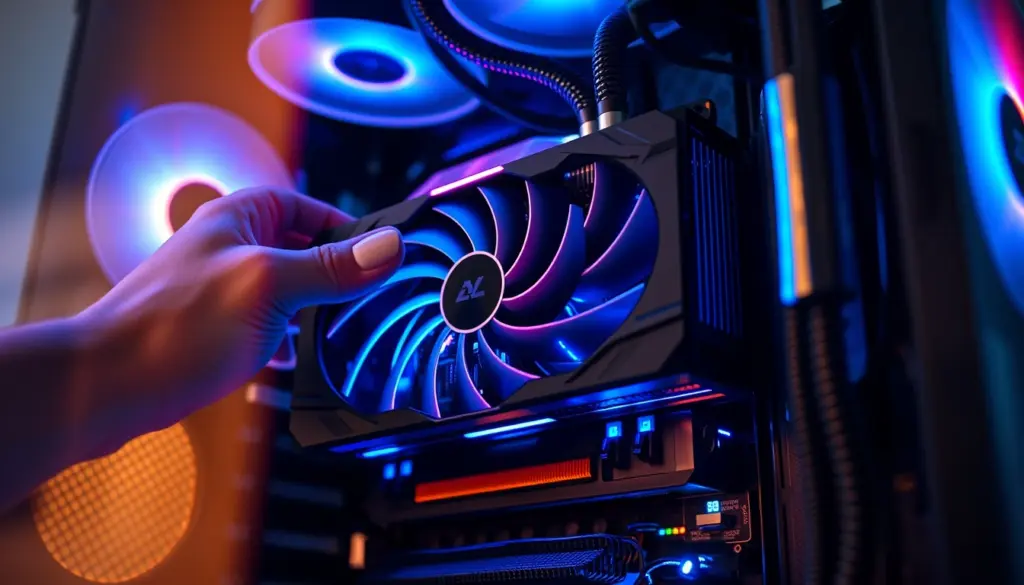
Die GeForce RTX 5090 ist die schnellste Consumer-Grafikkarte, die Nvidia je gebaut hat, aber sie ist auch die anspruchsvollste. 575 Watt Leistungsaufnahme, ein neuer 16-Pin-Stromstecker und eine komplett überarbeitete DLSS-4-Pipeline sorgen dafür, dass ein simpler Kartentausch nicht mehr reicht. Wer die Karte falsch einbaut, den Treiber nicht sauber wechselt oder Multi Frame Generation blind aktiviert, verschenkt Leistung oder riskiert im schlimmsten Fall Hardware-Schäden. Diese Anleitung zeigt Schritt für Schritt, wie ein RTX-5090-System sicher aufgesetzt, konfiguriert und optimiert wird, inklusive PowerShell-Monitoring-Skript und einer kompletten Troubleshooting-Liste für die häufigsten Probleme.
Warum die RTX 5090 2026 ein eigenes Setup-Kapitel braucht
Mit der Blackwell-Architektur (GB202) hat Nvidia bei der RTX 5090 an mehreren Stellschrauben gleichzeitig gedreht. 21.760 CUDA-Kerne, 32 GB GDDR7-Speicher auf einem 512-Bit-Interface und 1.792 GB/s Speicherbandbreite ergeben laut Herstellerangaben und unabhängigen Spezifikationsdatenbanken eine Karte, die in reiner Rasterleistung und erst recht mit KI-gestützter Bildgenerierung eine neue Klasse aufmacht. Der Base-Clock liegt bei rund 2,01 GHz, der Boost-Clock bei etwa 2,41 GHz, bei einer TDP von 575 Watt, deutlich über den 450 Watt der RTX 4090.
Genau diese Sprünge machen ein durchdachtes Setup nötig. Ein 575-Watt-Board mit einem einzelnen 16-Pin-12V-2×6-Stecker verzeiht keine halbherzig eingesteckten Kabel, und DLSS 4 mit Multi Frame Generation verhält sich in jedem Spiel anders. Nvidia selbst nennt eine durchschnittliche Leistungssteigerung von 8,7x gegenüber Brute-Force-Rendering, wenn DLSS 4 MFG aktiv ist. Wer nicht weiß, wie man diese Technik richtig konfiguriert, sitzt am Ende vor Artefakten oder unnötig hoher Latenz statt vor den versprochenen Frameraten.
Der Zeitaufwand für ein komplettes Setup, vom Karteneinbau bis zum ersten sauberen Benchmark-Lauf, liegt bei etwa 75 bis 90 Minuten. Diese Anleitung führt durch 12 konkrete Schritte, zeigt fünf Codeblöcke für Treiber-Reset, Monitoring und Automatisierung, und listet anschließend die häufigsten Fehler sowie acht Troubleshooting-Szenarien mit Lösungen. Am Ende steht außerdem ein Vergleich zur direkten Vorgängerkarte und ein Ausblick, wie sich die aktuelle Konkurrenz von AMD und Intel im selben Zeitraum entwickelt hat.
Wichtig für die Erwartungshaltung: Diese Anleitung ist kein reiner Benchmark-Guide, der jede beliebige Grafikkarte generisch durchtestet. Sie ist speziell auf die Eigenheiten der RTX 5090 zugeschnitten, den neuen Stromstecker, die hohe TDP und die mehrstufige DLSS-4-Konfiguration, also genau die Punkte, die bei einem Kartentausch tatsächlich schiefgehen können.
Voraussetzungen: Hardware, Software und Zeitaufwand
Bevor die Karte überhaupt aus der Verpackung kommt, lohnt sich ein Check der Systemvoraussetzungen. Die folgende Liste deckt alles ab, was für ein stabiles RTX-5090-Setup gebraucht wird:
- Betriebssystem: Windows 11 24H2 oder neuer (64-Bit), alternativ eine aktuelle Linux-Distribution mit Kernel 6.8 oder neuer für Open-Source- oder proprietäre Nvidia-Treiber
- Netzteil: ATX-3.1-zertifiziertes Modell mit mindestens 1.000 Watt, Nvidia nennt dies als Mindestanforderung; für Overclocking-Spielraum empfiehlt sich ein 1.200-Watt-Netzteil
- Stromanschluss der Karte: ein nativer 16-Pin-12V-2×6-Anschluss (kein 8-Pin-auf-16-Pin-Adapter, wenn vermeidbar)
- CPU: Intel Core i9-14900K/15900K oder AMD Ryzen 9 7950X/8950X (oder neuere, vergleichbare Modelle), um die Karte nicht auszubremsen
- Gehäuse: mindestens 340 mm nutzbare Tiefe für die Grafikkarte, die RTX 5090 Founders Edition selbst kommt im Triple-Slot-Format auf rund 320 bis 335 mm Länge
- Mainboard: PCIe-5.0-x16-Steckplatz (abwärtskompatibel zu PCIe 4.0)
- Software-Werkzeuge: Display Driver Uninstaller (DDU, aktuelle Version), NVIDIA App (Nachfolger von GeForce Experience), MSI Afterburner mit RivaTuner Statistics Server, HWInfo64
- Für das Monitoring-Skript weiter unten: PowerShell 7 oder neuer, sowie das nvidia-smi-Tool, das mit jedem Treiberpaket automatisch installiert wird
- Budget: die Founders Edition startet laut Herstellerangaben bei rund 1.999 US-Dollar (etwa 2.099 bis 2.199 Euro in Europa je nach Steuersatz), im Handel liegen viele Modelle wegen Nachfrage und AIB-Aufpreisen aber eher bei 2.200 bis 2.400 Euro
Ein wichtiger Hinweis vorweg: Eine RTX 5090 Ti oder Super-Variante existiert nach aktuellem Stand nicht, Nvidia hat bislang keine solche Karte angekündigt. Wer im Handel ein Angebot mit diesem Namen sieht, sollte skeptisch sein.
RTX 5090 im Überblick: Technische Daten im Detail
Bevor es an den Einbau geht, hilft ein Blick auf die kompletten Spezifikationen, um die eigene Systemplanung realistisch abzustecken.
| Spezifikation | RTX 5090 |
|---|---|
| Architektur | Blackwell (GB202) |
| CUDA-Kerne | 21.760 |
| Tensor-Kerne (5. Gen.) | 680 |
| RT-Kerne (4. Gen.) | 170 |
| Speicher | 32 GB GDDR7 |
| Speicherinterface | 512-Bit |
| Speicherbandbreite | 1.792 GB/s |
| Base-Clock | ca. 2,01 GHz |
| Boost-Clock | ca. 2,41 GHz |
| TDP | 575 W |
| Stromanschluss | 1x 16-Pin (12V-2×6) |
| Empfohlenes Netzteil | mind. 1.000 W laut Nvidia |
| Kartenlänge (Founders Edition) | ca. 320-335 mm |
Die Kombination aus mehr CUDA-Kernen, höherer Bandbreite und deutlich mehr Speicher als bei der RTX 4090 (24 GB GDDR6X) macht die RTX 5090 zur ersten Consumer-Karte, die auch bei 4K-Pathtracing mit maximalen Texturpaketen kaum an Speichergrenzen stößt. Genau deshalb lohnt sich der nächste Schritt: die Systemumgebung so vorzubereiten, dass diese Rohleistung tatsächlich ankommt.
Founders Edition vs. AIB-Partnerkarten: Was vor dem Kauf zählt
Bevor überhaupt eine Karte im Gehäuse landet, steht die Kaufentscheidung an, und die ist bei der RTX 5090 nicht trivial. Die Founders Edition kommt im kompakteren Triple-Slot-Design von Nvidia selbst, mit rund 320 bis 335 mm Länge eine der kürzeren Optionen im Feld. Partnerkarten von Herstellern wie Asus, MSI oder Gigabyte setzen dagegen häufig auf größere Kühlkörper mit vier oder mehr Lüftern, was bei gleicher Leistungsaufnahme niedrigere Temperaturen und mehr Overclocking-Spielraum bringt, aber auch mehr Gehäuseplatz frisst und meist einen spürbaren Aufpreis gegenüber der UVP bedeutet.
Für die Kaufentscheidung sind drei Fragen relevant: Passt die Karte überhaupt ins vorhandene Gehäuse, reicht das Netzteil auch für ein werkseitig übertaktetes AIB-Modell mit höherem Power-Limit, und ist der Aufpreis gegenüber der Founders Edition durch bessere Kühlung und Garantieleistungen gerechtfertigt. Wer ohnehin plant, die Karte wie in dieser Anleitung beschrieben zu undervolten, profitiert von den größeren AIB-Kühlern oft weniger, weil die Founders Edition durch die reduzierte Spannungskurve meist ähnlich kühl und leise läuft.
Ein weiterer, oft übersehener Faktor ist das Garantiemodell des jeweiligen Herstellers. Manche AIB-Partner bieten bei Registrierung eine verlängerte Garantiezeit über die gesetzliche Gewährleistung hinaus an, was angesichts der hohen Anschaffungskosten und der Diskussion um den Stromstecker ein reales Argument sein kann. Vor dem Kauf lohnt sich deshalb ein kurzer Blick auf die Garantiebedingungen des jeweiligen Händlers und Herstellers, nicht nur auf den Preis und die technischen Daten.
Schritt 1-2: Gehäuse, Netzteil und Kompatibilität prüfen
Schritt 1: Platzverhältnisse messen. Vor dem Kauf oder Einbau sollte im Gehäuse mit einem Zollstock der freie Raum zwischen Laufwerkskäfig oder Netzteilabdeckung und dem letzten PCIe-Slot gemessen werden. Die RTX 5090 braucht mindestens 340 mm nutzbare Tiefe, viele AIB-Modelle mit größeren Kühlern kommen sogar über 350 mm. Wer ein Mini-ITX- oder kompaktes Micro-ATX-Gehäuse nutzt, sollte vor dem Kauf gezielt nach Modellen mit kürzerem PCB suchen, etwa gekürzten Custom-Designs.
Schritt 2: Netzteil-Kapazität und Kabel prüfen. Ein 1.000-Watt-Netzteil ist laut Nvidia das Minimum, in der Praxis empfiehlt sich aber mehr Puffer, besonders wenn CPU und GPU gleichzeitig unter Last stehen. Wichtig ist außerdem, dass das Netzteil einen nativen 16-Pin-12V-2×6-Anschluss mitbringt oder das mitgelieferte Adapterkabel der Karte verwendet wird, keine Drittanbieter-Adapter oder gebrauchten Kabel aus älteren Systemen. Der neue Stecker ist mechanisch enger toleriert als die alten 8-Pin-PCIe-Anschlüsse, und lose Kontakte gelten als Hauptursache für die in Foren diskutierten Hitzeprobleme am Stecker.
Schritt 3-4: Einbau und sicherer Stromanschluss
Schritt 3: Karte einsetzen. Rechner vom Stromnetz trennen, alte Grafikkarte entfernen, RTX 5090 im PCIe-5.0-x16-Slot einsetzen, bis der Riegel hörbar einrastet. Die Karte anschließend mit dem PCIe-Slot-Riegel oder, bei schweren AIB-Modellen, zusätzlich mit einer GPU-Stütze sichern, das hohe Eigengewicht kann sonst zu einem Absacken der Karte und im Extremfall zu Kontaktproblemen führen.
Schritt 4: Stromkabel korrekt einstecken. Das ist der kritischste Schritt beim gesamten Einbau. Der 16-Pin-Stecker muss vollständig und gerade eingesteckt werden, bis ein spürbarer und hörbarer Klick erfolgt. Ein schräg eingestecktes oder nur halb eingerastetes Kabel führt zu ungleicher Stromverteilung über die einzelnen Pins, was sich als punktuelle Erhitzung am Stecker äußern kann, ein Problem, das schon von der Vorgängergeneration mit dem 12VHPWR-Anschluss bekannt ist. Zusätzlich sollte das Kabel nicht direkt am Stecker scharf abgeknickt werden, ein Mindestabstand von etwa 3,5 cm vor dem ersten Knick wird von mehreren Herstellern empfohlen. Nach dem Einbau lohnt sich eine Sichtprüfung mit einer Taschenlampe, um zu bestätigen, dass alle Pins gleichmäßig sitzen.
Ein Praxistipp: Nach den ersten zwei bis drei Stunden Last (etwa nach dem ersten längeren Benchmark-Lauf) den Rechner ausschalten, kurz warten und den Stecker vorsichtig mit der Hand auf Wärmeentwicklung prüfen. Ein handwarmer Stecker ist normal, ein Stecker, der deutlich heißer ist als das umliegende Kabel, ist ein Warnsignal und sollte sofort kontrolliert werden.
Kabelmanagement und Gehäuse-Airflow für 575 Watt
Eine Karte mit 575 Watt TDP verändert die Anforderungen an die Gehäusebelüftung spürbar gegenüber älteren Systemen. Als Grundregel gilt ein Luftstrom von vorne oder unten nach hinten oder oben, mit mindestens zwei Einlasslüftern und einem Auslasslüfter, damit die von der Karte abgegebene Abwärme nicht im Gehäuse zirkuliert und sich CPU sowie Netzteil gegenseitig aufheizen. Direkt unterhalb der Grafikkarte sollte möglichst wenig Kabelgewirr liegen, jedes Kabelbündel, das den Luftstrom zur Kartenunterseite blockiert, verschlechtert die Kühlleistung messbar.
Beim Kabelmanagement selbst hilft es, alle nicht benötigten Netzteilkabel komplett abzustecken statt sie nur zu verstauen, moderne modulare Netzteile erlauben das ohne Werkzeug. Das 16-Pin-Stromkabel sollte als letztes verlegt werden, nachdem alle anderen Kabel ihren Platz gefunden haben, damit ausreichend Raum für den empfohlenen Biegeradius bleibt und das Kabel nicht durch andere Strippen an den Stecker gedrückt wird.
Schritt 5-6: Alten Treiber sauber entfernen
Schritt 5: Windows im abgesicherten Modus starten. Über Einstellungen > System > Wiederherstellung > Erweiterter Start neu starten und den abgesicherten Modus wählen. Das verhindert, dass Windows während der Deinstallation versucht, den alten Treiber automatisch neu zu laden.
Schritt 6: Display Driver Uninstaller (DDU) ausführen. DDU entfernt Treiberreste, Registry-Einträge und Profile, die ein normaler Deinstallationsvorgang über die Windows-Systemsteuerung oft zurücklässt. Gerade beim Wechsel von einer älteren Nvidia-Karte oder einem AMD-System auf die RTX 5090 verhindert das spätere Konflikte mit DLSS-4-Profilen.
# DDU im abgesicherten Modus über PowerShell starten (als Administrator)
cd "C:\Tools\DDU"
.\DDU.exe -silent -removeandrun 0

# Anschließend PC ganz normal neu starten
Restart-Computer
Der Parameter -silent unterdrückt die grafische Oberfläche, -removeandrun 0 sorgt dafür, dass DDU nach der Bereinigung keine weitere Anwendung automatisch startet. Nach dem Neustart ist das System bereit für den frischen Treiber.
Schritt 7-8: Aktuellen Game-Ready-Treiber und NVIDIA App installieren
Schritt 7: Treiber von der offiziellen Quelle laden. Ausschließlich über die NVIDIA-Treiberseite oder die NVIDIA App den aktuellsten Game-Ready-Treiber herunterladen, keine Treiberpakete von Drittanbieter-Seiten oder alte Installationsdateien aus dem Download-Ordner verwenden. Da sich Treiber-Versionsnummern laufend ändern, sollte vor jeder Installation kurz auf der offiziellen Nvidia-Seite geprüft werden, welche Version aktuell als Game-Ready-Treiber für die RTX-50-Serie geführt wird.
Schritt 8: Saubere Installation über die Kommandozeile. Für eine reproduzierbare, unattended Installation (praktisch, wenn mehrere Systeme aufgesetzt werden) lässt sich der Treiber auch per Silent-Install-Flag ausführen:
# Silent-Installation des heruntergeladenen Nvidia-Treiberpakets
Start-Process -FilePath ".\NVIDIA-driver-setup.exe" -ArgumentList "-s -noreboot" -Wait

# Installation und GPU-Erkennung anschließend verifizieren
nvidia-smi --query-gpu=name,driver_version,memory.total --format=csv
Der Befehl nvidia-smi gibt Kartenname, installierte Treiberversion und erkannten Speicher aus. Erscheint hier “NVIDIA GeForce RTX 5090” mit 32768 MiB Speicher, war die Installation erfolgreich. Danach die NVIDIA App installieren, sie übernimmt inzwischen die Aufgaben der eingestellten GeForce Experience, inklusive Treiber-Updates, Spieleoptimierung und Aufnahme-Funktionen.
Schritt 9-10: DLSS 4 und Multi Frame Generation aktivieren
Schritt 9: DLSS 4 pro Spiel aktivieren. DLSS 4 wird nicht systemweit, sondern innerhalb jedes einzelnen Spiels in den Grafikeinstellungen aktiviert. Dort findet sich in der Regel ein eigener DLSS-Bereich mit Optionen für Super Resolution (Upscaling), Ray Reconstruction und Frame Generation. Für die RTX 5090 ist besonders die neue Multi Frame Generation (MFG) relevant, die im Gegensatz zur einfachen Frame Generation der RTX-40-Serie mehrere Zwischenbilder pro echtem Renderbild einfügt.
Schritt 10: Den richtigen MFG-Modus wählen. MFG bietet die Stufen x2, x3 und x4. Je höher die Stufe, desto mehr künstlich generierte Bilder werden zwischen den echten Frames eingefügt, was die Framerate deutlich steigert, aber auch mehr Puffer-Latenz bedeutet. In Cyberpunk 2077 wurden in unabhängigen Tests mit DLSS-4-Performance-Modus und aktivem Raytracing bei 4K folgende Werte gemessen: MFG x2 erzielt laut Tom’s Hardware im Schnitt das 1,84-fache der Framerate ohne Frame Generation, MFG x3 das 2,66-fache, und MFG x4 das 3,44-fache. In absoluten Zahlen zeigte ein Test von Tweakers bei 4K mit Ultra-Preset und aktiviertem Raytracing für die RTX 5090 im DLSS-Performance-Modus ohne Frame Generation im Schnitt 125 FPS, mit MFG x3 im Schnitt 305 FPS und mit MFG x4 im Schnitt 378 FPS.
Als Faustregel: Bei kompetitiven Shootern mit Fokus auf niedrige Latenz lohnt sich meist nur MFG x2 oder komplett deaktiviertes Frame Generation, kombiniert mit Nvidia Reflex. Bei Singleplayer- und Story-Titeln mit Raytracing, wie Cyberpunk 2077 oder Alan Wake 2, liefert MFG x3 oder x4 den größten sichtbaren Gewinn, ohne dass die zusätzliche Latenz beim Spielen störend auffällt.
| Modus | Framerate-Multiplikator ggü. DLSS ohne FG | Cyberpunk 2077, 4K Ultra RT (Ø FPS) |
|---|---|---|
| DLSS 4 Performance, kein FG | 1,0x (Basis) | 125 FPS |
| DLSS 4 + MFG x2 | 1,84x | ca. 230 FPS |
| DLSS 4 + MFG x3 | 2,66x | 305 FPS |
| DLSS 4 + MFG x4 | 3,44x | 378 FPS |
Diese Werte stammen aus Tests von Tweakers und Tom’s Hardware und beziehen sich auf spezifische Testszenen, andere Outlets wie Computerbase oder DSOGaming ermitteln je nach Testszene und Preset teils niedrigere Absolutwerte (zum Beispiel um 200 FPS bei MFG x3/x4 in Pathtracing-Szenen mit strengerem Preset), die relative Steigerung durch MFG bleibt aber über alle Tests hinweg im vergleichbaren Bereich.
DLSS 4 im Vergleich zur Konkurrenz: XeSS und FSR im selben Zeitraum
Multi Frame Generation ist keine isolierte Nvidia-Spielerei, sondern Teil eines breiteren Trends: Auch Intel und AMD setzen inzwischen auf KI-gestützte Bildgenerierung, allerdings mit anderer Zielgruppe. Intels neue Core-Ultra-Series-3-Prozessoren (Codename Panther Lake) zeigen laut Tom’s Guide in Praxistests, wie deren integrierte Grafik mit Intel XeSS und Frame Generation in Titeln wie F1 von rund 34 FPS nativ auf etwa 111 FPS bei 1080p springt, ein Beleg dafür, dass KI-Frame-Generation inzwischen selbst Einsteiger-Systeme ohne dedizierte Grafikkarte spielbar macht. Für RTX-5090-Käufer ist das vor allem als Einordnung interessant: Die eigene Karte spielt in einer komplett anderen Liga, aber das technische Prinzip hinter MFG, mehrere KI-generierte Zwischenbilder pro Renderbild, ist inzwischen herstellerübergreifend Standard.
Auf der AMD-Seite positioniert sich die kommende Radeon RX 8090 XTX mit 96 Compute Units und rund 90 TFLOPS FP32-Rechenleistung als direkter Blackwell-Herausforderer im High-End-Segment, mit dem erklärten Ziel nativer 4K-Gaming-Leistung bei 240 FPS. Bei der Ray-Tracing-Effizienz pro Compute Unit nennt AMD eine Verbesserung von rund 45 Prozent gegenüber der Vorgängergeneration. Für Käufer, die noch nicht final entschieden haben, lohnt sich also ein Blick auf die kommende AMD-Generation, auch wenn die RTX 5090 aktuell die einzige Karte mit ausgereifter Multi-Frame-Generation über drei Stufen (x2/x3/x4) im Markt ist.
Auch bei den CPUs tut sich einiges, was für die Systemplanung rund um eine RTX 5090 relevant ist. AMDs Ryzen 7 9850X3D wird vom Hersteller als aktuell schnellster Gaming-Prozessor am Markt beworben, mit einer laut AMD bis zu 60 Prozent höheren Gaming-Leistung gegenüber einem Intel Core Ultra 9 285K in Titeln wie Baldur’s Gate 3. Wer also gerade ohnehin eine komplette Neuanschaffung plant, sollte CPU und GPU als Paar betrachten statt die Grafikkarte isoliert zu bewerten, denn selbst die stärkste Karte bringt bei einer bottleneckenden CPU nicht den vollen MFG-Vorteil auf den Bildschirm.
Schritt 11-12: Monitoring einrichten und ersten Benchmark fahren
Schritt 11: MSI Afterburner und HWInfo64 konfigurieren. Afterburner dient zur Live-Anzeige von Takt, Temperatur, Power-Limit und VRAM-Auslastung als On-Screen-Display, HWInfo64 liefert zusätzlich detaillierte Sensor-Logs, etwa zur Stromaufnahme pro Stecker-Pin-Paar bei Karten, die das unterstützen. Beide Tools sollten vor dem ersten Benchmark laufen, damit Auffälligkeiten wie Temperatur-Spitzen oder Takt-Einbrüche direkt sichtbar werden.
Schritt 12: Ersten Referenz-Benchmark durchführen. Für einen aussagekräftigen ersten Test eignet sich ein eingebauter Spiele-Benchmark (etwa in Cyberpunk 2077) oder ein synthetischer Test wie 3DMark Steel Nomad. Wichtig ist, den Test einmal mit reinem DLSS-Upscaling und einmal mit aktiviertem MFG laufen zu lassen, um den eigenen Leistungsgewinn im eigenen System zu dokumentieren, die oben genannten Werte anderer Tester sind immer nur Richtwerte für eine bestimmte Systemkonfiguration.
Beispiel-Ausgabe: So sieht ein sauberer Systemcheck aus
Nach abgeschlossener Installation liefert der nvidia-smi-Befehl aus Schritt 8 in etwa folgende Ausgabe, an der sich eine korrekte Erkennung ablesen lässt:
name, driver_version, memory.total [MiB]
NVIDIA GeForce RTX 5090, 580.xx.xx, 32768 MiB

# Erweiterte Abfrage inkl. Temperatur, Power-Draw und Takt
nvidia-smi --query-gpu=temperature.gpu,power.draw,clocks.sm --format=csv
temperature.gpu, power.draw [W], clocks.sm [MHz]
42, 68.50 W, 210 MHz   # Idle-Zustand im Leerlauf
Im Idle-Zustand sollte die Karte deutlich unter 100 Watt liegen und die Temperatur nicht über 50 Grad Celsius steigen. Springt die Karte im Leerlauf bereits auf hohe Taktraten oder Temperaturen über 60 Grad, deutet das meist auf ein Problem mit dem Energieverwaltungsprofil in Windows oder einen fehlerhaften Treiber-Reset hin, siehe dazu den Troubleshooting-Abschnitt weiter unten.
Unter Volllast, etwa während eines Benchmarks mit aktivem MFG x4, sollte sich die Leistungsaufnahme im Bereich von 500 bis 575 Watt einpendeln und die Kerntemperatur je nach Kühllösung zwischen 65 und 78 Grad Celsius bleiben. Werte darüber sind kein sofortiger Notfall, sprechen aber dafür, das Gehäuse-Airflow zu überprüfen oder ein Undervolting-Profil wie im Abschnitt zu den erweiterten Tipps zu testen. Ein guter Referenzpunkt ist außerdem der Speichertakt unter Last: Fällt dieser während eines Laufs unaufgefordert ab, obwohl die Temperatur im grünen Bereich bleibt, deutet das eher auf ein Power-Limit als auf ein Hitzeproblem hin.
Komplettes Projekt: Automatisiertes Monitoring-Log-Skript
Für alle, die ihre RTX 5090 über längere Zeiträume beobachten wollen, etwa während eines mehrstündigen Stresstests oder um schleichende Instabilität aufzuspüren, lohnt sich ein einfaches PowerShell-Skript, das GPU-Werte in festen Intervallen in eine CSV-Datei schreibt. Das folgende Skript ist ein vollständiges, sofort einsatzbereites Projekt:
# rtx5090-monitor.ps1
# Protokolliert Temperatur, Power-Draw, Takt und VRAM-Auslastung
# der RTX 5090 im gewaehlten Intervall in eine CSV-Datei

param(
    [int]$IntervalSeconds = 5,
    [int]$DurationMinutes = 60,
    [string]$LogPath = "$env:USERPROFILE\Desktop\rtx5090-log.csv"
)

"timestamp,temp_c,power_w,clock_mhz,mem_used_mib,mem_total_mib" | Out-File -FilePath $LogPath -Encoding utf8

$endTime = (Get-Date).AddMinutes($DurationMinutes)

while ((Get-Date) -lt $endTime) {
    $raw = nvidia-smi --query-gpu=temperature.gpu,power.draw,clocks.sm,memory.used,memory.total `
        --format=csv,noheader,nounits

    $values = $raw -split ','
    $timestamp = Get-Date -Format "yyyy-MM-dd HH:mm:ss"
    $line = "$timestamp,$($values[0].Trim()),$($values[1].Trim()),$($values[2].Trim()),$($values[3].Trim()),$($values[4].Trim())"

    Add-Content -Path $LogPath -Value $line
    Write-Host $line

    Start-Sleep -Seconds $IntervalSeconds
}

Write-Host "Monitoring beendet. Log gespeichert unter: $LogPath"
Das Skript lässt sich mit .\rtx5090-monitor.ps1 -DurationMinutes 120 -IntervalSeconds 10 starten und läuft dann zwei Stunden lang im Hintergrund, während im Vordergrund gespielt oder benchmarkt wird. Die resultierende CSV-Datei lässt sich anschließend in Excel oder Google Sheets öffnen, um Temperatur- und Power-Spitzen über Zeit als Diagramm darzustellen, ein deutlich präziseres Bild als ein einzelner Blick auf das Afterburner-Overlay.
Die häufigsten Fehler beim RTX-5090-Setup
Aus Foren-Diskussionen und Praxis-Reviews lassen sich fünf wiederkehrende Fehler ableiten, die sich mit etwas Sorgfalt komplett vermeiden lassen:
- Adapterkabel statt natives Kabel: Wer ein altes 8-Pin-auf-16-Pin-Adapterkabel eines Vorgänger-Netzteils weiterverwendet, erhöht das Risiko für ungleiche Stromverteilung deutlich. Immer das mitgelieferte Kabel oder ein natives 12V-2×6-Kabel des Netzteilherstellers nutzen.
- Treiber-Update statt Neuinstallation: Ein einfaches “Update” über Windows Update statt eines sauberen DDU-Resets führt häufig zu Leistungseinbußen oder Grafikfehlern, weil alte DLSS-Profile mit neuen Treiber-Komponenten kollidieren.
- MFG x4 überall aktivieren: Höchste Frame-Generation-Stufe klingt verlockend, sorgt aber in schnellen Multiplayer-Titeln für spürbare Eingabe-Latenz. MFG-Stufe an das Spielgenre anpassen, nicht pauschal auf Maximum stellen.
- Zu knapp bemessenes Netzteil: Ein 850-Watt-Netzteil mag auf dem Papier reichen, wenn nur die GPU gerechnet wird, ignoriert aber Lastspitzen von CPU, Lüftern und Pumpen. Die 1.000-Watt-Empfehlung ist ein Minimum, kein Komfortwert.
- Kabelmanagement ohne Biegeradius-Kontrolle: Ein zu enger Knick direkt am Stecker erzeugt punktuellen mechanischen Stress auf die Pins. Mindestens 3,5 cm gerade Kabelführung vor dem ersten Knick einplanen.
Troubleshooting: Die häufigsten Probleme und ihre Lösungen
Auch bei sorgfältigem Vorgehen tauchen gelegentlich Probleme auf. Die folgende Liste deckt die acht häufigsten Fälle ab, die in Tests und Nutzerforen zur RTX 5090 dokumentiert sind. Als generelle Regel gilt dabei: Bevor an Hardware-Einstellungen wie dem Power-Limit oder der Lüfterkurve geschraubt wird, lohnt sich immer zuerst ein Blick auf die Software-Seite, also Treiberversion, Windows-Energieeinstellungen und aktive Hintergrundprozesse, denn die meisten der folgenden Symptome haben eine softwareseitige Ursache und keine defekte Hardware.
- Schwarzer Bildschirm nach dem Einbau: Meist liegt es an einem nicht vollständig eingerasteten Stromstecker oder einem PCIe-Slot, der nicht richtig einrastet. Rechner ausschalten, Stecker und Slot erneut prüfen, notfalls Karte komplett entfernen und neu einsetzen.
- System startet, aber kein Signal am Monitor: Prüfen, ob das Monitorkabel an der Grafikkarte und nicht versehentlich am Mainboard-Ausgang steckt, das passiert häufiger als gedacht, gerade bei Mainboards mit aktivierten iGPU-Ausgängen.
- Treiberabsturz beim Spielstart (Code 43 oder Bluescreen): Deutet fast immer auf Treiberreste einer alten Installation hin. DDU-Reset aus Schritt 5-6 wiederholen, anschließend Treiber neu installieren, ohne Zwischenschritte wie ältere Backup-Versionen.
- Hitzeentwicklung am Stromstecker: Sofort abschalten. Stecker auf sichtbare Verfärbung oder Schmelzspuren prüfen. Bei Verdacht auf Schaden das Kabel nicht weiterverwenden und beim Hersteller Garantieaustausch anfragen, keine Reparaturversuche am Stecker selbst.
- MFG erzeugt sichtbares Ghosting oder Artefakte: Tritt vor allem bei sehr schnellen Kamerabewegungen auf. In den Spieleinstellungen die MFG-Stufe reduzieren (etwa von x4 auf x2) oder Ray Reconstruction separat testen, da sich die beiden Technologien gegenseitig beeinflussen können.
- Hohe Eingabelatenz trotz hoher Framerate: Klassisches Symptom von Frame Generation ohne aktives Nvidia Reflex. Reflex in den Spieleinstellungen zusätzlich zu MFG aktivieren, das reduziert die Render-Warteschlange und damit die spürbare Latenz erheblich.
- VRAM-Auslastung nahe 32 GB trotz “nur” 4K-Auflösung: Meist verursacht durch Textur-Pakete auf Ultra in Kombination mit aktivem Raytracing und hoher Ray-Reconstruction-Qualität. Texturqualität einen Schritt reduzieren, bevor Auflösung oder Raytracing geopfert werden.
- Karte taktet im Leerlauf nicht herunter: Oft verursacht durch mehrere angeschlossene Monitore mit unterschiedlichen Bildwiederholraten. In den Nvidia-Systemsteuerungseinstellungen einheitliche Wiederholraten setzen oder testweise nur einen Monitor betreiben, um die Ursache einzugrenzen.
Erweiterte Tipps für Enthusiasten
Wer über das Standard-Setup hinaus Feintuning betreiben will, findet bei der RTX 5090 mehrere Stellschrauben. Undervolting ist bei einer 575-Watt-Karte besonders lohnend: Durch eine moderate Absenkung der Spannungskurve in MSI Afterburner lässt sich die Leistungsaufnahme häufig um 10 bis 15 Prozent senken, bei nur minimalem Leistungsverlust, was sich direkt in niedrigeren Temperaturen und leiserem Betrieb niederschlägt. Der Ablauf: Kurvenreiter-Ansicht in Afterburner öffnen, die Spannungs-Takt-Kurve im mittleren Bereich (nicht am Maximalpunkt) leicht nach unten verschieben, testen, wiederholen.
Für Nutzer mit mehreren Monitoren empfiehlt sich zusätzlich, im Nvidia-Kontrollzentrum ein festes Power-Limit-Profil für “Desktop” und ein separates, höheres Profil für “Gaming” anzulegen, das lässt sich über die NVIDIA App als Profil pro Anwendung hinterlegen. Wer die Karte zusätzlich für KI-Workloads oder Rendering nutzt, sollte beachten, dass FP4-Tensor-Operationen laut technischen Datenblättern bis zu 3.352 TOPS erreichen können, ein Wert, der für Gaming keine Rolle spielt, aber für lokale KI-Modelle oder 3D-Rendering-Anwendungen relevant ist.
Beim Übertakten selbst gilt: Kern-Takt in 10-MHz-Schritten erhöhen, nach jedem Schritt einen kurzen Stresstest fahren, und bei den ersten Anzeichen von Bildfehlern sofort einen Schritt zurückgehen. Der Speichertakt verträgt bei GDDR7 in der Regel größere Sprünge als der Kern-Takt, hier lohnen sich Schritte von 25 bis 50 MHz mit anschließendem Speichertest.
Wer die Karte in einem Multi-Monitor-Setup mit unterschiedlichen Auflösungen und Bildwiederholraten betreibt, sollte zusätzlich die Skalierungsoptionen im Nvidia-Kontrollzentrum prüfen. Standardmäßig übernimmt oft die GPU die Skalierung, was bei Wechseln zwischen Vollbild- und Fenstermodus zu kurzen Rucklern führen kann, hier hilft es, testweise auf Display-Skalierung umzustellen und den Unterschied im eigenen Setup zu beobachten. Für Streamer, die zusätzlich zum Spielen aufnehmen oder live übertragen, lohnt sich ein Blick auf den separaten Encoder der RTX-50-Serie, der parallel zur Rendering-Last läuft und in den meisten Fällen kaum messbare Framerate-Einbußen verursacht, ein Vorteil gegenüber älteren Karten mit weniger dedizierten Encoder-Einheiten.
Für ein reproduzierbares Undervolting-Profil lohnt es sich, die eigene Kurve nach dem Feintuning als Datei zu sichern, damit sie nach einem Treiber-Update oder Windows-Neuinstallation nicht erneut von Hand eingestellt werden muss. MSI Afterburner speichert Profile als kompakte Konfigurationsdateien, die sich leicht sichern und wiederherstellen lassen:
# Aktuelles Afterburner-Profil (Slot 1) in den Dokumente-Ordner sichern
Copy-Item "C:\Program Files (x86)\MSI Afterburner\Profiles\Profile1.cfg" `
    -Destination "$env:USERPROFILE\Documents\rtx5090-undervolt-backup.cfg"

# Nach einer Neuinstallation das Profil wiederherstellen
Copy-Item "$env:USERPROFILE\Documents\rtx5090-undervolt-backup.cfg" `
    -Destination "C:\Program Files (x86)\MSI Afterburner\Profiles\Profile1.cfg" -Force
Nach dem Zurückspielen der Datei genügt ein Klick auf das entsprechende Profil-Icon in Afterburner, um die gesicherte Spannungs-Takt-Kurve wieder zu laden, inklusive Lüfterkurve, falls diese ebenfalls angepasst wurde.
RTX 5090 vs. RTX 4090: Lohnt sich das Upgrade?
Für alle, die noch mit einer RTX 4090 unterwegs sind, stellt sich die Preisfrage besonders deutlich. Die folgende Tabelle stellt die wichtigsten Eckdaten gegenüber:
| Merkmal | RTX 4090 | RTX 5090 |
|---|---|---|
| Speicher | 24 GB GDDR6X | 32 GB GDDR7 |
| Speicherbandbreite | 1.008 GB/s | 1.792 GB/s |
| TDP | 450 W | 575 W |
| Stromanschluss | 12VHPWR (12V-2×6-Vorgänger) | 16-Pin 12V-2×6 |
| Frame-Generation-Modi | x2 (DLSS 3) | x2 / x3 / x4 (DLSS 4 MFG) |
| Mindest-PSU laut Hersteller | 850 W | 1.000 W |
Der praktische Leistungsgewinn variiert je nach Quelle: Frühe Leak-Benchmarks in synthetischen Tests wie 3DMark zeigten eine Steigerung von rund 30 bis 46 Prozent gegenüber der RTX 4090, während der reale Spielgewinn ohne DLSS 4 laut mehreren Auswertungen eher bei etwa 20 Prozent liegt. Der eigentliche Sprung entsteht erst durch DLSS 4 mit MFG, das der RTX 4090 architekturbedingt nicht in vollem Umfang zur Verfügung steht. Wer primär auf reine Rasterleistung schaut, bekommt für den Aufpreis von oft 700 bis 900 Euro (je nach Modell und Marktlage) einen moderaten Sprung, wer die neuen KI-Frame-Generation-Modi tatsächlich nutzt, sieht in unterstützten Titeln einen deutlich größeren praktischen Unterschied.
Für Besitzer einer RTX 4090 lohnt sich der Umstieg vor allem dann, wenn regelmäßig in 4K mit aktivem Raytracing gespielt wird und die 24 GB VRAM der alten Karte bereits an ihre Grenzen stoßen, etwa bei sehr texturlastigen Open-World-Titeln mit vollem Pathtracing. Wer überwiegend bei 1440p spielt oder DLSS bislang kaum nutzt, bekommt vom Umstieg vergleichsweise wenig Mehrwert für den Aufpreis. Für Neukäufer ohne vorhandene High-End-Karte ist die Rechnung einfacher: Bei einem Neuaufbau spricht wenig dagegen, direkt zur aktuellen Generation zu greifen, allein schon wegen der drei MFG-Stufen und der höheren Zukunftssicherheit durch mehr VRAM.
Sicherheit zuerst: Was beim 16-Pin-Stecker wirklich zählt
Der Wechsel vom alten 8-Pin-PCIe-Standard zum 16-Pin-12V-2×6-Anschluss war beim Vorgänger-Standard 12VHPWR Anlass für breite Diskussionen über Kabelbrände und Schmelzschäden. Bei der RTX 5090 hat Nvidia die mechanische Toleranz des Steckers verbessert, trotzdem bleibt die korrekte Handhabung Nutzerverantwortung. Zwei Regeln reduzieren das Risiko fast vollständig: erstens ausschließlich Kabel verwenden, die für die tatsächliche Leistungsklasse zertifiziert sind (kein wiederverwendetes altes Kabel aus einem System mit niedrigerer Watt-Klasse), und zweitens nach der Erstinbetriebnahme sowie nach jedem größeren Kabelmanagement-Umbau eine Sichtkontrolle durchführen. Wer zusätzliche Sicherheit will, kann mit einer Wärmebildkamera-App (viele moderne Smartphones bieten günstige Zusatzmodule) nach den ersten Lastspitzen kurz über den Stecker fahren, um Temperatur-Ausreißer frühzeitig zu erkennen.
Verfügbarkeit und Preise: Worauf Käufer in Österreich achten sollten
Die UVP der Founders Edition liegt laut Herstellerangaben bei rund 1.999 US-Dollar, was in Europa je nach Steuersatz und Umrechnung einer Preisspanne von etwa 2.099 bis 2.199 Euro entspricht. In der Praxis zeigen Marktbeobachtungen aber, dass reguläre Straßenpreise, besonders bei werkseitig übertakteten AIB-Modellen mit größeren Kühlern, oft 10 bis 20 Prozent über der UVP liegen, was bei aktueller Marktlage häufiger Preise zwischen 2.200 und 2.400 Euro bedeutet. Wer beim Kauf sparen will, sollte deshalb bewusst prüfen, ob eine reine Founders Edition, die meist am nächsten an der UVP bleibt, für die eigenen Anforderungen ausreicht, oder ob der Aufpreis für ein AIB-Modell mit mehr Kühlreserve tatsächlich nötig ist.
Für den österreichischen Markt gilt zusätzlich: Bei Importen aus Nicht-EU-Ländern über Kleinanzeigen-Plattformen fallen häufig Einfuhrumsatzsteuer und Zollgebühren an, die den vermeintlichen Preisvorteil gegenüber dem lokalen Fachhandel schnell aufzehren können. Ein Kauf über einen autorisierten Händler mit Sitz in der EU sichert außerdem die vollen zwei Jahre gesetzliche Gewährleistung, was angesichts der hohen Anschaffungskosten und der beschriebenen Stecker-Thematik ein relevanter Faktor ist.
Häufig gestellte Fragen
Reicht ein 850-Watt-Netzteil für die RTX 5090?
Nein. Nvidia nennt 1.000 Watt als Mindestanforderung für ein System mit RTX 5090. Bei Systemen mit sehr leistungsstarker CPU oder geplanten Overclocking-Vorhaben ist ein 1.200-Watt-Netzteil die sicherere Wahl.
Braucht jedes Spiel DLSS-4-Unterstützung, um von der RTX 5090 zu profitieren?
Nein, die reine Rasterleistung durch mehr CUDA-Kerne, Speicherbandbreite und Takt kommt auch ohne DLSS-4-Unterstützung zum Tragen. Die besonders großen Framerate-Sprünge mit Multi Frame Generation sind aber auf Spiele beschränkt, die DLSS 4 explizit implementiert haben, etwa Cyberpunk 2077 oder Alan Wake 2.
Gibt es eine RTX 5090 Ti oder Super?
Nach aktuellem Stand nicht. Nvidia hat bis Mitte 2026 keine Ti- oder Super-Variante der RTX 5090 angekündigt, die Standard-RTX-5090 ist die Spitze der Blackwell-Consumer-Serie.
Wie oft sollte der Treiber neu installiert statt nur aktualisiert werden?
Ein vollständiger DDU-Reset ist nicht bei jedem kleinen Update nötig. Bei größeren Versionssprüngen, insbesondere nach einem Kartenwechsel oder wenn nach einem Update ungewöhnliche Grafikfehler oder Abstürze auftreten, ist ein sauberer Reset aber deutlich zuverlässiger als eine einfache Über-Installation.
Warum wird MFG x4 in schnellen Shootern nicht empfohlen?
Frame Generation fügt künstliche Zwischenbilder ein, die auf Basis vorheriger und nachfolgender echter Frames berechnet werden. Das kostet Zeit im Bildaufbau und erhöht die spürbare Eingabelatenz, in kompetitiven Titeln mit hohem Tempo ist niedrige Latenz oft wichtiger als reine Bildrate.
Wie viel Platz im Gehäuse sollte ich für die RTX 5090 einplanen?
Mindestens 340 mm freie Tiefe, gemessen vom letzten PCIe-Slot bis zur nächsten Barriere wie Laufwerkskäfig oder Netzteilabdeckung. Manche AIB-Modelle mit großen Dreifach- oder Vierfach-Lüfter-Kühlern benötigen noch etwas mehr.
Kann ich die RTX 5090 mit einer älteren CPU wie einem Core i7 der 11. Generation betreiben?
Technisch ja, praktisch bremst eine deutlich ältere CPU die Karte in vielen Spielen spürbar aus, besonders bei hohen Frameraten mit aktivem MFG, wo die CPU weiterhin jedes “echte” Bild berechnen muss. Für die volle Ausnutzung der Karte empfehlen sich aktuelle High-End-CPUs wie Core i9-14900K/15900K oder Ryzen 9 7950X/8950X.
Was tue ich, wenn der Stromstecker nach dem Einbau ungewöhnlich warm wird?
System sofort ausschalten und vom Netz trennen. Stecker auf Verfärbung, Verformung oder Schmelzspuren prüfen. Bei sichtbaren Schäden das Kabel nicht weiterverwenden, sondern über Garantie oder direkt beim Netzteil- beziehungsweise Kartenhersteller austauschen lassen.
Related Coverage
- GPU Benchmark: 12 Schritte zu mehr FPS, 45 Min [2026]
- Palworld Dedicated Server: 12 Schritte, 30 Min [2026]
- Foxconn-Hack: Nitrogen stiehlt 8 TB, Apple- und Nvidia-Daten enthüllt [2026]
- Claude Code einrichten: 12 Schritte, 30 Minuten [2026]
- SSH-Key einrichten: Server härten in 10 Schritten [2026]
- Weitere Hardware-Artikel
Quellen und weiterführende Informationen: Nvidia RTX 5090 Produktseite, Nvidia DLSS 4 Ankündigung, PC Gamer Spezifikations-Übersicht, Tom’s Hardware DLSS-4-Test, PCGH DLSS-4-Benchmark und KitGuru RTX-5090-Review.