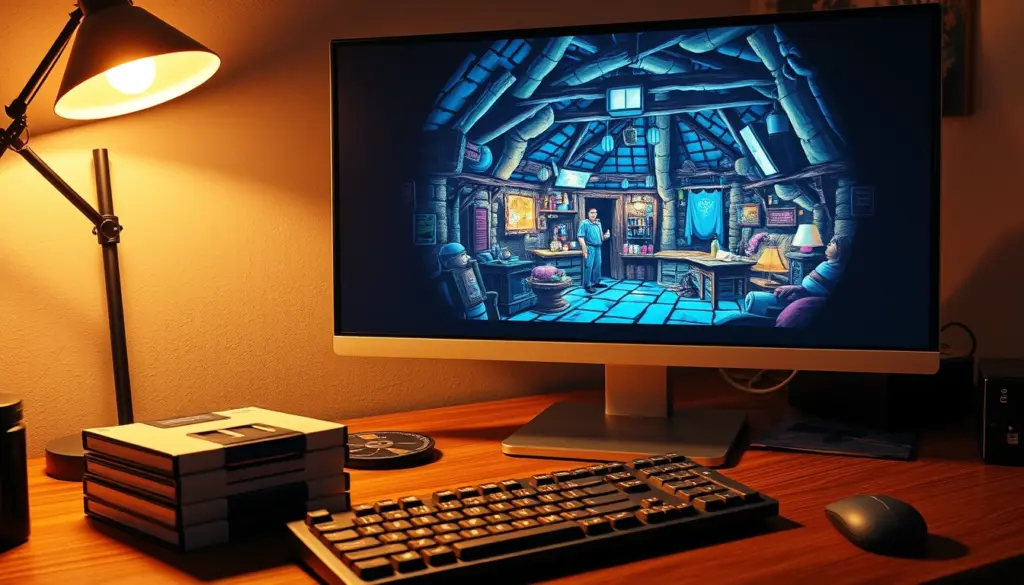
Point-and-Click-Adventures aus den goldenen Neunzigern laufen auf keinem modernen Windows-, macOS- oder Linux-System mehr nativ – die alten Interpreter kennen weder aktuelle Grafiktreiber noch 64-Bit-Betriebssysteme. ScummVM schließt diese Lücke, indem es die Spiel-Engines klassischer Titel wie Monkey Island, Day of the Tentacle oder Broken Sword komplett neu implementiert, anstatt die Originalsoftware in einer virtuellen Maschine zu emulieren. Mit Version 2026.3.0 “Carousels & Killer Whales” unterstützt das Open-Source-Projekt mittlerweile über 325 Spiele auf Dutzenden Engines – von Windows und macOS über Linux bis zum Steam Deck und Android. Diese Anleitung führt in 12 Schritten durch Download, Installation auf allen relevanten Plattformen, das Hinzufügen eigener Spieledateien, die Konfiguration von Grafikfiltern und Sound-Engines sowie die häufigsten Fehlerquellen – inklusive der elf offiziellen Gratis-Spiele, mit denen sich ScummVM ganz ohne eigene Spielesammlung testen lässt.
Was ist ScummVM? Kein Emulator, sondern eine virtuelle Laufzeitumgebung
Der Name ScummVM steht für “Script Creation Utility for Maniac Mansion Virtual Machine” – eine Anspielung auf SCUMM, die von LucasArts entwickelte Engine, mit der Klassiker wie Maniac Mansion, Monkey Island und Day of the Tentacle ursprünglich liefen. Aus diesem schmalen Startpunkt ist längst ein deutlich breiteres Projekt geworden: ScummVM unterstützt heute laut offizieller Projektseite über 325 Adventure-Spiele auf Dutzenden verschiedener Engines, von SCUMM über AGI und SCI bis zu moderneren Engines wie TwinE, Myst3 oder Nancy.
Begonnen hat alles Ende der 1990er-Jahre als reiner Nachbau der SCUMM-Engine, um die frühen LucasArts-Adventures auf damals aktuellen Windows-Systemen lauffähig zu halten. Über mehr als zwei Jahrzehnte kontinuierlicher Weiterentwicklung kamen immer neue Engine-Nachbauten hinzu – von Sierras AGI und SCI über die Engines spanischer, polnischer und italienischer Adventure-Studios bis zu jüngeren 3D-Engines wie Myst3. Diese lange, ununterbrochene Entwicklungsgeschichte ist einer der Hauptgründe, warum ScummVM heute als Referenzprojekt für die Bewahrung klassischer Computerspiele gilt: Kaum ein anderes Open-Source-Projekt im Retro-Gaming-Umfeld wird so lange und so kontinuierlich von derselben Community gepflegt.
Wichtig für das Verständnis: ScummVM ist kein Emulator im klassischen Sinn wie RetroArch, PCSX2 oder DuckStation. Emulatoren bilden die Hardware einer Konsole nach und benötigen dafür meist eine BIOS-Datei der Originalkonsole. ScummVM geht einen anderen Weg – das Projekt schreibt die Spiel-Engine selbst neu, sodass die originalen Spieldaten (Grafiken, Sounds, Skripte) direkt von einer modernen, quelloffenen Laufzeitumgebung interpretiert werden. Das Ergebnis: keine BIOS-Datei nötig, keine Bootzeiten, und die Spiele laufen oft sogar stabiler und mit mehr Komfortfunktionen als auf der Originalhardware.
Zu den bekanntesten unterstützten Reihen zählen die LucasArts-Klassiker Monkey Island, Maniac Mansion, Full Throttle, The Dig und LOOM sowie die Broken-Sword-Serie von Revolution Software. ScummVM steht unter der GPL-3.0-Lizenz, wird komplett von Freiwilligen entwickelt und zählt auf GitHub rund 2.700 Sterne. Die aktuelle Version 2026.3.0 mit dem Beinamen “Carousels & Killer Whales” erschien am 20. Juni 2026 und brachte unter anderem neue Titel der Nancy-Drew-Reihe sowie zahlreiche Engine-Fixes mit.
Voraussetzungen: Version, Systemanforderungen und unterstützte Plattformen
Bevor es an die eigentliche Installation geht, ein kurzer Überblick über das, was diese Anleitung voraussetzt. Empfohlen wird durchgehend ScummVM 2026.3.0 oder neuer, da ältere Versionen einige der hier beschriebenen Komfortfunktionen (etwa die überarbeitete Mass-Add-Funktion oder die Text-to-Speech-Unterstützung aus Version 2026.1.0) noch nicht enthalten. Die Hardware-Anforderungen sind minimal: ScummVM läuft praktisch auf jedem Gerät, das in den letzten 15 Jahren gebaut wurde, da die emulierte Rechenlast der Originalspiele aus den 1980er- und 1990er-Jahren nach heutigen Maßstäben verschwindend gering ist.
Was tatsächlich zählt, ist die Plattform und der passende Installationsweg. Die folgende Tabelle zeigt die wichtigsten unterstützten Systeme:
| Plattform | Empfohlene Installationsmethode | Mindestversion | Besonderheit |
|---|---|---|---|
| Windows | Offizieller Installer (.exe) | Windows 7 oder neuer | Portabler Modus ohne Installation möglich |
| macOS | Disk Image (.dmg) | Aktuelle macOS-Version | Gatekeeper-Freigabe ggf. nötig |
| Linux | Flatpak oder Snap | Distributionsabhängig | DEB-Pakete für Debian/Ubuntu verfügbar |
| Steam Deck / SteamOS | EmuDeck oder offizieller Flatpak | SteamOS (aktuell) | Integration in Game Mode via EmulationStation |
| Android | Play Store oder GitHub-APK | Android (aktuelle Version empfohlen) | Touch-optimierte Bedienoberfläche |
Ein Punkt gilt für alle Plattformen gleichermaßen: ScummVM selbst enthält keine Spiele (abgesehen von elf offiziellen Freeware-Titeln, dazu später mehr). Für alle anderen Titel werden die originalen Spieldateien benötigt – entweder von einer CD, DVD oder als legal erworbene digitale Kopie. Wie das rechtlich und praktisch funktioniert, klärt Schritt 7 dieser Anleitung.
Schritt 1: ScummVM herunterladen
Der sicherste Weg führt immer über die offizielle Downloads-Seite von scummvm.org. Dort wählt man zunächst das Betriebssystem aus – die Seite erkennt in der Regel automatisch, ob ein Windows-, macOS- oder Linux-System vorliegt, und schlägt das passende Paket vor. Für Windows stehen sowohl ein 64-Bit- als auch ein 32-Bit-Build zur Verfügung; auf aktueller Hardware ist praktisch immer die 64-Bit-Variante die richtige Wahl. Für macOS gibt es ein universelles Disk Image, das sowohl auf Intel- als auch auf Apple-Silicon-Macs läuft.
Wichtig: Von Downloads aus nicht-offiziellen Quellen wie Drittanbieter-Portalen oder Sammel-Downloadseiten ist abzuraten. Diese Seiten bieten häufig veraltete Versionen an, bündeln unerwünschte Zusatzsoftware oder verzögern Sicherheitsupdates. Da ScummVM quelloffen ist, lässt sich der Quellcode zudem jederzeit direkt über das offizielle GitHub-Repository einsehen oder selbst kompilieren – für die meisten Nutzer ist das aber unnötig, da fertige Builds für alle gängigen Plattformen bereitstehen.
Schritt 2: Installation unter Windows
Unter Windows gibt es zwei Wege zur Installation. Der Installer-Weg ist für die meisten Nutzer empfehlenswert: Nach dem Download der .exe-Datei genügt ein Doppelklick, woraufhin ein gewohnter Installationsassistent durch die wenigen nötigen Schritte führt. Am Ende legt der Installer automatisch eine Verknüpfung im Startmenü sowie optional auf dem Desktop an, über die sich ScummVM anschließend starten lässt.
Alternativ steht ein manueller Weg über eine ZIP-Datei zur Verfügung. Nach dem Download wird die Archivdatei mit Rechtsklick und “Alle extrahieren” entpackt. Im entpackten Ordner befindet sich die Datei scummvm.exe, die per Doppelklick direkt gestartet werden kann – ganz ohne Installationsroutine. Dieser Weg eignet sich besonders für Nutzer, die keine Schreibrechte in Programmverzeichnissen haben oder ScummVM auf einem USB-Stick mitführen möchten.
Portable-Modus
Wer ScummVM komplett portabel betreiben möchte, ohne dass Einstellungen im Windows-Benutzerprofil landen, legt im gleichen Ordner wie scummvm.exe einfach eine leere Datei namens scummvm.ini an. ScummVM erkennt diese Datei automatisch und speichert ab diesem Zeitpunkt sämtliche Konfiguration lokal im Programmordner statt im standardmäßigen %APPDATA%-Verzeichnis. Das ist ideal für den Einsatz auf einem USB-Stick, den man zwischen mehreren Rechnern wechselt.
REM Portablen Modus aktivieren (im ScummVM-Ordner ausführen)
type nul > scummvm.ini
Schritt 3: Installation unter macOS
Unter macOS lädt man von der offiziellen Downloads-Seite die Disk-Image-Datei (.dmg) herunter. Nach einem Doppelklick mountet macOS das Image automatisch und öffnet ein Fenster mit dem ScummVM-Programmsymbol. Der Installationsschritt besteht lediglich darin, dieses Symbol per Drag-and-drop in den angezeigten Applications-Ordner zu ziehen. Anschließend lässt sich ScummVM wie jede andere Mac-Anwendung über Launchpad oder den Applications-Ordner starten.
Da ScummVM-Builds nicht über den offiziellen Mac App Store verteilt werden, kann Gatekeeper – Apples Schutzmechanismus gegen Software von nicht verifizierten Entwicklern – beim ersten Start eine Warnung anzeigen. In diesem Fall reicht es, in den Systemeinstellungen unter “Datenschutz & Sicherheit” die Ausführung für ScummVM ausdrücklich zu erlauben. Dieser Schritt ist nur beim allerersten Start nötig; danach lässt sich die Anwendung normal öffnen.
Schritt 4: Installation unter Linux
Linux-Nutzer haben die größte Auswahl an Installationswegen – praktisch jede gängige Distribution bringt ScummVM entweder direkt in den eigenen Paketquellen mit oder unterstützt eines der beiden großen Universalformate Snap und Flatpak.
Snap, Flatpak oder Paketverwaltung?
Für Distributionen mit Snap-Unterstützung (unter anderem Ubuntu) genügt ein einziger Befehl im Terminal:
sudo snap install scummvmWer stattdessen Flatpak bevorzugt – etwa auf Fedora, wo Flatpak vorinstalliert ist – installiert ScummVM über Flathub:
flatpak install flathub org.scummvm.ScummVM
flatpak run org.scummvm.ScummVM
Ein wichtiger Unterschied bei der Flatpak-Variante: Durch die Sandbox-Umgebung von Flatpak muss der Ordner mit den Spieldateien in den Dokumente-Ordner des Benutzerkontos kopiert werden, damit ScummVM darauf zugreifen kann. Wer Snap oder die Paketverwaltung der eigenen Distribution nutzt, hat dieses Problem nicht und kann Spieldateien an beliebiger Stelle im Dateisystem ablegen.
Auf Debian- und Ubuntu-basierten Systemen lässt sich ScummVM zudem direkt über eine heruntergeladene DEB-Datei installieren:
sudo apt install /pfad/zur/heruntergeladenen/datei.debAlle drei Wege installieren dieselbe Software – der Unterschied liegt lediglich darin, wie Updates verteilt werden und wie stark die Anwendung vom restlichen System isoliert läuft. Für die meisten Nutzer ist die Paketquelle der eigenen Distribution oder Flatpak die pflegeleichteste Wahl, da Updates automatisch mit dem restlichen System eingespielt werden.
Schritt 5: ScummVM auf dem Steam Deck einrichten
Auf dem Steam Deck lässt sich ScummVM entweder direkt über den offiziellen Flatpak im Discover-Store installieren oder über EmuDeck, das ScummVM laut der offiziellen EmuDeck-Dokumentation als eine von vielen Engines automatisch mit einrichtet und in EmulationStation-Frontends wie ES-DE oder Pegasus integriert. Der EmuDeck-Weg ist vor allem dann sinnvoll, wenn ohnehin bereits weitere Emulatoren wie RetroArch auf dem Gerät laufen und alles über eine einheitliche Oberfläche gesteuert werden soll.
Bei einer EmuDeck-Installation landen die Spieldateien standardmäßig im Ordner Emulation/roms/scummvm, während Speicherstände unter Emulation/saves/scummvm/saves abgelegt werden. Die eigentliche ScummVM-Konfiguration liegt in einem versteckten Ordner, der im Dateimanager erst nach Aktivierung von “Versteckte Dateien anzeigen” sichtbar wird:
$HOME/.var/app/org.scummvm.ScummVMDamit ein Spiel im Game-Mode-Frontend (ES-DE oder Pegasus) korrekt erkannt und mit Cover-Artwork versehen wird, muss der jeweilige Spieleordner in ein bestimmtes Namensschema umbenannt werden: kurzname.scummvm, wobei der Kurzname aus der offiziellen ScummVM-Kompatibilitätsliste stammt. Zusätzlich wird im selben Ordner eine Textdatei mit der Endung .scummvm angelegt, die nur den Kurznamen als Inhalt enthält. Wer stattdessen Steam ROM Manager zur Artwork-Beschaffung nutzt, benennt die Ordner nach dem Schema SPIELNAME.scummvm passend zu den Einträgen auf SteamGridDB.
Updates lassen sich anschließend entweder über die Discover-App oder direkt über den Reiter “Manage Emulators” innerhalb von EmuDeck einspielen. Ein Praxistipp: Da ScummVM keine BIOS-Dateien benötigt, entfällt bei dieser Einrichtung ein Schritt, der bei klassischen Konsolen-Emulatoren wie DuckStation oder PCSX2 auf dem Steam Deck regelmäßig für Verwirrung sorgt.
Schritt 6: Installation auf Android-Geräten
Für Android-Smartphones und -Tablets bietet das Projekt eine offizielle App an, die sich entweder direkt über den Google Play Store oder als APK-Datei über die GitHub-Releases-Seite installieren lässt. Der Play-Store-Weg ist für die meisten Nutzer der bequemste, da er automatische Updates mitbringt und keine zusätzlichen Berechtigungen für die Installation aus unbekannten Quellen erfordert.
Die Bedienoberfläche auf Android ist für Touchscreens optimiert: Der Launcher lässt sich per Fingertipp bedienen, virtuelle Tastenkombinationen ersetzen Tastatur- und Maus-Eingaben aus der Desktop-Version, und über die App-Einstellungen lässt sich festlegen, ob ein virtuelles Touchpad oder direkte Touch-Steuerung für die Point-and-Click-Mechanik der Spiele verwendet wird. Spieldateien werden über den internen Dateibrowser der App vom Gerätespeicher oder von einer SD-Karte eingebunden – der Ablauf entspricht danach exakt dem Launcher-Prozess, der in Schritt 8 dieser Anleitung beschrieben wird.
Schritt 7: Spieledateien legal beschaffen und vorbereiten
ScummVM selbst liefert keine kommerziellen Spiele mit – benötigt werden die originalen Datendateien der jeweiligen Adventures. Die sauberste Quelle sind eigene, legal erworbene Kopien: alte CD-ROMs oder Disketten aus dem eigenen Regal, aber auch aktuelle digitale Neuauflagen vieler Klassiker, die etwa über Steam oder GOG.com verkauft werden und ausdrücklich für die Nutzung mit ScummVM vorgesehen sind (bei GOG.com wird ScummVM in solchen Fällen häufig direkt mitgeliefert).
Rechtlich ist hier ein Detail des deutschen Urheberrechts relevant, das sich von der klassischen Privatkopie unterscheidet: Für Computerprogramme – und damit auch für Spiele – gilt nicht die allgemeine Privatkopie-Regelung des § 53 UrhG, sondern die speziellere Vorschrift zur Sicherungskopie nach § 69d Abs. 2 UrhG. Diese erlaubt es der zur Nutzung berechtigten Person ausdrücklich, eine Sicherungskopie eines Programms anzufertigen, sofern diese für die künftige Nutzung erforderlich ist – etwa, um die Originaldatenträger vor Verschleiß beim täglichen Gebrauch zu schonen. Wichtig: Dieses Recht gilt nur für Personen, die das Spiel tatsächlich rechtmäßig erworben haben, und es deckt ausdrücklich nicht das Umgehen von Kopierschutzmechanismen ab. Spieldateien von Abandonware- oder Download-Portalen ohne eigenen Kaufnachweis fallen nicht unter diese Ausnahme.
Praktisch bedeutet das: Der Inhalt einer Spiele-CD wird komplett in einen eigenen Ordner auf der Festplatte kopiert – üblicherweise reicht es, alle Dateien aus dem Wurzelverzeichnis der CD in einen neuen, klar benannten Ordner zu übertragen (zum Beispiel C:\Spiele\ScummVM\Monkey Island 2). Bei Mehrfach-CD-Spielen müssen in der Regel alle Disc-Inhalte in denselben Ordner kopiert werden, wobei ScummVM beim Spielstart automatisch nach der passenden CD fragt, falls Audiospuren von der Original-CD abgespielt werden sollen.
Schritt 8: Ein Spiel über den Launcher hinzufügen
Sind die Spieldateien vorbereitet, öffnet sich beim Start von ScummVM automatisch der sogenannte Launcher – die zentrale Oberfläche, über die sämtliche Spiele verwaltet werden. Das Hinzufügen eines einzelnen Spiels läuft in wenigen klaren Schritten ab:
- Im Launcher-Fenster auf die Schaltfläche “Add Game” klicken, woraufhin sich ein Dateibrowser öffnet.
- Zum Ordner navigieren, der die zuvor kopierten Spieldateien enthält – per Doppelklick geht es in Unterordner, über “Go up” wieder zurück in übergeordnete Verzeichnisse.
- Den richtigen Ordner markieren und auf “Choose” klicken.
- Erkennt ScummVM mehrere mögliche Spielversionen im selben Ordner, erscheint eine Auswahlliste – die passende Version markieren und erneut mit “Choose” bestätigen.
- Im sich öffnenden Fenster “Game Options” lassen sich Grafik-, Sound- und Steuerungseinstellungen individuell für dieses eine Spiel festlegen. Für den ersten Start reichen die Standardwerte meist völlig aus – einfach mit “Ok” bestätigen.
- Das neue Spiel erscheint nun in der Launcher-Liste und lässt sich per Doppelklick, über die Schaltfläche “Start” oder – in der Kachelansicht – über das Play-Symbol starten.
Ein Beispiel aus der Praxis: Wird der Ordner mit den Dateien von “Day of the Tentacle” ausgewählt, erkennt ScummVMs interne Datenbank die Spielversion in aller Regel automatisch anhand von Prüfsummen der enthaltenen Dateien und schlägt Titel, Sprache und Plattform korrekt vor – ein manuelles Eintippen von Spielnamen ist normalerweise nicht nötig.
Schritt 9: Mehrere Spiele mit Mass Add importieren
Wer gleich eine ganze Sammlung alter Adventures auf einmal einbinden möchte, muss nicht jedes Spiel einzeln über “Add Game” hinzufügen. Ein Klick auf den kleinen Pfeil neben der “Add Game”-Schaltfläche öffnet ein Untermenü mit der Option “Mass Add”. Wählt man hier einen übergeordneten Ordner aus, der mehrere Spiele-Unterordner enthält, durchsucht ScummVM die komplette Ordnerstruktur automatisch und identifiziert jedes erkannte Spiel eigenständig.
Bei mehrdeutigen Treffern zeigt ScummVM während des Scanvorgangs einen Bestätigungsdialog an, statt den Vorgang für die gesamte Sammlung abzubrechen. Nach Abschluss landen alle erkannten Titel gesammelt in der Launcher-Liste, wo sie sich – genau wie einzeln hinzugefügte Spiele – per Strg- oder Umschalttaste plus Klick mehrfach markieren und gemeinsam bearbeiten oder löschen lassen. Für Sammlungen mit mehr als einem Dutzend Titeln spart Mass Add gegenüber der manuellen Einzeleingabe erheblich Zeit.
Schritt 10: Grafikfilter und Bildschirmeinstellungen konfigurieren
Die Originalspiele liefen meist in Auflösungen von 320×200 oder 640×480 Pixeln – auf modernen Bildschirmen mit 4K- oder zumindest Full-HD-Auflösung wirkt das ohne Anpassung unscharf oder verpixelt. ScummVM bietet dafür im Bereich Graphics der Einstellungen mehrere Skalierungsfilter an, die über den Konfigurationsschlüssel gfx_mode gesteuert werden. Zur Wahl stehen unter anderem einfache Pixelverdopplung (2x, 3x), interpolierende Filter wie SuperEagle sowie schärfende Algorithmen, die Kanten glätten, ohne das ursprüngliche Pixel-Artwork komplett zu verwischen.
Zusätzlich lässt sich der Vollbildmodus über die Option “Fullscreen mode” aktivieren oder deaktivieren, und ein Seitenverhältnis-Korrekturfilter gleicht die historisch übliche 4:3-Bildwiederholung an heutige 16:9-Monitore an, ohne dass Charaktere gestaucht oder gestreckt wirken. Wichtig: Diese Einstellungen lassen sich sowohl global für alle Spiele als auch individuell pro Titel überschreiben – ein Adventure mit sehr feinen Pixeldetails profitiert oft von einem anderen Filter als ein Spiel mit großflächigen, gemalten Hintergründen.
Wer mit den Standardeinstellungen unzufrieden ist, sollte einfach mehrere Filter kurz durchprobieren: Der Effekt lässt sich in Echtzeit im Vorschaubereich der Einstellungen beobachten, ganz ohne dass ein Spiel neu gestartet werden muss.
Schritt 11: Sound-Engines und Musik einrichten
Viele Adventures aus den späten 1980er- und frühen 1990er-Jahren wurden ursprünglich für mehrere Soundkarten-Standards gleichzeitig komponiert – welche Musik ein Spieler tatsächlich hörte, hing damals von der eingebauten Soundkarte ab. ScummVM erlaubt es, diese Wahl heute nachträglich und verlustfrei zu treffen, über den Konfigurationsschlüssel music_driver.
MT-32, FluidSynth oder AdLib?
Die Wahl der Sound-Engine hat einen überraschend großen Einfluss auf die Atmosphäre eines Spiels. Die folgende Tabelle vergleicht die wichtigsten Optionen:
| Engine | Klangcharakter | Empfohlen für | Zusätzliche Dateien nötig |
|---|---|---|---|
| AdLib / OPL | Klassischer FM-Synthese-Sound der frühen 90er | Nutzer, die den originalen PC-Sound bevorzugen | Nein |
| MT-32 | Warmer, orchestraler Klang der Roland-MT-32-Hardware | LucasArts-Adventures, für die die Musik komponiert wurde | Ja, ROM-Dateien der MT-32 nötig |
| FluidSynth | Moderne, klare Soundfont-basierte Wiedergabe | Nutzer ohne eigene MT-32-ROMs, die trotzdem MIDI-Qualität wollen | Ja, eine Soundfont-Datei |
| PC-Speaker / PCjr | Minimalistischer Piepton-Sound der ältesten PCs | Puristen und sehr frühe Titel | Nein |
| CD-Audio | Aufgenommene Musik direkt von der Original-CD | CD-Versionen mit Redbook-Audio-Spuren | Nein (Original-CD oder Rip nötig) |
Für die meisten Nutzer ist FluidSynth der beste Kompromiss: Anders als MT-32-Emulation, die eine legal beschaffte ROM-Datei der originalen Roland-Hardware voraussetzt, kommt FluidSynth mit frei verfügbaren Soundfont-Dateien aus und liefert dennoch einen deutlich volleren Klang als die einfache AdLib-Emulation. Wer die Musik so hören möchte, wie sie ursprünglich mit einer echten MT-32-Soundkarte komponiert wurde, sollte die entsprechenden ROM-Dateien aus eigenem, legalem Besitz einer solchen Hardware einbinden.
# Beispiel: FluidSynth als Standard-Sound-Treiber festlegen
music_driver=fluidsynth
music_volume=192
sfx_volume=192
Schritt 12: Die Konfigurationsdatei scummvm.ini manuell bearbeiten
Alle Einstellungen, die sich im Launcher anpassen lassen, landen letztlich in einer einzigen Textdatei namens scummvm.ini. Die vollständige Liste aller verfügbaren Konfigurationsschlüssel dokumentiert das Projekt in der offiziellen ScummVM-Dokumentation. Wer viele Spiele verwaltet oder Einstellungen zwischen mehreren Rechnern synchronisieren möchte, kann diese Datei auch direkt mit einem Texteditor bearbeiten. Der Speicherort unterscheidet sich je nach Betriebssystem:
- Windows:
%APPDATA%\ScummVM\scummvm.ini - macOS:
~/Library/Preferences/ScummVM Preferences - Linux:
~/.config/scummvm/scummvm.ini(bei Snap-Installationen:~/snap/scummvm/current/.config/scummvm/scummvm.ini)
Der Aufbau der Datei folgt einem einfachen Schema: Der Abschnitt [scummvm] enthält globale Einstellungen, die für alle Spiele gelten, während jedes einzelne Spiel einen eigenen Abschnitt mit seiner internen Kurzbezeichnung erhält, in dem sich Werte aus dem globalen Abschnitt gezielt überschreiben lassen. Ein vereinfachtes Beispiel:
[scummvm]
gfx_mode=opengl
fullscreen=true
music_driver=fluidsynth
music_volume=192
subtitles=true

[monkey2]
path=C:\Spiele\ScummVM\Monkey Island 2
language=de
gfx_mode=supereagle
savepath=D:\Spielstaende\ScummVM
In diesem Beispiel gelten OpenGL-Skalierung, Vollbild und FluidSynth-Musik global für alle Spiele. Für “Monkey Island 2” wird jedoch gezielt ein anderer Grafikfilter (SuperEagle) sowie ein separater Speicherort für Spielstände festgelegt. Diese Möglichkeit, pro Spiel abzuweichen, ist besonders praktisch bei großen Sammlungen mit sehr unterschiedlichen Grafikstilen. Wichtig: Vor dem manuellen Bearbeiten sollte ScummVM vollständig geschlossen sein, da laufende Instanzen die Datei beim Beenden sonst mit den zuletzt im Launcher gesetzten Werten überschreiben.
Die 11 kostenlosen Freeware-Spiele in ScummVM
Wer ScummVM zunächst ganz ohne eigene CD-Sammlung ausprobieren möchte, kann auf elf offizielle Freeware-Spiele zurückgreifen, die von den ursprünglichen Rechteinhabern ausdrücklich zur kostenlosen Verbreitung freigegeben wurden und direkt über die offizielle ScummVM-Website heruntergeladen werden können:
- Beneath a Steel Sky – Cyberpunk-Adventure von Revolution Software, das die Fans der Broken-Sword-Reihe nicht verpassen sollten
- Broken Sword 2.5: The Return of the Templars – ein von Fans entwickeltes, offiziell anerkanntes Zwischenkapitel der Broken-Sword-Serie
- Flight of the Amazon Queen – klassisches Point-and-Click-Abenteuer im Stil der frühen LucasArts-Spiele
- Lure of the Temptress – Revolution Softwares Debüt-Adventure aus den frühen 90ern
- Drascula: The Vampire Strikes Back – spanisches Horror-Comedy-Adventure
- DreamWeb – düsteres Cyberpunk-Adventure, mittlerweile in mehreren Sprachversionen verfügbar
- Soltys – polnisches Point-and-Click-Adventure
- Sfinx – ebenfalls aus Polen stammendes Freeware-Adventure
- The Griffon Legend – Action-Adventure mit Rollenspiel-Elementen
- Nippon Safes, Inc. – italienisches Adventure von Dynabyte/Genoa aus dem Jahr 1992
- Mystery House – einer der historisch bedeutendsten Titel des Genres überhaupt
Diese elf Titel eignen sich hervorragend, um den kompletten Workflow aus dieser Anleitung – Download, Ordner anlegen, über den Launcher hinzufügen, Grafikfilter und Sound anpassen – gefahrlos und ohne rechtliche Fragezeichen durchzuspielen, bevor man sich an die eigene, ältere Spielesammlung wagt.
Praxisbeispiel: Beneath a Steel Sky von Download bis zum ersten Spielstart
Um alle bisherigen Schritte einmal komplett am Stück zu zeigen, folgt hier ein durchgängiges Beispiel mit dem Freeware-Klassiker “Beneath a Steel Sky” – von der ersten Datei bis zum laufenden Spiel. Wer die Anleitung parallel nachvollzieht, sieht an diesem Beispiel, wie die einzelnen Schritte ineinandergreifen:
- Die ZIP-Datei von “Beneath a Steel Sky” von der offiziellen ScummVM-Website herunterladen und in einen neuen Ordner entpacken, zum Beispiel
C:\Spiele\ScummVM\Beneath a Steel Sky. - ScummVM starten – der Launcher öffnet sich mit einer zunächst leeren Spieleliste (bei einer frischen Installation) oder der bisherigen Sammlung.
- Auf “Add Game” klicken und zum eben angelegten Ordner navigieren.
- ScummVM erkennt die Dateien automatisch als “Beneath a Steel Sky” und schlägt Sprache sowie Plattform korrekt vor.
- Mit “Choose” bestätigen, im Game-Options-Fenster die Standardwerte übernehmen und mit “Ok” abschließen.
- Das Spiel per Doppelklick aus der Liste starten.
Nach diesem Vorgang zeigt der Launcher in der Spieleliste einen neuen Eintrag, dessen Textzeile ungefähr folgendermaßen aussieht:
Beneath a Steel Sky (English)
Engine: SKY | Sprache: Englisch | Plattform: DOS/CD
Wichtig für die Fehlersuche: Taucht stattdessen eine Fehlermeldung wie “ScummVM could not find any game data seeker path” auf, wurde in Schritt 3 nicht der Ordner mit den eigentlichen Spieldateien, sondern ein übergeordneter oder leerer Ordner ausgewählt – ein Blick in den entpackten ZIP-Inhalt schafft in diesem Fall schnell Klarheit. Nach einem erfolgreichen ersten Start empfiehlt es sich, sofort einen Spielstand an einer frühen, eindeutig wiedererkennbaren Stelle anzulegen (Taste F5 öffnet im Spiel das ScummVM-eigene Menü mit der Speicherfunktion) – so lässt sich im Anschluss direkt überprüfen, ob Schritt 8 (Speicherpfad) und Schritt 11 (Sound-Engine) korrekt greifen, bevor man sich an umfangreichere, selbst mitgebrachte Spiele wagt.
Häufige Fehler beim Einrichten von ScummVM
Bei aller Einfachheit von ScummVM tauchen in der Praxis immer wieder dieselben Stolperfallen auf. Die folgenden fünf Fehler lassen sich mit etwas Vorwissen komplett vermeiden:
- Nur einzelne Dateien statt des kompletten CD-Inhalts kopieren. ScummVM benötigt in aller Regel den vollständigen Inhalt des CD-Wurzelverzeichnisses, nicht nur die vermeintlich wichtigsten Dateien. Fehlen Unterordner oder Zusatzdateien, schlägt die automatische Erkennung fehl oder Videosequenzen bleiben stumm.
- Den Ordner mit dem Setup-Programm statt dem Datenordner auswählen. Viele CD-Versionen enthalten separate Ordner für das Windows-Installationsprogramm und die eigentlichen Spieldaten. ScummVM braucht ausschließlich Letzteren.
- Kopierschutz-Dateien blockieren die Erkennung. Bei einigen älteren CD-Versionen verhindern Kopierschutzmechanismen wie SafeDisc das saubere Kopieren einzelner Dateien. In diesem Fall hilft meist ein ISO-Abbild der kompletten CD, das mit einem virtuellen Laufwerk eingebunden wird.
- Vollbildmodus ohne passende Auflösung erzwingen. Auf manchen Multi-Monitor-Setups oder bei ungewöhnlichen Seitenverhältnissen kann ein erzwungener Vollbildmodus zu einem schwarzen Bildschirm führen. Ein Wechsel zurück ins Fenster über die Tastenkombination Strg+Alt+F (bzw. das Vollbild-Icon) schafft in der Regel Abhilfe.
- Speicherstände nach einem Ordnerumzug verlieren. Wird der Ordner mit den Spieldateien nachträglich verschoben, ohne den Pfad in den Spieleinstellungen anzupassen, findet ScummVM weder das Spiel noch die zugehörigen Spielstände wieder. Der Pfad muss nach einem Umzug manuell über “Edit Game” im Launcher korrigiert werden.
Fehlerbehebung: Die häufigsten Probleme
Sollte trotz sorgfältiger Einrichtung etwas nicht wie erwartet funktionieren, hilft in den meisten Fällen einer der folgenden acht Lösungsansätze weiter. Ein genereller erster Schritt bei jedem der folgenden Probleme: die integrierte Debug-Konsole von ScummVM (über die Tastenkombination Strg+Alt+D im laufenden Spiel erreichbar) gibt oft konkrete Hinweise auf die Ursache, bevor man sich auf Verdacht durch die Einstellungen klickt.
- Problem: Spiel wird beim Hinzufügen nicht erkannt. Lösung: Prüfen, ob wirklich der Ordner mit den eigentlichen Spieldaten (nicht der Installer-Ordner) ausgewählt wurde, und sicherstellen, dass keine Dateien beim Kopiervorgang fehlen.
- Problem: Keine Musik oder stumme Zwischensequenzen. Lösung: In den Sound-Einstellungen den
music_driverwechseln, etwa von AdLib auf FluidSynth, und prüfen, ob für CD-Audio-Spiele die Original-Audiospuren mitkopiert wurden. - Problem: Spiel startet, aber das Bild bleibt schwarz. Lösung: Grafiktreiber aktualisieren und im Launcher testweise den Rendering-Modus von OpenGL auf Software-Rendering umstellen.
- Problem: Spielstände lassen sich nicht laden. Lösung: Prüfen, ob der
savepathin der Konfiguration korrekt gesetzt ist und ob das Konto Schreibrechte für diesen Ordner besitzt. - Problem: Deutsche Sprachausgabe fehlt, obwohl die Originalversion mehrsprachig war. Lösung: Über “Edit Game” im Launcher die Spracheinstellung explizit auf Deutsch setzen – ScummVM erkennt nicht immer automatisch, welche Sprachdateien im Datenordner vorhanden sind.
- Problem: Steuerung reagiert verzögert oder gar nicht. Lösung: In den Steuerungseinstellungen prüfen, ob ein Gamepad-Profil versehentlich aktiv ist, das für Maus-basierte Adventures ungeeignet ist, und gegebenenfalls auf reine Maussteuerung zurückschalten.
- Problem: ScummVM stürzt beim Start eines bestimmten Spiels ab. Lösung: Auf die aktuelle ScummVM-Version aktualisieren – viele der in Version 2026.3.0 behobenen Fehler betrafen genau solche spielspezifischen Abstürze, etwa bei der Nancy-Engine oder in Might and Magic 1.
- Problem: Auf dem Steam Deck erscheint das Spiel nicht im Game-Mode-Frontend. Lösung: Prüfen, ob der Ordner- und Dateiname exakt dem Schema
kurzname.scummvmentspricht und die Kompatibilitätsliste des Frontends den gewählten Kurznamen tatsächlich kennt.
ScummVM im Vergleich: RetroArch und Batocera
ScummVM wird häufig in einem Atemzug mit umfassenderen Emulations-Frontends wie RetroArch oder kompletten Retro-Gaming-Betriebssystemen wie Batocera genannt – dabei erfüllen die drei Projekte unterschiedliche Aufgaben. RetroArch kann ScummVM sogar als einen von vielen sogenannten Cores einbinden, während Batocera RetroArch und ScummVM gemeinsam auf einem eigenständigen, bootfähigen Retro-Gaming-System bündelt.
| Kriterium | ScummVM | RetroArch | Batocera |
|---|---|---|---|
| Fokus | Point-and-Click-Adventures und Rollenspiel-Klassiker | Breites Spektrum an Konsolen- und Computer-Emulation | Komplettes Retro-Gaming-Betriebssystem |
| BIOS-Dateien nötig | Nein | Teilweise, je nach eingebundenem Core | Teilweise, je nach System |
| Installationsaufwand | Gering – eigenständige Anwendung | Mittel – Cores müssen einzeln geladen werden | Hoch – eigenes Betriebssystem auf dediziertem Datenträger |
| Plattformen | Windows, macOS, Linux, Steam Deck, Android, weitere | Windows, macOS, Linux, Konsolen, Handhelds | Dedizierte Hardware, Mini-PCs, Handhelds |
| Lizenz | GPL-3.0 | GPLv3 (Kernkomponenten) | Größtenteils Open Source |
Für Nutzer, die ausschließlich klassische Adventures spielen möchten, ist die eigenständige ScummVM-Installation meist die schlankeste Lösung – ohne den Umweg über ein komplettes Emulations-Frontend. Wer dagegen ohnehin schon eine breite Sammlung an Konsolen-Klassikern über Dolphin oder DuckStation verwaltet, profitiert davon, ScummVM zusätzlich als RetroArch-Core oder innerhalb von Batocera einzubinden, um alle Spielarten über eine einzige Oberfläche zu steuern.
Ein praktischer Richtwert für die Entscheidung: Wer heute mit dem Sammeln von Retro-Titeln beginnt und noch keinerlei Emulations-Setup besitzt, sollte trotzdem zunächst die eigenständige ScummVM-Installation aus dieser Anleitung wählen, bevor er sich mit RetroArch oder Batocera in ein deutlich komplexeres System einarbeitet. Der Umstieg auf ein größeres Frontend lässt sich jederzeit nachholen, sobald neben Adventures auch Konsolen-Klassiker dazukommen sollen – die bereits eingerichteten ScummVM-Spiele und Spielstände lassen sich dabei unverändert weiterverwenden, da sich am zugrunde liegenden Datenformat nichts ändert.
Erweiterte Tipps für Fortgeschrittene
Wer die Grundeinrichtung bereits beherrscht, kann mit ein paar weiterführenden Kniffen noch mehr aus ScummVM herausholen. Seit Version 2026.1.0 unterstützt ScummVM eine integrierte Text-to-Speech-Funktion, die Bildschirmtexte automatisch vorliest – ein deutlicher Zugewinn an Barrierefreiheit für Spieler mit Sehbeeinträchtigung, der sich direkt in den Zugänglichkeitseinstellungen des Launchers aktivieren lässt.
Für Sammler mit sehr großen Spielebibliotheken lohnt sich zudem ein Blick auf die Cloud-Synchronisierung von Spielständen, mit der sich ein Fortschritt zwischen mehreren Geräten – etwa dem heimischen PC und dem Steam Deck unterwegs – automatisch abgleichen lässt. Wer eigene Engines oder Fehlerbehebungen beisteuern möchte, findet den kompletten Quellcode offen auf GitHub und kann über Pull Requests direkt zum Projekt beitragen, das komplett von einer Freiwilligen-Community weiterentwickelt wird.
Ein letzter Praxistipp für Nutzer mit sehr vielen Titeln: In der Launcher-Ansicht lässt sich über das Suchfeld gezielt nach Spieltitel, Engine oder Sprache filtern – bei Sammlungen mit mehreren Dutzend Adventures spart das gegenüber dem Scrollen durch eine lange alphabetische Liste erheblich Zeit. Die Kachelansicht mit Cover-Artwork lässt sich zudem über das Ansichts-Icon oben rechts im Launcher jederzeit gegen die kompaktere Listenansicht tauschen.
Für deutschsprachige Nutzer lohnt sich außerdem ein Blick in die Spracheinstellungen der Benutzeroberfläche selbst: Der Launcher lässt sich unabhängig von den einzelnen Spielsprachen komplett auf Deutsch umstellen, was besonders bei der Fehlersuche über Menüs und Dialogtexte hilft. Wer zusätzlich technische Fragen hat, die über diese Anleitung hinausgehen, findet im offiziellen ScummVM-Forum eine aktive, mehrsprachige Community, die auch deutschsprachige Threads zu einzelnen Spieletiteln führt – gerade bei sehr seltenen CD-Versionen mit abweichenden Dateistrukturen oft die schnellste Anlaufstelle vor einem Bug-Report auf GitHub.
Neu in Version 2026.3.0 “Carousels & Killer Whales”
Da diese Anleitung sich durchgehend auf die aktuelle Version bezieht, lohnt sich ein kurzer Blick in die offizielle Ankündigung darauf, was am 20. Juni 2026 tatsächlich neu hinzukam. Bei den Spielen wurden unter anderem Nancy Drew: The Haunted Carousel, Nancy Drew: Danger on Deception Island, Noctropolis, Cartoon Carnival, Alfred Pelrock: En Busca de un Sueño sowie die Pilot-Brothers-Reihe samt mehrerer kleinerer Titel auf Basis der Gamos-Engine neu unterstützt.
Auf der technischen Seite erhielten insgesamt zehn Engines Verbesserungen: Die Nancy-Engine bekam Fixes für Buchstaben-Puzzles, Abstürze und die Cursor-Darstellung in Drehschloss-Rätseln, die Myst3-Engine korrigierte eine Animationsregression bei Steuerungsrädern, und Might and Magic 1 erhielt eine überarbeitete Tastenbelegung sowie Fixes für Handelslimits und einen Exploit beim Heilen in Tempeln. Die TwinE-Engine wurde von Kollisions- und Skalierungsfehlern befreit, die Atari-Plattform bekam CDDA-Unterstützung und nativen YM2149-Sound dazu, und die PS3-Portierung wurde auf eine modulare Engine-Architektur umgestellt, die den RAM-Verbrauch um rund 90 MB senkt. Wer die Anleitung Schritt für Schritt durcharbeitet, profitiert also automatisch von all diesen Verbesserungen, sofern Version 2026.3.0 oder neuer installiert wurde.
Häufig gestellte Fragen (FAQ)
Ist ScummVM legal?
Ja, ScummVM selbst ist quelloffene Software unter GPL-3.0-Lizenz und damit uneingeschränkt legal. Rechtlich relevant ist ausschließlich die Herkunft der eingebundenen Spieldateien – diese müssen aus einer legal erworbenen Quelle stammen.
Benötigt ScummVM eine BIOS-Datei?
Nein. Anders als klassische Konsolen-Emulatoren reimplementiert ScummVM die Spiel-Engines selbst und kommt deshalb komplett ohne BIOS-Dateien der Originalhardware aus.
Läuft ScummVM auf dem Steam Deck?
Ja, entweder direkt über den offiziellen Flatpak im Discover-Store oder komfortabel eingebunden über EmuDeck mit Anbindung an EmulationStation-Frontends wie ES-DE.
Welche Spiele lassen sich kostenlos und legal mit ScummVM spielen?
Elf offizielle Freeware-Titel, darunter Beneath a Steel Sky, Flight of the Amazon Queen und Lure of the Temptress, stehen direkt über die offizielle ScummVM-Website zum Download bereit.
Wie aktualisiere ich ScummVM auf die neueste Version?
Unter Windows und macOS wird die neue Version einfach von der offiziellen Downloads-Seite über die alte installiert. Unter Linux übernehmen Snap, Flatpak oder die Paketverwaltung der Distribution automatische Updates; auf dem Steam Deck läuft die Aktualisierung über Discover oder EmuDecks Emulator-Verwaltung.
Unterstützt ScummVM deutsche Sprachversionen der Spiele?
Ja, sofern die eingebundenen Spieldateien die deutschen Sprachdateien enthalten. Über “Edit Game” im Launcher lässt sich die Sprache pro Spiel manuell festlegen, falls die automatische Erkennung die falsche Sprache wählt.
Was ist der Unterschied zwischen ScummVM und DOSBox?
DOSBox emuliert einen kompletten MS-DOS-PC und eignet sich damit für praktisch jedes DOS-Spiel, benötigt dafür aber mehr Konfigurationsaufwand. ScummVM konzentriert sich stattdessen gezielt auf Adventure- und Rollenspiel-Engines und bietet dafür eine deutlich komfortablere, automatisierte Einrichtung ganz ohne manuelle DOS-Befehle.
Funktioniert ScummVM auf Android-Smartphones?
Ja, über die offizielle App aus dem Google Play Store oder als APK-Datei von GitHub, inklusive einer für Touchscreens angepassten Bedienoberfläche.
Gehen meine Spielstände verloren, wenn ich ScummVM deinstalliere oder aktualisiere?
Nein, solange der in savepath hinterlegte Ordner nicht mitgelöscht wird. Spielstände liegen unabhängig vom Installationsordner von ScummVM selbst, sodass sich sowohl Updates als auch eine komplette Neuinstallation problemlos durchführen lassen, ohne den bisherigen Spielfortschritt zu gefährden.
Related Coverage
- RetroArch einrichten: 100+ Cores, 12 Schritte [2026]
- Batocera installieren: 200+ Systeme, 12 Schritte [2026]
- Dolphin Emulator einrichten: Wii in 4K, 12 Schritte [2026]
- DuckStation einrichten: 512-KB-BIOS in 12 Schritten [2026]
- PCSX2 einrichten: 99% PS2-Spiele in 12 Schritten [2026]
- EmuDeck vs Batocera: 160+ Systeme, gratis [2026]