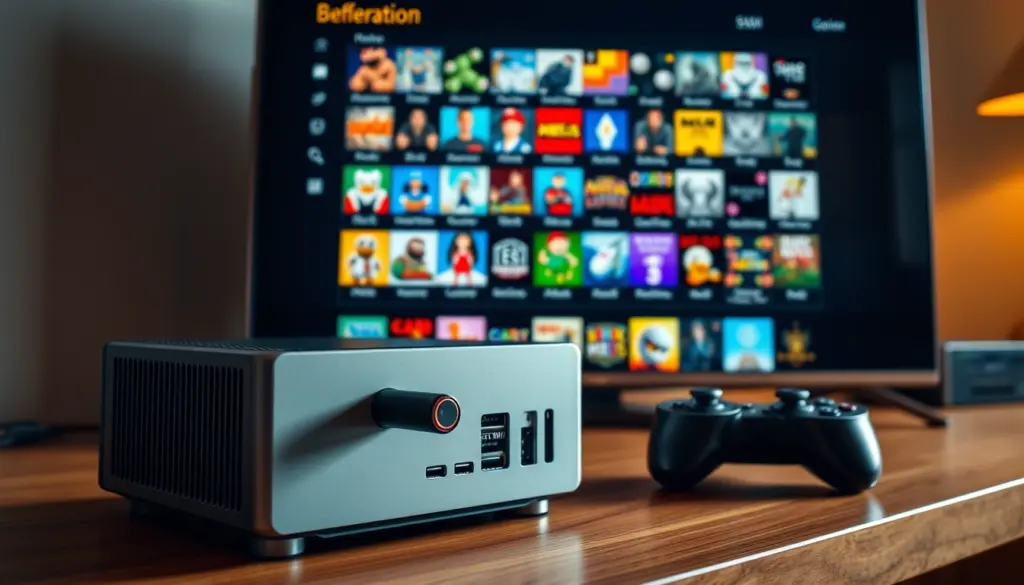
Batocera ist längst zur festen Größe in der Retro-Gaming-Szene geworden. Wer heute Batocera installieren möchte, trifft nicht mehr auf eine experimentelle Bastellösung, sondern auf ein ausgereiftes, kostenloses Linux-System, das über 200 Spielesysteme unterstützt – von den ersten Heimkonsolen bis hin zu PlayStation 3 und Nintendo Wii U. Mit Version 43.1 “Glasswing” (veröffentlicht am 30. Mai 2026) hat das Projekt zahlreiche Emulatoren aktualisiert und Fehler behoben, die frühere Versionen noch ausgebremst haben.
Diese Anleitung aus unserer Gaming-Rubrik zeigt in 12 Schritten, wie Sie Batocera installieren, einrichten, absichern und mit eigenen ROMs sowie BIOS-Dateien befüllen – inklusive der Stolperfallen, die in deutschen Foren und Kommentarspalten am häufigsten auftauchen.
Was ist Batocera? Die Linux-Distribution für Retro-Gaming
Batocera.linux ist eine kostenlose, quelloffene Linux-Distribution, die ausschließlich für Emulation und Retro-Gaming entwickelt wurde. Statt eine Anwendung auf einem bestehenden Betriebssystem zu installieren, bootet Batocera direkt von einem USB-Stick, einer SD-Karte oder einer eigenen internen Festplatte – Windows, macOS oder eine bestehende Linux-Installation bleiben davon vollständig unberührt. Als Bedienoberfläche kommt EmulationStation zum Einsatz, ein Controller-freundliches Menüsystem, das Spielesammlungen nach Konsole sortiert und mit Cover-Art sowie Vorschauvideos anzeigt.
Im Hintergrund kombiniert Batocera zwei Emulations-Ansätze: Für die meisten klassischen Systeme nutzt es RetroArch mit seinen sogenannten Libretro-Cores – wie wir sie bereits in unserer RetroArch-Einrichtungsanleitung im Detail behandelt haben. Für rechenintensivere oder technisch komplexere Plattformen wie GameCube/Wii, PlayStation 2, PlayStation 3, Dreamcast oder Wii U greift Batocera stattdessen auf eigenständige Emulatoren zurück, etwa Dolphin (das wir separat in unserer Dolphin-Anleitung vorgestellt haben), PCSX2, Flycast, RPCS3 oder Cemu.
Der entscheidende Unterschied zu Alternativen wie EmuDeck: Batocera ist kein Installationsskript, das RetroArch und Co. auf ein bestehendes System wie SteamOS aufsetzt (das haben wir in EmuDeck vs. Batocera gegenübergestellt), sondern ein eigenständiges Betriebssystem, das Sie komplett unabhängig von Windows oder SteamOS betreiben.
Ein weiterer praktischer Vorteil dieses Ansatzes: Weil Batocera als eigenes Betriebssystem läuft und nicht als Anwendung innerhalb von Windows, entfällt der gesamte Overhead eines allgemeinen Desktop-Betriebssystems – kein Antivirenprogramm, kein Hintergrunddienst, keine Update-Benachrichtigungen, die Bildrate oder Ladezeiten beim Emulieren beeinträchtigen könnten. Das System bootet direkt in die EmulationStation-Oberfläche und ist für genau einen Zweck optimiert. Für Anwender, die Batocera installieren, um daraus ein dediziertes Arcade-Cabinet, einen Wohnzimmer-Retro-PC oder ein zweites Leben für einen alten Laptop zu machen, ist das der entscheidende Pluspunkt gegenüber App-basierten Lösungen.
Voraussetzungen: Hardware, Software und Versionen für Batocera 43.1
Bevor Sie Batocera installieren, sollten Sie prüfen, ob Ihre Hardware zu Ihren Emulations-Zielen passt. Batocera läuft auf x86_64-PCs, Mini-PCs, dem Raspberry Pi 4 und 5, Odroid-Einplatinencomputern sowie einigen Handheld-Geräten. Anders als bei einem klassischen Betriebssystem-Setup müssen Sie sich vorab nicht auf eine feste Konfiguration festlegen: Batocera erkennt beim Start automatisch die vorhandene Hardware und aktiviert im EmulationStation-Menü nur die Systeme, für die tatsächlich ausreichend Leistung und passende ROMs vorhanden sind. Die folgende Tabelle fasst die grundlegenden Anforderungen zusammen.
Unterstützte Geräteklassen
Für PCs und Mini-PCs wird das x86_64-Image verwendet. Für den Raspberry Pi gibt es separate, chipsatzspezifische Images (bcm2711 für den Pi 4, bcm2712 für den Pi 5) – ein häufiger Anfängerfehler ist, das falsche Pi-Image herunterzuladen, das dann schlicht nicht bootet. Odroid- und andere ARM-Einplatinencomputer benötigen ebenfalls jeweils ihr eigenes Image.
Ein verbreitetes Missverständnis betrifft die Suchanfrage “Batocera Windows”: Es handelt sich dabei nicht um eine Windows-Anwendung, die sich einfach installieren lässt. Gemeint ist meist der Vorgang, das Batocera-Image von einem Windows-PC aus auf einen USB-Stick zu schreiben, um es anschließend auf einem anderen Gerät zu booten – Windows selbst dient dabei nur als Werkzeug zum Vorbereiten des Datenträgers, nicht als Zielplattform für Batocera.
Was Sie vor dem Start bereithalten sollten
Sie benötigen einen USB-Stick oder eine SSD/HDD, einen zweiten PC oder ein Smartphone zum Herunterladen des Images, einen kabelgebundenen oder Bluetooth-/USB-Controller sowie – ganz wichtig – eigene, legal erworbene ROMs und BIOS-Dateien, die Sie selbst von Ihrer Original-Hardware dumpen. Batocera selbst liefert weder Spiele noch BIOS-Dateien aus.
| Kategorie | Minimum | Empfohlen |
|---|---|---|
| Speicherplatz (USB/SSD) | 16 GB | 32 GB (Pflicht für automatische Updates) |
| Arbeitsspeicher (RAM) | 2 GB (8/16-Bit-Systeme) | 8 GB+ (PS2/GameCube/Wii) |
| Prozessor | x86_64 oder Raspberry Pi 4 | Aktuelle Mini-PC-CPU (z. B. Intel N100/N150) oder Raspberry Pi 5 |
| Netzwerk | Keines (Offline-Betrieb möglich) | WLAN oder Ethernet für Updates & Netzwerkfreigabe |
| Eingabegerät | USB-Tastatur zur Ersteinrichtung | Xbox-/PlayStation-/8BitDo-Controller |
Batocera 43.1 “Glasswing”: Was ist neu?
Die aktuelle stabile Version ist Batocera 43 “Glasswing”, veröffentlicht am 8. Mai 2026, mit dem Punkt-Update 43.1 am 30. Mai 2026. Die vorherige Hauptversion, Batocera 42 “Papilio”, erschien am 12. Oktober 2025. Laut dem offiziellen Changelog und dem Wiki zu aktuellen und früheren Releases bringt Version 43 unter anderem ein aktualisiertes Cemu (Build von April 2026), ein neueres PPSSPP (v1.19.3), Flycast v2.5, den auf “Azahar” umbenannten 3DS-Emulator (vormals “Azahar Plus”, jetzt Version 2125.0.1), BigPEmu v121 sowie ein aktualisiertes Amiberry (Build von März 2026).
Eine Änderung mit praktischer Konsequenz: Seit Version 43 unterstützt Batocera keine verschlüsselten 3DS-ROMs (CIA/CCI) mehr – wer 3DS-Spiele emulieren möchte, benötigt jetzt entschlüsselte Dumps der eigenen Cartridges. Die Versionsnummerierung von Batocera folgt einem einfachen fortlaufenden Schema (42, 43, 43.1) statt eines Jahres-Schemas.
Für Nutzer, die bereits eine ältere Version 42 “Papilio” betreiben, lohnt sich der Umstieg auf 43.1 vor allem wegen der aktualisierten Emulator-Kerne: Das neuere PCSX2 verbessert die PlayStation-2-Kompatibilität bei mehreren zuvor problematischen Titeln, und das aktualisierte Flycast bringt spürbare Fortschritte bei der Dreamcast-Emulation. Wer produktiv arbeitet und maximale Stabilität bevorzugt, bleibt bei der stabilen 43.1-Zweiglinie; experimentierfreudige Nutzer können zusätzlich den schneller aktualisierten “Butterfly”-Zweig mit den jeweils neuesten Emulator-Builds ausprobieren, der parallel zur stabilen Version gepflegt wird.
Batocera wird als quelloffenes Projekt öffentlich entwickelt; Änderungen, neue Emulator-Versionen und Fehlerkorrekturen lassen sich im offiziellen Changelog nachvollziehen, bevor sie in einer neuen stabilen Version landen. Dieser transparente Entwicklungsprozess ist einer der Gründe, warum Batocera installieren gegenüber closed-source Alternativen langfristig die planbarere Wahl ist: Sicherheitsrelevante Änderungen wie das SSH-Verhalten oder die Overlay-Dateisystem-Logik sind öffentlich einsehbar statt in einer Blackbox verborgen.
| Version | Veröffentlicht | Codename | Besonderheit |
|---|---|---|---|
| 42 | 12. Oktober 2025 | Papilio | Vorherige Hauptversion |
| 43 | 8. Mai 2026 | Glasswing | Cemu-, PPSSPP-, Flycast-Update; CIA/CCI-Support entfernt |
| 43.1 | 30. Mai 2026 | Glasswing (Punkt-Update) | Aktuelle stabile Version |
ROMs und BIOS rechtssicher beschaffen
Bevor es an die eigentliche Installation geht, lohnt sich ein Blick auf die Rechtslage – gerade weil sie in deutschsprachigen Foren häufig falsch dargestellt wird. In Deutschland und den meisten DACH-Ländern gilt: Eine Sicherungskopie eines Spiels, das Sie physisch besitzen, für den eigenen Gebrauch anzufertigen, ist rechtlich in der Regel unproblematisch. Das Herunterladen fremder ROM- oder BIOS-Dateien aus dem Internet dagegen verletzt Urheberrechte, unabhängig davon, ob Sie das Originalspiel ebenfalls besitzen. Batocera selbst verlinkt bewusst keine ROM- oder BIOS-Quellen und stellt auch keine bereit.
Für optische Datenträger (PlayStation, Sega Saturn, Dreamcast) genügt ein gewöhnliches DVD-Laufwerk und ein Tool wie ImgBurn oder ddrescue, um ein 1:1-Abbild der eigenen Disc zu erstellen. Cartridge-basierte Systeme (SNES, N64, Game Boy) benötigen dagegen einen physischen Flashcart-Dumper, der die Daten direkt vom Speicherchip ausliest. Für Nintendo-Handheld- und Konsolensysteme mit digitalem Kopierschutz (3DS, Wii, Wii U) existieren etablierte Homebrew-Werkzeuge wie CleanRip oder NUS-Downloader, die ausschließlich mit der eigenen, entsperrten Hardware funktionieren. BIOS-Dateien lassen sich bei den meisten Systemen direkt aus dem laufenden Originalgerät extrahieren, etwa über ein Homebrew-Exploit bei der PlayStation oder eingebaute Diagnosewerkzeuge bei jüngeren Konsolen.
Dieser Aufwand mag im Vergleich zu einem einfachen Download größer wirken, zahlt sich aber doppelt aus: Sie bewegen sich rechtlich auf sicherem Terrain, und selbst gedumpte Dateien sind garantiert unbeschädigt und in der vom jeweiligen Emulator erwarteten Originalversion – ein häufiger Grund, warum aus dem Internet bezogene Dateien in Batocera gar nicht erst als gültig erkannt werden, ist eine bereits veränderte oder beschädigte Datei mit abweichender Prüfsumme.
Schritt 1: Das richtige Batocera-Image herunterladen
Der erste Schritt, um Batocera zu installieren, führt zur offiziellen Download-Seite. Wählen Sie dort das Image für Ihre Zielhardware: x86_64 für die meisten PCs und Mini-PCs, oder das passende Pi-Image für Raspberry Pi 4/5. Die heruntergeladene Datei folgt dem Namensschema batocera-(architektur)-(version)-(datum).img.gz, zum Beispiel batocera-x86_64-43.1-20260530.img.gz. Das Archiv muss vor dem Flashen nicht entpackt werden – die gängigen Flash-Tools lesen die komprimierte Datei direkt ein.
Ein häufiger Fehler an dieser Stelle: Nutzer laden versehentlich ein Raspberry-Pi-Image herunter, obwohl sie auf einem PC installieren wollen (oder umgekehrt). Prüfen Sie den Dateinamen vor dem Flashen zweimal – ein falsches Image bootet auf der Zielhardware schlicht nicht.
Schritt 2: USB-Stick oder SSD mit balenaEtcher vorbereiten
Für die meisten Anwender ist balenaEtcher der einfachste Weg, das Image auf einen Datenträger zu schreiben. Laden Sie Etcher für Windows, macOS oder Linux herunter, installieren Sie es und gehen Sie wie folgt vor:
- Etcher öffnen und auf “Flash from file” klicken, dann die heruntergeladene
.img.gz-Datei auswählen - Unter “Select target” den USB-Stick oder die SSD auswählen, auf der Batocera installiert werden soll
- Mit “Flash!” den Schreibvorgang starten – je nach Datenträger dauert das 5 bis 15 Minuten
Wichtige Sicherheitswarnung: Prüfen Sie vor dem Klick auf “Flash!” zweimal, dass Sie wirklich den richtigen Datenträger ausgewählt haben. Der Schreibvorgang löscht sämtliche Daten auf dem Zieldatenträger unwiderruflich – auf einem Desktop-PC mit mehreren angeschlossenen Laufwerken ist eine Verwechslung schnell passiert. Unter Windows kann außerdem eine automatische Meldung erscheinen, die den frisch beschriebenen Stick “formatieren” möchte – diese Aufforderung immer ignorieren bzw. abbrechen, sonst zerstören Sie die gerade geschriebene Batocera-Partition wieder.
Schritt 3: Alternative Flash-Methoden für Fortgeschrittene
Neben balenaEtcher unterstützt das offizielle Batocera-Wiki zur Installation auch den Raspberry Pi Imager (empfohlen für Pi-Nutzer, da er das Zielimage automatisch validiert) und USBImager als schlanke Alternative ohne unnötige Zusatzfunktionen. Linux-Anwender können den Datenträger auch direkt über das Terminal beschreiben:
zcat batocera-x86_64-43.1-20260530.img.gz | sudo dd of=/dev/sdX bs=4M status=progress conv=fsyncErsetzen Sie /dev/sdX durch das tatsächliche Blockgerät Ihres Datenträgers (ermitteln Sie es vorher mit lsblk) – nicht durch eine Partition wie /dev/sdX1. Auch hier gilt: ein falsches Zielgerät führt zu unwiederbringlichem Datenverlust auf dem falschen Laufwerk.
Schritt 4: Vom USB-Stick oder von der SSD booten
Stecken Sie den fertig geflashten Datenträger in den Ziel-PC und starten Sie ihn neu. Drücken Sie beim Hochfahren die Boot-Menü-Taste Ihres Mainboards – je nach Hersteller meist F8, F10, F11, F12 oder Entf – und wählen Sie den USB-Stick als Boot-Gerät aus. Auf modernen UEFI-Systemen mit aktiviertem Secure Boot kann der Startvorgang fehlschlagen oder in einer Fehlermeldung enden; deaktivieren Sie Secure Boot in diesem Fall temporär im UEFI/BIOS. Bei einigen Mainboards verlangt der erste Start danach eine erneute “Secure Boot”-Bestätigung oder ein Schlüssel-Enrollment – folgen Sie in diesem Fall den Bildschirmanweisungen.
Bei Einplatinencomputern wie dem Raspberry Pi ist meist kein manuelles Boot-Menü nötig: Sobald die SD-Karte mit Batocera eingesteckt ist, bootet das Gerät automatisch davon. Beim allerersten Start vergrößert Batocera die sogenannte SHARE-Partition automatisch auf die volle Kapazität des Datenträgers – dieser Vorgang kann je nach Stick-Größe ein bis zwei Minuten dauern und sollte nicht unterbrochen werden.
Schritt 5: Ersteinrichtung – Sprache, Zeitzone und Controller koppeln
Nach dem ersten erfolgreichen Boot begrüßt Sie EmulationStation mit einem Einrichtungsassistenten. Stellen Sie zunächst die Sprache auf Deutsch und die Zeitzone auf Ihre Region um. Anschließend fragt Batocera nach einem Controller: Schließen Sie ihn per USB an oder koppeln Sie ihn per Bluetooth, und folgen Sie der Tastenbelegungs-Abfrage, bei der Sie jede Taste einmal drücken. Ohne Controller lässt sich das Menü übergangsweise auch mit einer angeschlossenen Tastatur bedienen (Pfeiltasten zum Navigieren, Enter zum Bestätigen).
Die Bluetooth-Kopplung unterscheidet sich leicht je nach Controller-Hersteller: Ein Xbox-Wireless-Controller wechselt über einen langen Druck auf die Pairing-Taste auf der Oberseite in den Kopplungsmodus, ein PlayStation-DualSense koppelt über gleichzeitiges Halten von PS-Taste und Share-Taste, und 8BitDo-Controller – in der Retro-Community besonders beliebt wegen ihrer originalgetreuen SNES- und Mega-Drive-Optik – wechseln je nach Modell über eine eigene Tastenkombination in den “X-Input”- oder “D-Input”-Modus. Öffnen Sie dazu im Batocera-Hauptmenü CONTROLLERS & BLUETOOTH DEVICES, starten Sie die Bluetooth-Suche und bestätigen Sie die Kopplung, sobald der Controller in der Liste erscheint.
Wichtige Merkhilfe für später: HOTKEY + START beendet ein laufendes Spiel, HOTKEY + A erstellt einen Save-State, HOTKEY + B lädt ihn, und HOTKEY + X öffnet das RetroArch-Schnellmenü (RGUI) innerhalb eines laufenden Spiels. Die HOTKEY-Taste ist bei den meisten Controllern die “Select”- bzw. “Back”-Taste.
Schritt 6: WLAN und Netzwerkeinstellungen konfigurieren
Öffnen Sie im Hauptmenü NETWORK SETTINGS, aktivieren Sie WLAN und wählen Sie Ihr Heimnetzwerk aus der Liste. Eine bestehende Netzwerkverbindung ist Voraussetzung für automatische Updates, das Herunterladen von Cover-Art über den Scraper sowie den Netzwerkzugriff aus Schritt 7. Alternativ lässt sich WLAN auch “headless” – also ganz ohne Bildschirm – direkt in der Konfigurationsdatei batocera.conf hinterlegen, was wir in Schritt 10 im Detail zeigen.
Nach erfolgreicher Verbindung zeigt das Menü unter NETWORK SETTINGS → IP ADDRESS die zugewiesene IP-Adresse an. Notieren Sie sich diese – Sie benötigen sie als Rückfallebene, falls die automatische Namensauflösung BATOCERA.local in Ihrem Netzwerk nicht funktioniert.
Schritt 7: Netzwerkfreigabe (Samba/SMB) einrichten und nutzen
Batocera aktiviert seine Netzwerkfreigabe standardmäßig ohne weitere Konfiguration. Sobald das Gerät im selben Netzwerk hängt, erreichen Sie die SHARE-Partition – also den Ordner, in dem ROMs, BIOS-Dateien und Konfigurationen liegen – von jedem anderen Rechner aus:
Windows:      \\BATOCERA\share
macOS/Linux:  smb://BATOCERA.local/share
Fallback:     \\<IP-Adresse>\share  (z. B. \\192.168.1.42\share)
Löst Ihr Router den Namen BATOCERA.local nicht auf – in manchen Heimnetzwerken mit strikter Client-Isolation oder älteren Routern kommt das vor –, verwenden Sie stattdessen die in Schritt 6 notierte IP-Adresse. Alternativ funktioniert die Dateiübertragung auch klassisch per USB-Stick (Dateimanager im laufenden Batocera-System mit F1 öffnen) oder per SFTP mit einem Tool wie WinSCP.
Für große Sammlungen – etwa mehrere hundert PS2- oder GameCube-Images – ist die SMB-Freigabe meist der bequemste Weg, da sich ganze Ordner per Drag-and-drop kopieren lassen und der Windows-Explorer oder macOS-Finder die Übertragung im Hintergrund fortsetzt. SFTP-Clients wie WinSCP bieten sich dagegen an, wenn Sie zusätzlich Konfigurationsdateien direkt bearbeiten oder Berechtigungen einzelner Dateien anpassen möchten, da sie tieferen Zugriff auf die Verzeichnisstruktur erlauben als eine reine SMB-Freigabe.
Schritt 8: ROMs und BIOS-Dateien korrekt übertragen
Ordnerstruktur und unterstützte Dateiformate
Innerhalb der Netzwerkfreigabe finden Sie zwei zentrale Ordner: roms/ und bios/ (auf dem System selbst liegen sie unter /userdata/roms/ beziehungsweise /userdata/bios/). Jedes unterstützte System hat innerhalb von roms/ einen eigenen Unterordner – zum Beispiel roms/nes/, roms/snes/ oder roms/psx/. Jeder dieser Ordner enthält eine _info.txt-Datei, die genau auflistet, welche Dateiendungen für dieses System akzeptiert werden:
$ cat /userdata/roms/nes/_info.txt
Extensions: .7z .nes .zip
Kopieren Sie Ihre eigenen ROM-Dateien einfach in den passenden Unterordner. Batocera zeigt im EmulationStation-Menü ausschließlich Systeme an, für die tatsächlich ROMs vorhanden sind – ein leerer Ordner bleibt im Menü unsichtbar, was Neulinge gelegentlich verwirrt (“Wo ist mein System hin?”). Nach dem Kopieren neuer Dateien aktualisieren Sie die Liste über GAME SETTINGS → UPDATE GAMELISTS.
Fehlende BIOS-Dateien prüfen
Viele Systeme – insbesondere PlayStation, Saturn und Dreamcast – benötigen zusätzlich passende BIOS-Dateien im Ordner bios/ (teils in Unterordnern, z. B. bios/dc/ für die Dreamcast-Dateien dc_boot.bin und dc_flash.bin). Aus rechtlichen Gründen liefert Batocera keine BIOS-Dateien mit; Sie müssen diese selbst von Ihrer eigenen Original-Hardware dumpen. Ob und welche BIOS-Dateien noch fehlen, zeigt SYSTEM SETTINGS → MISSING BIOS inklusive der erwarteten MD5-Prüfsummen – die zuverlässigste Methode, um “Datei liegt vor, wird aber nicht erkannt”-Probleme durch falsche Dateiversionen aufzuspüren.
| System | BIOS-Dateien nötig? | ROM-Ordner |
|---|---|---|
| NES / SNES | Nein | roms/nes, roms/snes |
| PlayStation (PSX) | Ja (mehrere Regionsdateien) | roms/psx |
| Sega Saturn | Ja | roms/saturn |
| Sega Dreamcast | Ja (dc_boot.bin, dc_flash.bin) | roms/dreamcast |
| GameCube / Wii | Optional (verbessert Kompatibilität) | roms/gamecube, roms/wii |
Schritt 9: SSH-Zugriff absichern – Root-Passwort ändern
Dieser Schritt wird in den meisten Batocera-Anleitungen übersehen, gehört bei shattered.io aber zum Pflichtprogramm: Batocera aktiviert SSH standardmäßig und nutzt dafür die öffentlich bekannten Zugangsdaten root / linux. Das offizielle Wiki zum Thema Sicherheit weist ausdrücklich darauf hin, dass Batocera nicht als sicheres, internetfähiges Betriebssystem konzipiert ist – jedes Gerät im selben Netzwerk kann sich mit diesen Standard-Zugangsdaten per SSH anmelden, solange Sie das Passwort nicht ändern.
Ändern Sie das Passwort entweder über das Menü (SYSTEM SETTINGS → SECURITY → ROOT PASSWORD, dort zusätzlich “Enforce Security” aktivieren) oder per SSH-Verbindung von einem anderen Rechner aus, wie im Batocera-Wiki zum SSH-Zugriff beschrieben:
ssh [email protected]
# Passwort beim ersten Login: linux

batocera-config setRootPassword "IhrSicheresPasswort"
batocera-save-overlay
Der letzte Befehl ist entscheidend und wird am häufigsten vergessen: Batocera läuft auf einem schreibgeschützten Overlay-Dateisystem. Änderungen über die Kommandozeile – wie das neue Passwort – gehen ohne batocera-save-overlay beim nächsten Neustart wieder verloren, weil das System wieder auf seinen unveränderten Ausgangszustand zurückfällt. Eine Randnotiz für Bastler: Wird nachträglich ein Netzwerkadapter hinzugefügt oder entfernt, kann das gespeicherte Passwort beim nächsten Boot zurückgesetzt werden – nach größeren Hardware-Änderungen lohnt sich also ein Kontroll-Login.
Schritt 10: Batocera individuell konfigurieren
Die zentrale Konfigurationsdatei liegt unter /userdata/system/batocera.conf und folgt dem einfachen Muster system.option=wert. Über SSH oder den eingebauten Texteditor lassen sich hier Emulator-Zuordnungen, Shader und weitere Optionen dauerhaft hinterlegen:
ps2.emulator=pcsx2
snes.shaderset=scanlines
global.retroachievements=1
wifi.enabled=1
wifi.ssid=MeinHeimnetzwerk
wifi.key=MeinWLANPasswort
Für die Cover-Art und Spielinformationen bringt Batocera einen integrierten Scraper mit, der Metadaten von ScreenScraper.fr und TheGamesDB abruft (GAME SETTINGS → SCRAPE) – eine kostenlose Registrierung bei ScreenScraper beschleunigt den Vorgang spürbar, da anonyme Anfragen limitiert sind. Wer Erfolge sammeln möchte, aktiviert RetroAchievements; im “Hardcore Mode” werden dabei allerdings Save-States deaktiviert, um faire Bedingungen zu gewährleisten. Zusätzliche Themes, CRT-Scanline-Shader und Bildschirmränder (“Bezels”) lassen sich bequem über UPDATES & DOWNLOADS → CONTENT DOWNLOADER nachinstallieren, ohne die Kommandozeile zu bemühen.
Die Syntax der batocera.conf folgt durchgängig dem Muster system.option=wert, wobei sich Optionen sowohl global (global.) als auch pro System setzen lassen. So aktiviert global.retroachievements.hardcore=1 den Hardcore-Modus für alle Systeme gleichzeitig, während psx.ratio=4/3 nur das Seitenverhältnis der PlayStation-1-Emulation auf das originale Röhrenbildschirm-Format zurücksetzt. Änderungen an der Datei werden erst nach einem Neustart oder einem erneuten batocera-save-overlay dauerhaft wirksam – vergessen Sie diesen Schritt nicht, sonst gehen frisch gesetzte Optionen beim nächsten Boot wieder verloren.
Schritt 11: Batocera dauerhaft auf interne Festplatte installieren
Wer Batocera nicht nur testen, sondern dauerhaft auf einem dedizierten Retro-Gaming-PC oder Handheld betreiben möchte, kann das System vom USB-Stick auf eine interne Festplatte oder SSD übertragen: MAIN MENU → SYSTEM SETTINGS → INSTALL BATOCERA ON A NEW DISK. Wählen Sie im folgenden Dialog sorgfältig das Ziellaufwerk aus – auch dieser Vorgang löscht alle vorhandenen Daten auf dem gewählten Datenträger unwiderruflich.
Für die meisten Heimanwender, die Batocera nur gelegentlich neben Windows nutzen, reicht der USB-Stick-Betrieb völlig aus und ist zudem risikofreier. Eine interne Installation lohnt sich vor allem für dedizierte Arcade-Cabinets, Wohnzimmer-Mini-PCs oder Handhelds, die ausschließlich als Retro-Konsole dienen sollen.
Schritt 12: System aktuell halten – Updates und Backups
Batocera prüft bei bestehender Internetverbindung automatisch auf neue Versionen; ein Update lässt sich manuell unter UPDATES & DOWNLOADS → START UPDATE anstoßen oder alternativ per SSH:
batocera-upgrade https://mirrors.o2switch.fr/x86_64/stable/lastEin Update überschreibt ausschließlich die System- bzw. Boot-Partition; der Ordner /userdata mit all Ihren ROMs, BIOS-Dateien, Spielständen und der batocera.conf bleibt komplett unangetastet. Damit ist /userdata automatisch auch die Grenze für Ihre eigene Datensicherung: Wer regelmäßig eine Kopie dieses Ordners auf einem externen Laufwerk oder NAS anlegt, verliert im Ernstfall – kaputter Stick, fehlgeschlagenes Update – nichts. Bei Problemen erzeugt der Befehl batocera-support ein Log-Paket, das Sie bei Anfragen im offiziellen Forum oder Discord beifügen können, um schneller Hilfe zu bekommen.
Ausgabebeispiele: So sieht eine erfolgreiche Einrichtung aus
Zur Orientierung: So sollte eine korrekt abgeschlossene SSH-Anmeldung nach dem Passwortwechsel aus Schritt 9 aussehen – der Prompt wechselt zum Root-Nutzer und meldet keine Authentifizierungsfehler mehr:
$ ssh [email protected]
[email protected]'s password:
Linux batocera 6.6.x #1 SMP x86_64 GNU/Linux
Welcome to Batocera.linux 43.1 (Glasswing)
root@BATOCERA:~#
Und so meldet das Menü unter SYSTEM SETTINGS → MISSING BIOS ein System, dem noch eine BIOS-Datei fehlt – erkennbar am roten Kreuz vor dem Dateinamen, während bereits erkannte Dateien mit einem grünen Haken markiert sind:
PlayStation (psx)
  [x] scph5501.bin   (fehlt – erwartete MD5: 490f666e1afb15b7362b406ed1cea246f9089)
  [✓] scph1001.bin   (gefunden)
Erscheint stattdessen bei jedem Systemeintrag ein grüner Haken, sind alle benötigten BIOS-Dateien korrekt erkannt und das jeweilige System ist startbereit.
Batocera in der Praxis: Welche Hardware für welche Konsolen-Generation?
Eine der häufigsten Fragen vor der Installation: Reicht die vorhandene Hardware überhaupt aus? Die folgende Übersicht ist als grobe Orientierung zu verstehen, nicht als exakte Herstellerangabe – die tatsächliche Leistung hängt stark vom gewählten Emulator, den Grafikeinstellungen und dem einzelnen Spiel ab.
| Hardware-Klasse | Realistisch emulierbar bis | RAM-Empfehlung |
|---|---|---|
| Raspberry Pi 4 | PS1, N64, Dreamcast | 4 GB |
| Raspberry Pi 5 | PSP, Saturn, teils GameCube | 4–8 GB |
| Mini-PC (Intel N100/N150) | PS2, GameCube, Wii | 8 GB |
| Desktop-PC mit dedizierter GPU | PlayStation 3, Wii U | 16 GB |
Für reine 8-Bit- und 16-Bit-Systeme (NES, SNES, Sega Genesis) genügen bereits rund 2 GB RAM und praktisch jede Hardware der letzten zehn Jahre – hier lohnt sich Batocera installieren auch auf älteren Laptops oder Mini-PCs, die sonst ungenutzt in der Schublade liegen.
Für den DACH-Dauerbetrieb spielt auch der Stromverbrauch eine Rolle: Ein Raspberry Pi zieht im Betrieb üblicherweise nur wenige Watt und schlägt bei aktuellen deutschen Strompreisen selbst im 24/7-Betrieb kaum spürbar zu Buche. Ein Mini-PC mit Intel N100/N150 liegt im Leerlauf ebenfalls im niedrigen einstelligen Watt-Bereich, unter Last aber deutlich höher als ein Pi. Ein Desktop-PC mit dedizierter Grafikkarte für PS3-Emulation verbraucht naturgemäß am meisten – für einen Retro-Gaming-Rechner, der nur gelegentlich läuft, ist das in der Praxis trotzdem zu vernachlässigen, lohnt aber einen Gedanken, wenn das Gerät dauerhaft als Server im Netzwerk verbleiben soll.
Kostenvergleich: Batocera-Eigenbau vs. fertige Retro-Konsolen
Wer nur kurz mit dem Gedanken spielt, alte Spiele wieder zu erleben, steht meist vor der Frage: Lohnt sich der Aufwand, Batocera zu installieren, überhaupt gegenüber einer fertigen Mini-Konsole von der Stange? Die Antwort hängt stark vom eigenen Anspruch ab. Vorkonfigurierte Retro-Konsolen sind zwar bequem, beschränken sich aber meist auf ein einziges Konsolen-System und eine feste, oft kleine Spieleauswahl. Ein selbst eingerichtetes Batocera-System kostet zwar etwas Einrichtungszeit, deckt dafür potenziell 200+ Systeme mit der kompletten eigenen Sammlung ab und lässt sich jederzeit erweitern.
| Lösung | Typische Anschaffung | Abgedeckte Systeme | Erweiterbarkeit |
|---|---|---|---|
| Gebrauchter Mini-PC + USB-Stick (Batocera) | Gebrauchtmarkt-Mini-PC + 32-GB-Stick | 200+ (bis PS2/GameCube/Wii) | Vollständig, per ROM-Kopie |
| Raspberry Pi 5 + Gehäuse + SD-Karte (Batocera) | Pi-5-Set + Micro-SD | 150+ (bis PSP/Saturn) | Vollständig, per ROM-Kopie |
| Vorkonfigurierte Retro-Mini-Konsole | Einmalpreis, fertig verpackt | 1 Konsolengeneration, feste Spieleliste | Meist keine oder stark eingeschränkt |
| Alter Laptop/PC (wiederverwendet, Batocera) | 0 € bei vorhandener Hardware | Abhängig von Baujahr, meist bis PS1/N64 | Vollständig, per ROM-Kopie |
Der größte finanzielle Vorteil liegt oft in der Wiederverwendung vorhandener Hardware: Ein altes Notebook oder ein ausrangierter Büro-PC, der sonst ungenutzt bliebe, wird durch einen einfachen USB-Stick zu einer voll funktionsfähigen Multi-System-Konsole – ganz ohne zusätzliche Anschaffung.
Mini-PC oder Raspberry Pi: Was passt zu Ihnen?
Die Entscheidung zwischen Raspberry Pi und Mini-PC hängt in erster Linie vom Zielsystem ab. Wer sich ausschließlich für 8- und 16-Bit-Klassiker sowie frühe 3D-Konsolen wie PS1 oder N64 interessiert, ist mit einem Raspberry Pi 4 oder 5 sowohl bei der Anschaffung als auch beim Stromverbrauch klar im Vorteil – die Geräte sind kompakt, lüfterlos und lassen sich unauffällig hinter dem Fernseher platzieren. Sobald PlayStation 2, GameCube oder Wii ins Spiel kommen, stößt die ARM-Architektur der Raspberry-Pi-Reihe jedoch an ihre Grenzen: Hier liefert ein x86_64-Mini-PC mit aktueller Intel-N100/N150-Plattform oder eine dedizierte Grafikkarte spürbar bessere und konstantere Bildraten. Für PlayStation-3- oder Wii-U-Emulation führt praktisch kein Weg an einem Desktop-PC mit separater GPU vorbei, da RPCS3 und Cemu deutlich mehr Rechenleistung benötigen als ältere Emulatoren.
Häufige Fehler und Stolperfallen bei der Batocera-Installation
Diese Fehler tauchen in deutschsprachigen Foren und Kommentarspalten immer wieder auf – wer sie kennt, spart sich Frustration:
- Falschen Datenträger geflasht: Auf Desktop-PCs mit mehreren Laufwerken wird gelegentlich versehentlich die interne Windows-Festplatte statt des USB-Sticks ausgewählt – vor dem Klick auf “Flash!” immer die Laufwerksgröße gegenkontrollieren.
- Secure Boot nicht deaktiviert: Das System bootet nicht vom USB-Stick oder bricht mit einer kryptischen Fehlermeldung ab, weil UEFI Secure Boot aktiv ist.
- Nur 16-GB-Stick verwendet: Funktioniert grundsätzlich, verhindert laut Wiki aber automatische Updates – für den Dauerbetrieb sind 32 GB die praktikablere Wahl.
- SSH-Passwort nicht geändert: Die Standard-Zugangsdaten root/linux bleiben aktiv, wodurch jedes Gerät im Heimnetz vollen Root-Zugriff erhält.
batocera-save-overlayvergessen: Änderungen per SSH oder Kommandozeile verschwinden nach dem nächsten Neustart wieder, weil das Overlay-Dateisystem nicht gesichert wurde.- Falsch benannter ROM-Ordner: Ein Tippfehler im Systemnamen (z. B.
snes9xstattsnes) führt dazu, dass das komplette System im Menü unsichtbar bleibt. - BIOS-Datei mit falscher Version kopiert: Batocera erkennt die Datei nicht, obwohl sie augenscheinlich vorhanden ist – Ursache ist meist eine abweichende MD5-Prüfsumme, sichtbar unter MISSING BIOS.
- Verschlüsselte 3DS-ROMs verwendet: Seit Version 43 werden CIA/CCI-Dateien nicht mehr unterstützt; es werden entschlüsselte Dumps benötigt.
Die gute Nachricht: Fast alle diese Stolperfallen lassen sich vollständig vermeiden, wenn Sie die Schritte 1 bis 9 dieser Anleitung in der angegebenen Reihenfolge durchgehen und insbesondere die beiden Sicherheitswarnungen beim Flashen (Schritt 2/3) sowie den Root-Passwortwechsel (Schritt 9) nicht überspringen. Die meisten Supportanfragen in Foren lassen sich auf genau eine dieser acht Ursachen zurückführen.
Problembehebung: Die häufigsten Batocera-Probleme lösen
Sollte nach der Installation etwas nicht wie erwartet funktionieren, hilft meist einer der folgenden Lösungsansätze. Gehen Sie die Tabelle von oben nach unten durch – die meisten Probleme lassen sich ohne Neuinstallation innerhalb weniger Minuten beheben, sofern die Ursache korrekt identifiziert wird.
| Problem | Mögliche Ursache | Lösung |
|---|---|---|
| Batocera bootet nicht vom USB-Stick | Secure Boot aktiv oder falsches Image | Secure Boot im UEFI deaktivieren, Dateinamen des Images prüfen |
| Bildschirm bleibt nach dem Booten schwarz | Falsche Auflösung oder GPU-Treiberproblem | Anderen HDMI-Port testen, im Boot-Menü “Safe Mode” wählen |
| Controller wird nicht erkannt | Tastenbelegung nicht abgeschlossen oder Akku leer | Controller neu koppeln, Tastenbelegungs-Assistent erneut durchlaufen |
| Spiele erscheinen trotz kopierter ROMs nicht | Falscher Ordnername oder nicht unterstütztes Dateiformat | Ordnernamen mit _info.txt abgleichen, GAME SETTINGS → UPDATE GAMELISTS ausführen |
| Netzwerkfreigabe (SMB) nicht erreichbar | BATOCERA.local wird vom Router nicht aufgelöst | Stattdessen IP-Adresse aus NETWORK SETTINGS verwenden |
| “Missing BIOS”-Warnung trotz kopierter Datei | Falsche BIOS-Version bzw. abweichende MD5-Prüfsumme | Datei unter SYSTEM SETTINGS → MISSING BIOS mit erwarteter Prüfsumme abgleichen |
| WLAN verbindet nicht oder bricht ständig ab | 5-GHz-Band inkompatibel oder falsches Passwort | 2,4-GHz-Netz testen, WLAN-Zugangsdaten in batocera.conf prüfen |
| PS2- oder GameCube-Spiele laufen ruckelig | Hardware unterdimensioniert für den Emulator | Auflösung/Interne Rendering-Auflösung im Emulator-Menü reduzieren |
| Update schlägt fehl oder bricht ab | Zu wenig freier Speicherplatz oder 16-GB-Stick | Auf 32-GB-Datenträger wechseln, Speicherplatz in userdata prüfen |
| SSH-Verbindung wird verweigert | Falsches Passwort nach Änderung oder SSH deaktiviert | Passwort erneut über Menü setzen, SECURITY-Einstellungen prüfen |
Erweiterte Tipps für fortgeschrittene Batocera-Nutzer
Wer die Grundinstallation abgeschlossen hat, findet in Batocera noch einige Funktionen, die über die reine Emulation hinausgehen:
- Netplay: Viele RetroArch-Cores unterstützen Online-Multiplayer über das integrierte Netplay-Menü. Ein Spieler hostet eine Sitzung, weitere Spieler treten über IP-Adresse oder die integrierte Lobby-Liste bei – klassische Spiele lassen sich so mit Freunden über das Internet gemeinsam spielen, ganz ohne Original-Hardware oder Splitscreen.
- RetroAchievements Hardcore Mode: Erhöht den Schwierigkeitsgrad, indem Save-States, Rewind und Cheats deaktiviert werden, sammelt dafür aber “echte” Achievements wie auf einer echten Konsole und synchronisiert Fortschritte mit einem kostenlosen RetroAchievements-Konto.
- Kodi-Mediacenter: Batocera bringt Kodi vorinstalliert mit und lässt es sich direkt aus dem Hauptmenü starten – praktisch, wenn dasselbe Gerät neben der Emulation auch als Film- und Serien-Player im Wohnzimmer dienen soll.
- Ports: Neben klassischer Emulation unterstützt Batocera auch quelloffene “Ports” wie DOOM, OpenBOR oder ScummVM. Diese benötigen weiterhin eigene, legal erworbene Spieldateien (z. B. die WAD-Datei von DOOM aus dem eigenen Steam- oder GOG-Kauf), laufen dann aber nativ ohne zusätzlichen Emulator.
- Individuelle Shader und Bezels: Über den Content Downloader lassen sich CRT-Röhrenbildschirm-Optik, Scanline-Effekte oder originalgetreue Bildschirmränder (“Bezels”) pro System nachrüsten, um die Optik alter Röhrenfernseher nachzubilden.
- batocera-support: Erstellt auf der Kommandozeile ein Diagnose-Log-Paket mit Systeminformationen und Fehlermeldungen, das sich bei Support-Anfragen im offiziellen Forum oder Discord beifügen lässt, um schneller zielgerichtete Hilfe zu bekommen.
- Mehrere Controller-Profile: Für Mehrspieler-Abende lassen sich pro Controller individuelle Tastenbelegungen speichern, sodass auch exotische oder ältere Gamepads am selben System funktionieren.
Batocera im Vergleich: RetroArch, EmuDeck und Bazzite
Wer sich zum ersten Mal mit Emulation beschäftigt, verwechselt schnell die verschiedenen Namen in diesem Umfeld. Zur Einordnung: RetroArch ist eine einzelne Anwendung – ein Emulator-Frontend, das auch innerhalb von Batocera als eine von mehreren Komponenten läuft; wie Sie RetroArch eigenständig unter Windows einrichten, zeigt unsere RetroArch-Anleitung. EmuDeck wiederum ist kein eigenes Betriebssystem, sondern ein Installationsskript, das RetroArch und mehrere Standalone-Emulatoren automatisiert auf einem bestehenden System wie SteamOS einrichtet – den direkten Vergleich der beiden Ansätze finden Sie in EmuDeck vs. Batocera.
Bazzite verfolgt nochmal einen anderen Ansatz: Es handelt sich um ein allgemeines Gaming-Linux auf Fedora-Basis, das primär für Steam, Proton und Windows-Spiele über Wine optimiert ist – Retro-Emulation ist dort nur ein Nebenaspekt, keine Kernfunktion. Wie Sie Bazzite installieren, beschreiben wir separat in unserer Bazzite-Anleitung, den Vergleich mit SteamOS liefert Bazzite vs. SteamOS. Kurz zusammengefasst: Wer ausschließlich klassische Konsolen emulieren möchte, ist mit Batocera als dediziertem Retro-Betriebssystem am zielgerichtetsten unterwegs; wer denselben Rechner auch für aktuelle Steam-Spiele nutzen will, ist mit EmuDeck auf SteamOS oder mit Bazzite besser bedient.
Alle drei Ansätze schließen sich im Übrigen nicht gegenseitig aus: Nichts spricht dagegen, einen Gaming-PC mit Bazzite oder SteamOS für aktuelle Titel zu betreiben und zusätzlich einen zweiten, günstigen Mini-PC oder Raspberry Pi ausschließlich mit Batocera für die Retro-Sammlung bereitzustellen. Gerade weil Batocera von einem externen Datenträger bootet, lässt sich diese Kombination sogar auf ein und derselben Maschine realisieren, ohne dass sich beide Systeme in die Quere kommen.
Damit ist das komplette Setup einsatzbereit: ein gebooteter Batocera-Stick mit aktueller Version 43.1, eingerichtetem WLAN, erreichbarer Netzwerkfreigabe, korrekt einsortierten ROMs und BIOS-Dateien, geändertem SSH-Passwort und einer an die eigene Hardware angepassten batocera.conf. Von hier aus lässt sich das System jederzeit per batocera-upgrade aktuell halten, über den Content Downloader optisch aufwerten und bei Bedarf auf eine interne Festplatte übertragen – ein vollständiger, dauerhaft nutzbarer Retro-Gaming-Rechner, der komplett unabhängig von Windows läuft.
Häufig gestellte Fragen zu Batocera
Ist die Nutzung von Batocera legal?
Ja. Batocera selbst ist eine quelloffene Linux-Distribution und enthält keinerlei urheberrechtlich geschütztes Spielematerial. Rechtlich heikel wird es erst, wenn Sie ROMs oder BIOS-Dateien von Spielen herunterladen, die Sie nicht selbst besitzen – Batocera installieren allein ist in jedem Fall unbedenklich.
Brauche ich einen leistungsstarken PC, um Batocera zu installieren?
Das hängt vom Zielsystem ab. Für 8- und 16-Bit-Klassiker reicht praktisch jede Hardware der letzten zehn Jahre, sogar ein Raspberry Pi 4. Erst bei PlayStation 2, GameCube, Wii oder PlayStation 3 wird spürbar mehr Rechenleistung benötigt – siehe die Hardware-Tabelle und die Mini-PC-vs-Raspberry-Pi-Einordnung weiter oben. Im Zweifel gilt: lieber mit bescheidenen Erwartungen und vorhandener Hardware starten und bei Bedarf gezielt aufrüsten, statt vorab in überdimensionierte Technik zu investieren.
Kann ich Batocera parallel zu Windows nutzen?
Ja, problemlos. Da Batocera von einem externen USB-Stick bootet, bleibt die Windows-Installation auf der internen Festplatte komplett unangetastet. Zum Wechseln zwischen beiden Systemen stecken Sie den Stick ein oder aus und wählen beim Start das gewünschte Boot-Gerät über die Boot-Menü-Taste aus.
Woher bekomme ich BIOS-Dateien für Batocera?
Ausschließlich durch Dumpen Ihrer eigenen Original-Hardware bzw. -Disks. Batocera liefert keine BIOS-Dateien aus und verlinkt auch keine Download-Quellen dafür. Welche Dateien für welches System fehlen, zeigt das Menü unter SYSTEM SETTINGS → MISSING BIOS inklusive der erwarteten Prüfsummen.
Läuft Batocera auf dem Raspberry Pi?
Ja, mit eigenen, chipsatzspezifischen Images für Pi 4 (bcm2711) und Pi 5 (bcm2712). Die Leistung reicht für ältere Konsolengenerationen bis etwa PS1/N64/Dreamcast (Pi 4) beziehungsweise PSP/Saturn (Pi 5) – siehe Hardware-Tabelle.
Was ist der Unterschied zwischen Batocera und RetroArch?
Batocera ist ein komplettes Betriebssystem, RetroArch dagegen eine einzelne Anwendung innerhalb dieses Systems. Batocera kombiniert RetroArch mit zusätzlichen Standalone-Emulatoren, einer grafischen Oberfläche (EmulationStation) und Systemfunktionen wie Netzwerkfreigabe und Updates. Details zur eigenständigen RetroArch-Einrichtung finden Sie in unserer RetroArch-Anleitung.
Wie sicher ist Batocera im Heimnetzwerk?
Standardmäßig ist SSH mit den öffentlich bekannten Zugangsdaten root/linux aktiv – ändern Sie dieses Passwort unbedingt wie in Schritt 9 beschrieben. Das offizielle Wiki weist selbst darauf hin, dass Batocera nicht für die direkte Internet-Exposition konzipiert ist; betreiben Sie das Gerät ausschließlich innerhalb Ihres geschützten Heimnetzwerks, idealerweise hinter der eigenen FritzBox oder einem vergleichbaren Router, und leiten Sie keine Ports für SSH oder die Netzwerkfreigabe ins offene Internet weiter.
Kann ich meine Spielstände und Einstellungen sichern oder übertragen?
Ja. Sämtliche persönlichen Daten – ROMs, BIOS-Dateien, Spielstände, Konfigurationen – liegen gesammelt im Ordner /userdata und bleiben auch bei System-Updates unangetastet. Eine regelmäßige Kopie dieses Ordners auf ein externes Laufwerk oder NAS genügt als vollständiges Backup.