
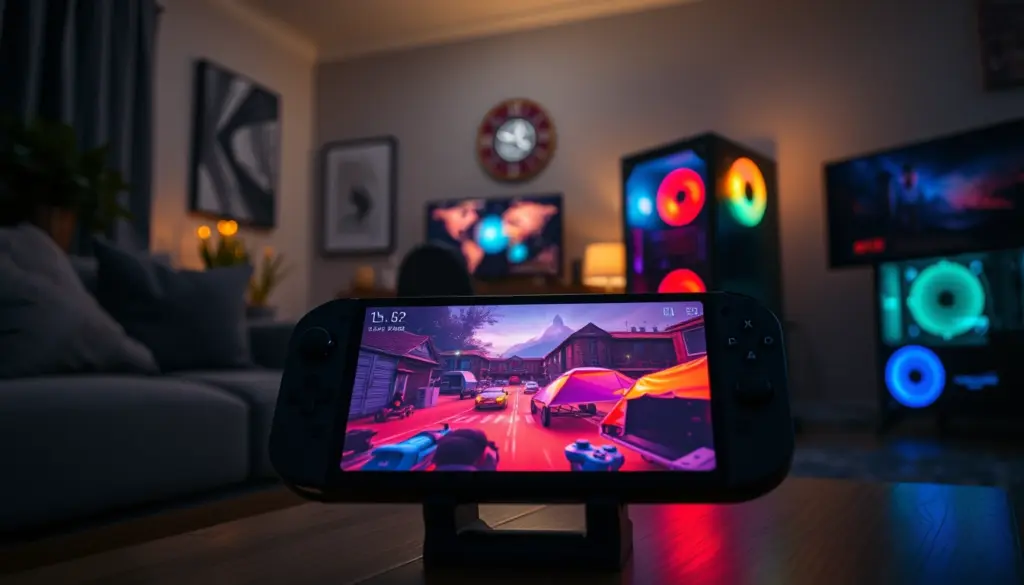
Ende Juli 2026 hat Valve eine neue Steam-Client-Beta veröffentlicht, die zwei Funktionen nachreicht, auf die Steam-Deck-OLED-Besitzer lange gewartet haben: HDR-Streaming und AV1-Videokompression für Remote Play. Bisher blieb der High-Dynamic-Range-Bildschirm des Handhelds beim Streaming vom Gaming-PC ungenutzt, weil die Übertragung nur SDR-Bilder transportierte. Das ändert sich jetzt, allerdings nur für Nutzer, die aktiv den Beta-Kanal aktivieren.
Dieses Tutorial zeigt Schritt für Schritt, wie Sie Steam Remote Play einrichten, HDR auf Host-PC und Steam Deck OLED aktivieren, AV1-Hardwarekodierung testen und Ihr Netzwerk für ruckelfreies Streaming vorbereiten. Sie brauchen dafür keine Programmiererfahrung, aber etwas Geduld beim Umgang mit Beta-Software. Am Ende steht ein funktionierendes Setup, mit dem Sie Spiele in besserer Bildqualität bei geringerer Bandbreite auf Ihr Handheld streamen.
Der Ablauf gliedert sich in zwölf konkrete Schritte, die Sie nacheinander abarbeiten: von der Beta-Aktivierung über die HDR-Konfiguration bis zur Netzwerkoptimierung. Rechnen Sie für die komplette Einrichtung inklusive Updates und Neustarts mit etwa 45 Minuten, wenn beide Geräte eine schnelle Internetverbindung haben. Wer bereits Remote Play im Alltag nutzt, wird die Umstellung in weniger als 20 Minuten schaffen, da nur die Beta-Aktivierung und die neuen Codec-Einstellungen dazukommen. Am Ende dieses Artikels finden Sie außerdem eine Vergleichstabelle zu Alternativen wie Moonlight und Sunshine, eine Liste typischer Fehlerquellen sowie Antworten auf die häufigsten Fragen zur neuen Funktion.
Was ist Steam Remote Play und was ändert das Beta-Update 2026?
Steam Remote Play überträgt das Bild eines laufenden Spiels von einem leistungsstarken Host-PC über das lokale Netzwerk oder das Internet an ein anderes Gerät, etwa ein Steam Deck, ein Notebook oder einen Fernseher mit Steam Link. Das Spiel läuft dabei komplett auf dem Host, das Empfangsgerät zeigt nur den gestreamten Videostream an und schickt Eingaben zurück. Diese Technik existiert bei Steam schon seit Jahren, doch die Bildqualität hing bislang stark vom verwendeten Codec ab.
Mit der Steam-Client-Beta vom 29. Juli 2026 kommen zwei Neuerungen dazu, die speziell auf das Steam Deck OLED zugeschnitten sind. Erstens: HDR-Streaming, damit Spiele mit High Dynamic Range vom Host-PC direkt in HDR auf dem OLED-Bildschirm des Decks landen. Zweitens: AV1 als zusätzlicher Videocodec für Remote Play, neben den bisherigen Optionen H.264 und HEVC. Beide Funktionen sind aktuell ausschließlich im Beta-Kanal verfügbar, nicht im regulären Stable-Release des Steam-Clients.
Technisch nutzt das Steam Deck OLED für diese Funktionen die SteamRT3-Variante der Systemsoftware, auf der auch die AV1-Streaming-Unterstützung aufbaut. Wichtig für das Verständnis: Es handelt sich um Remote Play, also gestreamte Inhalte von einem Host, nicht um lokal auf dem Deck gerenderte Spiele. Wer also Steam Remote Play einrichten möchte, um HDR-Titel zu genießen, braucht zwingend einen zweiten Rechner im Netzwerk, der als Streaming-Quelle dient.
Der Grund, warum Valve das Thema jetzt angeht: Das Steam Deck OLED besitzt seit seiner Markteinführung ein HDR-fähiges Display, konnte diese Fähigkeit über Remote Play aber nicht ausspielen. Wer bislang gestreamt hat, sah selbst bei HDR-Spielen nur ein SDR-Bild. Diese Lücke schließt das Beta-Update. Gleichzeitig sorgt AV1 dafür, dass bei gleicher Bildqualität weniger Bandbreite nötig ist als mit H.264, was besonders bei WLAN-Verbindungen mit begrenztem Durchsatz einen spürbaren Unterschied macht.
Warum Valve dieses Update ausgerechnet jetzt bringt
Das Steam Deck OLED kam bereits vor einiger Zeit mit einem hochwertigen Bildschirm auf den Markt, der HDR-Inhalte darstellen kann. Lokale Spiele, die direkt auf dem Deck laufen, konnten diesen Vorteil schon länger nutzen. Beim Streamen von einem leistungsstärkeren PC klaffte die Lücke jedoch deutlich, denn Remote Play übertrug bislang grundsätzlich nur SDR-Bilder, ganz gleich, wie leistungsfähig der Host-Rechner war. Für Besitzer eines starken Gaming-PCs, die das Deck vor allem als mobilen Bildschirm für aufwendige HDR-Titel nutzen wollten, war das ein spürbarer Rückschritt gegenüber dem lokalen Spielen auf dem PC selbst.
Mit AV1 verfolgt Valve einen zweiten, eng verwandten Zweck. Je mehr Bilddaten pro Sekunde über HDR-Streaming übertragen werden, desto größer wird die Bandbreitenlast im Heimnetz. Ein moderner, effizienter Codec wie AV1 gleicht diesen Mehrbedarf zumindest teilweise aus, sodass HDR-Streaming nicht zwangsläufig ein noch instabileres Bild erzeugt als bisheriges SDR-Streaming. Beide Funktionen ergänzen sich also technisch, weshalb Valve sie gemeinsam in einer Beta ausgerollt hat, statt sie nacheinander einzuführen. Für Nutzer, die aktiv Steam Remote Play einrichten wollen, lohnt es sich deshalb, beide Einstellungen von Anfang an gemeinsam zu testen, statt nur eine der beiden Optionen zu aktivieren.
Voraussetzungen: Hardware, Software und Netzwerk
Bevor Sie loslegen, prüfen Sie, ob Ihre Ausstattung die neuen Funktionen überhaupt unterstützt. AV1-Streaming braucht zwingend einen Host-PC mit GPU, die über einen Hardware-Encoder für AV1 verfügt. Bei aktuellen Nvidia-Grafikkarten ist das ab der Ada-Lovelace-Generation (RTX-40er-Reihe) der Fall, bei AMD ab RDNA 3 (Radeon-RX-7000er-Serie) und bei Intel ab den Arc-Grafikchips. Ältere Karten können zwar weiterhin über H.264 oder HEVC streamen, AV1 bleibt ihnen aber verwehrt, weil der Encoder schlicht fehlt.
Für HDR-Streaming muss zusätzlich das Betriebssystem des Host-Rechners systemweit HDR aktiviert haben und das jeweilige Spiel natives HDR unterstützen. Ohne HDR-fähigen Titel bringt die neue Funktion keinen sichtbaren Vorteil, das Bild bleibt dann trotz aktivierter Option im SDR-Bereich. Prüfen Sie das am besten vorab in den Grafikeinstellungen des Spiels oder auf der Steam-Store-Seite unter den Systemanforderungen.
| Komponente | Mindestanforderung | Empfohlen für AV1 + HDR |
|---|---|---|
| Host-GPU | Beliebige DirectX-12-fähige GPU | Nvidia RTX 40/50, AMD RX 7000/9000, Intel Arc |
| Host-Betriebssystem | Windows 10 oder Linux mit aktuellem Kernel | Windows 11 mit aktiviertem HDR, Linux mit HDR-fähigem Compositor |
| Steam-Client | Stable-Version | Beta-Kanal, Build ab Ende Juli 2026 |
| Client-Gerät | Steam Deck (LCD), Smartphone, Notebook | Steam Deck OLED mit SteamRT3 |
| Netzwerk | WLAN mit mind. 20 Mbit/s | Gigabit-LAN oder WLAN 6 mit über 50 Mbit/s |
Beim Netzwerk gilt: Je stabiler die Verbindung, desto weniger Bildaussetzer und Nachladeruckler. Valve empfiehlt für Remote Play mit HDR und AV1 eine möglichst kabelgebundene Verbindung zwischen Host-PC und Router, um Bandbreitenengpässe oder Paketverluste von vornherein zu vermeiden. Das Steam Deck OLED selbst lässt sich zwar nicht per Kabel anschließen, aber der Host-PC sollte wenn möglich per LAN-Kabel am Router hängen, nicht per WLAN.
Vergessen Sie auch den Router selbst nicht als möglichen Engpass. Ältere Modelle mit veralteter Firmware oder begrenzter Anzahl gleichzeitiger Verbindungen geraten bei zusätzlicher HDR- und AV1-Last schneller an ihre Grenzen als moderne WLAN-6- oder WLAN-6E-Router. Ein Firmware-Update des Routers behebt in der Praxis erstaunlich oft Verbindungsprobleme, die auf den ersten Blick wie ein Steam-spezifischer Fehler aussehen, tatsächlich aber am Netzwerkgerät selbst liegen.
Checkliste vor dem ersten Test
Bevor Sie mit der eigentlichen Einrichtung beginnen, sparen Sie sich mit einer kurzen Vorabprüfung viel Zeit bei der späteren Fehlersuche. Gehen Sie die folgenden Punkte einmal durch und notieren Sie sich, welche Voraussetzungen bei Ihnen bereits erfüllt sind.
- Host-PC und Steam Deck OLED befinden sich im selben WLAN oder LAN.
- Die Grafikkarte des Host-PCs stammt aus einer Generation mit AV1-Hardware-Encoder.
- Der aktuelle Grafiktreiber ist installiert, nicht älter als wenige Monate.
- Windows oder die Linux-Desktopumgebung meldet den angeschlossenen Bildschirm als HDR-fähig.
- Das Testspiel bietet in seinen Grafikeinstellungen eine native HDR-Option.
- Router und Firewall blockieren die Steam-Netzwerkports nicht.
- Für Tests außerhalb des Heimnetzes steht bereits eine VPN-Lösung wie Tailscale bereit.
Sind alle Punkte erfüllt, dauert die eigentliche Einrichtung meist nur wenige Minuten. Fehlt dagegen etwa der AV1-Hardware-Encoder auf der Host-GPU, sparen Sie sich unnötige Fehlersuche und wissen von vornherein, dass Sie bei HEVC oder H.264 bleiben, HDR aber unabhängig davon trotzdem testen können.
Schritt 1 bis 2: Steam-Client-Beta auf dem Host-PC aktivieren
Der erste Teil der Einrichtung findet auf dem PC statt, der später das Spiel streamt. Öffnen Sie Steam und gehen Sie zu Einstellungen, dann zum Reiter Konto. Dort finden Sie den Abschnitt Beta-Teilnahme mit einem Dropdown-Menü. Wählen Sie dort die Steam-Beta-Update-Option aus und bestätigen Sie den Neustart des Clients, den Steam automatisch anstößt.
Nach dem Neustart lädt Steam die Beta-Version im Hintergrund herunter, das kann je nach Verbindung einige Minuten dauern. Prüfen Sie anschließend, ob die Beta wirklich aktiv ist, indem Sie die verfügbaren Encoder-Optionen im System kontrollieren. Auf Windows und Linux lässt sich das mit dem freien Tool FFmpeg nachvollziehen, sofern es installiert ist:
ffmpeg -hide_banner -encoders | grep av1Erscheinen in der Ausgabe Einträge wie av1_nvenc, av1_amf oder av1_qsv, unterstützt Ihre GPU AV1-Hardwarekodierung grundsätzlich. Fehlt jeder dieser Einträge, hat Ihre Grafikkarte keinen AV1-Encoder und Sie können später in den Remote-Play-Einstellungen zwar AV1 auswählen, Steam fällt dann aber automatisch auf HEVC oder H.264 zurück.
Schritt 3 bis 4: Steam Deck OLED in den Beta-Kanal versetzen
Damit die neuen Optionen auch auf der Empfängerseite auftauchen, muss der Steam-Client auf dem Deck ebenfalls im Beta-Kanal laufen. Wechseln Sie im Desktop-Modus des Steam Deck OLED (über den Power-Button und “Zum Desktop wechseln”) in die Steam-Anwendung, öffnen Sie Einstellungen und dann Systemsteuerung. Dort aktivieren Sie unter Betriebssystem den Beta-Kanal für SteamOS und unter Steam-Client separat die Steam-Beta-Update-Teilnahme.
Nach der Aktivierung installiert das Deck das Update und startet neu, meist zweimal hintereinander, einmal für das Betriebssystem und einmal für den Steam-Client selbst. Rechnen Sie hier mit 10 bis 20 Minuten Wartezeit, abhängig von Ihrer Internetverbindung. Prüfen Sie danach in den Systeminformationen, ob die installierte Version einen Beta-Hinweis trägt.
Ein häufiger Stolperstein an dieser Stelle: Manche Nutzer aktivieren nur die Beta auf dem Host-PC und vergessen das Deck, oder umgekehrt. Beide Geräte brauchen den Beta-Client, sonst tauchen die HDR- und AV1-Optionen in den Remote-Play-Einstellungen schlicht nicht auf, ganz gleich wie oft Sie die Einstellungen neu öffnen.
Schritt 5 bis 6: HDR auf Host-PC und Steam Deck aktivieren
Unter Windows 11 aktivieren Sie HDR über Einstellungen, System, Bildschirm und dann den Schalter “HDR verwenden”. Windows zeigt direkt an, ob Ihr Monitor oder Fernseher HDR unterstützt, bei internen Laptop-Displays ohne HDR-Zertifizierung bleibt der Schalter ausgegraut. Kontrollieren Sie parallel, welche Grafikkarte und welchen Treiber Sie einsetzen, denn veraltete Treiber verursachen häufig Flackern oder falsche Farben nach der HDR-Aktivierung:
Get-CimInstance Win32_VideoController | Select-Object Name, DriverVersionLäuft Ihr Host-PC unter Linux mit KDE Plasma 6, lässt sich der HDR-Status der angeschlossenen Displays über das Kommandozeilen-Werkzeug kscreen-doctor auslesen, das Teil der KDE-Bildschirmverwaltung ist:
kscreen-doctor -oDie Ausgabe listet jeden verbundenen Bildschirm mit seinen Fähigkeiten auf, darunter auch, ob HDR grundsätzlich unterstützt wird. Die eigentliche Aktivierung erledigen Sie bequemer über die grafische Anzeigekonfiguration in den Systemeinstellungen, das Kommandozeilen-Tool dient hier vor allem zur Diagnose, falls etwas nicht wie erwartet funktioniert.
Auf dem Steam Deck OLED selbst müssen Sie nichts manuell umstellen, HDR wird bei aktivierter Remote-Play-Option automatisch angesprochen, sofern das Panel es unterstützt, was bei allen OLED-Modellen der Fall ist. Bei der LCD-Variante des Decks fehlt die HDR-Zertifizierung des Displays, weshalb die Funktion dort auch mit aktivierter Beta ohne sichtbaren Effekt bleibt.
Schritt 7 bis 8: AV1-Hardwarekodierung prüfen und Netzwerkfreigaben setzen
Nachdem Sie in Schritt 1 bereits kontrolliert haben, ob Ihre GPU AV1 grundsätzlich beherrscht, folgt jetzt die Netzwerkseite. Steam Remote Play nutzt traditionell einen festen UDP-Portbereich für die Übertragung. Damit Firewalls die Streaming-Pakete nicht blockieren, öffnen Sie unter Windows die passenden Regeln über PowerShell mit Administratorrechten:
netsh advfirewall firewall add rule name="Steam Remote Play UDP" dir=in action=allow protocol=UDP localport=27031-27036
netsh advfirewall firewall add rule name="Steam Remote Play TCP" dir=in action=allow protocol=TCP localport=27036
Unter Linux übernimmt meist ufw oder firewalld diese Aufgabe. Mit ufw sehen die passenden Befehle so aus:
sudo ufw allow 27031:27036/udp
sudo ufw allow 27036/tcp
Auf dem Steam Deck OLED selbst prüfen Sie im Desktop-Modus, ob der AV1-Decoder korrekt eingebunden ist. Da SteamOS auf dem VA-API-Framework für Hardwarebeschleunigung setzt, liefert das Tool vainfo eine schnelle Übersicht:
vainfo | grep -i av1Taucht in der Ausgabe ein Profil mit AV1 auf, kann das Deck AV1-Streams hardwarebeschleunigt dekodieren, ohne die CPU stark zu belasten. Fehlt der Eintrag komplett, was bei aktuellen Steam-Deck-OLED-Modellen unwahrscheinlich ist, decodiert das System per Software, was zu höherem Stromverbrauch und kürzerer Akkulaufzeit während des Streamings führt.
Schritt 9 bis 10: Codec und Dynamikumfang in den Remote-Play-Einstellungen wählen
Jetzt kommt der eigentliche Kern des Tutorials. Öffnen Sie auf dem Host-PC die Steam-Einstellungen, wechseln Sie zu Remote Play und dann zu den erweiterten Client-Einstellungen für die Verbindung zum Steam Deck. Mit aktivierter Beta sehen Sie hier zwei neue Auswahlfelder, die vorher nicht vorhanden waren: Videocodec und Dynamikumfang.
Beim Videocodec wählen Sie zwischen H.264, HEVC und neu AV1. Beim Dynamikumfang stellen Sie zwischen SDR und HDR um, wobei HDR nur dann eine sichtbare Wirkung zeigt, wenn sowohl das laufende Spiel als auch der Host-Bildschirm HDR unterstützen. Die folgende Tabelle fasst zusammen, wie sich die drei Codecs unterscheiden:
| Codec | Kompressionseffizienz | Hardware-Voraussetzung | Empfehlung |
|---|---|---|---|
| H.264 | Basis-Referenz, am wenigsten effizient | Praktisch jede GPU seit über zehn Jahren | Nur als Fallback bei alter Hardware |
| HEVC (H.265) | Deutlich effizienter als H.264 | GPUs ab ca. 2015 | Guter Kompromiss ohne AV1-fähige GPU |
| AV1 | Nach Angaben der Alliance for Open Media bis zu rund 30 Prozent weniger Bandbreite bei vergleichbarer Bildqualität gegenüber H.264 | Nvidia RTX 40/50, AMD RX 7000/9000, Intel Arc | Beste Wahl bei begrenzter Bandbreite und passender GPU |
Testen Sie nach der Umstellung ein HDR-fähiges Spiel wie ein aktuelles Rollenspiel oder einen Grafik-Showcase-Titel. Steam blendet während des Streamings kurz eine Statuszeile ein, die den aktiv genutzten Codec anzeigt, sofern Sie die Netzwerkstatistiken über die Tastenkombination im Overlay einblenden. So erkennen Sie sofort, ob tatsächlich AV1 verwendet wird oder das System aus Kompatibilitätsgründen auf HEVC zurückgefallen ist.
Schritt 11 bis 12: Netzwerk optimieren und Verbindung testen
Auch mit korrekt konfiguriertem Codec bringt das beste Setup nichts, wenn das Netzwerk der Flaschenhals ist. Bevor Sie stundenlang an Steam-Einstellungen herumschrauben, messen Sie die tatsächliche Bandbreite zwischen Host-PC und dem Gerät, auf dem das Steam Deck eingeloggt ist. Mit dem freien Tool iperf3 lässt sich das unabhängig von Steam nachvollziehen, sofern Sie es auf einem zweiten Gerät im gleichen Netzwerk als Server laufen lassen:
iperf3 -c 192.168.1.50 -t 10Eine typische Ausgabe für eine stabile Gigabit-LAN-Verbindung sieht so aus:
[ ID] Interval           Transfer     Bitrate
[  5]   0.00-10.00  sec  1.10 GBytes   943 Mbits/sec
[  5]  10.00-10.04  sec  3.61 MBytes   805 Mbits/sec
- - - - - - - - - - - - - - - - - - - - - - - - -
[  5]   0.00-10.04  sec  1.10 GBytes   943 Mbits/sec               sender
[  5]   0.00-10.04  sec  1.10 GBytes   942 Mbits/sec               receiver
Liegt Ihr gemessener Durchsatz deutlich unter 50 Mbit/s, etwa weil das Steam Deck über ein überlastetes 2,4-GHz-WLAN funkt, stellen Sie den Router nach Möglichkeit auf das 5-GHz- oder 6-GHz-Band um und reduzieren gleichzeitig die Streaming-Auflösung in den Steam-Einstellungen. AV1 verringert zwar den Bandbreitenbedarf spürbar, ersetzt aber keine grundsätzlich überlastete Funkverbindung.
Bitrate und Auflösung sinnvoll einstellen
Neben Codec und Dynamikumfang lohnt sich ein Blick auf die Bitrate, die Sie in den erweiterten Remote-Play-Einstellungen manuell festlegen oder Steam automatisch bestimmen lassen können. Die automatische Einstellung orientiert sich an der gemessenen Netzwerkqualität und passt die Bitrate laufend an, was für die meisten Nutzer der praktikablere Weg ist. Wer jedoch eine sehr stabile Gigabit-LAN-Verbindung nutzt und maximale Bildqualität erzwingen möchte, kann die Bitrate auch fest auf einen hohen Wert setzen, etwa 30 bis 50 Mbit/s für 1080p60 oder deutlich mehr für 4K-Auflösungen.
Bei AV1 gilt die Faustregel, dass Sie gegenüber HEVC bei gleicher Bitrate ein sichtbar saubereres Bild erhalten, insbesondere in Szenen mit viel Bewegung oder feinen Texturen. Umgekehrt können Sie bei AV1 die Bitrate gegenüber HEVC etwas absenken, ohne dass die Bildqualität merklich leidet, was in überlasteten Netzwerken oft der entscheidende Unterschied zwischen einem ruckelfreien und einem stotternden Stream ist. Testen Sie am besten mit demselben Spiel und derselben Szene einmal HEVC und einmal AV1 bei identischer Bitrate, um den Effekt selbst zu beurteilen, denn die Wahrnehmung hängt auch vom eigenen Bildschirm und Sehabstand ab.
Die Auflösung sollte sich an der nativen Auflösung des Steam Deck OLED orientieren, die bei 1280 mal 800 Pixeln liegt. Streamen Sie in einer höheren Auflösung wie 1440p oder 4K, skaliert das Deck das Bild automatisch herunter, was zusätzliche Rechenlast und Bandbreite kostet, ohne einen sichtbaren Qualitätsgewinn zu bringen. Sinnvoller ist es, in nativer Auflösung zu streamen und die frei werdende Bandbreite stattdessen in eine höhere Bitrate oder eine stabilere HDR-Übertragung zu investieren.
Welche Spiele von HDR-Streaming am meisten profitieren
Nicht jedes Spiel zeigt einen gleich starken Unterschied zwischen SDR und HDR. Am deutlichsten wird der Effekt bei Titeln mit hohem Kontrastumfang, also Spielen mit sehr dunklen Umgebungen, in denen gleichzeitig helle Lichtquellen wie Feuer, Neonschilder oder Explosionen vorkommen. Open-World-Titel mit dynamischem Tag-Nacht-Wechsel und aufwendiger Beleuchtung gehören ebenfalls zu den Genres, bei denen sich die Investition in HDR-Streaming besonders lohnt, weil Sonnenauf- und -untergänge deutlich mehr Farbtiefe zeigen als im SDR-Modus.
Prüfen Sie vor dem Streamen in den PC-Grafikeinstellungen des jeweiligen Spiels, ob dort überhaupt eine HDR-Option existiert. Viele ältere Titel oder kompetitive Online-Spiele, bei denen Entwickler bewusst auf möglichst hohe Bildraten statt auf Bildqualität setzen, bieten häufig gar kein natives HDR an. In solchen Fällen bringt die neue Remote-Play-Einstellung keinen Vorteil, unabhängig davon, wie gut Host-PC und Netzwerk konfiguriert sind. Ein Blick auf die Systemanforderungen im Steam-Store oder in den grafischen Einstellungen des Spiels selbst schafft hier schnell Klarheit, bevor Sie Zeit in die Fehlersuche investieren.
Sicherheit beim Streaming über das Internet
Wer Steam Remote Play nicht nur im Heimnetz, sondern auch von unterwegs nutzen möchte, öffnet dafür in der Regel Ports am heimischen Router. Das birgt Risiken, denn offene Ports sind grundsätzlich auch für andere Geräte im Internet sichtbar, nicht nur für das eigene Steam Deck. Steam selbst verschlüsselt die Verbindung zwischen den Geräten, trotzdem sollten Sie die Portfreigabe nicht dauerhaft, sondern nur bei Bedarf aktivieren, sofern Ihr Router das unterstützt.
Eine sicherere Alternative ist ein privates VPN wie Tailscale oder WireGuard, das Host-PC und Steam Deck in ein virtuelles, verschlüsseltes Netzwerk einbindet, ganz ohne offene Ports am Router. Beide Geräte verbinden sich dabei so, als befänden sie sich im selben Heimnetz, unabhängig vom tatsächlichen Standort. Der Einrichtungsaufwand ist etwas höher als eine simple Portfreigabe, dafür bleibt die Angriffsfläche deutlich kleiner, was besonders bei Nutzung in öffentlichen WLAN-Netzen, etwa im Café oder Hotel, einen echten Unterschied macht.
Das komplette Setup im Überblick: Ein funktionierendes Beispielprojekt
Um die einzelnen Schritte greifbarer zu machen, hier ein durchgängiges Beispielszenario, wie Sie es zu Hause nachbauen können. Der Host-PC läuft mit einer aktuellen Grafikkarte aus der Nvidia-RTX-40er- oder RTX-50er-Reihe unter Windows 11, per LAN-Kabel an den Router angeschlossen. Das Steam Deck OLED befindet sich im selben Heimnetz und ist per WLAN mit dem Router verbunden, idealerweise über 5 GHz.
Auf beiden Geräten läuft der Steam-Client im Beta-Kanal. Die Windows-Firewall gibt den UDP-Bereich 27031 bis 27036 sowie TCP 27036 frei. In den Remote-Play-Einstellungen ist AV1 als Codec und HDR als Dynamikumfang ausgewählt. Ein HDR-fähiges Spiel liegt in der Steam-Bibliothek des Host-PCs bereit und HDR ist sowohl in Windows als auch im Spiel selbst aktiviert.
Beim Start von Remote Play über die Steam-App auf dem Deck baut sich die Verbindung innerhalb weniger Sekunden auf. Das Overlay mit den Netzwerkstatistiken bestätigt AV1 als aktiven Codec und zeigt eine Bitrate, die deutlich unter dem liegt, was für dieselbe Bildqualität mit H.264 nötig wäre. Das HDR-Bild auf dem OLED-Panel zeigt sichtbar kräftigere Kontraste und Farben als beim vorherigen SDR-Streaming, besonders in dunklen Szenen mit hellen Lichtquellen.
Dieses Setup lässt sich beliebig erweitern, etwa um einen zweiten Client wie ein Notebook, das über dieselben Beta-Einstellungen ebenfalls von HDR und AV1 profitiert, sobald es die entsprechende Hardware und Software mitbringt. Der Host-PC muss dabei nur einmal korrekt eingerichtet werden, die Codec-Wahl gilt pro Verbindungspartner getrennt.
Sollte beim ersten Test das Bild trotz korrekter Einstellungen ruckeln, lohnt sich ein kurzer Vergleich: Deaktivieren Sie testweise nur HDR und behalten Sie AV1 bei, um zu prüfen, ob das Problem am zusätzlichen HDR-Datenvolumen liegt oder grundsätzlicher Natur ist. Läuft der Stream danach flüssig, war schlicht die verfügbare Bandbreite für die Kombination aus HDR und AV1 zu knapp bemessen, und eine Reduzierung der Bitrate oder ein Wechsel auf eine kabelgebundene Verbindung löst das Problem in den meisten Fällen zuverlässig.
SteamRT3 und die Technik hinter dem Beta-Update
Wer verstehen will, warum die neuen Funktionen ausgerechnet mit dem Steam Deck OLED zusammenhängen, muss einen Blick auf die zugrunde liegende Systemsoftware werfen. SteamRT3 ist die dritte Generation der Steam Runtime, also der Laufzeitumgebung, mit der Valve sicherstellt, dass Spiele und Systemkomponenten über verschiedene Hardware-Generationen hinweg zuverlässig funktionieren. Die AV1-Streaming-Unterstützung ist fest in diese Laufzeitumgebung integriert, weshalb Geräte, die noch auf älteren Runtime-Versionen laufen, die Funktion auch mit aktivierter Beta nicht erhalten.
Für die praktische Einrichtung bedeutet das: Ein reines Steam-Client-Update reicht auf dem Deck nicht aus, wenn im Hintergrund noch eine ältere SteamOS-Basis mit veralteter Runtime läuft. Deshalb aktiviert der Beta-Kanal auf dem Deck sowohl eine neue Betriebssystem-Version als auch den passenden Steam-Client, und deshalb dauert die erste Aktualisierung spürbar länger als ein gewöhnliches App-Update. Wer auf dem Deck manuell einzelne Komponenten aktualisiert, etwa nur den Steam-Client ohne das Betriebssystem-Update, riskiert einen inkonsistenten Zustand, in dem einzelne Einstellungen zwar sichtbar sind, aber nicht funktionieren.
Steam Remote Play im Vergleich zu Moonlight und Sunshine
Steam Remote Play ist nicht die einzige Möglichkeit, Spiele im Heimnetz zu streamen. Wer bereits mit Moonlight in Kombination mit Nvidia-GameStream-Nachfolgern wie Sunshine arbeitet, kennt ähnliche Funktionen, allerdings mit anderen Schwerpunkten. Der große Vorteil von Steam Remote Play liegt in der nahtlosen Integration in die Steam-Bibliothek, ohne zusätzliche Software auf dem Host installieren zu müssen.
| Kriterium | Steam Remote Play | Moonlight + Sunshine |
|---|---|---|
| Installation | Nur Steam-Client nötig | Zusätzliche Sunshine-Server-Software auf dem Host |
| AV1-Unterstützung | Ja, seit Beta Juli 2026 | Ja, je nach Sunshine-Version bereits länger verfügbar |
| HDR-Unterstützung | Ja, seit Beta Juli 2026 für Steam Deck OLED | Ja, teils bereits etabliert |
| Zielgeräte | Steam-Ökosystem, Steam Deck, Steam Link | Breiter, u.a. Android, Apple TV, Smart-TVs |
| Einrichtungsaufwand | Niedrig, wenige Klicks | Höher, erfordert separate Serverkonfiguration |
Für Nutzer, die bereits vollständig im Steam-Ökosystem unterwegs sind und in erster Linie mit dem Steam Deck OLED streamen möchten, bietet die native Lösung von Valve den einfacheren Einstieg. Wer dagegen mehrere unterschiedliche Zielgeräte jenseits des Steam-Umfelds bedienen will, etwa ein Android-Tablet oder einen Smart-TV ohne Steam-Link-App, findet in Moonlight und Sunshine oft die flexiblere Alternative.
Ein Wechsel zwischen beiden Lösungen ist im Übrigen kein Problem, da beide Systeme parallel auf demselben Host-PC installiert bleiben können, ohne sich gegenseitig zu stören. So lässt sich Steam Remote Play für schnelle Sessions mit dem Steam Deck nutzen, während Moonlight und Sunshine für andere Geräte im Haushalt zum Einsatz kommen, etwa wenn Familienmitglieder auf einem Smart-TV ohne Steam-Client spielen möchten.
5 häufige Fehler beim Einrichten von HDR- und AV1-Streaming
Die Beta-Funktionen sind technisch nicht kompliziert, aber die Reihenfolge und die Abhängigkeiten zwischen Host-PC, Steam Deck und Netzwerk sorgen in der Praxis für wiederkehrende Fehler. Die folgenden fünf Punkte tauchen in Community-Foren und Support-Anfragen am häufigsten auf, meist weil ein einzelner Zwischenschritt übersprungen wurde.
- Nur ein Gerät auf Beta umgestellt: Die neuen Optionen erscheinen erst, wenn sowohl Host-PC als auch Steam Deck OLED im Beta-Kanal laufen. Ein einseitiges Update reicht nicht aus.
- HDR im Spiel, aber nicht im Betriebssystem aktiviert: Viele Nutzer schalten HDR nur in den Spieleinstellungen ein und vergessen den systemweiten Schalter unter Windows oder Linux, wodurch das Bild trotzdem in SDR bleibt.
- AV1 ausgewählt ohne passende GPU: Ältere Grafikkarten ohne AV1-Hardware-Encoder können die Option zwar anwählen, Steam fällt dann aber unbemerkt auf HEVC zurück, was zu Verwirrung führt, wenn die erwartete Bandbreitenersparnis ausbleibt.
- WLAN auf dem 2,4-GHz-Band belassen: Gerade in Mehrfamilienhäusern mit vielen überlappenden Netzen führt das ältere Frequenzband zu Rucklern und Verbindungsabbrüchen, unabhängig vom gewählten Codec.
- Firewall-Regeln vergessen: Wird der UDP-Portbereich 27031 bis 27036 blockiert, baut sich entweder gar keine Verbindung auf oder die Übertragung bricht nach wenigen Sekunden ab, was viele fälschlich auf ein Hardwareproblem zurückführen.
Fehlerbehebung: Die häufigsten Probleme und Lösungen
Falls das Setup trotz sorgfältiger Einrichtung nicht wie erwartet läuft, hilft es, die Fehlerquelle systematisch einzugrenzen, statt wahllos Einstellungen zu ändern. Gehen Sie die folgende Liste der Reihe nach durch, bevor Sie die gesamte Konfiguration zurücksetzen.
- Beta-Optionen tauchen nicht auf: Prüfen Sie unter Steam, Hilfe, Über Steam, ob tatsächlich eine Beta-Versionsnummer angezeigt wird. Erscheint dort die reguläre Stable-Version, ist die Beta-Teilnahme nicht korrekt gespeichert worden, ein erneuter Neustart des Clients hilft meist.
- HDR-Schalter unter Windows ausgegraut: Das Ausgabegerät, meist der Monitor, meldet sich nicht als HDR-fähig. Prüfen Sie das HDMI- oder DisplayPort-Kabel, ältere Kabel unterstützen oft kein ausreichendes Bandbreitenprofil für HDR-Metadaten.
- AV1 wird trotz kompatibler GPU nicht genutzt: Kontrollieren Sie den Grafiktreiber, veraltete Treiberversionen melden AV1-Unterstützung teils nicht korrekt an Steam. Ein Treiber-Update behebt das in den meisten Fällen.
- Bild wirkt nach HDR-Aktivierung ausgewaschen: Das deutet auf falsch kalibrierte HDR-Metadaten hin. Nutzen Sie die Windows-HDR-Kalibrierungs-App aus dem Microsoft Store, um Helligkeit und Farbraum an Ihr konkretes Display anzupassen.
- Verbindung baut sich gar nicht auf: Prüfen Sie zuerst, ob beide Geräte im selben Netzwerk angemeldet sind. Bei manchen Mesh-WLAN-Systemen landen Geräte in getrennten VLANs, was Remote Play grundsätzlich blockiert.
- Bild ruckelt trotz hoher gemessener Bandbreite: Nicht die Bandbreite, sondern die Latenz ist oft die Ursache. Prüfen Sie mit einem einfachen Ping-Test die Reaktionszeit zwischen Host und Client, Werte über 30 Millisekunden im lokalen Netz deuten auf ein Problem mit dem Router oder überlastete Funkkanäle hin.
- Steam Deck erkennt Host-PC nicht in der Geräteliste: Stellen Sie sicher, dass Sie auf beiden Geräten mit demselben Steam-Konto angemeldet sind und dass die Firewall auf dem Host eingehende Verbindungen für Steam nicht komplett blockiert.
- Tonaussetzer trotz stabilem Bild: Reduzieren Sie testweise die Streaming-Auflösung oder Bitrate, denn Audio- und Videostream teilen sich dieselbe Verbindung, und knapp bemessene Bandbreite trifft oft zuerst den Ton.
Erweiterte Tipps für Power-User
Wer regelmäßig außerhalb des eigenen Heimnetzes streamen möchte, etwa unterwegs über mobiles Internet, sollte auf eine VPN-Lösung wie Tailscale oder WireGuard setzen, um eine stabile, private Verbindung zum Host-PC aufzubauen, statt Ports direkt am Router für das offene Internet freizugeben. Das reduziert die Angriffsfläche erheblich und funktioniert in der Praxis oft zuverlässiger als klassisches Port-Forwarding über wechselnde öffentliche IP-Adressen.
Für Nutzer, die mit mehreren Personen gemeinsam spielen möchten, bietet sich Remote Play Together an, eine Funktion, mit der bis zu vier Mitspieler über das Netzwerk auf denselben Host zugreifen, ohne dass jeder eine eigene Kopie des Spiels besitzen muss. Die HDR- und AV1-Einstellungen gelten dabei pro Verbindung einzeln, sodass ein Steam Deck OLED HDR nutzen kann, während ein anderer Mitspieler auf einem älteren Gerät SDR mit H.264 erhält.
Achten Sie außerdem auf die Quality-of-Service-Einstellungen Ihres Routers. Viele aktuelle Router-Modelle erlauben es, Steam-Traffic priorisiert zu behandeln, was besonders in Haushalten mit mehreren gleichzeitig aktiven Streaming- oder Download-Vorgängen den Unterschied zwischen einem stabilen und einem ruckelnden Bild ausmacht. Weisen Sie dazu in der Router-Oberfläche dem Host-PC eine feste lokale IP-Adresse zu und hinterlegen Sie diese in den QoS-Regeln.
Da es sich weiterhin um eine Beta-Funktion handelt, sollten Sie auf gelegentliche Bugs und Instabilitäten vorbereitet sein. Valve adressiert mit solchen frühen Beta-Kanälen bewusst technisch versierte Nutzer, die bereit sind, Feedback über die Steam-Community-Foren zu geben. Wer zuverlässiges Streaming ohne jedes Risiko bevorzugt, wartet auf die Übernahme der Funktionen in den Stable-Kanal, was bei früheren Steam-Deck-Updates meist einige Monate nach dem ersten Beta-Start geschah.
Ein letzter Tipp betrifft die Rückkehr in den Stable-Kanal, falls die Beta bei Ihnen zu häufig abstürzt oder sich als zu instabil erweist. Sie können den Beta-Kanal auf beiden Geräten jederzeit wieder deaktivieren, indem Sie in den jeweiligen Einstellungen die Beta-Teilnahme auf “Keine” zurücksetzen. Steam installiert dann automatisch wieder die reguläre Stable-Version, allerdings verschwinden damit auch die HDR- und AV1-Optionen aus den Remote-Play-Einstellungen, bis Sie erneut zur Beta wechseln oder Valve die Funktionen offiziell veröffentlicht.
Häufig gestellte Fragen
Muss ich für Steam Remote Play einrichten zwingend die Beta nutzen?
Nein, die Grundfunktion von Steam Remote Play läuft auch im regulären Stable-Kanal. Nur HDR-Streaming und AV1 als Codec-Option sind aktuell exklusiv der Beta vom Juli 2026 vorbehalten. Ohne Beta streamen Sie weiterhin über H.264 oder HEVC in SDR.
Funktioniert AV1-Streaming auch mit dem Steam Deck LCD?
Der AV1-Codec lässt sich grundsätzlich auch mit dem LCD-Modell nutzen, sofern der Host-PC über einen passenden Encoder verfügt. HDR bleibt dagegen dem OLED-Modell vorbehalten, da das LCD-Panel keine HDR-Zertifizierung besitzt und somit keinen sichtbaren Mehrwert bietet.
Welche Grafikkarten unterstützen AV1-Hardwarekodierung für Remote Play?
Bei Nvidia sind das Karten ab der RTX-40er-Generation, bei AMD Modelle ab der RDNA-3-Architektur, also der RX-7000er-Reihe, und bei Intel die Arc-Grafikchips. Ältere Generationen können weiterhin über H.264 oder HEVC streamen, jedoch nicht über AV1.
Warum sehe ich trotz aktivierter HDR-Option kein sichtbares HDR-Bild?
Meistens fehlt entweder die systemweite HDR-Aktivierung auf dem Host-Betriebssystem oder das gestreamte Spiel unterstützt selbst kein natives HDR. Beide Bedingungen müssen gleichzeitig erfüllt sein, damit die Funktion einen Unterschied macht.
Wie viel Bandbreite spart AV1 im Vergleich zu H.264 konkret?
Nach Angaben der Alliance for Open Media liegt die Einsparung bei vergleichbarer Bildqualität bei bis zu rund 30 Prozent gegenüber H.264. Der tatsächliche Effekt hängt vom jeweiligen Spiel, der gewählten Auflösung und der Bitrateneinstellung in Steam ab.
Kann ich Steam Remote Play auch außerhalb meines Heimnetzes nutzen?
Ja, Remote Play funktioniert grundsätzlich auch über das Internet, sofern die entsprechenden Ports freigegeben sind oder Sie eine VPN-Lösung wie Tailscale einsetzen. Für stabile HDR- und AV1-Übertragung empfiehlt sich dennoch eine möglichst schnelle und latenzarme Verbindung auf beiden Seiten.
Wann wechseln HDR- und AV1-Streaming vom Beta- in den Stable-Kanal?
Valve hat dafür keinen offiziellen Termin genannt. Bei früheren Funktionen dieser Art lag die Zeitspanne zwischen erstem Beta-Start und Stable-Übernahme meist bei mehreren Monaten, abhängig davon, wie viel Feedback aus der Community zu Fehlern und Stabilität eingeht.
Verkürzt AV1-Streaming die Akkulaufzeit des Steam Deck OLED?
Solange die Hardware-Dekodierung über den VA-API-Treiber greift, bleibt der Stromverbrauch ähnlich wie bei HEVC. Springt das System dagegen auf Software-Dekodierung um, etwa weil ein Treiberproblem vorliegt, steigt die CPU-Last und die Akkulaufzeit sinkt spürbar.
Brauche ich für Steam Remote Play einrichten zwingend ein Steam Deck OLED?
Nein, Remote Play selbst funktioniert mit jedem Steam-fähigen Gerät, einschließlich Notebooks, Smartphones und dem Steam Deck LCD. Die neuen HDR- und AV1-Funktionen aus der Beta vom Juli 2026 sind allerdings speziell auf das Steam Deck OLED sowie Geräte mit entsprechend leistungsfähiger Hardware zugeschnitten, andere Zielgeräte profitieren je nach eigener Ausstattung nur teilweise davon.
Was mache ich, wenn nach dem Update die Verbindung ständig abbricht?
Setzen Sie in einem ersten Schritt den Codec probeweise zurück auf H.264 und den Dynamikumfang auf SDR, um zu prüfen, ob das Grundproblem an der neuen Beta-Funktion liegt oder an der allgemeinen Netzwerkverbindung. Bleibt die Verbindung auch dann instabil, liegt die Ursache meist am Netzwerk selbst, etwa an überlasteten WLAN-Kanälen oder einem Router, der viele gleichzeitige Verbindungen nicht sauber verwaltet.