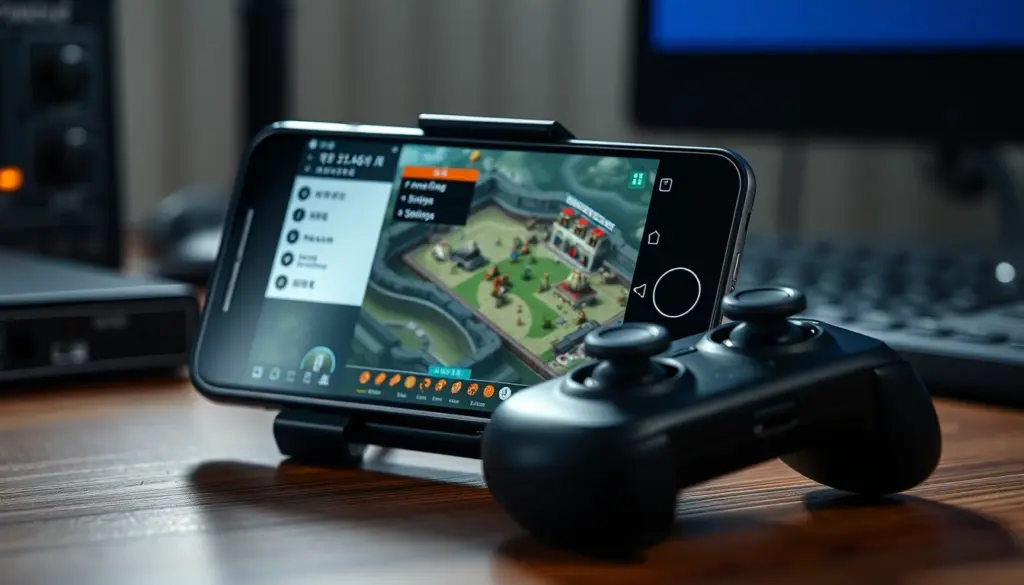
Un smartphone Android à 400 € qui fait tourner un jeu PC conçu pour Windows : c’est la promesse de Winlator, un projet open source qui a dépassé les 18 485 étoiles sur GitHub et franchi les 609 025 téléchargements pour sa seule dernière version. Publié sous licence LGPL-2.1 par le développeur brésilien connu sous le pseudonyme brunodev85, Winlator combine Wine, la couche de compatibilité Windows historique du monde Linux, avec Box64, un traducteur de jeu d’instructions x86_64 vers ARM64 signé ptitSeb. Le résultat : des exécutables Windows qui tournent nativement dans un conteneur isolé, sans root, sans machine virtuelle classique, et sans jamais passer par le Google Play Store. La version actuelle, Winlator 11.1 « Final », est sortie le 12 juin 2026. Ce guide détaille son installation en douze étapes chronométrées à environ 30 minutes, la question légale que tout le monde se pose avant de se lancer, les pièges qui font perdre des heures aux débutants, et un dépannage complet pour les huit pannes les plus fréquentes.
Qu’est-ce que Winlator ?
Winlator est une application Android qui permet d’exécuter des logiciels et des jeux Windows x86/x86_64 sur des appareils équipés de processeurs ARM64 : smartphones, tablettes, et consoles portables sous Android comme les modèles récents de la gamme Retroid ou Ayn. Contrairement à un émulateur au sens strict, Winlator ne simule pas un ordinateur complet : il reconstitue les interfaces de programmation (API) de Windows pour que les applications s’exécutent directement, ce qui explique pourquoi certains titres tournent avec des performances proches du natif. Le nom du projet sous-jacent, Wine, est d’ailleurs un acronyme récursif qui signifie « Wine Is Not an Emulator » (Wine n’est pas un émulateur), une nuance technique qui a aussi son importance sur le plan légal, comme on le verra plus loin.
Le rythme de publication du projet donne une bonne mesure de son sérieux :
| Version | Date de publication | Statut |
|---|---|---|
| 9.0 | 3 janvier 2025 | Historique |
| 10.0 | 28 février 2025 | Historique |
| 10.1 | 8 juillet 2025 | Historique |
| 11.0 | 26 septembre 2025 | Historique |
| 11.1 « Final » | 12 juin 2026 | Version actuelle |
Le dépôt officiel, hébergé sur GitHub, reste très actif : dernier commit poussé le 12 juin 2026, 403 tickets ouverts qui témoignent d’une communauté nombreuse, et 1 596 forks. Le projet n’est pas disponible sur le Google Play Store : il se distribue exclusivement via un fichier APK à installer manuellement, ce qui est une pratique courante pour ce type d’outil mais qui impose une vigilance particulière sur la provenance du fichier, détaillée plus bas.
Deux publics distincts utilisent Winlator au quotidien. Le premier regroupe les possesseurs de smartphones ou tablettes Android grand public qui veulent simplement retrouver un jeu ou un logiciel Windows sans racheter de matériel. Le second, en forte croissance, concerne les consoles portables dédiées sous Android – la catégorie qui a émergé en marge du succès du Steam Deck – dont la plupart des fabricants choisissent des puces Qualcomm Snapdragon précisément pour leur compatibilité avec ce type de couche de traduction. Pour ce second public, Winlator agit comme un complément naturel aux émulateurs classiques déjà couverts sur ce site : là où RetroArch ou les émulateurs dédiés par console rejouent des jeux issus de systèmes anciens, Winlator s’attaque spécifiquement au catalogue Windows, un pan entier de l’histoire du jeu vidéo qui restait jusqu’ici hors de portée sur ce type d’appareil.
Comment fonctionne la couche de traduction Wine + Box64
Winlator empile plusieurs briques logicielles indépendantes. Wine traduit les appels à l’API Win32 (fenêtrage, fichiers, entrées clavier/souris) vers des équivalents Linux/Android, sans jamais copier une seule ligne du code de Microsoft : chaque fonction a été réécrite de façon indépendante à partir de son comportement observable, documenté publiquement. Box64, développé par ptitSeb, s’occupe d’un problème différent : traduire à la volée les instructions du processeur x86_64 vers le jeu d’instructions ARM64 du smartphone. Pour l’affichage, Winlator s’appuie sur Mesa avec trois pilotes graphiques possibles selon le GPU : Turnip pour les puces Adreno de Qualcomm, ou Zink/VirGL en repli pour les autres. Enfin, deux traducteurs d’API graphiques complètent l’ensemble : DXVK convertit DirectX 8 à 11 vers Vulkan, et VKD3D (hébergé sur le GitLab du projet Wine) fait de même pour DirectX 12. Le projet crédite aussi CNC DDraw et des correctifs GLIBC portés par l’équipe Termux/Pacman. C’est cet empilement – Win32 vers Linux, x86_64 vers ARM64, DirectX vers Vulkan – qui explique à la fois les performances parfois impressionnantes de Winlator et sa sensibilité aux réglages, abordée dans les étapes de configuration ci-dessous.
Winlator est-il légal en France ?
C’est la question la plus posée avant d’installer ce type d’outil, et la réponse est rassurante : Winlator lui-même est parfaitement légal à télécharger, installer et utiliser en France. La raison technique rejoint la nuance du nom « Wine Is Not an Emulator » : Wine ne contient aucun code propriétaire de Microsoft. Il s’agit d’une réimplémentation indépendante de l’API Win32 à partir de son comportement public et documenté, exactement la même démarche que celle utilisée par Valve pour Proton, la couche de compatibilité intégrée à chaque Steam Deck vendu depuis 2022 et distribuée par un éditeur coté en bourse sans qu’aucune action en justice n’ait jamais visé la technologie elle-même. Le fait que Valve – un acteur commercial majeur du jeu vidéo – s’appuie ouvertement sur un fork de Wine est le meilleur indicateur que cette catégorie de logiciel est reconnue comme légitime par l’industrie.
Le droit français va même plus loin en autorisant explicitement, sous conditions, les actes d’interopérabilité entre logiciels. L’article L122-6-1 du Code de la propriété intellectuelle précise que la reproduction ou la traduction du code d’un logiciel n’est pas soumise à l’autorisation de son auteur lorsqu’elle est indispensable pour obtenir les informations nécessaires à l’interopérabilité avec d’autres logiciels créés de façon indépendante – à condition que ces informations ne soient pas déjà facilement accessibles, que l’acte reste limité aux seules parties nécessaires, et qu’il ne serve pas à développer un logiciel dont l’expression serait substantiellement similaire. Cette exception, d’ordre public, transpose en droit français l’article 6 de la directive européenne 2009/24/CE sur la protection juridique des programmes d’ordinateur, harmonisée dans toute l’Union.
Ce que la loi ne couvre en revanche jamais, c’est le contenu que vous faites tourner à l’intérieur de Winlator. Utiliser l’outil pour exécuter des jeux ou des logiciels que vous possédez légalement – achetés sur GOG.com, Steam, ou toute autre boutique légitime – ne pose aucune difficulté. Utiliser Winlator pour faire tourner des copies piratées reste une violation du droit d’auteur, exactement comme ce serait le cas sur un PC Windows classique : l’outil de compatibilité est neutre, l’origine du contenu ne l’est pas.
Winlator face à GameNative et aux autres solutions
Winlator n’est pas la seule application de cette famille technique. GameNative, un projet dérivé qui a lui-même dépassé les 9 554 étoiles sur GitHub, se présente comme une alternative axée sur l’intégration directe avec les bibliothèques Steam, Epic Games Store, GOG et Amazon Games plutôt que sur la gestion manuelle de fichiers exécutables. L’écosystème autour de Winlator compte aussi plusieurs paquets communautaires (parfois appelés « WCP », Wine Component Package) qui ajoutent des versions de Wine ou de Proton alternatives, maintenus par des contributeurs tiers plutôt que par l’équipe principale.
Pour un débutant, Winlator reste le point d’entrée le plus documenté et le plus stable : c’est le projet historique de cette famille d’outils, celui qui reçoit le plus de mises à jour et celui pour lequel la communauté francophone a produit le plus de retours d’expérience. Les alternatives comme GameNative deviennent intéressantes une fois les bases maîtrisées, notamment si votre bibliothèque de jeux est déjà organisée autour d’un client comme Steam. Ce guide se concentre sur Winlator, mais l’essentiel des notions abordées – conteneurs, pilotes graphiques, préréglages Box64 – se transpose directement d’un outil à l’autre.
Prérequis : ce qu’il vous faut avant de commencer
Winlator fonctionne en théorie sur n’importe quel appareil Android 64 bits compatible Vulkan 1.1 ou supérieur, condition non négociable puisque toute la chaîne graphique en dépend. Dans la pratique, le confort d’utilisation varie énormément selon le processeur. Les puces Qualcomm Snapdragon bénéficient du pilote graphique Turnip, spécifiquement optimisé pour les GPU Adreno, tandis que les puces MediaTek ou Samsung Exynos basculent sur des pilotes de repli (Zink ou VirGL) nettement plus lents. Aucune source officielle ne fixe de version Android minimale précise : retenez simplement qu’un appareil récent (Android 12 ou plus) sous architecture ARM64 constitue le point de départ le plus sûr.
| Palier | Processeur | RAM | Stockage libre | Expérience attendue |
|---|---|---|---|---|
| Minimum | Snapdragon milieu de gamme (série 6/7), Vulkan 1.1 | 6 Go | 8 Go | Jeux 2D et titres antérieurs à 2010 en 720p |
| Recommandé | Snapdragon 8 Gen 2 ou supérieur, GPU Adreno | 8 à 12 Go | 64 Go | Titres milieu des années 2010 jouables avec réglages ajustés |
| Optimal | Snapdragon 8 Gen 3 / 8 Elite, GPU Adreno récent | 12 Go ou plus | 128 Go et plus | Meilleure fluidité disponible ; jeux AAA modernes toujours hors de portée |
Sur le stockage : chaque conteneur Winlator occupe de l’espace indépendamment des jeux qui y sont installés, et plusieurs utilisateurs rapportent avoir rempli 256 Go après une dizaine d’installations. Un appareil avec 128 Go ou plus de stockage interne évite les mauvaises surprises. Prévoyez également un câble USB et, idéalement, un ordinateur avec Android Debug Bridge (ADB) installé : ce n’est pas strictement obligatoire pour l’installation de base, mais cela simplifie énormément le transfert de fichiers volumineux et le diagnostic en cas de problème, comme on le verra dans les étapes 3, 4, 9 et dans la section dépannage.
Étape 1 – Vérifier la compatibilité de votre appareil
Avant de télécharger quoi que ce soit, identifiez précisément le processeur de votre appareil. Sur la majorité des smartphones Android, l’information se trouve dans Paramètres puis À propos du téléphone puis Informations logicielles, ou via une application tierce de diagnostic. Ce qui compte réellement : la famille du GPU. Un GPU Adreno (Qualcomm) profite du pilote Turnip, la configuration la plus rapide et la mieux supportée par Winlator. Un GPU Mali (courant sur les puces MediaTek et certains Samsung Exynos) ou PowerVR bascule sur des pilotes de repli plus lents. Ce n’est pas un critère éliminatoire – Winlator démarre sur ces puces – mais cela change fortement les attentes de performance à fixer dès le départ.
Étape 2 – Activer l’installation d’applications inconnues
Winlator n’étant pas distribué sur le Google Play Store, Android bloque son installation par défaut. Rendez-vous dans Paramètres puis Applications puis Accès spécial, ou Paramètres puis Sécurité selon les surcouches constructeur (Samsung One UI, Xiaomi HyperOS et Oppo ColorOS renomment parfois ce menu), puis repérez l’option Installer des applications inconnues. Autorisez-la uniquement pour l’application que vous utiliserez pour ouvrir le fichier APK – votre navigateur ou votre gestionnaire de fichiers – plutôt que d’activer l’autorisation de façon globale et permanente. C’est une bonne pratique de sécurité de base : elle limite la fenêtre de risque à l’installation elle-même.
Étape 3 – Télécharger l’APK Winlator officiel
C’est l’étape la plus sensible sur le plan de la sécurité. Winlator n’existe officiellement qu’à un seul endroit : la page Releases du dépôt GitHub brunodev85/winlator. Téléchargez le fichier nommé Winlator_11.1.apk, correspondant à la version 11.1 « Final » publiée le 12 juin 2026. Ne téléchargez jamais l’application depuis un lien partagé sur un forum, une vidéo YouTube, ou un site tiers qui prétend proposer une « version optimisée » ou « pré-configurée » – la section dédiée aux domaines officiels plus bas explique pourquoi cette prudence est justifiée sur ce sujet précis.
Une fois le fichier téléchargé, vérifiez son intégrité avec une somme de contrôle SHA-256 si le mainteneur en publie une pour la version concernée, en comparant la sortie de la commande avec la valeur affichée sur la page GitHub Releases :
# Sur Linux ou macOS
sha256sum Winlator_11.1.apk

# Sur Windows (PowerShell)
Get-FileHash Winlator_11.1.apk -Algorithm SHA256
La commande renvoie une empreinte de 64 caractères hexadécimaux. Si aucune valeur de référence n’est publiée pour cette version précise, l’essentiel est déjà acquis : vous avez téléchargé le fichier depuis le dépôt du développeur lui-même, la garantie la plus fiable disponible pour un logiciel distribué hors magasin d’applications.
Étape 4 – Installer l’APK sur votre appareil
Deux méthodes fonctionnent. La plus simple : ouvrez le fichier APK téléchargé directement depuis l’application Fichiers ou le navigateur de votre appareil, puis suivez l’invite d’installation standard d’Android. La méthode alternative, recommandée si vous avez déjà un ordinateur à proximité, passe par ADB :
adb install Winlator_11.1.apkUne installation réussie via ADB affiche la sortie suivante dans le terminal :
Performing Streamed Install
Success
Si le terminal renvoie INSTALL_FAILED_INSUFFICIENT_STORAGE, libérez de l’espace avant de retenter : Winlator lui-même reste léger, mais Android réserve une marge pour l’installation qui peut dépasser la seule taille de l’APK.
Étape 5 – Premier lancement et permissions de stockage
Au premier lancement, Winlator demande l’accès au stockage de l’appareil : acceptez-le, il est indispensable pour créer les conteneurs et lire vos fichiers de jeu. L’application affiche ensuite un écran d’initialisation qui peut prendre plusieurs minutes la toute première fois – c’est normal, elle déploie en arrière-plan l’environnement Wine de base. Évitez de fermer l’application pendant cette phase, même si l’écran semble figé : une interruption à ce stade peut corrompre l’installation et obliger à tout recommencer depuis l’étape 4.
Étape 6 – Créer votre premier conteneur Windows
Un conteneur est un environnement Windows isolé et autonome : chacun possède ses propres bibliothèques, son propre registre virtuel et ses propres réglages, ce qui permet de faire cohabiter plusieurs jeux aux besoins contradictoires sans qu’ils interfèrent entre eux. Depuis l’écran principal, appuyez sur l’icône Plus (+) en haut à droite, donnez un nom explicite à votre conteneur (le nom du jeu que vous comptez y installer est une convention pratique), puis validez avec les réglages par défaut pour cette première création. Vous pourrez dupliquer et adapter ce conteneur plus tard une fois les bases maîtrisées.
Étape 7 – Choisir et configurer le pilote graphique
Dans les réglages du conteneur, la section pilote graphique détermine directement les performances. Le tableau suivant résume les trois options disponibles et leur cas d’usage :
| Pilote | Matériel visé | API traduite | Recommandation |
|---|---|---|---|
| Turnip | GPU Adreno (Qualcomm) | OpenGL/DirectX vers Vulkan natif | Toujours privilégier sur puce Snapdragon |
| Zink | GPU non-Adreno (Mali, PowerVR) | OpenGL vers Vulkan | Repli correct pour les jeux 2D et légers |
| VirGL | GPU non-Adreno, cas limites | Rendu virtualisé générique | Dernier recours si Zink pose problème |
Pour les jeux utilisant DirectX 8 à 11, Winlator active automatiquement DXVK pour convertir les appels vers Vulkan ; pour DirectX 12, c’est VKD3D qui prend le relais. Ces deux couches sont transparentes une fois le pilote graphique correctement choisi : il n’y a en général rien à configurer manuellement à ce niveau, sauf en cas de plantage au lancement, traité dans la section dépannage.
Étape 8 – Régler les préréglages Box64
Box64 propose plusieurs profils prédéfinis qui arbitrent entre vitesse brute et stabilité. C’est souvent le réglage qui fait la plus grande différence perçue, avant même la résolution d’affichage :
| Préréglage | Effet | Quand l’utiliser |
|---|---|---|
| Performance | Priorise la vitesse d’exécution, tolère un peu plus d’instabilité | Jeux gourmands, appareils haut de gamme |
| Stability | Réduit les optimisations agressives au profit de la fiabilité | Jeux sous moteur Unity, plantages aléatoires |
| Compatibility | Mode le plus permissif, performances en retrait | Logiciels anciens ou peu courants qui refusent de démarrer |
Quand utiliser chaque préréglage
La documentation officielle du projet recommande explicitement le profil Performance en cas de ralentissements généraux, et le profil Stability – ou l’argument de lancement -force-gfx-direct – spécifiquement pour les jeux construits sur le moteur Unity, connus pour des plantages plus fréquents sous traduction Box64. Un ajustement moins connu mais documenté : pour les jeux anciens qui refusent purement et simplement de s’ouvrir, la variable d’environnement MESA_EXTENSION_MAX_YEAR réglée sur une année antérieure force Mesa à annoncer un jeu d’extensions graphiques plus restreint, ce qui résout certains blocages au démarrage liés à une détection de compatibilité trop stricte côté jeu.
Étape 9 – Transférer vos fichiers de jeu
Une fois le conteneur créé, il faut y copier les fichiers d’installation de votre jeu ou logiciel. Deux méthodes : le gestionnaire de fichiers intégré à Android en copiant-collant vers le dossier de stockage de Winlator, ou ADB depuis un ordinateur, nettement plus rapide pour les jeux volumineux :
adb push "MonJeu_Installateur.exe" /storage/emulated/0/winlator/Ouvrez ensuite le gestionnaire de fichiers intégré à l’interface de Winlator, à l’intérieur du conteneur, et lancez l’exécutable comme vous le feriez sur un PC Windows classique. Pour un jeu acheté sur une plateforme sans DRM comme GOG.com, il s’agit généralement d’un unique fichier .exe auto-suffisant, le cas d’usage le plus simple pour une première tentative.
Étape 10 – Installer Wine Mono pour les applications .NET
Certains jeux et la plupart des logiciels de bureau récents dépendent du framework .NET de Microsoft, absent par défaut d’un conteneur Wine. Winlator propose un composant dédié : dans l’interface du conteneur, ouvrez le menu Démarrer virtuel, puis Outils système, puis Installateurs, et sélectionnez Wine Mono. L’installation se fait en quelques dizaines de secondes et résout silencieusement la majorité des erreurs « application n’a pas pu démarrer correctement » rencontrées avec des logiciels basés sur .NET.
Étape 11 – Lancer votre premier jeu et ajuster la résolution
Au premier lancement d’un jeu, réduisez systématiquement la résolution interne – 720p est un point de départ raisonnable sur la majorité des appareils, y compris ceux du palier « optimal » du tableau plus haut – avant de chercher à monter en qualité graphique. Activez également l’option Force Fullscreen si le jeu s’ouvre dans une fenêtre mal dimensionnée, un problème fréquent avec les titres plus anciens conçus pour des résolutions fixes. Une fois qu’un jeu tourne correctement à basse résolution, remontez progressivement par paliers en surveillant la fluidité plutôt que de viser d’emblée le maximum.
Étape 12 – Créer des raccourcis par jeu et affiner les performances
Une fois un jeu fonctionnel, créez un raccourci dédié depuis le menu du conteneur plutôt que de rouvrir systématiquement le gestionnaire de fichiers : chaque raccourci peut embarquer ses propres réglages (préréglage Box64, résolution, variables d’environnement), ce qui permet d’avoir un jeu en profil Performance et un autre en profil Stability sans les faire cohabiter dans le même conteneur générique. Pour appliquer une variable d’environnement spécifique à un raccourci, comme celle vue à l’étape 8 :
MESA_EXTENSION_MAX_YEAR=2003Ce réglage se saisit directement dans le champ variables d’environnement des propriétés du raccourci, sans toucher au conteneur dans son ensemble – ce qui évite qu’un correctif destiné à un jeu ancien n’affecte le comportement d’un titre plus récent installé dans le même conteneur.
Manettes et périphériques : jouer à la manette, au clavier ou à la souris
Les contrôles tactiles à l’écran fonctionnent par défaut dans Winlator, mais ils restent peu pratiques pour la plupart des jeux d’action ou de stratégie. L’application s’appuie sur le système d’entrée standard d’Android pour reconnaître les manettes externes, qu’elles soient connectées en Bluetooth ou en USB via un adaptateur OTG (On-The-Go) : c’est le même mécanisme que celui utilisé par n’importe quelle application Android compatible manette, pas une technologie propriétaire à Winlator. Dans la pratique, les manettes Xbox récentes et les modèles génériques compatibles Android (8BitDo, par exemple) se pairent sans complication particulière depuis les réglages Bluetooth du système. Les manettes PlayStation nécessitent parfois une application tierce de pilote pour être reconnues correctement en Bluetooth, un point à vérifier avant l’achat si vous comptez rester exclusivement sur l’écosystème Sony.
Pour les jeux de stratégie ou les logiciels qui attendent un clavier et une souris plutôt qu’une manette, un hub USB-OTG permet de brancher les deux périphériques simultanément, ou de coupler un clavier et une souris Bluetooth classiques. C’est d’ailleurs la configuration la plus fiable pour le jeu de l’exemple complet ci-dessous : un titre de stratégie au tour par tour se pilote presque exclusivement à la souris, ce qui évite d’emblée toute question de mappage de manette pour une première installation.
Projet complet : de l’APK au jeu lancé, un exemple pas à pas
Pour relier les douze étapes précédentes en un seul parcours concret, voici le cheminement complet pour un jeu de stratégie au tour par tour du début des années 2000 acheté légalement en version sans DRM sur GOG.com, un scénario représentatif de ce que la communauté Winlator rapporte le plus souvent comme « fonctionne parfaitement » : téléchargement de l’installateur GOG depuis un ordinateur, transfert vers l’appareil Android via adb push, création d’un conteneur dédié avec le pilote Turnip (sur puce Adreno), lancement de l’installateur .exe directement depuis le gestionnaire de fichiers du conteneur, installation de Wine Mono en prévention avant le premier lancement, puis démarrage du jeu en résolution 720p avec le préréglage Box64 Performance. Sur un Snapdragon 8 Gen 2 avec 8 Go de RAM, ce type de titre – comme d’ailleurs des jeux plus récents mais peu exigeants ou des logiciels utilitaires comme Notepad++ – tourne de façon fluide dès la configuration par défaut, sans réglage supplémentaire. C’est précisément ce profil de jeu (2D ou 3D légère, antérieur à 2015, sans protection anti-triche invasive) qui constitue le cas d’usage le plus fiable de Winlator aujourd’hui : les titres AAA modernes restent hors de portée pour la grande majorité des appareils mobiles actuels.
Pièges courants à éviter
Télécharger l’APK depuis un site autre que GitHub. Plusieurs domaines reprennent le nom Winlator dans leur adresse et proposent des liens de téléchargement sans lien officiel avec le développeur. La section suivante détaille lesquels éviter et pourquoi.
Viser le maximum de résolution dès le premier lancement. C’est le réflexe numéro un des débutants et la cause la plus fréquente de « Winlator est trop lent » dans les retours communautaires. Commencer bas et monter progressivement, comme indiqué à l’étape 11, donne une image bien plus fidèle des capacités réelles de l’appareil.
Mélanger plusieurs jeux incompatibles dans un même conteneur. Un conteneur unique pour toute votre bibliothèque semble pratique au départ, mais un réglage qui corrige un jeu ancien (comme la variable MESA_EXTENSION_MAX_YEAR) peut en casser un autre plus récent installé au même endroit. Un conteneur par jeu, ou au minimum par famille de jeux aux besoins proches, évite ces conflits silencieux.
Ignorer la famille de GPU avant de choisir un appareil dédié. Deux smartphones au prix identique peuvent offrir une expérience Winlator radicalement différente si l’un embarque un GPU Adreno et l’autre un GPU Mali. Vérifier ce point avant l’achat, pas après, évite une déception coûteuse pour qui achète un appareil spécifiquement pour cet usage.
Fermer l’application pendant l’initialisation ou une installation de composant. Comme signalé à l’étape 5, interrompre Winlator pendant qu’il déploie l’environnement Wine de base ou installe un composant comme Wine Mono peut corrompre le conteneur en cours et forcer à repartir de zéro.
Sous-estimer l’espace de stockage nécessaire. Un conteneur vide occupe déjà plusieurs centaines de mégaoctets avant même d’y installer un jeu. Des utilisateurs rapportent avoir saturé 256 Go de stockage après une dizaine d’installations seulement : prévoyez large dès le départ plutôt que de devoir désinstaller des conteneurs fonctionnels par manque de place.
Dépannage : 8 problèmes fréquents et leurs solutions
| Symptôme | Cause probable | Solution |
|---|---|---|
| L’application reste bloquée à l’écran d’initialisation | Interruption ou coupure réseau pendant le premier lancement | Désinstaller puis réinstaller l’APK ; garder l’appareil branché au secteur pendant l’opération |
| Le jeu plante immédiatement au lancement | Mauvais pilote graphique ou moteur Unity instable | Basculer sur le préréglage Box64 Stability ou ajouter l’argument -force-gfx-direct |
| « Application n’a pas pu démarrer correctement » | Dépendance .NET manquante | Installer Wine Mono depuis Outils système → Installateurs (étape 10) |
| Un jeu ancien refuse de s’ouvrir sans message d’erreur | Détection de compatibilité graphique trop stricte côté jeu | Définir MESA_EXTENSION_MAX_YEAR=2003 dans les variables d’environnement du raccourci |
| Audio saccadé ou crépitant | Latence audio ALSA/PulseAudio trop faible pour le matériel | Augmenter la latence moyenne dans les réglages audio du conteneur (65-90 ms selon le jeu) |
| Fenêtre du jeu mal dimensionnée ou coupée | Résolution fixe non adaptée à l’écran mobile | Activer l’option Force Fullscreen dans les propriétés du raccourci |
| Ralentissements généraux malgré un appareil récent | Préréglage Box64 mal choisi ou résolution trop élevée | Basculer sur Performance et redescendre la résolution interne à 720p ou moins |
| Erreur d’installation APK sur Android | Source inconnue non autorisée ou fichier corrompu au téléchargement | Vérifier l’autorisation d’installation (étape 2) et retélécharger depuis GitHub Releases en vérifiant le SHA-256 |
Comment lire les journaux avec logcat pour un diagnostic plus fin
Quand le tableau ci-dessus ne suffit pas à identifier la cause exacte d’un plantage, connecter l’appareil à un ordinateur et filtrer les journaux système via ADB donne une piste bien plus précise que le message d’erreur générique affiché à l’écran :
adb logcat | grep -i winlatorCette commande affiche en continu toutes les lignes de journal mentionnant Winlator pendant que vous reproduisez le plantage, ce qui permet généralement de repérer si le blocage vient du pilote graphique, d’une bibliothèque manquante, ou d’une erreur remontée directement par Box64. Ces informations sont aussi précieuses si vous décidez de signaler le problème sur la page Issues du dépôt GitHub officiel.
Astuces avancées pour aller plus loin
Une fois les bases maîtrisées, plusieurs réglages permettent d’aller chercher des gains de performance ou de compatibilité supplémentaires. Dupliquer un conteneur qui fonctionne bien avant d’y installer un nouveau jeu évite de repartir de zéro si le nouveau titre nécessite un réglage incompatible avec les jeux déjà installés. Sur les appareils avec un mode performance matériel (souvent appelé Game Mode ou Performance Mode dans les paramètres constructeur), l’activer avant de lancer Winlator peut apporter un gain de fluidité perceptible en empêchant l’ordonnanceur Android de réduire la fréquence du processeur en cours de session.
Pour les logiciels de bureau plutôt que les jeux, le préréglage Compatibility de Box64 mérite d’être testé en priorité : les applications de productivité sollicitent rarement les mêmes optimisations agressives que les jeux, et un profil plus permissif réduit le risque de plantage au profit d’une stabilité accrue, sans perte de performance perceptible pour ce type d’usage. Enfin, gardez un œil sur la page Releases du dépôt : comme le montre l’historique des versions plus haut, le rythme de publication reste soutenu, et chaque itération majeure corrige des incompatibilités spécifiques à certains jeux.
Pour mettre à jour vers une nouvelle version sans perdre vos conteneurs existants, il suffit d’installer le nouvel APK par-dessus l’ancien, exactement comme une mise à jour d’application classique : Android conserve les données de l’application entre deux installations tant que le nom de paquet ne change pas, et les conteneurs Winlator vivent dans cet espace de stockage persistant plutôt que dans le fichier APK lui-même. Il reste néanmoins prudent de conserver une copie de sauvegarde d’un conteneur particulièrement bien réglé avant une mise à jour majeure (un saut de version 10 vers 11, par exemple), au cas où une régression toucherait un jeu précis : mieux vaut perdre quelques minutes à copier un dossier que devoir reconfigurer un conteneur entier depuis zéro.
Domaines officiels vs non officiels : où télécharger Winlator en sécurité
Le nom Winlator est repris par plusieurs domaines qui n’ont aucun lien confirmé avec le développeur du projet, une situation d’autant plus piégeuse pour un logiciel qui, par nature, ne passe jamais par le filtrage de sécurité du Google Play Store. Le tableau suivant résume la situation telle que constatée au moment de la rédaction :
| Domaine | Statut | Constat |
|---|---|---|
| github.com/brunodev85/winlator | Officiel confirmé | Seule source directement contrôlée par le développeur ; à utiliser exclusivement pour le téléchargement |
| winlator.org | Référencé par le projet | Seul domaine externe indiqué dans les métadonnées officielles du dépôt GitHub |
| winlator.me | Non confirmé | Se présente comme « version officielle » sans que cette affirmation soit corroborée par le dépôt GitHub |
| winlator.com | Non confirmé | Propose ses propres pages de téléchargement et de tutoriel sans lien établi avec le développeur |
Cette prudence n’est pas propre à Winlator : le même schéma de domaines multiples reprenant le nom d’un projet open source populaire s’observe régulièrement sur d’autres outils de retrogaming et d’émulation couverts sur ce site, comme Decky Loader pour la Steam Deck. La règle reste identique dans tous les cas : en cas de doute sur l’origine d’un fichier APK, la page Releases du dépôt GitHub officiel du projet est la seule référence à faire foi.
Sur le plan éditorial, il faut aussi noter que certains sites agrégateurs de contenu généré en volume publient des tutoriels Winlator en plusieurs langues, y compris en français, avec des informations parfois obsolètes ou approximatives sur les numéros de version et les prérequis matériels. Croiser toute information technique avec la documentation officielle du dépôt reste le réflexe le plus sûr avant de suivre un guide trouvé en ligne, y compris celui-ci.
Plus largement, installer n’importe quel APK hors magasin d’applications mérite les mêmes réflexes de base qu’on appliquerait à un exécutable Windows téléchargé sur un site inconnu. Avant d’accorder les autorisations demandées au premier lancement, vérifiez qu’elles restent cohérentes avec la fonction de l’application : un accès au stockage est logique pour un outil qui doit lire des fichiers de jeu, un accès aux contacts ou aux SMS ne le serait pas. Android affiche également, dans les informations de l’application installée, le nom du certificat de signature utilisé ; en cas de mise à jour future, une signature qui change brusquement sans explication est un signal à prendre au sérieux avant d’accepter l’installation. Ces vérifications prennent quelques secondes et s’appliquent à n’importe quelle application distribuée hors Play Store, pas uniquement à Winlator.
Foire aux questions
Winlator est-il gratuit ?
Oui. Le projet est distribué sous licence libre LGPL-2.1 et ne demande aucun paiement, aucun compte, et n’affiche aucune publicité dans l’application elle-même.
Winlator est-il légal en France ?
Oui, l’outil lui-même est légal : il réimplémente l’API Windows sans copier de code Microsoft, la même base légale que Proton chez Valve. Ce qui reste illégal, comme sur tout PC, c’est l’utilisation de contenu piraté à l’intérieur.
Ai-je besoin d’un accès root pour installer Winlator ?
Non. Winlator fonctionne sur un appareil Android standard, sans root et sans déverrouillage du bootloader. C’est l’un de ses avantages par rapport à des méthodes de virtualisation plus anciennes.
Quels types de jeux fonctionnent le mieux sur Winlator ?
Les jeux 2D et les titres 3D antérieurs à 2015, sans système anti-triche invasif au niveau noyau, offrent l’expérience la plus fiable. Les jeux AAA récents restent hors de portée de la quasi-totalité des appareils mobiles actuels.
Quelle est la différence entre Winlator et GameNative ?
Les deux reposent sur des technologies proches (Wine, Box64), mais GameNative met l’accent sur l’intégration directe avec les bibliothèques de jeux comme Steam ou GOG, alors que Winlator privilégie une gestion manuelle des conteneurs et des fichiers, plus flexible mais qui demande davantage de configuration.
Winlator fonctionne-t-il sur tous les smartphones Android ?
Techniquement, tout appareil ARM64 compatible Vulkan 1.1 peut le faire tourner, mais les puces Qualcomm Snapdragon avec GPU Adreno offrent de loin la meilleure expérience grâce au pilote Turnip. Les autres marques de puces fonctionnent mais avec des performances réduites.
Pourquoi Winlator n’est-il pas sur le Google Play Store ?
Les applications qui permettent d’exécuter du code exécutable arbitraire, comme les couches de compatibilité ou les émulateurs avancés, se heurtent généralement aux règles du Play Store. La distribution en dehors du magasin officiel via un APK signé par le développeur reste une pratique courante et légale pour cette catégorie de logiciels.
Combien d’espace de stockage faut-il prévoir ?
Comptez au minimum 8 Go pour une première installation complète avec un jeu léger, mais un appareil avec 128 Go ou plus est fortement recommandé si vous prévoyez d’installer plusieurs conteneurs : certains utilisateurs rapportent avoir rempli 256 Go après une dizaine de jeux seulement.
Winlator fonctionne-t-il hors connexion internet ?
Oui pour les jeux solo une fois installés : aucune connexion n’est requise pour lancer un conteneur existant. Une connexion reste nécessaire pour le téléchargement initial de l’APK, l’installation de composants comme Wine Mono, et bien sûr pour tout jeu intégrant lui-même une fonctionnalité en ligne.
Une manette Bluetooth fonctionne-t-elle avec Winlator ?
Oui, via le système de reconnaissance de manettes standard d’Android, en Bluetooth ou en USB-OTG. Les manettes Xbox et la plupart des modèles génériques certifiés Android se pairent sans difficulté ; les manettes PlayStation demandent parfois une application tierce pour être reconnues correctement.
Contenus liés
- Lutris : Steam, GOG, Epic en 12 étapes, 30 min
- Heroic Games Launcher : Epic & GOG en 12 Étapes
- Heroic vs Lutris : 3 Stores contre 347 000 Jeux
- Nobara vs Bazzite : 5 à 10 FPS d’Écart, 0 € les Deux
- Decky Loader : Débrider sa Steam Deck en 12 Étapes
- Installer Bazzite : PC gaming Linux en 12 étapes
- Tous nos articles Jeux Vidéo