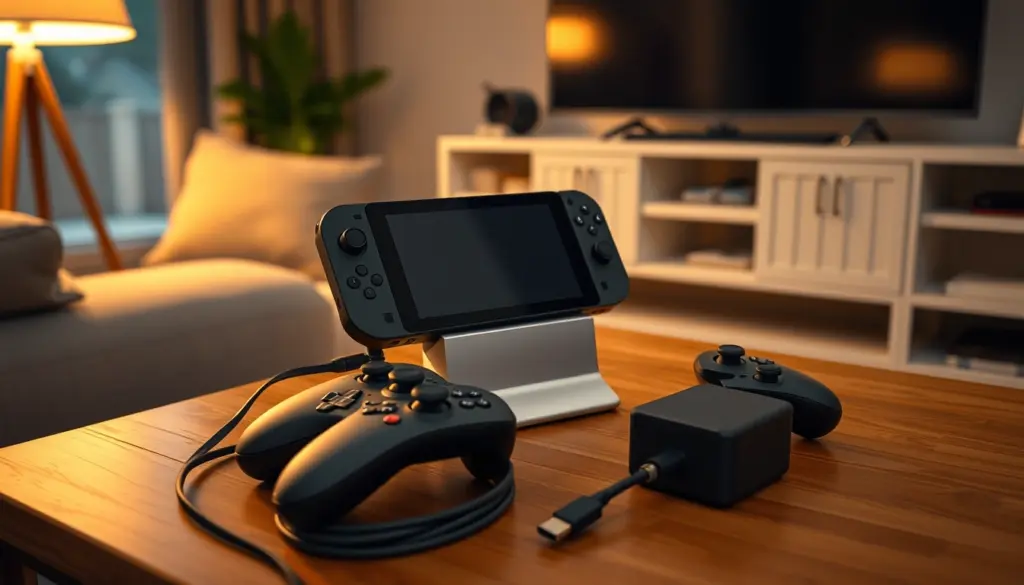
Hai appena tolto la Nintendo Switch 2 dalla scatola e la console lampeggia sul logo Nintendo, in attesa che tu faccia qualcosa. Da qui alla prima partita online passano circa 40 minuti, se segui l’ordine giusto. Il prezzo di listino in Italia resta 469,99€ a giugno 2026, ma Nintendo ha già annunciato l’aumento a 499,99€ dal 1° settembre 2026: chi configura la console adesso lo fa comunque al prezzo più basso che vedrà per un pezzo.
Questa guida, aggiornata al 12 giugno 2026, segue 14 passi in ordine, dal collegamento della base di ricarica fino alla prima sessione di gioco online. Copriamo anche il trasferimento dati da una Switch originale, la scheda microSD Express che sostituisce le vecchie schede di memoria, il controllo genitori, GameChat e i problemi più comuni che bloccano l’attivazione. Alla fine avrai una console pronta, con account collegato, giochi trasferiti e connessione online funzionante, sia che tu stia comprando la tua prima Switch sia che tu arrivi da un modello precedente. Non serve alcuna competenza tecnica particolare: ogni passaggio richiede solo di seguire i menu nell’ordine indicato, senza scorciatoie che poi si pagano più avanti.
Perché conviene configurare bene Nintendo Switch 2 fin dal primo avvio
Saltare passaggi durante la configurazione iniziale sembra un modo per risparmiare tempo. Nella pratica succede il contrario. Chi rimanda l’aggiornamento di sistema scopre solo dopo che il multiplayer online resta bloccato. Chi non collega subito l’account Nintendo rischia di perdere la protezione cloud dei salvataggi al primo problema hardware.
Nintendo Switch 2 ha aggiunto funzioni che dipendono direttamente da un account configurato bene fin dall’inizio. GameChat, il sistema di chat vocale e video integrato, richiede un abbonamento Nintendo Switch Online attivo e funziona solo su questo hardware, non sul modello Switch originale. Secondo i dati diffusi da Nintendo alla presentazione dei risultati finanziari del 4 novembre 2025, gli iscritti a Nintendo Switch Online avevano già superato i 34 milioni in tutto il mondo, prima ancora del lancio di Switch 2. Con l’arrivo della nuova console quel numero è destinato a crescere ulteriormente, e la fase di configurazione è il momento in cui gran parte dei nuovi utenti decide se attivare o meno l’abbonamento.
Investire 40 minuti adesso significa evitare di tornare nei menu di sistema tra una settimana, magari mentre un amico ti aspetta online. Vale anche per chi pensa di giocare solo in locale: buona parte delle patch del primo giorno arriva proprio tramite l’aggiornamento di sistema, non tramite l’eShop.
Nintendo Switch 2 è sicura da configurare da soli? Attenzione a truffe e account
Sì, il processo è pensato per essere completato senza assistenza tecnica, ma proprio nella fase di configurazione compaiono i tentativi di truffa più comuni legati alle nuove console. Il primo bersaglio è l’account Nintendo: email di phishing che imitano le comunicazioni ufficiali arrivano spesso nei giorni successivi a un acquisto registrato online, chiedendo di “verificare” le credenziali su siti che copiano il portale Nintendo.
Il secondo rischio riguarda l’eShop: pacchetti di crediti scontati venduti fuori dai canali ufficiali possono derivare da carte regalo rubate, con il risultato che l’account acquirente viene sospeso quando Nintendo rileva l’anomalia. Meglio acquistare crediti e giochi digitali solo tramite l’eShop della console o rivenditori riconosciuti.
Un accorgimento concreto: l’account Nintendo supporta la verifica in due passaggi, attivabile dalle impostazioni dell’account e collegata a un numero di telefono o a un’app di autenticazione. Attivarla nei primi minuti dopo la creazione dell’account riduce parecchio il rischio che qualcun altro acceda al profilo, anche se la password venisse rubata altrove. Vale anche per gli account creati anni fa su una Switch originale: se non l’hai mai attivata, questo è il momento giusto per farlo, prima di collegare metodi di pagamento o carte regalo.
Cosa cambia rispetto alla configurazione di Nintendo Switch originale
Chi ha già usato una Switch originale ritroverà un impianto di menu quasi identico, ma alcuni passaggi della configurazione sono cambiati abbastanza da spiazzare anche chi è abituato. Il più evidente riguarda i controller: i Joy-Con 2 si agganciano con un meccanismo magnetico invece del binario a scorrimento del modello 2017, quindi il gesto di aggancio e sgancio richiede qualche prova in più nei primi minuti.
Il secondo cambiamento riguarda l’archiviazione. Su Switch originale bastava una qualsiasi microSD per espandere lo spazio. Su Switch 2 serve lo standard Express, più veloce ma anche meno diffuso nei negozi fisici italiani, quindi conviene controllarne la disponibilità prima di uscire di casa apposta per comprarla. Anche il trasferimento dati funziona in modo diverso: non basta più avvicinare due console, perché l’intera procedura passa dall’account Nintendo collegato a entrambe.
Sul fronte software, GameChat è l’aggiunta più visibile per chi arriva da Switch 1: prima non esisteva un sistema di chat vocale e video integrato nel sistema operativo, e chi voleva parlare con gli amici doveva affidarsi ad app esterne. Nintendo ha confermato l’aumento di prezzo da 469,99€ a 499,99€ proprio nello stesso periodo delle nuove funzioni social di Switch 2: secondo la copertura di IGN Italia, la revisione riguarda l’intero mercato europeo e non solo l’Italia.
Prerequisiti: cosa ti serve prima di iniziare
Prima di accendere la console per la prima volta, conviene avere tutto a portata di mano. La tabella riassume cosa serve e perché, mentre il blocco sotto elenca una checklist rapida da spuntare passo dopo passo.
| Cosa serve | Dettaglio | Nota |
|---|---|---|
| Console Nintendo Switch 2 | 469,99€ in Italia (giugno 2026) | Sale a 499,99€ dal 1° settembre 2026 |
| Archiviazione interna | 256 GB | Espandibile solo con microSD Express |
| Base di ricarica (dock) | Uscita video fino a 4K | Serve un cavo HDMI e una TV compatibile |
| Rete Wi-Fi domestica | Nome rete e password | Consigliata la banda 5GHz, se il router la supporta |
| Account Nintendo | Un indirizzo email verificabile | Obbligatorio anche per chi arriva da Switch 1 |
| Switch originale (opzionale) | Carica almeno al 30% | Serve solo per il trasferimento dati |
| Scheda microSD Express (opzionale) | Per espandere lo storage | Le schede microSD standard non funzionano |
| Metodo di pagamento eShop | Carta o carta regalo Nintendo | Necessario per acquisti digitali |
| Tempo stimato | Circa 40 minuti | Di più se il trasferimento dati è corposo |
Checklist pre-configurazione
- Console e base di ricarica collegate alla corrente
- Password del Wi-Fi di casa a portata di mano
- Switch originale carica e vicina, se prevista un trasferimento dati
- Credenziali dell'account Nintendo (o intenzione di crearne uno nuovo)
- Carta di pagamento o codice carta regalo per l'eShop
- Circa 40 minuti liberi senza interruzioni
Passo 1: Disimballa e controlla il contenuto della confezione
La confezione di Nintendo Switch 2 include la console, la base di ricarica, due Joy-Con 2, il cinturino Joy-Con, un cavo HDMI e l’alimentatore USB-C. Prima di procedere, controlla che nulla sia danneggiato e che i Joy-Con 2 si aggancino ai binari laterali della console: usano un meccanismo magnetico, diverso dal sistema a scorrimento del modello originale, e si sentono chiaramente scattare in posizione.
Se manca qualche componente o il meccanismo magnetico non trattiene i Joy-Con, conviene contattare il rivenditore prima di iniziare la configurazione software, invece di scoprirlo a metà del primo trasferimento dati.
Passo 2: Collega la base di ricarica e accendi la console
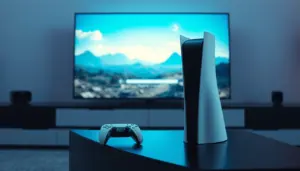
Posiziona il dock vicino alla TV, collega l’alimentatore a una presa di corrente e il cavo HDMI alla porta video del televisore. Inserisci la console nella base: lo schermo si spegne e l’immagine passa automaticamente sulla TV. La base di ricarica supporta un’uscita video fino a 4K su una TV compatibile, secondo le specifiche pubblicate da Nintendo Italia.
Alla prima accensione compare il logo Nintendo seguito dalla schermata di benvenuto. Da qui puoi scegliere se proseguire in modalità portatile, staccando la console dal dock, oppure restare collegato alla TV per tutta la configurazione. Per il trasferimento dati del Passo 7 conviene comunque restare vicino a una presa di corrente.
Passo 3: Scegli lingua, paese e fuso orario
Seleziona Italiano tra le lingue disponibili, poi imposta il paese su Italia: questa scelta determina i prezzi e il catalogo dell’eShop a cui avrai accesso, oltre alle valutazioni PEGI mostrate per ogni gioco. Il fuso orario si imposta automaticamente se la console è già connessa a Internet, altrimenti puoi selezionarlo manualmente dall’elenco.
Cambiare paese in un secondo momento è possibile dalle impostazioni di sistema, ma può influire su metodi di pagamento e saldo eShop già registrati, quindi meglio scegliere subito quello corretto.
Passo 4: Connetti la console al Wi-Fi
Dal menu di configurazione, seleziona la tua rete Wi-Fi dall’elenco e inserisci la password. La console mostra la potenza del segnale con un’icona a barre: se il segnale risulta debole, avvicina temporaneamente il dock al router solo per completare la configurazione iniziale.
Se la connessione continua a fallire nonostante la password corretta, il problema è spesso legato al DNS assegnato automaticamente dal router. Puoi provare a impostare manualmente un DNS pubblico dalle impostazioni Internet avanzate della console.
Impostazioni di rete manuali (solo se il Wi-Fi risulta instabile)
Configurazione IP: Automatica
DNS primario: 8.8.8.8
DNS secondario: 8.8.4.4
Proxy: Non utilizzato
MTU: Automatico
Una volta salvata questa configurazione, la console dovrebbe completare il test di connessione in pochi secondi.
Passo 5: Installa l’ultimo aggiornamento di sistema
Prima di collegare l’account o trasferire dati, vai su Impostazioni di sistema, poi Sistema e infine Aggiornamento di sistema. Installa la versione più recente disponibile: i menu, l’eShop e le funzioni online di Switch 2 richiedono il firmware aggiornato per funzionare correttamente, e alcuni giochi al lancio rifiutano di avviarsi senza l’ultima patch.
Il download può richiedere alcuni minuti in base alla velocità della connessione. Evita di scollegare la console dalla corrente durante l’installazione: un aggiornamento interrotto a metà resta una delle cause più comuni di malfunzionamenti nei primi giorni di utilizzo. Se possibile, lascia la console collegata al dock durante questo passaggio: l’alimentazione costante evita che la batteria si esaurisca proprio a metà del download, cosa che capita più spesso di quanto sembri con console appena tolte dalla scatola e non ancora cariche al 100%.
Passo 6: Crea o collega il tuo account Nintendo
Se è la tua prima console Nintendo, crea un nuovo account inserendo email, data di nascita e password: riceverai un’email di verifica da confermare prima di poter usare l’eShop. Se invece possiedi già un account da una Switch precedente, accedi con le stesse credenziali. Come indica CNET nella sua guida al trasferimento dati, il primo passo pratico è proprio effettuare l’accesso con il proprio account Nintendo sulla nuova console prima di qualsiasi altra operazione.
Appena l’account è collegato, attiva la verifica in due passaggi dalle impostazioni account, come descritto nella sezione sulla sicurezza più sopra. Puoi creare più profili sulla stessa console, uno per ogni persona che gioca in famiglia, ognuno con il proprio account Nintendo collegato.
Passo 7: Trasferisci dati e salvataggi da Nintendo Switch a Switch 2
Se arrivi da una Switch originale, il trasferimento di sistema sposta account, salvataggi e licenze dei giochi digitali collegate a quell’account sulla nuova console. Entrambe le console devono essere cariche, aggiornate e connesse alla stessa rete Wi-Fi durante l’intera procedura.
Nintendo Support descrive la sequenza in modo diretto: sulla console di origine si seleziona il trasferimento dei dati utente dal menu Utenti, mentre sulla nuova Switch 2 si sceglie di avviare il trasferimento di sistema dopo aver effettuato l’accesso.
Sulla console vecchia (Switch originale):
Impostazioni di sistema > Utenti > Trasferisci i dati utente e salvataggio

Sulla console nuova (Switch 2):
Accedi con il tuo account Nintendo
Seleziona Avvia trasferimento di sistema
Segui le istruzioni a schermo su entrambe le console fino al completamento
Al termine, l’account risulta attivo solo sulla console più recente: la vecchia Switch resta utilizzabile, ma senza quell’account collegato. Calcola dai 10 ai 30 minuti in più se la libreria giochi è ampia.
Passo 8: Inserisci una scheda microSD Express per più spazio
Nintendo Switch 2 include 256 GB di archiviazione interna, sufficienti per diversi giochi digitali ma non per un’intera libreria di titoli AAA. Per espandere lo spazio serve una scheda microSD Express: lo slot si trova sotto il supporto posteriore della console ed è fisicamente diverso da quello della Switch originale.
Le vecchie schede microSD standard, quelle usate su Switch 1, non sono compatibili con lo slot di espansione di Switch 2. Il motivo è l’interfaccia: lo standard Express richiede velocità di trasferimento che le schede UHS-I tradizionali non garantiscono.
Verifica prima di acquistare una scheda microSD:
Tipo richiesto: microSD Express (dicitura "EXPRESS" sulla confezione)
Non compatibili: microSD, microSDHC, microSDXC standard (UHS-I)
Slot: sotto il supporto posteriore della console
Formattazione: richiesta al primo inserimento
Dopo l’inserimento, la console chiede di formattare la scheda: conferma solo se è vuota o se hai già salvato altrove i suoi contenuti.
Passo 9: Attiva Nintendo Switch Online e GameChat
Nintendo Switch Online è il servizio in abbonamento necessario per giocare online, salvare i dati sul cloud e usare GameChat. Su Switch 2, GameChat richiede un abbonamento attivo a un qualsiasi livello del servizio: non serve necessariamente il Pacchetto Aggiuntivo, ma la funzione resta esclusiva di questo hardware e non è disponibile sul modello Switch originale.
| Piano | Prezzo annuale | Cosa include |
|---|---|---|
| Individuale | 19,99€ | Multiplayer online, salvataggi cloud, app companion |
| Famiglia (fino a 8 account) | 34,99€ | Tutti i vantaggi Individuale su 8 profili |
| Individuale + Pacchetto Aggiuntivo | 39,99€ | Libreria retro NES-GameCube e contenuti extra |
| Famiglia + Pacchetto Aggiuntivo | 69,99€ | Pacchetto Aggiuntivo condiviso su 8 profili |
Puoi attivare l’abbonamento direttamente dall’eShop o dalle impostazioni utente. Il piano Famiglia conviene quasi sempre a chi ha più di un giocatore in casa, perché il costo per profilo scende sotto i 5€ l’anno con otto account collegati.
GameChat funziona anche con la fotocamera dedicata, pensata per inquadrarti durante le chiamate di gruppo senza dover reggere la console con un braccio. Non è indispensabile: la chat vocale e la condivisione schermo restano disponibili anche senza fotocamera collegata, semplicemente senza il video degli altri giocatori.
Passo 10: Imposta il controllo genitori e il PIN
Dalle impostazioni di sistema puoi attivare il controllo genitori, gestito tramite l’app Nintendo Switch Parental Controls installabile su smartphone. L’app permette di impostare limiti di tempo di gioco, restrizioni sui contenuti in base all’età e limiti alla comunicazione online, tutto collegato al profilo del bambino sulla console.
La console chiede di impostare un PIN per modificare o disattivare le restrizioni direttamente da menu. Scrivilo in un posto sicuro: dimenticarlo significa dover passare dalla procedura di recupero legata all’account Nintendo collegato, più lenta che digitare quattro cifre.
Passo 11: Configura l’eShop e il metodo di pagamento
Seleziona l’icona Nintendo eShop sul menu HOME per accedere al negozio digitale, come indicato anche nella documentazione ufficiale di supporto Nintendo. Da qui puoi collegare una carta di credito o riscattare il codice di una carta regalo Nintendo per aggiungere credito all’account.
I prezzi dei giochi variano parecchio in base all’editore: i titoli fisici first-party si aggirano tra 69,99€ e 89,99€, le versioni digitali equivalenti costano tra 59,99€ e 79,99€, mentre le esclusive di terze parti restano più contenute, tra 49,99€ e 69,99€. Switch 2 introduce anche le schede di gioco virtuali, un sistema che gestisce le licenze digitali in modo simile a una cartuccia fisica. Vale la pena capire la differenza tra scheda di gioco tradizionale e scheda con chiave di gioco (game-key card) prima di acquistare, perché non tutte le copie fisiche contengono l’intero gioco sulla cartuccia.
Passo 12: Abbina e calibra i Joy-Con 2
I Joy-Con 2 si agganciano ai binari della console tramite un meccanismo magnetico: bastano pochi minuti per abituarsi a staccarli con un solo movimento verso l’esterno, utile per il multiplayer locale con due giocatori. Alla prima estrazione, la console li accoppia automaticamente via Bluetooth.
Tra le novità più interessanti c’è la modalità mouse: appoggiando il Joy-Con 2 di lato su una superficie piana, il sensore alla base funziona come un mouse per PC, con puntatore e clic, in tutti i titoli che supportano questo input. Per accoppiare Joy-Con aggiuntivi, tienili premuti vicino alla console durante la schermata di associazione controller. Se giochi spesso in due sulla stessa console, vale la pena assegnare fin da subito ogni Joy-Con a un profilo diverso dal menu controller, così ogni giocatore ritrova i propri comandi personalizzati senza doverli reimpostare a ogni sessione.
Passo 13: Personalizza profilo, tema e accessibilità
Dal profilo utente puoi scegliere un’icona Mii o un’immagine tra quelle disponibili, oltre al tema grafico del sistema, chiaro o scuro. Nelle impostazioni di accessibilità trovi opzioni come dimensione del testo, contrasto e velocità del cursore, utili soprattutto se la console verrà usata anche da altri componenti della famiglia con esigenze diverse.
Questa personalizzazione non è obbligatoria per iniziare a giocare, ma vale la pena dedicarci due minuti adesso: tornare nei menu di sistema per cambiare un’icona è più scomodo mentre un gioco è già in corso.
Passo 14: Verifica finale e prima sessione online
Prima di lanciarti nella prima partita online, controlla che tutto sia a posto. Apri la libreria giochi (Tutti i software) e verifica che i titoli trasferiti dalla vecchia console siano presenti, poi lascia che il sistema controlli gli aggiornamenti disponibili per ciascun gioco: i publisher rilasciano spesso una patch del primo giorno che risolve bug noti al lancio.
Prima di giocare online, verifica che:
- Il sistema sia aggiornato all'ultima versione disponibile
- L'account Nintendo risulti collegato e verificato via email
- Nintendo Switch Online sia "Attivo" in Impostazioni Utenti
- Il test di connessione Wi-Fi mostri l'esito positivo
- I giochi trasferiti compaiano nella libreria e siano aggiornati
Se ogni voce della checklist risulta a posto, sei pronto per invitare un amico o unirti a una lobby online.
Quanto costa davvero possedere una Nintendo Switch 2 nel 2026
Il prezzo della console è solo una parte della spesa reale. Al conto vanno aggiunti l’abbonamento Nintendo Switch Online se vuoi giocare online, almeno un gioco al lancio e, per molti, una scheda microSD Express per non restare bloccati dai 256 GB interni non appena installi due o tre titoli pesanti.
Prendendo il piano Individuale da 19,99€ l’anno e un solo gioco digitale di fascia alta fino a 79,99€, il primo anno di possesso di Switch 2 supera facilmente i 570€ già solo con la console al prezzo attuale di 469,99€, prima ancora di considerare accessori o una seconda coppia di Joy-Con. Chi acquista dopo il 1° settembre 2026, quando Nintendo ha confermato che il prezzo sale a 499,99€ in tutta Europa, parte da una base più alta di 30€.
Il bundle con Mario Kart World, a 509,99€, resta comunque la scelta più economica per chi sa già di voler giocare a quel titolo fin dal lancio: costa 40€ in più della sola console, ma lo stesso gioco fisico first-party acquistato separatamente arriva a costare fino a 89,99€, quindi il risparmio è concreto per chi non ha dubbi sull’acquisto.
Anche dopo il primo anno, la spesa non si azzera. L’abbonamento Nintendo Switch Online si rinnova ogni anno al prezzo scelto in fase di attivazione, e chi espande lo storage con una scheda microSD Express affronta un costo una tantum più alto rispetto alle vecchie schede standard di Switch 1, ma senza doverlo ripetere finché la scheda resta capiente. Mettere in conto questi costi ricorrenti, invece di guardare solo al prezzo della console, aiuta a capire meglio se conviene il piano Individuale o quello Famiglia fin dal primo acquisto.
Schede di gioco virtuali e game-key card: cosa sapere prima di comprare
Switch 2 introduce le schede di gioco virtuali, un modo per gestire la licenza digitale di un titolo in modo simile a una cartuccia fisica, incluso il prestito temporaneo a un altro profilo dello stesso nucleo familiare Nintendo.
Le copie fisiche, però, non sono tutte uguali. Alcune contengono l’intero gioco già scritto sulla cartuccia, pronte a partire appena inserite. Altre sono schede con chiave di gioco, le cosiddette game-key card: al primo avvio richiedono comunque il download del gioco vero e proprio dai server Nintendo, mentre la cartuccia funziona più come una chiave di attivazione che come supporto contenente i dati. La differenza non è sempre segnalata in modo evidente sulla confezione, e chi ha una connessione lenta rischia di trovarsi a scaricare diversi gigabyte proprio la sera del lancio di un gioco atteso.
Prima di acquistare una copia fisica, controllare la scheda del prodotto sul sito del rivenditore aiuta a capire se si tratta di una cartuccia tradizionale o di una game-key card, evitando sorprese al momento di aprire la confezione la sera del lancio.
Per chi acquista principalmente in digitale, la distinzione conta meno: l’eShop mostra sempre le dimensioni del download prima dell’acquisto, così puoi valutare in anticipo se lo spazio libero sulla console o sulla microSD Express è sufficiente prima ancora di confermare il pagamento.
Errori comuni da evitare durante la configurazione
Anche seguendo i passi in ordine, alcuni errori ricorrono più spesso di altri tra chi configura Switch 2 per la prima volta.
- Comprare una microSD standard pensando che vada bene anche su Switch 2. Solo le schede certificate Express funzionano nello slot di espansione: quelle usate su Switch 1 restano incompatibili, anche se si inseriscono fisicamente.
- Avviare il trasferimento dati con la vecchia console quasi scarica. Se la batteria si esaurisce a metà procedura, il trasferimento si interrompe e va ripetuto da capo su entrambe le console.
- Saltare l’aggiornamento di sistema prima di collegare l’account. Alcune funzioni online restano nascoste o non rispondono finché il firmware non è alla versione più recente disponibile.
- Non annotare il PIN del controllo genitori. È una delle richieste di assistenza più comuni nei primi giorni dopo l’acquisto, e il recupero richiede passaggi aggiuntivi tramite l’account collegato.
- Confondere scheda di gioco e scheda con chiave di gioco. Alcune copie fisiche in vendita contengono solo una chiave di attivazione da scaricare, non l’intero gioco su cartuccia: leggere la confezione prima di acquistare evita sorprese con una connessione lenta.
- Attivare il piano Famiglia senza verificare il nucleo familiare Nintendo. Alcuni vantaggi del piano Famiglia richiedono che i profili condividano lo stesso gruppo familiare registrato sull’account Nintendo, non basta avere otto account separati.
- Confondere il prezzo console-only con quello dei bundle. Il pacchetto con Mario Kart World costa 509,99€, 40€ in più della sola console: capita di scoprirlo solo al momento del pagamento.
Nessuno di questi errori è irreversibile, ma quasi tutti costano tempo: rifare un trasferimento dati o attendere il reset di un PIN richiede minuti che con un po’ di attenzione in più si possono evitare del tutto. Vale la regola generale di leggere la schermata di conferma prima di premere il tasto A, invece di procedere per abitudine come si farebbe su una console già nota.
Risoluzione dei problemi più comuni
Anche con tutti i passaggi completati correttamente, alcuni imprevisti restano frequenti nei primi giorni di utilizzo. Quasi sempre la causa è una delle stesse cinque o sei cose, e vale la pena controllarle prima di pensare a un difetto hardware. La tabella raccoglie le situazioni più comuni segnalate da chi ha appena configurato la console.
| Problema | Causa probabile | Soluzione |
|---|---|---|
| Wi-Fi non si connette | Password errata o rete sovraccarica | Riavvia il router e ripeti il test di connessione |
| Trasferimento dati bloccato | Una console si è disconnessa dal Wi-Fi | Riavvia entrambe le console e ripeti la procedura |
| microSD non riconosciuta | La scheda non è del tipo Express | Sostituiscila con una scheda certificata microSD Express |
| Accesso account fallito | Password dimenticata o email non verificata | Usa “Password dimenticata” nella pagina di accesso Nintendo |
| Aggiornamento fermo al download | Connessione instabile o server occupati | Riprova più tardi o cambia rete Wi-Fi |
| Joy-Con 2 non si accoppia | Batteria scarica o troppe interferenze Bluetooth | Ricarica il Joy-Con e allontana altri dispositivi |
| Nessun segnale sulla TV | Cavo HDMI scollegato o input sbagliato | Controlla il cavo e seleziona la porta HDMI corretta |
| eShop non carica | Manutenzione server o cache di sistema | Riprova più tardi o riavvia la console |
| PIN controllo genitori dimenticato | PIN non annotato in fase di attivazione | Avvia il reset dall’app collegata all’account Nintendo |
| GameChat o webcam non funzionano | Abbonamento NSO scaduto o non attivo | Controlla lo stato dell’abbonamento in Impostazioni Utenti |
Quando contattare l’assistenza Nintendo
Se un problema persiste dopo aver provato le soluzioni sopra, in particolare errori legati all’hardware come Joy-Con che si disconnettono anche da carichi, dock che non riconosce la console o schermo che non si accende, conviene rivolgersi direttamente al supporto Nintendo invece di continuare a riprovare la stessa procedura. La pagina di assistenza ufficiale elenca i contatti aggiornati per l’Italia e permette di verificare lo stato della garanzia.
Prima di chiamare l’assistenza, tieni a portata di mano il numero di serie della console (si trova nelle impostazioni di sistema, sotto Informazioni sulla console) e una breve descrizione di quando si presenta il problema, ad esempio solo in modalità docked o solo dopo un aggiornamento. Questi due dettagli accorciano parecchio i tempi della chiamata, perché evitano il primo giro di domande diagnostiche che l’operatore farebbe comunque.
Consigli avanzati per sfruttare al meglio Nintendo Switch 2
Una volta completata la configurazione base, qualche impostazione aggiuntiva migliora l’esperienza nel tempo.
Attiva il salvataggio automatico su cloud incluso in ogni piano Nintendo Switch Online: protegge i progressi anche in caso di danni alla console, senza bisogno di backup manuali. Prova la modalità mouse dei Joy-Con 2 anche in giochi che non la richiedono esplicitamente: alcuni titoli la supportano come input alternativo per menu e mappe, più preciso dello stick analogico.
Se in casa giocano più persone, crea un profilo distinto per ognuna invece di condividere lo stesso account: oltre a separare salvataggi e statistiche, permette di applicare limiti di controllo genitori diversi per ogni utente. Il tasto Capture sui Joy-Con, presente fin dal modello originale, cattura screenshot con una pressione singola e registra gli ultimi secondi di gameplay tenendolo premuto, comodo per salvare un momento di gioco senza uscire dal titolo.
Controlla periodicamente che gli aggiornamenti automatici in background siano attivi dalle impostazioni di sistema: la console scarica le patch dei giochi mentre è in standby e collegata alla corrente, così i titoli risultano già aggiornati la prossima volta che li avvii, invece di farti aspettare davanti a una barra di progresso. Se giochi spesso in mobilità, conviene anche rivedere ogni tanto quali app hanno il permesso di usare dati in background, per non consumare la batteria inutilmente durante gli spostamenti.
Per chi arriva da Switch 1
Non tutto si trasferisce automaticamente: alcuni accessori Bluetooth associati alla vecchia console vanno accoppiati di nuovo su Switch 2, e le impostazioni specifiche di ogni singolo gioco, come i comandi personalizzati, potrebbero richiedere una nuova configurazione al primo avvio.
Progetto completo: la tua Nintendo Switch 2 pronta per l’online
A questo punto la console ha tutto il necessario: sistema aggiornato, account Nintendo collegato con verifica in due passaggi attiva, eventuali dati trasferiti dalla vecchia Switch, spazio di archiviazione esteso se serve, abbonamento Nintendo Switch Online attivo, controllo genitori impostato dove necessario e Joy-Con 2 accoppiati e pronti.
È l’equivalente, per una console, di un progetto funzionante da capo a fondo: ogni componente è stato configurato singolarmente, testato, e adesso lavora insieme agli altri. Il risultato pratico è che puoi accendere Switch 2, aprire GameChat, vedere gli amici online nella lista e lanciare una partita multiplayer senza interruzioni tecniche a metà sessione, che è poi l’obiettivo di tutti i 14 passi seguiti fin qui.
Da qui in avanti la manutenzione richiede pochi minuti ogni tanto: controllare gli aggiornamenti di sistema, tenere d’occhio lo spazio libero sulla microSD Express e rinnovare l’abbonamento Nintendo Switch Online prima della scadenza, per non perdere l’accesso al multiplayer proprio a metà di una sessione con gli amici.
Domande frequenti
Quanto costa Nintendo Switch 2 in Italia a giugno 2026?
469,99€ per la sola console. Nintendo ha annunciato l’aumento a 499,99€ in tutta Europa a partire dal 1° settembre 2026. Il bundle con Mario Kart World costa 509,99€.
Posso usare la vecchia scheda microSD di Switch 1 su Switch 2?
No. Lo slot di espansione di Switch 2 richiede una scheda microSD Express, uno standard diverso dalle microSD, microSDHC e microSDXC usate sul modello originale.
Cosa succede ai salvataggi di Switch 1 dopo il trasferimento dati?
Il trasferimento di sistema sposta account, salvataggi e licenze digitali sulla nuova console. Al termine, l’account resta attivo solo su Switch 2, mentre la vecchia console resta utilizzabile senza quell’account collegato.
Serve per forza Nintendo Switch Online per giocare online?
Sì, per il multiplayer online su gran parte dei giochi. Non serve invece per giocare in singolo o in locale con più Joy-Con collegati alla stessa console.
GameChat è gratis o richiede un abbonamento?
Richiede un abbonamento Nintendo Switch Online attivo, a qualsiasi livello: non serve il Pacchetto Aggiuntivo. È inoltre esclusivo dell’hardware Switch 2 e non funziona sul modello originale.
La base di ricarica supporta la TV in 4K?
Sì, il dock di Switch 2 supporta un’uscita video fino a 4K su una TV compatibile, tramite cavo HDMI.
Cosa fare se dimentico il PIN del controllo genitori?
Puoi avviare la procedura di reset dall’app Nintendo Switch Parental Controls collegata al tuo account Nintendo, senza dover azzerare l’intera configurazione della console.
Posso configurare e giocare senza collegare la console a una TV?
Sì, l’intera configurazione e la maggior parte dei giochi funzionano anche in modalità portatile, senza mai agganciare la console al dock.
Quanto spazio libero conviene tenere sulla memoria interna?
Con 256 GB totali, è consigliabile non scendere sotto qualche gigabyte libero: gli aggiornamenti di sistema e le patch dei giochi hanno bisogno di spazio temporaneo per essere installati, anche quando il gioco stesso risiede su una scheda microSD Express.
I giochi Switch 1 funzionano su Switch 2?
Gran parte del catalogo digitale collegato al tuo account Nintendo resta disponibile dopo il trasferimento, e alcuni titoli ricevono aggiornamenti gratuiti o versioni dedicate per la nuova console, come indicato nella copertura pubblicata da testate italiane del settore al momento del lancio.
Copertura correlata
Per approfondire prezzi e confronti tra Nintendo Switch 2 e altre piattaforme, alcuni articoli utili pubblicati su shattered.io:
- Switch vs Switch 2: differenze di prezzo e specifiche tecniche
- Switch 2 vs Steam Deck OLED: confronto diretto
- Nintendo Switch Online vs Xbox Game Pass: prezzi e cataloghi
- Switch 2: la batteria removibile richiesta dalla normativa UE
- Nintendo: utili trimestrali e andamento delle vendite Switch 2
- Aumento dei prezzi console nel 2026: il quadro del mercato