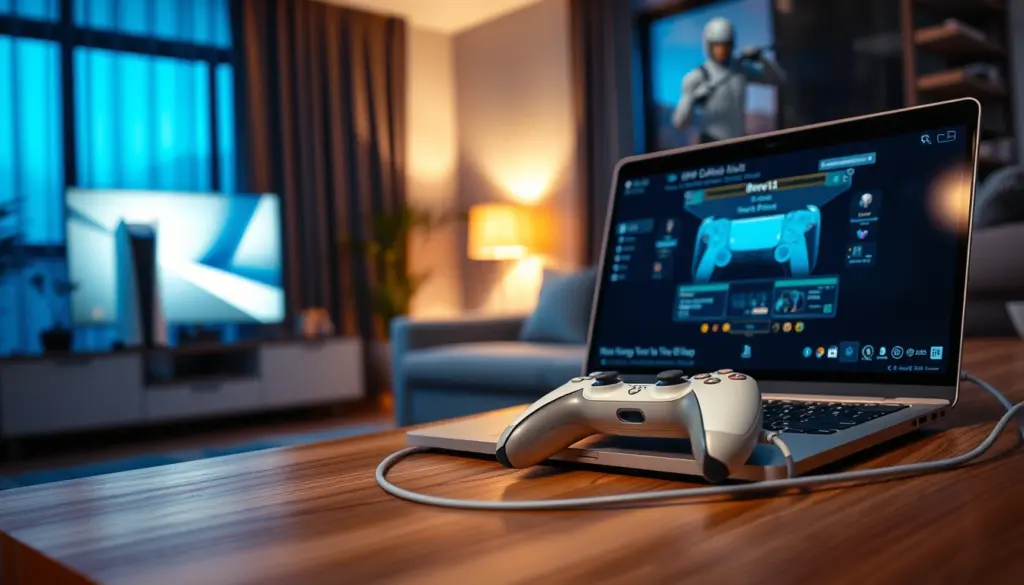
Giocare alla propria libreria PS5 senza accendere il televisore del salotto è diventata un’abitudine per milioni di utenti, soprattutto in ufficio, in viaggio o quando in casa c’è un solo schermo condiviso. Sony continua a distribuire aggiornamenti costanti per l’app ufficiale Remote Play su PC, ora alla versione 9.0.0 per Windows, e le prestazioni in streaming locale sono nettamente migliorate rispetto a due anni fa. In questa guida vediamo passo per passo come installare, configurare e ottimizzare PS Remote Play su un computer Windows, dai requisiti minimi al collegamento del controller DualSense via USB, fino ai problemi più comuni e alle soluzioni verificate.
A differenza di client open source come Chiaki-ng, che replicano il protocollo di streaming tramite reverse engineering, PS Remote Play è lo strumento sviluppato direttamente da Sony Interactive Entertainment, pensato per funzionare senza configurazioni avanzate del router nella maggior parte dei casi. Questo lo rende il punto di partenza più semplice per chi vuole provare lo streaming remoto dalla propria PS5, prima di eventualmente passare a soluzioni più tecniche.
Cos’è PS Remote Play e perché usarlo su PC
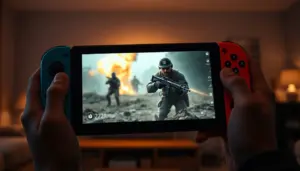
PS Remote Play è l’applicazione ufficiale di Sony che trasmette in streaming l’audio e il video della console PS5 (o PS4) verso un dispositivo remoto, che sia un PC Windows, un Mac, uno smartphone Android o un iPad. Il computer diventa a tutti gli effetti un secondo schermo per la console, mentre gli input del controller vengono inviati in tempo reale alla PS5 tramite la rete locale o internet. Non serve alcun hardware aggiuntivo: basta una connessione stabile e un account PSN valido.
I casi d’uso più comuni sono tre. Il primo è la condivisione dello schermo domestico: se la TV è occupata, si può continuare a giocare dal PC nell’altra stanza. Il secondo è il lavoro da remoto o in viaggio, collegandosi alla propria PS5 di casa tramite mobile data quando la banda è sufficiente. Il terzo è testare rapidamente un gioco su un monitor con refresh rate diverso, senza spostare fisicamente la console. Va detto subito che PS Remote Play non è pensato per il cloud gaming puro: la console fisica deve restare accesa (o in modalità riposo con Remote Play attivo) perché lo streaming funzioni, a differenza di servizi come PS Plus Cloud Streaming che eseguono i giochi su server remoti.
Rispetto a client alternativi come Chiaki-ng, disponibile su GitHub come progetto open source, l’app ufficiale ha il vantaggio di aggiornamenti automatici garantiti da Sony e di un’interfaccia più semplice per chi non vuole configurare manualmente parametri di rete avanzati. Chiaki-ng resta interessante per chi usa Linux, Steam Deck o dispositivi non supportati ufficialmente, ma richiede più dimestichezza tecnica in fase di setup.
Questa guida copre nel dettaglio ogni fase del processo su Windows: dal controllo dei requisiti minimi, all’attivazione sulla console, fino alla gestione dei problemi di rete più frequenti che impediscono un collegamento stabile. Alla fine della lettura si dovrebbe essere in grado di completare l’intero setup da soli, capire da dove viene un eventuale errore e sapere quali parametri regolare per ottenere lo streaming più fluido possibile in base alla propria connessione reale. Per altre guide dedicate all’hardware e agli accessori da gaming, si può consultare la sezione Gaming del sito.
PS Remote Play vs PS Plus Cloud Streaming: due tecnologie diverse
Molti utenti confondono Remote Play con il cloud streaming incluso in alcuni piani PS Plus, ma si tratta di due tecnologie che risolvono problemi diversi. Con PS Plus Cloud Streaming i giochi girano su server remoti di Sony, quindi non serve avere una console fisica accesa: basta l’abbonamento e una connessione sufficiente. Con Remote Play, invece, il gioco gira sempre sull’hardware reale della propria PS5 o PS4, e l’app si limita a trasmettere lo schermo e a inoltrare gli input del controller.
La differenza pratica più importante riguarda la libreria disponibile. Con Remote Play si può giocare a qualsiasi titolo installato sulla propria console, compresi giochi comprati singolarmente, mentre il cloud streaming di PS Plus è limitato al catalogo incluso nell’abbonamento. Chi possiede molti titoli fisici o acquistati nel tempo, quindi, trova in Remote Play un modo per continuare a usarli da un secondo schermo senza dover ricomprare nulla in formato digitale o dipendere dalla disponibilità del titolo nel catalogo cloud. Per chi valuta anche dispositivi dedicati allo streaming remoto, può essere utile confrontare l’approccio con il nostro articolo PlayStation Portal vs Steam Deck, che analizza due modi diversi di portare i giochi PS5 fuori dal salotto.
C’è anche una differenza di latenza tipica: giocando in locale, con PC e PS5 sulla stessa rete Wi-Fi o Ethernet, Remote Play può avvicinarsi molto alla sensazione di giocare direttamente sulla console, perché il percorso dei dati resta interno alla rete domestica. Il cloud streaming, passando sempre per data center remoti anche quando si è a pochi metri dal router, aggiunge inevitabilmente qualche millisecondo in più dovuto al tragitto di andata e ritorno verso il server.
Prerequisiti: cosa serve prima di iniziare
Prima di avviare l’installazione, conviene controllare che l’hardware e la rete rispettino i requisiti minimi pubblicati da Sony per l’app Windows. Questi sono i requisiti ufficiali attuali, aggiornati alla versione 9.0.0 dell’app.
| Requisito | Valore minimo | Note |
|---|---|---|
| Sistema operativo | Windows 10 o Windows 11 (64-bit) | Le versioni a 32-bit non sono supportate |
| Processore | Intel Core di 7ª generazione o successivo | CPU AMD equivalenti in genere funzionano ma non sono certificate da Sony |
| RAM | 2 GB o superiore | Consigliati almeno 8 GB per un uso fluido con altre app aperte |
| Spazio su disco | 100 MB liberi | Solo per l’installer, i salvataggi restano sulla console |
| Risoluzione schermo | 1024×768 o superiore | Requisito minimo dell’interfaccia app |
| Connessione internet | 5 Mbps in upload/download | Sony consiglia almeno 15 Mbps per la qualità migliore |
| Porta USB | Richiesta | Per collegare il DualSense via cavo la prima volta |
Oltre all’hardware, servono: una console PS5 (o PS4) con l’ultimo aggiornamento firmware installato, un account PlayStation Network attivo e collegato sia sulla console sia successivamente sull’app PC, un controller DualSense (o DualShock 4 per chi usa una PS4) e un cavo USB-C o Micro-USB per il primo abbinamento. Se si vuole giocare fuori dalla rete domestica, serve inoltre una connessione dati mobile o Wi-Fi pubblico sufficientemente stabile, anche se la latenza in quel caso sarà più alta rispetto alla rete locale.
Passo 1: attivare Remote Play sulla console PS5
Il primo passo va fatto direttamente sulla console. Accendere la PS5, andare su Impostazioni, quindi nella sezione dedicata a Sistema e cercare la voce Remote Play. All’interno di quel menu bisogna attivare l’opzione che consente alla console di essere collegata da un altro dispositivo. È buona norma abilitare anche l’opzione che permette di accendere la PS5 dalla modalità riposo tramite rete, così da poter avviare lo streaming anche a console spenta ma collegata alla corrente.
Da modalità riposo, verificare che siano attive sia la funzione di mantenere la connessione internet sia quella di alimentare le porte USB, altrimenti il controller potrebbe non ricaricarsi e la console potrebbe non rispondere alla richiesta di accensione remota. Questi interruttori si trovano solitamente nella stessa area dedicata al risparmio energetico.
Passo 2: scaricare e installare l’app PS Remote Play su Windows
Con la console pronta, si passa al PC. L’app va scaricata esclusivamente dalla pagina ufficiale Remote Play di PlayStation, evitando mirror di terze parti che potrebbero distribuire versioni modificate. Al momento della stesura di questa guida la build corrente per Windows è la 9.0.0, con changelog che indica principalmente miglioramenti di stabilità durante l’uso di alcune funzioni rispetto alla serie 8.5.x.
# Verifica rapida da PowerShell della versione Windows installata
# (utile prima di scaricare l'installer, per confermare la compatibilita)
Get-ComputerInfo | Select-Object WindowsProductName, OsArchitecture, WindowsVersion
Output atteso, che conferma un sistema a 64-bit compatibile:
WindowsProductName : Windows 11 Pro
OsArchitecture     : 64-bit
WindowsVersion     : 2009
Una volta scaricato il file .exe, avviarlo ed eseguire l’installazione guidata. Al primo avvio l’app chiederà i permessi firewall per Windows Defender: vanno concessi sia per reti private sia, se si prevede di giocare fuori casa tramite hotspot, per reti pubbliche. Negare questi permessi è la causa più comune di connessioni che si bloccano subito dopo l’avvio.
Passo 3: accedere con l’account PSN e collegare la console
All’apertura dell’app comparirà una schermata di login: bisogna usare le stesse credenziali PSN associate alla console PS5 da controllare. Dopo l’accesso, l’app mostra automaticamente le console disponibili collegate a quell’account, a patto che Remote Play sia stato attivato correttamente al Passo 1.
Se la console non compare nell’elenco entro qualche secondo, si può forzare la ricerca manuale inserendo il codice di associazione a 8 cifre generato dalla console stessa (Impostazioni → Sistema → Remote Play → Collega dispositivo). Questo metodo è particolarmente utile la prima volta che si effettua il collegamento da una rete diversa da quella domestica, perché evita problemi di individuazione automatica tramite broadcast UPnP, spesso bloccato da router aziendali o reti pubbliche.
Passo 4: collegare il controller DualSense via USB
Per il primo abbinamento, Sony richiede che il DualSense venga collegato al PC tramite cavo USB, non via Bluetooth. Questo passaggio serve a registrare il controller come dispositivo di input riconosciuto dall’app. Dopo il collegamento via cavo, Windows dovrebbe rilevare automaticamente il controller: si può verificare tramite il pannello dispositivi di gioco. Chi vuole invece usare il DualSense direttamente su un PC per giocare a titoli non PlayStation può leggere la nostra guida su come configurare il controller PS5 su PC, che tratta il collegamento del DualSense in modo indipendente da Remote Play.
# Da PowerShell, elenco rapido dei dispositivi HID collegati
# utile per confermare che il DualSense sia riconosciuto da Windows
Get-PnpDevice -Class HIDClass | Where-Object {$_.FriendlyName -like "*Wireless Controller*"}
Documentazione ufficiale attuale non conferma esplicitamente il supporto ai grilletti adattivi e al feedback aptico avanzato del DualSense quando si gioca via Remote Play su PC: queste funzioni sono garantite su console, ma per lo streaming remoto via Windows il comportamento non è specificato nelle pagine di supporto Sony consultate, quindi conviene considerarle non garantite finché non si verifica direttamente in gioco.
Passo 5: configurare risoluzione e frame rate dello streaming
Dal menu Impostazioni dell’app, sotto la voce dedicata alla qualità video, è possibile regolare risoluzione e frame rate dello streaming in base alla banda disponibile. Sony non pubblica valori numerici massimi ufficiali per questa impostazione nella documentazione attuale, quindi il consiglio pratico è partire da un valore intermedio e regolare in base ai risultati osservati sul proprio monitor.
Una buona prassi è testare prima la qualità automatica, che adatta dinamicamente il bitrate alla rete, e solo in un secondo momento passare a un valore fisso se si nota instabilità. Impostare manualmente un bitrate troppo alto rispetto alla connessione reale è una delle cause più frequenti di micro-freeze durante lo streaming.
Passo 6: testare la velocità di rete prima di giocare
Prima di lamentarsi di lag o artefatti video, conviene misurare la connessione reale sia sul lato PC sia, se possibile, sulla rete a cui è collegata la PS5. Un test rapido con fast.com restituisce upload e download in pochi secondi.
# In alternativa, un controllo rapido da riga di comando con curl
# (non sostituisce un vero speed test, ma utile per una stima veloce)
curl -o /dev/null -s -w "Tempo totale: %{time_total}s - Velocita media: %{speed_download} byte/s\n" https://speed.hetzner.de/100MB.bin
Output tipico su una connessione in fibra domestica:
Tempo totale: 4.12s - Velocita media: 24276800 byte/s
# equivalente a circa 194 Mbps in download, ben oltre i 15 Mbps consigliati da Sony
Se il risultato è sotto i 5 Mbps in upload dal lato dove si trova la console, lo streaming sarà instabile indipendentemente da quanto sia potente il PC. In quel caso conviene collegare la PS5 via cavo Ethernet invece che Wi-Fi, oppure spostarsi più vicino al router.
Passo 7: ottimizzare il router per lo streaming locale
Quando PC e PS5 sono sulla stessa rete domestica, l’app dovrebbe rilevare automaticamente la connessione locale e usarla invece di passare dai server Sony, riducendo drasticamente la latenza. Se questo non accade, il problema è quasi sempre nel router: alcuni modelli con isolamento AP attivo impediscono ai dispositivi collegati in Wi-Fi di vedersi tra loro.
Verificare nel pannello di amministrazione del router che l’opzione di isolamento client (a volte chiamata AP Isolation o Guest Network Isolation) sia disattivata sulla rete usata da PC e console. Se si gioca invece da fuori casa, serve invece assicurarsi che il router domestico non blocchi le connessioni in ingresso: nella maggior parte dei casi non serve aprire porte manualmente, perché l’app usa NAT traversal automatico, ma su reti aziendali o universitarie con firewall restrittivi può essere necessario contattare l’amministratore di rete.
Passo 8: giocare tramite rete mobile o hotspot
Sony dichiara esplicitamente sulla pagina prodotto di Remote Play che il servizio funziona anche tramite dati mobili, non solo su banda larga fissa. Questo significa che è possibile collegarsi alla propria PS5 di casa da un PC portatile connesso a un hotspot, a patto che la velocità rispetti comunque le soglie minime indicate in precedenza.
In pratica, su rete mobile la latenza sarà quasi sempre più alta rispetto al Wi-Fi domestico, e il consumo di dati può essere significativo durante sessioni lunghe: un flusso video costante a 15 Mbps per un’ora consuma circa 6,75 GB. Prima di affidarsi a questa modalità per giocare a titoli competitivi online, conviene testarla su una sessione breve e verificare la stabilità reale prima di impegnarsi in partite più lunghe.
Passo 9: gestire più utenti e più dispositivi
L’app Remote Play su PC supporta un solo streaming attivo per volta verso una data console. Se un secondo dispositivo prova a collegarsi mentre la sessione è già attiva altrove, riceverà un messaggio di console occupata. Per passare da un dispositivo all’altro, è sufficiente chiudere la sessione corrente dall’app in uso prima di aprirne una nuova sul secondo dispositivo.
Chi condivide la console con altri membri della famiglia con profili PSN separati deve ricordare che l’accesso a Remote Play segue l’account con cui si effettua il login sull’app, non necessariamente il profilo attivo sulla console in quel momento: per passare da un profilo all’altro serve gestirlo direttamente dall’interfaccia della PS5 dopo la connessione.
Passo 10: chiudere correttamente la sessione
Per terminare una sessione di streaming in modo pulito, si usa il pulsante di chiusura all’interno dell’interfaccia dell’app, non semplicemente il tasto X della finestra Windows. Chiudere l’app in modo forzato senza terminare prima la sessione può lasciare la console in uno stato di attesa che, in alcuni casi, richiede di riavviare Remote Play sulla console stessa prima di poter ricollegarsi.
Dopo la chiusura corretta, la PS5 torna automaticamente in modalità riposo se non ci sono altre attività in corso, mentre l’app su PC può restare aperta in background per collegamenti successivi più rapidi.
Passo 11: aggiornare l’app e mantenerla stabile nel tempo
PS Remote Play su Windows non ha, al momento, un sistema di aggiornamento automatico integrato paragonabile a Steam: conviene controllare periodicamente la pagina ufficiale per nuove versioni, soprattutto dopo un cambio di sistema operativo o un importante aggiornamento firmware della console. La versione 9.0.0 ha introdotto principalmente correzioni di stabilità rispetto alla serie 8.5.x, senza cambiamenti drastici nell’interfaccia.
# Controllo rapido della versione installata dell'app Remote Play su Windows
# (percorso tipico di installazione)
Get-Item "C:\Program Files (x86)\Sony\PS Remote Play\RemotePlay.exe" | Select-Object VersionInfo | Format-List
Passo 12: configurare i tasti e le periferiche aggiuntive
Chi non ha un DualSense a disposizione può comunque usare mouse e tastiera in alcune schermate dell’interfaccia PS5, anche se il supporto completo dipende dal gioco stesso: molti titoli richiedono comunque un controller reale per essere giocati correttamente. Per chi usa cuffie o microfono, l’app permette di selezionare il dispositivo audio predefinito di Windows dalle impostazioni, separando l’uscita audio dal microfono per la chat vocale.
Sicurezza dell’account: cosa controllare prima di collegarsi
Dato che Remote Play espone di fatto la propria console a connessioni provenienti da qualsiasi rete, vale la pena dedicare due minuti alla sicurezza dell’account PSN prima di usarlo regolarmente fuori casa. Il primo controllo riguarda l’autenticazione a due fattori: se non è già attiva, conviene abilitarla dalle impostazioni dell’account PlayStation Network, così che un accesso da un dispositivo nuovo richieda sempre una conferma aggiuntiva oltre alla password.
Il secondo controllo utile è la lista dei dispositivi collegati, disponibile nella sezione account del sito PlayStation o dall’app companion su smartphone. Da lì è possibile vedere quali PC, console e telefoni hanno effettuato l’accesso di recente e revocare l’accesso a un dispositivo che non si riconosce più, ad esempio un vecchio computer non più in uso. Questo passaggio è particolarmente importante per chi installa l’app Remote Play su PC condivisi, come quelli di un ufficio o di una biblioteca, dove è facile dimenticare una sessione aperta. In caso di dubbi sull’account, la pagina di supporto ufficiale PlayStation resta il riferimento più aggiornato per problemi di accesso o sicurezza.
Infine, su un PC condiviso è buona norma disattivare il salvataggio automatico delle credenziali PSN all’interno dell’app e disconnettersi manualmente al termine di ogni sessione, invece di lasciare l’app aperta in background con l’account ancora collegato.
Differenze tra PS5 e PS4 nell’uso di Remote Play
L’app PC funziona sia con PS5 sia con PS4, ma alcune funzioni cambiano a seconda della console. Su PS5 l’interfaccia trasmessa riflette la dashboard più recente, con tempi di caricamento della schermata home generalmente più rapidi grazie all’SSD interno della console, che accelera anche il passaggio da un’applicazione all’altra durante lo streaming. Su PS4, l’esperienza resta comunque solida ma i tempi di caricamento tra un menu e l’altro possono risultare più lenti, complice l’hard disk meccanico ancora presente su molti modelli non aggiornati con SSD esterna.
Un’altra differenza pratica riguarda il controller: su PS4 il dispositivo di riferimento è il DualShock 4, che non dispone di grilletti adattivi né dell’altoparlante integrato del DualSense, quindi l’esperienza in streaming risulta più semplice da un punto di vista di feedback tattile, semplicemente perché la console stessa non genera quel tipo di dati aggiuntivi da trasmettere.
Chi possiede entrambe le console può collegarle allo stesso account PSN e passare dall’una all’altra semplicemente selezionando la console desiderata nella schermata iniziale dell’app, senza reinstallare nulla o rifare il login. Questo è comodo per famiglie con più console in casa, ad esempio una PS5 in salotto e una PS4 più datata in un’altra stanza ancora usata dai figli, perché l’app ricorda entrambe le configurazioni e mostra sempre quali sono raggiungibili in quel momento. Per chi sta ancora scegliendo tra ecosistemi diversi, il nostro confronto PS5 vs Xbox Series X approfondisce anche le rispettive soluzioni di streaming remoto disponibili su ciascuna piattaforma.
Remote Play anche su smartphone e tablet: una configurazione parallela
Chi ha già configurato Remote Play su PC può ripetere gran parte della stessa procedura anche su smartphone Android o su iPad, usando l’app companion dedicata invece del client desktop. La logica di fondo è identica: attivazione su console, login con lo stesso account PSN e collegamento del controller, che su mobile avviene più spesso via Bluetooth diretto con il DualSense, senza passare dal cavo USB richiesto invece su Windows per il primo abbinamento.
La differenza pratica principale riguarda lo schermo: su tablet di grandi dimensioni l’esperienza si avvicina a quella di un piccolo monitor portatile, mentre su smartphone conviene usare un supporto per controller che tenga il telefono ancorato al centro, riducendo l’affaticamento delle mani durante sessioni prolungate. Anche in questo caso valgono le stesse regole di banda minima indicate da Sony per l’app desktop, dato che il protocollo di streaming sottostante è condiviso tra le diverse piattaforme.
Errori e pitfall più comuni da evitare
- Scaricare l’app da siti non ufficiali: alcuni mirror distribuiscono installer modificati o obsoleti, usare solo la pagina Sony ufficiale.
- Dimenticare di attivare Remote Play sulla console: senza questo passaggio l’app non troverà mai la PS5, anche con account corretto.
- Bloccare i permessi firewall al primo avvio: causa quasi sempre una connessione che si interrompe subito dopo l’handshake iniziale.
- Provare ad abbinare il DualSense solo via Bluetooth al primo utilizzo: il primo collegamento richiede sempre il cavo USB.
- Ignorare l’isolamento client del router: su reti Wi-Fi con questa opzione attiva, PC e console non si vedono anche se collegati alla stessa rete.
- Forzare una risoluzione o bitrate troppo alti per la banda reale: genera micro-freeze e artefatti invece di migliorare la qualità.
- Chiudere l’app con il tasto X invece di disconnettersi dall’interfaccia: può lasciare la sessione in uno stato bloccato sulla console.
Risoluzione dei problemi: 9 situazioni comuni
| Problema | Causa probabile | Soluzione |
|---|---|---|
| La console non compare nell’app | Remote Play disattivato sulla PS5, oppure rete diversa | Riattivare l’opzione nelle impostazioni console, usare il codice di associazione manuale |
| Connessione che si interrompe subito dopo l’avvio | Permessi firewall negati durante l’installazione | Aprire le impostazioni firewall di Windows Defender e consentire l’app su reti private e pubbliche |
| Video a scatti o sfocato | Banda insufficiente o bitrate impostato troppo alto | Testare la connessione, passare a qualità automatica o abbassare manualmente il bitrate |
| Il controller DualSense non viene rilevato | Primo abbinamento tentato via Bluetooth invece che via cavo | Collegare il DualSense via USB per il primo pairing, poi passare a wireless |
| Login PSN che fallisce ripetutamente | Autenticazione a due fattori non completata o sessione scaduta | Verificare il codice 2FA ricevuto e riprovare il login dall’app |
| Audio assente durante lo streaming | Dispositivo audio predefinito errato in Windows | Selezionare manualmente l’uscita audio corretta nelle impostazioni dell’app |
| Impossibile accendere la console da remoto | Opzione di accensione remota via rete disattivata in modalità riposo | Attivare “Mantieni collegato a internet” e “Accensione remota” nelle impostazioni risparmio energia |
| Streaming funziona in casa ma non fuori | Firewall di rete pubblica o velocità mobile insufficiente | Testare la banda reale del dispositivo esterno, verificare eventuali blocchi di rete aziendale |
| Sessione bloccata su “console occupata” | Un altro dispositivo ha già una sessione attiva | Chiudere la sessione dall’altro dispositivo prima di riconnettersi |
Progetto completo: setup da zero in un’unica sessione
Per chi vuole seguire l’intera procedura in ordine, senza saltare passaggi, ecco il flusso completo condensato in una checklist operativa, utile anche da riutilizzare ogni volta che si configura Remote Play su un nuovo PC.
- Aggiornare il firmware della PS5 all’ultima versione disponibile.
- Attivare Remote Play e l’accensione da rete nelle impostazioni della console.
- Scaricare l’app 9.0.0 dalla pagina ufficiale Sony per Windows.
- Installare l’app e concedere i permessi firewall richiesti.
- Effettuare il login con l’account PSN collegato alla console.
- Collegare il DualSense via USB per il primo abbinamento.
- Testare la velocità di rete su entrambe le estremità della connessione.
- Disattivare l’isolamento client sul router se PC e PS5 sono sulla stessa rete.
- Impostare la qualità video su automatica per il primo test.
- Avviare la sessione e verificare audio, video e input del controller.
- Regolare manualmente risoluzione e bitrate solo se necessario.
- Chiudere sempre la sessione dal pulsante dedicato dell’app, non dalla X della finestra.
Seguendo questi dodici passaggi nell’ordine indicato, la maggior parte degli utenti riesce a completare il setup in circa 20-30 minuti, incluso il tempo di download dell’app e degli eventuali aggiornamenti firmware della console.
Consigli avanzati per ridurre la latenza
Per chi vuole spremere il massimo dalla connessione locale, collegare sia il PC sia la PS5 via cavo Ethernet resta la soluzione più efficace: elimina le variabili del Wi-Fi e riduce sensibilmente il jitter, cioè la variazione della latenza tra un frame e l’altro, che è spesso più fastidiosa della latenza media in sé durante il gioco.
Chi ha un router con supporto QoS (Quality of Service) può assegnare priorità di banda al traffico Remote Play, utile soprattutto in case con più dispositivi che streammano contemporaneamente (video, videochiamate, altri giochi). Per utenti più esperti che vogliono analizzare nel dettaglio dove si perde banda o dove si generano ritardi, uno strumento come Wireshark permette di catturare il traffico di rete e individuare colli di bottiglia specifici, anche se è uno strumento pensato per un pubblico tecnico e non necessario per l’uso quotidiano.
Infine, su portatili con GPU dedicata e integrata, forzare l’app Remote Play a usare la GPU integrata invece di quella dedicata, dalle impostazioni grafiche di Windows, può ridurre il consumo energetico durante sessioni lunghe, senza impatti significativi sulla qualità dello streaming, dato che il carico di decodifica video è relativamente leggero.
Un accorgimento spesso trascurato riguarda il canale Wi-Fi del router. Nelle case con molte reti vicine, come condomini o appartamenti ravvicinati, la banda a 2,4 GHz è spesso congestionata da decine di dispositivi dei vicini. Passare la PS5 e il PC sulla banda a 5 GHz, dove disponibile, riduce le interferenze e rende il segnale più stabile, con un impatto diretto sulla fluidità dello streaming durante le ore di punta serali.
Per chi gioca spesso fuori casa, tenere sotto controllo la tabella seguente aiuta a capire cosa aspettarsi in base al tipo di connessione disponibile in quel momento, prima ancora di aprire l’app.
| Tipo di connessione | Banda tipica | Esperienza attesa |
|---|---|---|
| Fibra domestica, stessa rete della PS5 | 100+ Mbps | Latenza minima, qualità video alta e stabile |
| Fibra domestica, rete diversa (via internet) | 20-50 Mbps | Buona qualità, latenza leggermente più alta rispetto alla rete locale |
| ADSL o rete fissa datata | 5-15 Mbps | Qualità accettabile ma vicina alla soglia minima consigliata da Sony |
| 4G/5G con buon segnale | 15-50 Mbps | Stabile in condizioni ottimali, variabile in mobilità |
| Hotspot mobile con segnale debole | Sotto i 5 Mbps | Streaming instabile, sconsigliato per sessioni lunghe |
| Wi-Fi pubblico (bar, aeroporto) | Variabile | Spesso bloccato da firewall di rete, risultati imprevedibili |
Ottimizzare il PC in background per uno streaming più stabile
Oltre alla rete, anche il PC stesso influisce sulla qualità dello streaming, soprattutto su portatili meno recenti o con molte applicazioni aperte contemporaneamente. Il piano di alimentazione di Windows è spesso il primo fattore da controllare: se il PC è impostato su un profilo di risparmio energetico aggressivo, la CPU può ridurre la propria frequenza durante la decodifica video, causando micro-scatti intermittenti anche con una connessione ottima.
Passare temporaneamente al piano Bilanciato o Prestazioni elevate durante le sessioni di gioco elimina questo tipo di problema nella maggior parte dei casi. Allo stesso modo, chiudere applicazioni che consumano banda in background, come client di backup cloud o aggiornamenti automatici di altri programmi, libera risorse di rete che altrimenti competono con lo streaming per la stessa connessione.
# Da PowerShell, elenco dei processi che stanno usando piu banda in tempo reale
# utile per individuare app che rallentano lo streaming
Get-Process | Sort-Object WS -Descending | Select-Object -First 10 Name, WS
Un ultimo controllo utile riguarda gli aggiornamenti di Windows: se il sistema sta scaricando un aggiornamento di grandi dimensioni in background, la banda disponibile per lo streaming può ridursi sensibilmente senza che l’utente se ne accorga subito. Verificare lo stato degli aggiornamenti prima di una sessione importante evita sorprese a metà partita.
Anche il monitor collegato al PC gioca un ruolo, seppure minore. Uno schermo con refresh rate a 60 Hz è più che sufficiente per la maggior parte dei giochi in streaming, dato che il collo di bottiglia resta quasi sempre la connessione di rete e non la capacità di aggiornamento del pannello. Su monitor con refresh rate più alto, 120 Hz o 144 Hz, non si otterrà un vantaggio percepibile finché Sony non pubblicherà valori ufficiali di frame rate massimo superiori a quelli attuali per lo streaming remoto.
PS Remote Play vs Chiaki-ng: quale scegliere
Le due soluzioni rispondono a esigenze diverse. PS Remote Play è la scelta naturale per chi usa Windows o Mac e vuole un’app ufficiale, aggiornata direttamente da Sony, con supporto garantito nel tempo. Chiaki-ng, disponibile come progetto open source su GitHub, è pensato soprattutto per chi usa Linux, Steam Deck o altri dispositivi non coperti ufficialmente dall’app Sony, e viene mantenuto dalla community piuttosto che dall’azienda.
Chi ha già seguito la nostra guida a Chiaki-ng per il remote play su PS5 e PS4 sa che il client open source richiede una configurazione manuale più approfondita, ma offre più controllo sui parametri di streaming avanzati. Per la maggior parte degli utenti che restano nell’ecosistema Windows standard, però, l’app ufficiale resta il punto di partenza più semplice e meno soggetto a rotture dopo un aggiornamento del sistema operativo. Chi invece vuole giocare in locale con la massima qualità video possibile può approfondire anche la nostra guida a Moonlight e Sunshine per lo streaming PC, pensata per chi trasmette da un computer invece che da una console.
Domande frequenti
PS Remote Play su PC è gratuito?
Sì, l’app è gratuita e scaricabile direttamente dal sito ufficiale PlayStation. Serve solo un account PSN valido e, ovviamente, la console PS5 o PS4 già posseduta.
Serve per forza un DualSense per usare Remote Play su PC?
Per il gameplay completo sì, o in alternativa un DualShock 4 se si controlla una PS4. Alcune schermate dell’interfaccia possono essere navigate con mouse e tastiera, ma la maggior parte dei giochi richiede un controller reale.
Posso giocare da fuori casa con Remote Play?
Sì, Sony conferma che il servizio funziona anche su rete dati mobile, a patto che la connessione rispetti le soglie minime di banda indicate: 5 Mbps minimi, 15 Mbps consigliati.
Perché la console non compare nell’app anche se è accesa?
Nella maggior parte dei casi Remote Play non è stato attivato nelle impostazioni della console, oppure l’account PSN usato sull’app non corrisponde a quello collegato alla PS5.
Quanti dispositivi possono collegarsi contemporaneamente alla stessa PS5?
Un solo dispositivo alla volta può avere una sessione di streaming attiva su una data console. Un secondo tentativo di connessione mentre la prima sessione è attiva riceverà un errore di console occupata.
Il DualSense supporta i grilletti adattivi anche via Remote Play?
La documentazione ufficiale Sony attualmente consultabile non conferma esplicitamente il supporto ai grilletti adattivi e all’aptica avanzata durante lo streaming su PC, quindi non è una funzione garantita in questa modalità.
Meglio l’app ufficiale o Chiaki-ng?
Dipende dal sistema operativo e dal livello di controllo desiderato. Su Windows e Mac l’app ufficiale è più semplice da mantenere, mentre su Linux o Steam Deck Chiaki-ng resta l’opzione più diffusa nella community.
Serve aprire porte sul router per far funzionare Remote Play?
Nella maggior parte delle reti domestiche no, perché l’app gestisce automaticamente il NAT traversal. Solo su reti con firewall particolarmente restrittivi, tipiche di ambienti aziendali, potrebbe essere necessario un intervento manuale da parte dell’amministratore di rete.
Quanti dati consuma una sessione di Remote Play?
Il consumo dipende dal bitrate scelto. A titolo indicativo, uno streaming stabile a 15 Mbps consuma circa 6,75 GB per ogni ora di gioco continuato, quindi conviene tenerne conto se si usa una connessione dati con soglia limitata.
Posso usare Remote Play su Mac invece che su Windows?
Sì, Sony distribuisce anche una versione dell’app per macOS dalla stessa pagina ufficiale, con una procedura di installazione e configurazione molto simile a quella descritta in questa guida per Windows.