
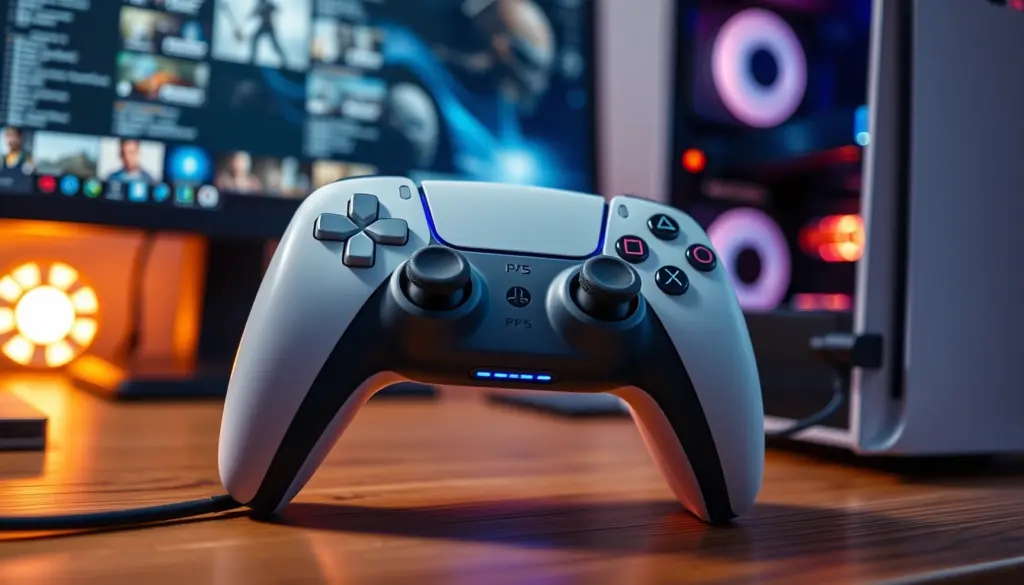
O comando DualSense da PS5 é, para muitos jogadores de PC, o melhor periférico que a Sony já fabricou. O problema é que ligá-lo ao Windows nunca foi tão simples como parece à primeira vista. Durante anos, o DS4Windows foi a ferramenta de referência para traduzir o sinal do comando PlayStation para um formato que o Windows reconhece como Xbox. Em 2026 essa realidade mudou por completo: o projeto original está arquivado, a Valve absorveu grande parte da funcionalidade diretamente no cliente Steam e apareceram alternativas como o DualSenseX para quem quer gatilhos adaptativos fora da Steam. Este tutorial mostra, passo a passo, como ligar um comando DualSense (PS5) ou DualShock 4 (PS4) a um PC com Windows em 2026, que ferramenta escolher consoante o teu caso, e como resolver os problemas mais comuns de Bluetooth, comandos duplicados e barra de luz. No final vais ter um comando totalmente funcional e um pequeno script Python que deteta automaticamente o teu periférico.
Pré-requisitos: o Que Precisas Antes de Começar
Antes de tocar em qualquer configuração, confirma que tens o equipamento e o software certos. Não precisas de nenhum hardware exótico: um cabo USB-C de dados (não só de carga) já chega para a ligação mais fiável, e um adaptador Bluetooth 4.0 ou superior é suficiente para a ligação sem fios. A tabela seguinte resume as versões mínimas recomendadas para cada componente.
| Componente | Versão mínima recomendada | Onde verificar |
|---|---|---|
| Sistema operativo | Windows 10 (build 20H1) ou Windows 11 | Definições > Sistema > Acerca de |
| Cliente Steam | Versão atual do cliente estável (suporte nativo a DualSense desde 2023) | Steam > Ajuda > Acerca do Steam |
| DS4Windows (opcional) | Fork ativo da comunidade (o projeto original está arquivado desde 2024) | github.com |
| DualSenseX (opcional) | Versão mais recente disponível no GitHub | github.com |
| Cabo USB-C | Cabo de dados (USB 2.0 ou superior, não apenas de carga) | Testar com transferência de ficheiros |
| Bluetooth | Adaptador Bluetooth 4.0+ (integrado ou USB) | Gestor de Dispositivos |
Vais também precisar de privilégios de administrador na conta Windows para instalar controladores e software de terceiros, e de cerca de 40 minutos para completar todo o processo, incluindo testes. Se só vais jogar através da Steam, podes poupar tempo e saltar diretamente para o Passo 4, porque não precisas de instalar nada além do próprio cliente Steam. Se preferires confirmar as especificações oficiais do comando antes de começares, a página oficial do DualSense da Sony lista as portas e os modos de ligação suportados por cada revisão do hardware.
DS4Windows, Steam Input ou DualSenseX: Qual Escolher em 2026
O repositório original do DS4Windows, criado por Jays2Kings, está marcado como arquivado no GitHub. O fork mais popular dos últimos anos, mantido por Ryochan7, também parou: a última versão lançada foi a 3.3.3, publicada a 31 de dezembro de 2023 e assinalada pelo próprio autor como “EOL release” (fim de vida). Isto não significa que o DS4Windows tenha deixado de funcionar, mas significa que já não recebe atualizações de segurança nem suporte a novos jogos. A comunidade manteve o código vivo através de forks independentes, como o ds4windowsapp e o CircumSpector, que continuam a receber commits.
Entretanto, a Valve fez o trabalho por ti. O Steam Input, o sistema de mapeamento de comandos integrado no cliente Steam, passou a reconhecer o DualSense de forma nativa numa atualização beta de dezembro de 2022 e estabilizou o suporte pouco depois, em 2023. Isto quer dizer que, se jogas sobretudo através da Steam, não precisas de instalar nenhum software adicional: liga o comando por USB-C ou Bluetooth e a Steam trata do resto, incluindo vibração, giroscópio e gestos no painel tátil.
Onde o Steam Input fica aquém é nos gatilhos adaptativos e no feedback háptico avançado fora de jogos nativamente preparados para DualSense. Para esses casos, ou para jogos fora da Steam (Epic Games Store, GOG, emuladores como o RPCS3), o DualSenseX continua a ser a opção mais direta, porque comunica com o comando sem o converter para o protocolo Xbox. Já o DS4Windows mantém-se útil sobretudo para quem tem um DualShock 4 antigo (PS4) e precisa de emulação XInput em jogos que só reconhecem comandos Xbox. A escolha certa depende, portanto, de três perguntas simples: jogas principalmente na Steam, precisas de gatilhos adaptativos fora da Steam, ou tens um comando de PS4 mais antigo.
Passo 1: Verificar Requisitos e Atualizar Windows e Steam
Abre as Definições do Windows e confirma a versão do sistema em Sistema > Acerca de. Se estiveres numa build anterior à 20H1 do Windows 10, corre o Windows Update antes de continuares, porque o reconhecimento nativo do DualSense como dispositivo HID depende de correções introduzidas a partir dessa versão. De seguida abre a Steam, vai a Steam > Verificar Atualizações do Cliente Steam e deixa o cliente atualizar para a versão estável mais recente. Isto garante que o suporte nativo ao DualSense está ativo, incluindo o reconhecimento automático do modelo exato do comando (DualSense normal ou DualSense Edge).
Confirma também que tens ligação à Internet ativa durante este processo, porque tanto o Windows Update como o cliente Steam descarregam ficheiros durante a atualização. Este passo demora entre cinco e dez minutos, dependendo da velocidade da tua ligação e de quantas atualizações estavam pendentes.
Passo 2: Ligar o DualSense por Cabo USB-C
A forma mais fiável de configurar o comando pela primeira vez é por cabo, não por Bluetooth. Liga o DualSense ao PC com um cabo USB-C de dados. O Windows deve instalar automaticamente o controlador genérico HID em poucos segundos, sem qualquer intervenção da tua parte. Para confirmar que o comando foi reconhecido, abre o Gestor de Dispositivos (Win + X e depois “Gestor de Dispositivos”) e procura por “Wireless Controller” ou “DualSense Wireless Controller” na categoria de dispositivos de interface humana (HID).
Também podes confirmar via PowerShell, o que é mais rápido se fores repetir este processo várias vezes ou se estiveres a testar em vários PCs. Este comportamento assenta na especificação HID (Human Interface Device) que a documentação oficial da Microsoft descreve como o mecanismo padrão do Windows para reconhecer periféricos de entrada sem drivers dedicados. Abre o PowerShell e corre o comando seguinte.
Get-PnpDevice -Class HIDClass | Where-Object { $_.FriendlyName -like "*Wireless Controller*" -or $_.FriendlyName -like "*DualSense*" }Se o comando estiver corretamente ligado, o resultado deve ser semelhante a este:
Status     Class           FriendlyName                    InstanceId
------     -----           ------------                    ----------
OK         HIDClass        Wireless Controller             HID\VID_054C&PID_0CE6\7&2A1B3C4&0&0000
O identificador VID_054C corresponde à Sony Interactive Entertainment, e o PID_0CE6 identifica especificamente o DualSense. Se usares um DualShock 4 mais antigo, o PID vai aparecer como 05C4 ou 09CC, consoante a revisão do comando. Guarda esta informação porque vai ser útil no Passo 8, quando formos evitar comandos duplicados.
Passo 3: Emparelhar o DualSense por Bluetooth
Para ligar sem fios, coloca primeiro o comando em modo de emparelhamento: mantém premido o botão PlayStation e o botão Criar (o pequeno botão à esquerda do painel tátil) em simultâneo durante cerca de três segundos, até a barra de luz começar a piscar rapidamente em branco. No Windows, abre Definições > Bluetooth e Dispositivos > Adicionar Dispositivo e escolhe “Wireless Controller” na lista que aparece.
É aqui que a maioria dos problemas de configuração começa, porque o Bluetooth introduz uma camada extra de latência e instabilidade que o USB-C não tem. Se o emparelhamento falhar à primeira, remove o dispositivo das definições de Bluetooth, reinicia o comando (mantém o botão PS premido durante dez segundos até desligar) e repete o processo. Depois de emparelhado, o Windows guarda a ligação e nas próximas vezes basta premir o botão PS para reconectar automaticamente, desde que o Bluetooth esteja ativo no PC.
Nota importante sobre funcionalidades: segundo os testes mais recentes de guias especializados em hardware DualSense, os gatilhos adaptativos e a háptica avançada só funcionam de forma fiável em jogos preparados para isso quando o comando está ligado por USB-C. O Bluetooth continua limitado pela largura de banda do próprio perfil de áudio/dados do protocolo, por isso trata o cabo como a opção “de produção” e o Bluetooth como conveniência para navegação e jogos menos exigentes.
Passo 4: Ativar o Steam Input no Cliente Steam
Com o comando ligado (por cabo ou Bluetooth), abre a Steam e vai a Steam > Definições > Controlador > Definições Gerais do Controlador. Marca a caixa “Suporte de Configuração PlayStation” se ainda não estiver ativa. Esta opção liga o Steam Input especificamente para comandos DualSense e DualShock, permitindo à Steam tratar o giroscópio, o painel tátil, a barra de luz e a vibração como funcionalidades nativas, sem qualquer tradução para XInput.
A partir daqui, qualquer jogo lançado através da biblioteca Steam vai reconhecer o comando automaticamente. Podes confirmar que está a funcionar ao abrir o Modo Big Picture: o ícone do comando no canto superior direito deve mostrar o ícone do DualSense (e não um ícone genérico de Xbox). A documentação de programadores da Valve sobre o Steam Input confirma que este sistema trata o mapeamento de botões, o giroscópio e a vibração ao nível do próprio cliente, sem depender de drivers adicionais no sistema operativo. Se o teu objetivo é apenas jogar títulos da Steam, este passo sozinho já resolve o essencial da configuração, e podes avançar diretamente para o Passo 10 para testar tudo.
Passo 5: Configurar o Layout de Botões no Steam Input
Para personalizar o mapeamento de botões, abre a biblioteca da Steam, clica com o botão direito num jogo, escolhe “Propriedades” e depois “Controlador”. Aqui podes definir um layout de botões específico para esse jogo, criar camadas de ação (action sets) que mudam consoante o contexto (por exemplo, um layout para condução e outro para combate a pé) e ajustar a sensibilidade do giroscópio.
Um detalhe útil: se um jogo específico não reconhecer bem o comando mesmo com o Steam Input ativo, podes forçar o comportamento através das opções de lançamento do jogo. Clica com o botão direito no jogo, “Propriedades” e adiciona a seguinte opção de lançamento antes de iniciar:
-forcesteamcontroller %command%Esta opção obriga o jogo a passar pela camada do Steam Input mesmo que o próprio motor do jogo tente detetar o comando diretamente, o que resolve boa parte dos casos em que o DualSense aparece como “não suportado” apesar de estar corretamente ligado.
Passo 6: Instalar o DS4Windows Para Jogos Fora da Steam
Se jogas títulos fora da Steam (Epic Games Store, GOG Galaxy, launchers próprios ou emuladores) que só reconhecem comandos no formato XInput (Xbox), o DS4Windows continua a ser a ferramenta mais direta para essa tradução. Como o repositório original está arquivado, descarrega a versão mantida pela comunidade a partir de um fork ativo no GitHub, e não de sites de terceiros que agreguem instaladores, para evitares versões modificadas com software indesejado.
A instalação em si é simples: descarrega o ficheiro ZIP (o DS4Windows não exige instalador tradicional na maioria dos forks), extrai para uma pasta como C:\DS4Windows e corre o executável. Na primeira execução, o programa vai perguntar onde guardar as definições e pode pedir para instalar um controlador virtual (ViGEm ou equivalente), que é o componente responsável por criar o comando Xbox virtual que o Windows e os jogos vão ver.
Passo 7: Configurar Perfis no DS4Windows
Depois de instalado, o DS4Windows deteta automaticamente o comando ligado e mostra-o na lista principal com o nível de bateria, o método de ligação (USB ou Bluetooth) e o estado do controlador virtual. Clica em “Novo Perfil” para criares uma configuração dedicada, onde podes ajustar a curva de resposta dos analógicos, a zona morta (deadzone), a cor da barra de luz e atalhos de teclado.
Os perfis ficam guardados como ficheiros XML na pasta de configuração do programa, o que facilita fazer cópias de segurança ou partilhar uma configuração entre PCs. Por norma, o caminho é o seguinte:
%AppData%\DS4Windows\Profiles\DualSense_Padrao.xmlPodes associar perfis diferentes a jogos diferentes na secção “Perfis Automáticos”, indicando o caminho do executável de cada jogo. Assim, o DS4Windows troca automaticamente de configuração assim que deteta que abriste, por exemplo, um jogo de corrida em vez de um jogo de tiros.
Passo 8: Ativar o Modo Exclusivo e Evitar Comandos Duplicados
Este é o passo que resolve o problema mais reportado por quem usa DS4Windows ao mesmo tempo que outros programas: o input duplicado, em que carregar num botão regista dois cliques em vez de um. Isto acontece porque o Windows vê simultaneamente o comando físico DualSense (via HID) e o comando virtual Xbox criado pelo DS4Windows (via XInput), e alguns jogos leem os dois ao mesmo tempo.
A solução está nas definições do DS4Windows, na opção “Modo de Entrada Oculta” (Hide DS4 Controller ou Exclusive Mode, consoante a versão do fork). Ativa essa opção para que o comando físico deixe de ser visível para outros programas, e apenas o comando virtual Xbox fique exposto. O efeito colateral é que, se depois quiseres voltar a usar o Steam Input diretamente, precisas de desativar esta opção primeiro, porque um comando “escondido” também fica invisível para a própria Steam.
Uma boa prática é nunca correr o DS4Windows e o Steam Input ao mesmo tempo para o mesmo comando. Escolhe um dos dois consoante o jogo que vais correr nessa sessão, e fecha o outro programa antes de começar.
Passo 9: Instalar o DualSenseX Para Gatilhos Adaptativos
Se o teu objetivo é experimentar os gatilhos adaptativos e a háptica avançada em jogos preparados para DualSense mas que não estás a correr através do Steam Input, o DualSenseX é a ferramenta a instalar. Ao contrário do DS4Windows, o DualSenseX não converte o comando para XInput: mantém-no no formato nativo e expõe uma pequena API local que os jogos (ou mods) podem usar para enviar comandos de resistência aos gatilhos e padrões de vibração háptica.
Descarrega a versão mais recente a partir do repositório oficial no GitHub, instala e liga o comando por USB-C (recomendado para esta funcionalidade específica). Jogos como Returnal, Death Stranding Director’s Cut, Helldivers 2, Marvel’s Spider-Man Remastered e The Last of Us Parte I já suportam gatilhos adaptativos nativamente na versão PC. O Cyberpunk 2077 tem suporte parcial. Fora desses casos, comunidades de modding usam frequentemente o DualSenseX como camada para adicionar háptica a jogos que não a suportam de fábrica.
Passo 10: Testar o Comando no Painel de Controladores do Windows
Antes de abrires qualquer jogo, vale a pena confirmar que tudo está a funcionar através da própria ferramenta de diagnóstico do Windows. Prime Win + R, escreve joy.cpl e prime Enter. Vai aparecer uma janela com os controladores detetados. Seleciona o teu comando e clica em “Propriedades” para abrires o separador de teste, onde consegues ver em tempo real o movimento dos analógicos, o estado de cada botão e a posição dos gatilhos.
Se usaste o DS4Windows, deves ver dois dispositivos na lista: o comando físico (se não tiveres ativado o modo exclusivo) e o comando virtual Xbox. Se só vês um, e é do tipo Xbox, o modo exclusivo está a funcionar como esperado. Se estás a usar apenas o Steam Input, o joy.cpl pode não mostrar nada de relevante fora da Steam, porque o Steam Input só intercepta a entrada quando o jogo é lançado através do cliente.
Passo 11: Configurar a Barra de Luz e o Painel Tátil
A barra de luz é um dos elementos que mais frequentemente falha em configurações mal feitas, porque depende de qual das três ferramentas está a controlar o comando naquele momento. No Steam Input, a cor é definida em Definições > Controlador > Definições Gerais, onde podes escolher uma cor fixa ou deixar que cada jogo a controle. No DS4Windows, a cor está no separador do perfil, em “Cor da Luz”, e pode ainda ser configurada para mudar consoante o nível de bateria (por exemplo, vermelho abaixo de 20%).
O painel tátil funciona de forma nativa através do Steam Input, incluindo gestos de duplo toque e deslize. No DS4Windows, o painel tátil pode ser mapeado como um segundo rato virtual ou como botões, o que é útil em jogos de estratégia ou em launchers que não têm suporte nativo a comandos. Se a barra de luz não acender de todo, o problema costuma estar relacionado com o modo exclusivo do Passo 8: quando o comando físico está escondido, algumas versões do DS4Windows perdem a capacidade de escrever diretamente no LED, e é preciso reativar temporariamente o acesso ao dispositivo físico nas definições avançadas do programa.
Passo 12: Automatizar o Arranque com um Script PowerShell
Depois de teres a configuração afinada ao teu gosto, o último passo é garantir que o DS4Windows arranca automaticamente com o Windows, já minimizado e sem interface visível, para não teres de o abrir manualmente todas as vezes. A forma mais limpa de fazer isto é criar um atalho na pasta de Arranque do Windows através de um pequeno script PowerShell.
$WScriptShell = New-Object -ComObject WScript.Shell
$Shortcut = $WScriptShell.CreateShortcut("$env:APPDATA\Microsoft\Windows\Start Menu\Programs\Startup\DS4Windows.lnk")
$Shortcut.TargetPath = "C:\DS4Windows\DS4Windows.exe"
$Shortcut.Arguments = "-noui -m"
$Shortcut.WorkingDirectory = "C:\DS4Windows"
$Shortcut.Save()
Write-Output "Atalho de arranque criado com sucesso."
O parâmetro -noui arranca o programa sem mostrar a janela principal, e o -m minimiza-o diretamente para a área de notificação. Ajusta o caminho C:\DS4Windows se tiveres instalado o programa noutra pasta. Corre este script uma única vez, com o PowerShell aberto como administrador, e confirma que o ficheiro .lnk foi criado na pasta de Arranque.
Erros Comuns ao Configurar o Comando PS5 ou PS4 no PC
Mesmo seguindo os passos anteriores, há armadilhas que apanham quase todos os utilizadores pelo menos uma vez. Aqui ficam as cinco mais frequentes.
- Correr DS4Windows e Steam Input ao mesmo tempo. Os dois sistemas competem pelo controlo do comando, o que causa inputs duplicados, vibração descoordenada e, em alguns casos, o jogo deixar de reconhecer qualquer botão. Escolhe um dos dois por sessão de jogo.
- Descarregar o DS4Windows de sites agregadores de software. Como o projeto original está arquivado, há sites de terceiros a redistribuir instaladores modificados, por vezes com adware embutido. Usa sempre o repositório GitHub de um fork ativo e verificado pela comunidade.
- Esperar gatilhos adaptativos por Bluetooth. A resistência variável dos gatilhos e a háptica de alta fidelidade dependem da largura de banda do USB-C. Por Bluetooth, na maioria dos casos, só tens vibração básica.
- Não atualizar o cliente Steam antes de configurar. Versões antigas do cliente não têm o suporte nativo ao DualSense totalmente ativo, o que leva a comportamentos inconsistentes que parecem bugs mas são apenas falta de atualização.
- Ignorar o nível de bateria do comando. O DualSense consome bateria de forma mais agressiva do que o comando da Xbox Series, sobretudo com a barra de luz e a háptica ativas. Um comando a menos de 10% de bateria pode desligar-se a meio de uma sessão e o Windows interpreta isso como se tivesses desligado o dispositivo manualmente.
Segurança: Confirma Que o Instalador Não Foi Alterado
Como o DS4Windows já não tem um canal de distribuição oficial ativo, este é o único passo do tutorial em que vale a pena tratar o download como um risco de segurança, não apenas como uma etapa técnica. Sites de terceiros que agregam “downloads gratuitos” de software popular são um vetor comum para instaladores modificados, que empacotam o programa legítimo junto com adware ou, em casos mais graves, mineradores de criptomoeda escondidos no processo. A regra simples é: descarrega sempre diretamente da página de releases de um repositório GitHub reconhecido pela comunidade, nunca de um site que só menciona “DS4Windows download” sem apontar para o código-fonte.
Depois de descarregares o ficheiro, confirma a integridade antes de o executares. Se o repositório publicar um valor de hash SHA256 na página de release (prática comum em projetos open source mantidos com cuidado), compara-o com o hash do ficheiro que recebeste. No PowerShell, o comando é o seguinte.
Get-FileHash -Algorithm SHA256 "C:\Downloads\DS4Windows.zip"Se o repositório não publicar um hash (o que acontece com frequência em projetos pequenos mantidos por voluntários), a alternativa prática é submeter o ficheiro a uma verificação multi-motor no VirusTotal antes de o abrires. Isto é especialmente relevante porque o DS4Windows, ao instalar um controlador virtual como o ViGEm, pede privilégios elevados no sistema, exatamente o tipo de acesso que software malicioso procura obter. Reserva também um minuto para verificar se o Windows Defender ou o antivírus que usas normalmente não assinalou o ficheiro como suspeito antes de avançares para a instalação.
Resolução de Problemas: 8 Situações Mais Frequentes
Se depois de seguires todos os passos ainda tens problemas, a tabela seguinte cobre os cenários mais reportados por utilizadores de DualSense e DualShock 4 no PC, com a causa provável e a solução recomendada para cada um. Para problemas específicos de um jogo em particular, a própria página de suporte oficial da Steam sobre comandos PlayStation mantém uma lista atualizada de títulos com comportamento conhecido fora do comum, o que vale a pena consultar antes de assumires que a tua configuração está errada.
| Problema | Causa provável | Solução |
|---|---|---|
| Comando não aparece no Windows | Cabo apenas de carga, sem linhas de dados | Trocar por um cabo USB-C certificado para transferência de dados |
| Ligação Bluetooth cai a meio do jogo | Interferência de outros dispositivos sem fios (rato, auscultadores) | Afastar outros recetores 2.4GHz ou mudar para USB-C |
| Botões registam duplo clique | DS4Windows e Steam Input ativos ao mesmo tempo | Ativar o modo exclusivo no DS4Windows ou fechar um dos dois programas |
| Barra de luz não acende | Modo exclusivo a bloquear acesso direto ao LED | Ativar acesso ao dispositivo físico nas definições avançadas |
| Giroscópio não responde | Jogo não configurado para ler giroscópio via Steam Input | Ativar giroscópio nas definições de controlador do jogo na Steam |
| Gatilhos adaptativos sem efeito | Ligação por Bluetooth ou jogo sem suporte nativo | Ligar por USB-C e confirmar suporte do jogo à funcionalidade |
| Windows Update reinstala o controlador antigo | Driver genérico do Windows a substituir o virtual ViGEm | Reinstalar o controlador virtual pelo instalador do DS4Windows |
| Comando desliga sozinho ao fim de minutos | Gestão de energia do Windows a desligar o rádio Bluetooth | Desativar “Permitir ao computador desligar este dispositivo” no Gestor de Dispositivos |
Projeto Completo: Script de Deteção Automática do Comando
Para fechar o tutorial com um exemplo prático e reutilizável, aqui fica um pequeno projeto em Python que deteta automaticamente se tens um comando PlayStation ligado ao PC, identifica se é um DualSense ou um DualShock 4, e informa o método de ligação. É um bom ponto de partida se quiseres construir as tuas próprias automações, como lançar o DS4Windows apenas quando um comando PlayStation for detetado, em vez de o deixar sempre a correr em segundo plano.
Precisas da biblioteca pygame, que trata da camada de deteção de comandos de forma multiplataforma. Instala-a com pip install pygame num terminal.
import pygame

pygame.init()
pygame.joystick.init()

total = pygame.joystick.get_count()
print(f"Comandos detetados: {total}")

for indice in range(total):
    comando = pygame.joystick.Joystick(indice)
    comando.init()
    nome = comando.get_name()

    if "DualSense" in nome:
        print(f" -> PS5 (DualSense) encontrado: {nome}")
    elif "Wireless Controller" in nome:
        print(f" -> PS4 (DualShock 4) encontrado: {nome}")
    else:
        print(f" -> Comando genérico: {nome}")

    print(f"    Botões: {comando.get_numbuttons()} | Eixos: {comando.get_numaxes()}")

pygame.quit()
Ao correr o script com um DualSense ligado por USB-C, o resultado no terminal deve ser semelhante a este:
Comandos detetados: 1
 -> PS5 (DualSense) encontrado: Sony Interactive Entertainment Wireless Controller
    Botões: 17 | Eixos: 6
A partir deste ponto de partida, podes expandir o script para, por exemplo, correr uma verificação a cada poucos segundos e disparar automaticamente o executável do DS4Windows assim que um DualShock 4 for detetado (usando o módulo subprocess do Python), mantendo o Steam Input como padrão para DualSense.
Dicas Avançadas Para Quem Já Domina o Básico
Depois de teres a configuração base a funcionar, há um conjunto de ajustes que fazem diferença real na experiência de jogo. Cria perfis separados por género de jogo em vez de por título individual: um perfil “Ação” com zona morta reduzida para resposta mais rápida, e um perfil “Simulação” com curvas de sensibilidade mais suaves para condução ou voo. Isto poupa-te tempo a longo prazo e evita teres dezenas de perfis quase idênticos.
Se jogas em vários PCs (por exemplo, desktop e portátil), guarda os ficheiros XML de perfil do DS4Windows numa pasta sincronizada por um serviço de cloud, para não teres de recriar a configuração manualmente em cada máquina. Para quem usa comandos DualSense em torneios ou sessões competitivas, vale a pena desativar a gestão de energia do adaptador Bluetooth por completo (não só do comando), porque o Windows por vezes reduz a frequência de polling do rádio Bluetooth em modo de poupança de energia, o que se traduz em latência extra percetível em jogos de ritmo rápido.
Por fim, se usas o comando também para emuladores, confirma se o emulador em causa lê diretamente o dispositivo HID (a maioria dos emuladores modernos como o RPCS3 já o faz) antes de passares pela camada extra do DS4Windows, porque cada camada de tradução adicional soma alguns milissegundos de latência de input, que embora pequenos, são notados por jogadores mais sensíveis em jogos de plataformas ou luta.
Vale ainda a pena explorar as opções de acessibilidade do próprio DualSense, muitas vezes esquecidas. O comando permite remapear qualquer botão para qualquer outra função diretamente ao nível do sistema, o que é útil não só para jogadores com mobilidade reduzida mas também para quem simplesmente prefere trocar os botões de ação por confortabilidade. No Steam Input, esta opção está nas definições de acessibilidade do próprio layout de controlador, e mantém-se guardada por jogo. Se costumas jogar sessões longas, remapear o botão mais usado para uma posição mais confortável reduz fadiga na mão sem qualquer custo de desempenho.
DS4Windows vs Steam Input vs DualSenseX: Tabela Comparativa
Para resumir tudo o que foi explicado, esta tabela compara as três ferramentas nos critérios que mais pesam na hora de escolher qual usar em cada situação.
| Critério | DS4Windows | Steam Input | DualSenseX |
|---|---|---|---|
| Estado do projeto | Arquivado (fork original), mantido por forks da comunidade | Ativo, mantido pela Valve | Ativo, mantido pela comunidade |
| Instalação necessária | Sim, software externo | Não, já vem na Steam | Sim, software externo |
| Funciona fora da Steam | Sim | Não | Sim |
| Gatilhos adaptativos | Não | Limitado, depende do jogo | Sim, via USB-C |
| Formato de saída | Emulação XInput (Xbox) | Nativo DualSense | Nativo DualSense |
| Melhor para | Jogos fora da Steam que só leem XInput | Biblioteca Steam em geral | Gatilhos e háptica fora da Steam |
Na prática, a maioria dos jogadores não precisa de escolher apenas uma destas ferramentas para sempre. Um fluxo de trabalho comum, e que resulta bem na maioria dos casos, é manter o Steam Input como padrão para tudo o que jogas dentro da Steam, guardar o DS4Windows fechado e só o abrir quando precisares de correr um jogo específico fora da Steam que exige XInput, e instalar o DualSenseX apenas se realmente jogares títulos concretos com suporte a gatilhos adaptativos fora do ecossistema Steam. Esta combinação evita a maior parte dos conflitos descritos na secção de erros comuns, porque nunca tens duas ferramentas a competir pelo mesmo comando ao mesmo tempo.
Perguntas Frequentes
O DS4Windows ainda funciona em 2026?
Sim, continua a funcionar na maioria dos jogos e sistemas. O repositório original está arquivado e a última versão oficial data de dezembro de 2023, mas forks mantidos pela comunidade continuam a corrigir bugs e a garantir compatibilidade com versões recentes do Windows.
Preciso de instalar o DS4Windows se só jogo através da Steam?
Não. O Steam Input já reconhece o DualSense e o DualShock 4 de forma nativa desde 2023, sem necessidade de qualquer software adicional. Basta ligar o comando e ativar a opção de suporte a controlador PlayStation nas definições da Steam.
O comando funciona por Bluetooth com gatilhos adaptativos?
A ligação Bluetooth funciona para jogar normalmente, mas os gatilhos adaptativos e a háptica avançada são mais fiáveis por USB-C, devido à largura de banda disponível para transmitir esses dados em tempo real.
Qual a diferença entre modo exclusivo e modo partilhado no DS4Windows?
No modo exclusivo, apenas o comando virtual Xbox criado pelo DS4Windows fica visível para outros programas, o que evita inputs duplicados. No modo partilhado, tanto o comando físico como o virtual ficam visíveis, o que pode causar o mesmo botão a registar dois cliques em alguns jogos.
Posso usar um comando DualShock 4 (PS4) da mesma forma?
Sim, todo o processo descrito neste tutorial aplica-se também ao DualShock 4, incluindo o suporte nativo no Steam Input e a compatibilidade com DS4Windows. As únicas diferenças são a ausência de gatilhos adaptativos (exclusivos do DualSense) e uma vibração menos detalhada.
O mesmo processo funciona se eu tiver Linux em vez de Windows?
Não diretamente. O DS4Windows, como o nome indica, foi criado apenas para Windows. Em Linux, o kernel já inclui suporte nativo ao DualSense através do driver hid-playstation desde as versões mais recentes, e a Steam trata o resto através do Steam Input da mesma forma que no Windows, sem precisares de nenhuma ferramenta adicional.
Porque é que a barra de luz não acende?
Na maioria dos casos, o modo exclusivo do DS4Windows está a bloquear o acesso direto ao LED do comando físico. Ativa temporariamente o acesso ao dispositivo físico nas definições avançadas do programa ou desativa o modo exclusivo para testar.
O DualSenseX é seguro para usar em jogos multijogador?
O DualSenseX apenas expõe uma camada de comunicação com o comando para funcionalidades como gatilhos e vibração, sem alterar dados de jogo, pelo que não é uma ferramenta de manipulação de jogo. Ainda assim, como em qualquer software de terceiros, confirma as regras específicas de cada jogo antes de o usar em competições oficiais, e aplica sempre o mesmo cuidado descrito na secção sobre segurança deste tutorial: descarrega apenas do repositório oficial e verifica o ficheiro antes de o executar.
Como sei se o Windows reconheceu o comando corretamente?
A forma mais rápida é abrir o painel de controladores do Windows com o comando joy.cpl na caixa Executar, ou correr o comando PowerShell Get-PnpDevice -Class HIDClass mostrado no Passo 2 deste tutorial, que lista todos os dispositivos HID ligados, incluindo o comando PlayStation.