Quem já pagou uma mensalidade de cloud gaming só para descobrir que o jogo favorito não está disponível no catálogo sabe a frustração. O Sunshine, um projeto open-source mantido pela comunidade LizardByte, resolve isso de outra forma: transforma o próprio PC num servidor de streaming de jogos, acessível a partir de qualquer ecrã através do cliente gratuito Moonlight. Sem mensalidade, sem limites de biblioteca e com a mesma potência da GPU que já está debaixo da secretária.
O projeto tem crescido de forma constante: fontes consultadas em 2026 situam o repositório do Sunshine no GitHub acima das 39 mil estrelas, com lançamentos frequentes ao longo de 2025 e 2026. Este tutorial mostra, em 12 passos, como instalar, configurar e otimizar o Sunshine e o Moonlight para fazer streaming de jogos caseiro – do quarto à sala, ou de qualquer lugar do mundo através de uma VPN. No final, terá um projeto completo e funcional, uma lista de erros comuns a evitar e uma tabela de resolução de problemas com mais de oito situações típicas.
O Que É o Sunshine e Porque Fazer Streaming de Jogos Caseiro
O Sunshine nasceu como substituto do GameStream, o protocolo de streaming que a NVIDIA descontinuou nas suas placas gráficas mais recentes. Ao contrário do GameStream, o Sunshine não está limitado a hardware NVIDIA: funciona com codificadores AMD AMF, Intel QuickSync e VAAPI em Linux, o que o torna compatível com praticamente qualquer PC montado na última década. É software licenciado sob GPL-3.0, mantido ativamente pela comunidade LizardByte, e funciona em conjunto com o Moonlight – o cliente que se instala no dispositivo a partir do qual se quer jogar.
“O Sunshine é um servidor de streaming de jogos autoalojado para o Moonlight.”
LizardByte, equipa do projeto Sunshine – GitHub
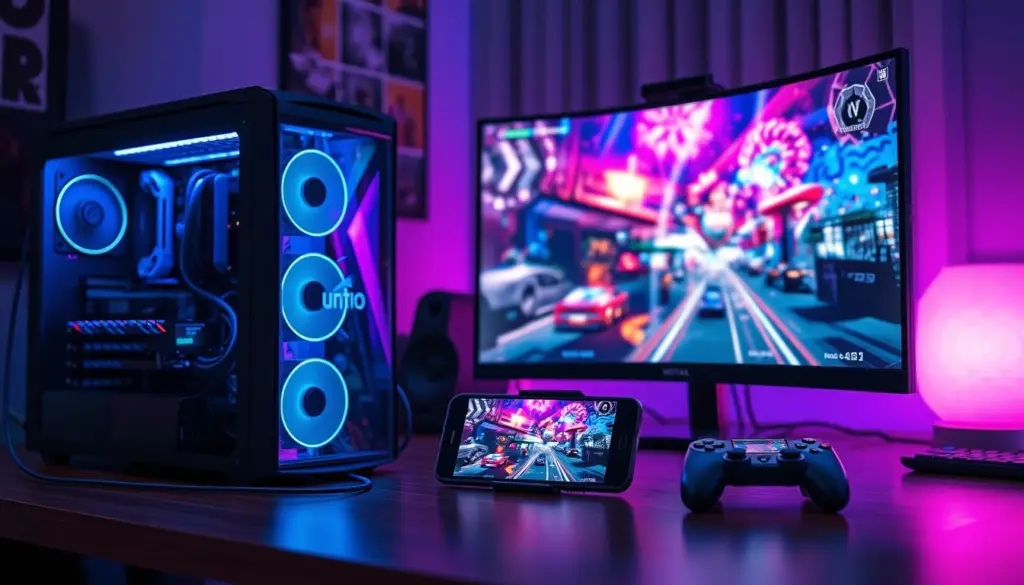
A lógica do “streaming de jogos caseiro” é simples: o PC anfitrião (o que tem a GPU potente e os jogos instalados) capta o ecrã, codifica o vídeo em hardware e envia-o pela rede local ou pela internet até ao dispositivo cliente, que pode ser um portátil modesto, um telemóvel, um Steam Deck ou até uma smart TV. Os comandos do rato, teclado ou comando de jogo viajam no sentido inverso. Numa rede local bem configurada, a latência pode ficar próxima da de jogar diretamente no PC, porque não há um centro de dados a meio do caminho – apenas a própria rede doméstica.
Este tutorial assume conhecimentos básicos de instalação de software e de configuração de router, mas explica cada passo de forma que qualquer pessoa com um PC gamer e alguma paciência consiga concluir a instalação em cerca de 30 a 45 minutos.
Este guia serve tanto para quem quer apenas jogar na sala a partir do PC do quarto, como para quem viaja com um portátil modesto ou um telemóvel e quer continuar a jogar os títulos mais exigentes instalados em casa. Também é útil para quem já usa um Steam Deck ou um handheld semelhante e quer estender a biblioteca de jogos além da capacidade de armazenamento e de processamento do próprio dispositivo, transformando-o num ecrã e comando remotos para o PC principal.
Sunshine vs GeForce Now vs Parsec: Comparar as Três Abordagens
Antes de avançar para a instalação, vale a pena perceber onde o Sunshine se encaixa face às alternativas comerciais de streaming de jogos. Existem, no essencial, três caminhos possíveis: autoalojar com Sunshine e Moonlight, subscrever um serviço de cloud gaming como o GeForce Now, ou usar uma ferramenta híbrida como o Parsec.
| Critério | Sunshine + Moonlight | GeForce Now | Parsec |
|---|---|---|---|
| Custo | Gratuito e open-source | Nível gratuito limitado; planos pagos a partir de cerca de €9,99/mês | Nível pessoal gratuito; planos empresariais pagos |
| Hardware necessário | PC próprio com GPU compatível (NVENC, AMF, QuickSync ou VAAPI) | Nenhum – os jogos correm nos servidores da NVIDIA | PC próprio para autoalojar, ou servidores de terceiros |
| Biblioteca de jogos | Todos os jogos já instalados no PC anfitrião | Limitada aos títulos suportados pelo serviço | Todos os jogos do PC anfitrião |
| Latência típica | Muito baixa em rede local; variável à distância | Depende da distância ao centro de dados da NVIDIA | Semelhante ao Sunshine quando autoalojado |
| Configuração | Manual, requer abertura de portas ou VPN | Imediata, basta iniciar sessão | Moderada, instalação em ambos os lados |
| Ideal para | Quem já tem um PC gamer e quer eliminar mensalidades | Quem não tem PC gamer ou quer jogar em qualquer lugar sem manutenção | Equipas e utilizadores que precisam de acesso remoto flexível |
A NVIDIA cobra, segundo os dados mais consistentes disponíveis em 2026, cerca de €9,99 por mês no plano intermédio (Performance) e cerca de €19,99 por mês no plano Ultimate do GeForce Now – alguns mercados europeus reportam valores ligeiramente superiores, pelo que convém confirmar o preço exato no site oficial antes de subscrever. O Parsec, por sua vez, mantém um nível pessoal gratuito generoso, com planos empresariais cujo preço depende do número de utilizadores e não foi possível confirmar de forma consistente para este artigo. Já o Sunshine e o Moonlight são, e continuam a ser, totalmente gratuitos – o único custo é o hardware que já possui e a eletricidade para o manter ligado.
Para quem já investiu numa GPU capaz e tem uma boa ligação à internet, o streaming caseiro elimina a mensalidade e a dependência de um catálogo de terceiros. A contrapartida é a manutenção: é preciso manter o PC ligado, atualizado e, em alguns casos, gerir a exposição à internet com cuidado – um tema que este tutorial aborda mais à frente, na secção de segurança.
Pré-Requisitos: Hardware, Software e Versões Necessárias
Antes de instalar seja o que for, confirme que o PC anfitrião cumpre estes requisitos mínimos. O Sunshine é relativamente leve, mas depende de um codificador de vídeo por hardware funcional – sem ele, a experiência de streaming será fraca independentemente da velocidade da rede.
| Componente | Requisito mínimo recomendado |
|---|---|
| Sistema operativo do anfitrião | Windows 10 (versão 1809 ou superior) / Windows 11, ou uma distribuição Linux recente com suporte a systemd |
| GPU do anfitrião | NVIDIA com suporte a NVENC, AMD com AMF, ou Intel com QuickSync/VAAPI |
| Sunshine | Versão mais recente disponível nos GitHub Releases do projeto (série 2026.x, lançamentos frequentes) |
| Moonlight | Versão mais recente disponível para o sistema operativo do dispositivo cliente |
| Rede local | Idealmente cabo de rede no PC anfitrião; Wi-Fi só recomendado em banda de 5 GHz ou 6 GHz com bom sinal |
| Ligação à internet (uso remoto) | Upload de pelo menos 15-25 Mbps para 1080p/60 fps; mais para 4K |
| Docker (opcional) | Docker Engine ou Docker Desktop, apenas se optar por correr o Sunshine em contentor |
| Tailscale (opcional) | Conta gratuita, apenas se optar por evitar o reencaminhamento de portas |
Não é preciso a GPU mais recente do mercado: qualquer placa NVIDIA com NVENC de gerações relativamente recentes, praticamente todas as APUs e GPUs AMD modernas, e a maioria dos processadores Intel com QuickSync ativo conseguem correr o Sunshine sem problemas. O ponto crítico não é a potência bruta da GPU, mas sim a qualidade do codificador de vídeo integrado – é ele que determina a nitidez da imagem e o atraso na compressão.
Passo 1: Preparar o PC Anfitrião e Atualizar os Drivers da GPU
O primeiro passo, e o mais frequentemente ignorado, é garantir que os drivers da GPU estão atualizados para a versão mais recente disponibilizada pelo fabricante – NVIDIA, AMD ou Intel. Drivers desatualizados são a causa mais comum de falhas de codificação, ecrãs pretos e travamentos do serviço Sunshine logo após o arranque.
- Atualize os drivers da GPU diretamente a partir do site do fabricante (NVIDIA, AMD ou Intel), evitando gestores de drivers de terceiros.
- Configure o PC anfitrião para nunca suspender automaticamente enquanto estiver ligado à corrente – a suspensão corta a sessão de streaming a meio do jogo.
- Se possível, ligue o PC anfitrião à rede por cabo Ethernet. O Wi-Fi introduz variabilidade que se traduz em engasgos de imagem, especialmente em jogos competitivos.
- Anote o endereço IP local do PC anfitrião (visível em
ipconfigno Windows ouip addrno Linux) – vai precisar dele para configurar o reencaminhamento de portas mais à frente.
Vale ainda a pena verificar se o BIOS/UEFI tem a opção “Wake-on-LAN” disponível, caso pretenda mais tarde ligar o PC remotamente antes de iniciar uma sessão de streaming – não é obrigatório para este tutorial, mas é um complemento útil para quem quer jogar fora de casa sem deixar o PC ligado 24 horas por dia.
Passo 2: Escolher o Método de Instalação (Windows, Linux ou Docker)
O Sunshine disponibiliza três caminhos de instalação principais, e a escolha depende do sistema operativo do PC anfitrião:
- Instalador nativo do Windows – via winget ou o pacote de instalação descarregado diretamente do GitHub Releases do projeto. É o caminho recomendado para a maioria dos utilizadores domésticos.
- Pacote nativo do Linux – pacotes .deb, .rpm ou Flatpak, dependendo da distribuição, com o serviço a correr via systemd.
- Contentor Docker – a imagem oficial
lizardbyte/sunshine, ideal para quem já tem um servidor doméstico (NAS, mini-PC dedicado) e prefere isolar o serviço.
Os passos seguintes cobrem tanto a instalação no Windows como no Linux/Docker – avance para a secção correspondente ao seu sistema operativo.
Passo 3: Instalar o Sunshine no Windows
No Windows, a forma mais simples de instalar o Sunshine é através do gestor de pacotes winget, já incluído no Windows 10 e 11 atualizados. Abra o Terminal do Windows, PowerShell ou a Linha de Comandos como administrador e execute:
winget install --id LizardByte.Sunshine --exactEm alternativa, descarregue o instalador .exe mais recente diretamente da página de releases do projeto no GitHub e siga o assistente gráfico. Durante a instalação, o Sunshine pede permissão para instalar um driver de captura de ecrã virtual e para configurar exceções na firewall do Windows – aceite ambos, pois são necessários para o funcionamento correto do serviço.
Após a instalação, o Sunshine arranca automaticamente como serviço em segundo plano. Não é preciso manter nenhuma janela aberta: a configuração é feita inteiramente através de uma interface web, abordada no Passo 5.
Passo 4: Instalar o Sunshine no Linux e via Docker
Em distribuições baseadas em Debian/Ubuntu, descarregue o pacote .deb mais recente da página de releases do GitHub e instale-o com o gestor de pacotes, que resolve as dependências automaticamente:
sudo apt update
sudo apt install ./sunshine-ubuntu.deb
sudo systemctl enable --now sunshine
Para quem prefere isolar o serviço, a imagem oficial Docker é a alternativa mais limpa, sobretudo em servidores domésticos que já correm outros contentores:
docker run -d \
  --name=sunshine \
  --restart=unless-stopped \
  -e PUID=1000 \
  -e PGID=1000 \
  -e TZ=Europe/Lisbon \
  --network=host \
  -v ./sunshine-config:/config \
  --device /dev/dri:/dev/dri \
  lizardbyte/sunshine:latest
O modo --network=host simplifica a configuração porque evita ter de mapear manualmente cada porta – algo particularmente útil neste serviço, que usa vários intervalos de portas TCP e UDP em simultâneo. O parâmetro --device /dev/dri:/dev/dri dá ao contentor acesso direto ao codificador de vídeo da GPU, essencial para VAAPI em sistemas Linux com GPU integrada Intel ou AMD.
Passo 5: Configurar o Sunshine pela Interface Web
Depois de instalado, todo o resto da configuração do Sunshine é feito por navegador. Abra um browser no próprio PC anfitrião (ou noutro dispositivo na mesma rede) e aceda a:
https://localhost:47990O browser vai avisar que o certificado não é confiável – isto é normal, porque o Sunshine gera um certificado autoassinado localmente. Avance mesmo assim (“Avançado” → “Continuar para o site”). Na primeira utilização, crie um nome de utilizador e palavra-passe para proteger o painel de administração – este passo é obrigatório e evita que qualquer pessoa na rede aceda às configurações sem autorização.
Dentro do painel, a secção “Applications” permite definir que jogos ou atalhos ficam disponíveis para streaming. Por predefinição já existe uma entrada para o ambiente de trabalho; pode adicionar entradas específicas para o Steam Big Picture ou para launchers como o Heroic ou o Lutris. Um exemplo de configuração manual no ficheiro apps.json:
{
  "apps": [
    {
      "name": "Ambiente de Trabalho"
    },
    {
      "name": "Steam Big Picture",
      "cmd": "steam steam://open/bigpicture",
      "auto-detach": "true"
    }
  ]
}
Ainda no painel web, revise a secção “Audio/Video” para escolher a placa de captura de áudio correta (importante em PCs com várias saídas de som) e a secção “Network” para confirmar as portas que o serviço está a usar – úteis mais à frente, no Passo 8.
Passo 6: Instalar o Cliente Moonlight
O Moonlight é o lado “cliente” desta equação: a aplicação gratuita e open-source que recebe o vídeo do Sunshine e envia os comandos de volta. Está disponível para Windows, macOS, Linux, Android e iOS/iPadOS, além de compilações comunitárias para Steam Deck e algumas smart TVs. Descarregue a versão correspondente ao dispositivo a partir do site oficial do projeto; para quem prefere compilar a partir do código-fonte ou acompanhar o desenvolvimento, o repositório está publicamente disponível no GitHub do Moonlight.
“O Sunshine é um servidor de streaming de jogos autoalojado que permite transmitir jogos do computador para qualquer dispositivo com o cliente Moonlight instalado.”
Documentação oficial do projeto Aurora – docs.getaurora.dev
No Steam Deck, a forma mais prática de instalar o Moonlight é através do Discover Store em modo Desktop, ou via Flatpak pelo terminal:
flatpak install flathub com.moonlight_stream.MoonlightEm telemóveis Android e iOS, procure simplesmente por “Moonlight Game Streaming” na loja de aplicações respetiva. Não existe qualquer custo de licença em nenhuma das plataformas.
Passo 7: Parear o Moonlight com o Sunshine
Com o Moonlight instalado no dispositivo cliente e o Sunshine a correr no PC anfitrião, o emparelhamento demora menos de um minuto, desde que ambos estejam na mesma rede local:
- Abra o Moonlight – deve detetar automaticamente o PC anfitrião na rede local e mostrar o respetivo nome.
- Toque ou clique no PC anfitrião listado. O Moonlight vai gerar um código PIN de quatro dígitos.
- No painel web do Sunshine (
https://IP-do-anfitrião:47990), abra a secção “PIN” e introduza o código gerado pelo Moonlight. - Confirme. A partir deste momento, o dispositivo fica emparelhado permanentemente – não é preciso repetir este processo a cada sessão.
Se o Moonlight não detetar o PC anfitrião automaticamente – situação comum em redes com isolamento de clientes Wi-Fi ou VLANs separadas – introduza manualmente o endereço IP local do anfitrião no Moonlight através da opção “Adicionar PC manualmente”.
Passo 8: Abrir Portas e Configurar o Firewall
Para uso exclusivamente dentro de casa, este passo pode ser dispensado – o Sunshine funciona de imediato na rede local. Mas para aceder ao PC a partir de fora de casa sem recorrer a uma VPN (ver Passo 10), é preciso reencaminhar as portas seguintes no router para o IP local do PC anfitrião:
| Porta | Protocolo | Função |
|---|---|---|
| 47984-47990 | TCP | Descoberta do anfitrião, emparelhamento e interface web |
| 47998-48000 | UDP | Transmissão de vídeo, áudio e comandos durante a sessão |
No Linux, se usar a firewall ufw, os comandos são:
sudo ufw allow 47984:47990/tcp
sudo ufw allow 47998:48000/udp
sudo ufw reload
No Windows, o instalador do Sunshine já cria as regras necessárias na Firewall do Windows Defender automaticamente. Resta configurar o reencaminhamento de portas (port forwarding) no painel de administração do router, apontando os mesmos intervalos para o IP local fixo do PC anfitrião – atribua um IP estático ou uma reserva DHCP a esse PC antes deste passo, para que o reencaminhamento não se perca depois de um reinício do router.
Expor portas diretamente à internet tem implicações de segurança que valem a pena ponderar – a secção “Segurança ao Expor o Sunshine à Internet”, mais à frente, explica alternativas mais seguras, como o Tailscale do Passo 10.
Passo 9: Escolher e Otimizar o Codificador de Vídeo
A qualidade da imagem e a latência da transmissão dependem quase inteiramente do codificador de vídeo por hardware escolhido. O Sunshine deteta automaticamente o codificador disponível, mas é possível forçar uma escolha específica na secção “Video” do painel web.
| Codificador | Fabricante | Onde é usado | Nota |
|---|---|---|---|
| NVENC | NVIDIA | Windows e Linux | Geralmente o mais eficiente em GPUs NVIDIA recentes |
| AMF | AMD | Windows e Linux | Qualidade competitiva nas GPUs e APUs mais recentes |
| Quick Sync | Intel | Windows e Linux | Disponível na maioria dos processadores Intel com gráficos integrados |
| VAAPI | Genérico (Linux) | Linux | Caminho usado em GPUs AMD/Intel quando o AMF ou o Quick Sync não estão disponíveis diretamente |
Como regra geral, mantenha o codificador em modo automático a não ser que note problemas de qualidade – o Sunshine escolhe, por defeito, a opção mais eficiente disponível no hardware. Em GPUs NVIDIA, vale a pena ativar a opção de codificação em duas passagens (“two-pass”) quando disponível, que melhora a nitidez em cenas com muito movimento ao custo de uma pequena sobrecarga de processamento. Em ligações mais lentas, reduzir o débito binário (bitrate) na aplicação Moonlight costuma resolver engasgos melhor do que baixar a resolução. Para quem quer perceber em detalhe como funciona a codificação por hardware subjacente ao NVENC, a documentação técnica do NVIDIA Video Codec SDK é a referência oficial mais completa.
Passo 10: Aceder ao PC Fora de Casa com Tailscale
Reencaminhar portas diretamente para a internet pública nem sempre é possível – alguns operadores móveis e até de fibra usam Carrier-Grade NAT, que impede o reencaminhamento tradicional. A alternativa mais simples e mais segura é usar uma rede mesh baseada em WireGuard, como o Tailscale, que liga o PC anfitrião e o dispositivo cliente numa rede privada virtual sem expor nenhuma porta publicamente.
Instale o Tailscale em ambos os dispositivos – no PC anfitrião e no dispositivo onde corre o Moonlight:
# Linux
curl -fsSL https://tailscale.com/install.sh | sh
sudo tailscale up

# Windows e macOS: descarregar o instalador a partir do site oficial
# Android e iOS: instalar a partir da loja de aplicações respetiva
Depois de autenticado nos dois dispositivos com a mesma conta Tailscale, cada um recebe um endereço IP privado fixo (normalmente no intervalo 100.x.x.x). No Moonlight, adicione o PC anfitrião manualmente usando esse endereço em vez do IP local – a ligação passa a viajar de forma cifrada através da rede Tailscale, sem qualquer porta aberta ao público. É uma abordagem particularmente recomendada para quem não se sente confortável a gerir regras de firewall e reencaminhamento de portas manualmente.
Passo 11: Afinar HDR, Áudio e Comandos de Jogo
Com a ligação básica a funcionar, os últimos ajustes fazem a diferença entre “funciona” e “sente-se como jogar localmente”. Para HDR, ative a opção correspondente tanto no Windows (Definições → Sistema → Ecrã → HDR) como na aplicação Moonlight, e confirme que o monitor ou TV do lado do cliente também suporta HDR – se qualquer um dos três elos da cadeia não suportar, a imagem pode ficar dessaturada ou demasiado escura.
Para o áudio, o Sunshine transmite por predefinição o dispositivo de reprodução ativo no PC anfitrião. Em sistemas com várias saídas de áudio (por exemplo, colunas e um capturador de vídeo virtual em simultâneo), confirme no painel web qual o dispositivo correto antes de cada sessão prolongada.
Quanto aos comandos de jogo, o Moonlight suporta o encaminhamento de comandos Xbox, PlayStation e genéricos compatíveis com XInput diretamente do dispositivo cliente para o PC anfitrião, incluindo vibração na maioria dos casos. Ligue o comando ao dispositivo cliente antes de iniciar a sessão – o Moonlight deteta-o automaticamente e o PC anfitrião reconhece-o como se estivesse fisicamente ligado. Prefira sempre um comando ligado por cabo ou por dongle de rádio dedicado (como o usado pelas colunas Xbox) em vez de Bluetooth quando possível: o Bluetooth acrescenta uma camada extra de atraso que, somada à latência da própria transmissão de vídeo, pode tornar-se percetível em jogos que exigem reação rápida.
Passo 12: Montar o Projeto Completo – Configuração de Referência
Para fechar o tutorial, eis uma configuração de referência completa que junta tudo o que foi abordado: Sunshine em Docker, com acesso em rede local e remoto via Tailscale, pronta para copiar e adaptar. Guarde este ficheiro como docker-compose.yml numa pasta dedicada no servidor doméstico:
version: "3.8"
services:
  sunshine:
    image: lizardbyte/sunshine:latest
    container_name: sunshine
    restart: unless-stopped
    network_mode: host
    environment:
      - PUID=1000
      - PGID=1000
      - TZ=Europe/Lisbon
    volumes:
      - ./config:/config
      - ./games:/games
    devices:
      - /dev/dri:/dev/dri

  tailscale:
    image: tailscale/tailscale:latest
    container_name: tailscale-sunshine
    restart: unless-stopped
    network_mode: host
    environment:
      - TS_STATE_DIR=/var/lib/tailscale
    volumes:
      - ./tailscale-state:/var/lib/tailscale
    cap_add:
      - NET_ADMIN
      - NET_RAW
Depois de guardar o ficheiro, inicie os serviços com docker compose up -d, autentique o contentor Tailscale com docker exec tailscale-sunshine tailscale up e siga o link de autenticação apresentado no terminal. A partir daqui, o fluxo completo do projeto é: PC anfitrião com Sunshine em contentor → rede Tailscale a ligar o anfitrião ao dispositivo cliente → Moonlight instalado no dispositivo cliente → emparelhamento único via PIN → sessões de streaming ilimitadas, em casa ou fora dela, sem qualquer mensalidade.
Para verificar rapidamente se os dois contentores estão saudáveis a qualquer momento, use:
docker ps --filter "name=sunshine"
docker logs -f sunshine
Erros Comuns e Resolução de Problemas
5 Erros Mais Comuns ao Configurar o Sunshine
A maioria dos problemas relatados por quem configura o Sunshine pela primeira vez repete-se nos mesmos cinco pontos:
- Não atualizar os drivers da GPU antes de instalar – causa a maioria dos erros de codificação e ecrãs pretos logo na primeira sessão.
- Usar Wi-Fi no PC anfitrião em vez de cabo de rede – introduz variabilidade que se traduz em engasgos, mesmo com boa velocidade de download.
- Esquecer de atribuir um IP fixo ou reserva DHCP ao PC anfitrião – faz com que o reencaminhamento de portas deixe de funcionar após um reinício do router.
- Não desativar a suspensão automática do sistema operativo – corta sessões a meio, sobretudo em portáteis usados como anfitrião.
- Configurar uma resolução ou taxa de fotogramas superior à que a rede consegue suportar – resulta em compressão excessiva e imagem em bloco, quando bastaria reduzir o débito binário na aplicação Moonlight.
Tabela de Resolução de Problemas
Para os restantes casos, esta tabela resume as situações mais reportadas pela comunidade e a forma mais rápida de as resolver:
| Problema | Causa provável | Solução |
|---|---|---|
| Moonlight não encontra o PC anfitrião | Dispositivos em sub-redes ou VLANs diferentes; isolamento de clientes no router | Adicionar o PC manualmente pelo IP local no Moonlight; desativar isolamento de clientes Wi-Fi |
| Erro ao introduzir o PIN de emparelhamento | PIN expirado ou anfitrião errado selecionado | Gerar novo PIN no Moonlight e introduzi-lo de imediato no painel web do Sunshine |
| Ecrã preto ao ligar a sessão | Driver de captura de ecrã virtual não instalado corretamente | Reinstalar o Sunshine e confirmar a permissão do driver de captura durante a instalação |
| Sem áudio na sessão | Dispositivo de reprodução errado selecionado no Sunshine | Verificar e corrigir o dispositivo de áudio predefinido no painel “Audio/Video” |
| Imagem com muitos engasgos (“stutter”) | Rede Wi-Fi instável ou débito binário demasiado alto | Mudar para cabo de rede ou reduzir o bitrate nas definições do Moonlight |
| Comando (gamepad) não reconhecido | Comando ligado depois de a sessão já ter iniciado | Ligar o comando ao dispositivo cliente antes de abrir a sessão no Moonlight |
| HDR com cores erradas ou imagem escura | HDR ativo apenas num dos lados da cadeia (anfitrião, Moonlight ou ecrã) | Confirmar HDR ativo simultaneamente no sistema operativo, no Moonlight e no ecrã do cliente |
| Ligação cai frequentemente fora de casa | CG-NAT do operador a bloquear o reencaminhamento de portas | Substituir o reencaminhamento de portas por uma rede Tailscale (Passo 10) |
| Taxa de fotogramas baixa apesar de boa rede | Codificador de vídeo a usar modo de software em vez de hardware | Forçar manualmente NVENC, AMF, Quick Sync ou VAAPI na secção “Video” do painel |
Se nenhuma destas soluções resolver o problema, o primeiro comando a correr no Linux é sempre o mesmo – verificar o estado do serviço e ler o registo em tempo real:
sudo systemctl status sunshine
sudo systemctl restart sunshine
journalctl -u sunshine -f
Dicas Avançadas e Segurança
Para Utilizadores Avançados
Depois de dominar a configuração base, há várias formas de ir mais longe. Projetos complementares como o Sunshine-AIO automatizam a instalação de dependências adicionais (monitor virtual, drivers de áudio virtual) num único script, o que poupa tempo em instalações repetidas. Já o Apollo, um fork do Sunshine orientado para casos de uso mais avançados, adiciona funcionalidades como a criação de um monitor virtual dedicado ao streaming – útil para quem quer continuar a usar o PC localmente enquanto outra pessoa faz streaming de uma sessão diferente.
Para quem gere uma biblioteca de jogos espalhada por várias lojas (Steam, GOG, Epic), vale a pena combinar o Sunshine com um launcher unificado, de forma a que todas as entradas fiquem disponíveis numa única lista dentro da aplicação “Applications” do painel web, sem ter de configurar cada jogo manualmente. Outra opção popular entre quem monta uma sala dedicada a jogos é usar um mini-PC discreto, ligado permanentemente à TV por HDMI, exclusivamente como anfitrião do Sunshine – liberta o PC principal do quarto para outras tarefas enquanto mantém uma “consola” sempre pronta a receber sessões de streaming. Para uma comparação mais aprofundada entre esta abordagem e serviços comerciais equivalentes, guias independentes como o publicado pelo pistack.xyz detalham cenários de utilização adicionais.
Segurança ao Expor o Sunshine à Internet
Como em qualquer serviço que aceita ligações da internet pública, expor o Sunshine sem cuidado é um risco real. Algumas recomendações práticas:
- Prefira sempre o Tailscale (Passo 10) ao reencaminhamento direto de portas – elimina por completo a superfície de ataque exposta publicamente.
- Se ainda assim optar por reencaminhar portas, use uma palavra-passe forte e exclusiva no painel de administração do Sunshine – nunca reutilize uma palavra-passe de outra conta.
- Mantenha o Sunshine sempre atualizado para a versão mais recente; o projeto lança correções de segurança com regularidade ao longo do ano.
- Ative a autenticação de dois fatores na conta do router e do serviço Tailscale, quando disponível.
- Reveja periodicamente a lista de dispositivos emparelhados no painel web e remova qualquer entrada que já não reconheça.
“O Sunshine é uma alternativa open-source e autoalojada ao GameStream da NVIDIA, compatível com qualquer GPU.”
Documentação oficial do projeto Aurora – docs.getaurora.dev
Autoalojar traz liberdade, mas também responsabilidade: o PC anfitrião passa a ser, na prática, um pequeno servidor que precisa da mesma atenção a atualizações e palavras-passe que qualquer outro serviço exposto à rede.
Perguntas Frequentes
O Sunshine é gratuito?
Sim. O Sunshine é um projeto open-source licenciado sob GPL-3.0, sem qualquer custo de aquisição, subscrição ou funcionalidade paga. O mesmo se aplica ao cliente Moonlight.
Preciso de uma GPU NVIDIA para usar o Sunshine?
Não. Ao contrário do antigo GameStream, o Sunshine suporta NVENC (NVIDIA), AMF (AMD), Quick Sync (Intel) e VAAPI em Linux, funcionando em praticamente qualquer PC com GPU dedicada ou integrada moderna.
Qual é a diferença entre o Sunshine e o Moonlight?
O Sunshine é o servidor, instalado no PC com a GPU e os jogos, responsável por captar e codificar o vídeo. O Moonlight é o cliente, instalado no dispositivo a partir do qual se quer jogar, responsável por receber o vídeo e enviar os comandos. Um não funciona sem o outro.
É seguro expor o Sunshine à internet?
Pode ser, desde que siga as boas práticas descritas na secção de segurança deste artigo – sobretudo o uso de uma rede Tailscale em vez do reencaminhamento direto de portas, e uma palavra-passe forte no painel de administração.
Posso usar o Sunshine e o Moonlight no Steam Deck?
Sim. O Moonlight está disponível para Steam Deck através da Discover Store ou via Flatpak, permitindo usar o Deck como cliente para fazer streaming dos jogos instalados noutro PC mais potente.
Porque é que a imagem aparece com atraso (lag)?
As causas mais comuns são ligação Wi-Fi instável no PC anfitrião, débito binário mal ajustado às condições da rede, ou o codificador de vídeo a correr em modo de software em vez de hardware. Reveja a tabela de resolução de problemas mais acima para diagnosticar o caso específico.
O Sunshine funciona em portáteis com GPU dedicada e integrada (Optimus)?
Sim, embora possa ser preciso forçar manualmente o Sunshine a usar o codificador da GPU dedicada nas definições de vídeo, em vez de depender da seleção automática do sistema operativo.
Preciso de abrir portas no router se usar o Tailscale?
Não. Essa é precisamente a vantagem do Tailscale: cria uma rede privada cifrada entre os dispositivos emparelhados sem exigir qualquer porta aberta publicamente no router.
Cobertura Relacionada
- Bazzite: Transforme o PC numa Consola em 12 Passos
- Batocera: 200+ Consolas em 12 Passos, 30 Min
- RetroArch: Emular Tudo em 12 Passos, 30 Min
- EmuDeck no Steam Deck OLED: Emular em 12 Passos
- Steam Deck OLED vs ROG Ally X: €919 vs €899
Para mais cobertura sobre configuração e otimização de hardware de jogo, consulte também a secção Esports do shattered.io.