
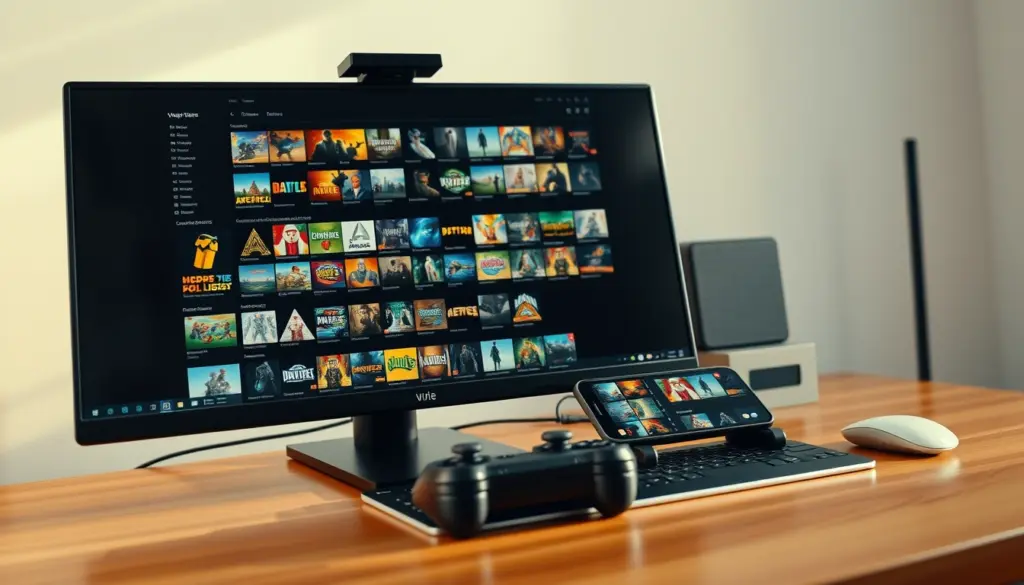
Wer ein Handy-Spiel auf dem großen Monitor weiterspielen will, landet früher oder später bei Google Play Games für PC. Der offizielle Windows-Client von Google startet Android-Titel direkt auf dem Desktop, ohne Umweg über einen Streaming-Dienst. Für Spieler in Deutschland, Österreich und der Schweiz klingt das nach einer einfachen Sache: App laden, Konto verknüpfen, loslegen. In der Praxis scheitern viele bereits an der Virtualisierung im BIOS oder an einem Installer, der sich nach dem ersten Neustart weigert weiterzumachen. Dieses Tutorial führt dich in zwölf klaren Schritten durch Installation, Konfiguration, Leistungsoptimierung und die wichtigsten Fehlerquellen, inklusive eines kompletten Beispielprojekts vom leeren Windows-PC bis zum laufenden Spiel.
Was ist Google Play Games auf dem PC?
Google Play Games für PC ist ein eigenständiger Windows-Client, mit dem sich ausgewählte Android-Spiele nativ auf einem Rechner ausführen lassen. Anders als klassische Emulatoren wie BlueStacks oder LDPlayer stammt die App direkt von Google und ist eng an ein persönliches Google-Konto sowie den Play Store gekoppelt. Laut den offiziellen Google-Support-Seiten ist der Dienst inzwischen in mehr als 130 Regionen verfügbar, Deutschland zählt laut diesen Angaben zum unterstützten europäischen Rollout. Für Österreich und die Schweiz liefert Google auf den offiziellen Seiten keine separate Länderliste, wer dort spielen will, sollte die Verfügbarkeit direkt im Installer beziehungsweise über die Kontoeinstellungen prüfen, bevor er Zeit in die Einrichtung investiert.
Technisch nutzt die App eine Kombination aus Hardware-Virtualisierung und einer angepassten Android-Laufzeitumgebung, um Touch-Eingaben auf Maus und Tastatur umzulegen und den Speicherstand über das verknüpfte Google-Konto mit dem Smartphone zu synchronisieren. Das bedeutet konkret: Ein Fortschritt in einem unterstützten Spiel lässt sich auf dem Handy fortsetzen, sobald man sich dort mit demselben Konto anmeldet. Google bewirbt den PC-Client aktiv weiter, unter anderem mit einem Präsentationsbereich auf der Tokyo Game Show 2026, wo Titel wie Monster Strike und Gakuen Idolmaster für die PC-Version gezeigt wurden. Eine vollständige, offizielle Liste aller kompatiblen Spiele veröffentlicht Google nicht, die Verfügbarkeit einzelner Titel hängt vom jeweiligen Entwickler und dessen PC-Freigabe ab.
Für die Einordnung lohnt sich ein kurzer Blick auf die Historie: Google testete den PC-Client mehrere Jahre lang als offene Beta, bevor er laut mehreren vergleichenden Berichten Ende September 2025 den Status einer regulären, allgemein verfügbaren Version erreichte. Ein aktueller, öffentlich einsehbarer Versionsnamen-Zähler fehlt auf den offiziellen Google-Seiten, weshalb sich für dieses Tutorial keine konkrete Build-Nummer seriös nennen lässt. Wichtiger als eine exakte Versionsangabe ist für die praktische Nutzung ohnehin der aktuelle Funktionsstand: Installation, Kontoanmeldung und Spielstand-Synchronisierung funktionieren nach demselben Prinzip, unabhängig davon, welche interne Build-Nummer der Client gerade trägt.
Warum Google überhaupt einen eigenen PC-Client baut
Die Grenze zwischen Handy-Spiel und PC-Spiel verschwimmt seit Jahren, nicht nur bei Google. Konsolenhersteller pflegen Cross-Play zwischen Konsole und PC, Streaming-Dienste bringen AAA-Titel aufs Tablet, und umgekehrt wollen Entwickler mobiler Free-to-Play-Spiele ihre Nutzer nicht auf ein einziges Gerät festlegen. Für Google ergibt ein eigener PC-Client vor allem strategisch Sinn: Jede Spielsitzung, egal ob auf dem Handy oder dem Rechner, läuft über dasselbe Play-Konto, dieselbe Zahlungsinfrastruktur und dieselben In-App-Käufe. Ein Spieler, der auf dem PC weiterspielt, bleibt für Google und die Spieleentwickler ein aktiver, zahlender Nutzer, statt zu einem PC-exklusiven Konkurrenzprodukt abzuwandern.
Aus Entwicklersicht bietet Googles offizielle Entwicklerdokumentation zusätzlich einen sogenannten Google Play Games on PC Developer Emulator an, mit dem Studios ihre Android-Titel vorab auf PC-Kompatibilität testen können, bevor sie eine Freigabe für den Endnutzer-Client erteilen. Das erklärt auch, warum nicht jedes Android-Spiel automatisch im PC-Client auftaucht: Ein Entwickler muss die PC-Version aktiv testen und freigeben, bevor sie in der Bibliothek erscheint. Für Nutzer bedeutet das in der Praxis, dass sich das Angebot über Monate hinweg verändert, neue Titel dazukommen und andere wieder verschwinden können, je nachdem, wie die jeweiligen Studios ihre PC-Strategie ausrichten.
Im Vergleich zu reinen Streaming-Lösungen hat der native Ansatz von Google Play Games für PC einen handfesten Vorteil: Das Spiel läuft lokal auf dem Rechner, nicht über eine Internetverbindung, die bei jedem Ruckler sofort spürbar wird. Das macht den Client auch für Nutzer mit durchschnittlicher Internetverbindung interessant, solange die lokale Hardware die weiter oben genannten Mindestanforderungen erfüllt.
Voraussetzungen: Diese Systemanforderungen musst du erfüllen
Bevor du überhaupt den Installer herunterlädst, lohnt sich ein kurzer Realitätscheck. Google Play Games für PC läuft ausschließlich unter Windows und stellt konkrete Mindestanforderungen an Prozessor, Speicher und Grafikkarte. Die folgende Tabelle fasst die offiziellen Angaben von Google zusammen, ergänzt um die empfohlenen Werte für flüssiges Spielen.
| Komponente | Mindestanforderung | Empfohlen für flüssiges Spielen |
|---|---|---|
| Betriebssystem | Windows 10, Version 2004 oder neuer | Windows 11, aktuell gepatcht |
| Prozessor | 4 physische CPU-Kerne | 8 logische Kerne |
| Arbeitsspeicher | 8 GB RAM | 16 GB RAM |
| Speicherplatz | SSD mit 10 GB freiem Platz | SSD mit deutlich mehr Reserve für mehrere Spiele |
| Grafik | Intel UHD Graphics 630 oder vergleichbar | Dedizierte GPU, etwa Nvidia GeForce MX450 oder besser |
| Konto | Windows-Administratorkonto | Windows-Administratorkonto |
| Virtualisierung | Hardware-Virtualisierung aktiviert (Intel VT-x / AMD-V) | Hardware-Virtualisierung aktiviert |
Diese Werte stammen aus der offiziellen Google-Play-Hilfe zur Kompatibilitätsprüfung und dem Produktauftritt unter play.google.com/googleplaygames. Wichtig: Ein Gaming-Laptop mit integrierter Grafik reicht für die Mindestanforderung meist aus, spürbar wird der Unterschied erst bei grafisch aufwendigeren Titeln oder wenn mehrere Anwendungen parallel laufen. Google weist außerdem darauf hin, dass ein eingeschränkter Betrieb auch unterhalb der Mindestspezifikation möglich sein kann, für volle Leistung aber nicht offiziell unterstützt wird.
Schritt 1 bis 3: System vorbereiten und Virtualisierung aktivieren
Schritt 1: Systemanforderungen prüfen. Öffne die Windows-Einstellungen unter System > Info und vergleiche Prozessor, Arbeitsspeicher und Windows-Version mit der Tabelle oben. Wer unsicher ist, ob der Prozessor genug physische Kerne besitzt, findet die Angabe im Task-Manager unter dem Reiter Leistung.
Schritt 2: Windows-Version und Update-Stand kontrollieren. Google Play Games für PC setzt mindestens Windows 10, Version 2004 voraus. Ein veralteter Build sorgt später für einen Installer, der sich einfach nicht öffnen lässt. Mit PowerShell lässt sich der Stand schnell prüfen:
Get-ComputerInfo -Property WindowsProductName, WindowsVersion, OsBuildNumberZeigt der Befehl eine Version unterhalb von 2004 beziehungsweise einen sehr alten Build, führe zuerst ein reguläres Windows-Update aus, bevor du fortfährst.
Schritt 3: Hardware-Virtualisierung im UEFI/BIOS aktivieren. Google verlangt aktivierte Hardware-Virtualisierung, bei Intel-Systemen heißt die Option meist VT-x, bei AMD-Systemen SVM-Mode oder AMD-V. Starte den PC neu, rufe das UEFI-Setup auf (meist mit Entf oder F2 beim Boot) und suche im Menü CPU-Konfiguration nach der passenden Option. Speichere die Änderung und starte Windows neu.
Schritt 4 bis 6: Installation durchführen
Schritt 4: Virtualisierung in Windows bestätigen. Statt blind auf die BIOS-Einstellung zu vertrauen, lässt sich der tatsächliche Status direkt in Windows abfragen. Der folgende PowerShell-Befehl liest die Firmware-Eigenschaft des Prozessors aus und meldet True, wenn die Virtualisierung aktiv ist:
(Get-CimInstance Win32_Processor).VirtualizationFirmwareEnabledAlternativ öffnest du den Task-Manager, wechselst zum Reiter Leistung und schaust im CPU-Bereich nach dem Eintrag Virtualisierung. Steht dort “Aktiviert”, ist der Rechner startklar.
Schritt 5: Google Play Games PC herunterladen. Rufe auf dem Windows-Rechner die offizielle Adresse play.google.com/googleplaygames auf und klicke auf Herunterladen. Vermeide Drittanbieter-Downloadportale, da diese häufig veraltete oder manipulierte Installer anbieten.
Schritt 6: Installation starten und Administratorrechte bestätigen. Öffne die heruntergeladene Datei per Rechtsklick und wähle Als Administrator ausführen. Der Installer prüft automatisch Speicherplatz und Virtualisierung. Bricht die Prüfung an dieser Stelle ab, kontrolliere zusätzlich, ob genug freier Speicher auf dem Systemlaufwerk vorhanden ist:
Get-PSDrive C | Select-Object Used, FreeZeigt der freie Speicher unter 10 GB, schaffe zunächst Platz, etwa durch die Windows-Datenträgerbereinigung, bevor du die Installation erneut startest.
Schritt 7 bis 9: Konto verknüpfen und Bibliothek öffnen
Schritt 7: Mit einem privaten Google-Konto anmelden. Google verlangt laut eigener Support-Dokumentation zur Installation ausdrücklich ein persönliches Konto, verwaltete Business- oder Schulkonten funktionieren häufig nicht zuverlässig. Melde dich beim ersten Start mit denselben Zugangsdaten an, die du auch auf dem Smartphone für Play-Store-Käufe nutzt, damit Spielstände später synchron bleiben.
Schritt 8: Play-Land und Altersverifizierung prüfen. Die Verfügbarkeit einzelner Spiele hängt nicht nur vom Wohnort, sondern auch vom hinterlegten Play-Store-Land des Kontos ab. Öffne dazu in den Play-Store-Einstellungen den Punkt Konto und kontrolliere, ob dort ein unterstütztes Land eingetragen ist und ob eine eventuell nötige Altersprüfung abgeschlossen wurde. Bei Konten mit ungeklärtem Land bricht die Anmeldung im PC-Client sonst in einer Schleife immer wieder ab.
Schritt 9: Bibliothek öffnen und kompatibles Spiel auswählen. Nach erfolgreicher Anmeldung zeigt der Client eine Startseite mit einer Auswahl kompatibler Titel. Da Google keine vollständige, feste Liste veröffentlicht, ändert sich das Angebot über die Zeit. Nutze die Suche im Client, um gezielt nach einem bestimmten Spiel zu schauen, statt dich allein auf die Startseite zu verlassen.
Schritt 10 bis 12: Spiel installieren, Leistung und Steuerung anpassen
Schritt 10: Spiel installieren und Fortschritt synchronisieren. Klicke auf den gewünschten Titel und anschließend auf Installieren. Läuft dasselbe Spiel bereits auf dem Smartphone mit demselben Google-Konto, synchronisiert der Client den Spielstand automatisch, sofern der Entwickler die entsprechende Cloud-Speicherung im Spiel eingebaut hat. Nicht jeder Titel unterstützt diese Funktion vollständig, ein kurzer Blick in die Spieleinstellungen nach dem ersten Start schafft Klarheit.
Schritt 11: Grafik- und Leistungseinstellungen anpassen. Auf Laptops mit zwei Grafikchips lohnt sich ein Blick in die Windows-Grafikeinstellungen, um dem Client die dedizierte GPU statt der integrierten Grafik zuzuweisen. Welche Grafikkarte Windows überhaupt erkennt, zeigt folgender Befehl:
Get-CimInstance Win32_VideoController | Select-Object Name, AdapterRAMSchritt 12: Controller oder Tastaturbelegung konfigurieren. Schließe einen Controller idealerweise vor dem Start des Spiels an oder verbinde ihn per Bluetooth und teste die Erkennung zunächst in den Windows-Geräteeinstellungen. Manche Titel bieten im eigenen Menü eine Tastenzuordnung an, andere verlassen sich vollständig auf Touch-Ersatzsteuerung über die Maus. Eine universelle Controller-Garantie für jedes Spiel gibt es laut Google nicht, die Unterstützung entscheidet letztlich der jeweilige Entwickler.
Komplettes Beispielprojekt: Vom leeren Windows-PC zum ersten Spiel
Um die zwölf Schritte greifbarer zu machen, hier der komplette Ablauf an einem konkreten Beispiel: ein frisch aufgesetzter Windows-11-Rechner mit Intel-CPU, 16 GB RAM und integrierter Grafik, wie er in vielen Büro- und Einsteiger-Notebooks steckt.
- Nach dem Boot ins UEFI wird VT-x unter Erweiterte CPU-Konfiguration aktiviert und das System neu gestartet.
- Der PowerShell-Befehl
(Get-CimInstance Win32_Processor).VirtualizationFirmwareEnabledliefert True, die Voraussetzung ist damit erfüllt. - Der Download von play.google.com/googleplaygames läuft in unter zwei Minuten, die Installationsdatei wird per Rechtsklick als Administrator gestartet.
- Der Installer prüft Speicherplatz und Virtualisierung automatisch und meldet nach rund drei Minuten Installationszeit die fertige Einrichtung.
- Beim ersten Start meldet sich der Nutzer mit demselben Google-Konto an, das auch auf dem Smartphone für Play-Store-Käufe verwendet wird.
- In der Suche des Clients wird gezielt nach einem bereits auf dem Handy installierten Titel gesucht, die Installation auf dem PC startet mit einem Klick.
- Nach dem ersten Start desselben Spiels fragt der Client, ob der vorhandene Cloud-Spielstand geladen werden soll, ein Klick auf Bestätigen übernimmt den Fortschritt vom Handy.
- In den Windows-Grafikeinstellungen wird der App-Prozess des Clients auf Höchstleistung gesetzt, sofern eine dedizierte GPU vorhanden ist.
- Ein per Bluetooth gekoppelter Xbox-Controller wird vor dem Spielstart verbunden und in den Windows-Geräteeinstellungen als aktiv angezeigt.
Dieser Ablauf zeigt, dass der eigentliche Installationsprozess bei erfüllten Voraussetzungen in der Regel wenige Minuten dauert. Die meiste Zeit frisst in der Praxis nicht die Installation selbst, sondern das Beheben von Virtualisierungsproblemen oder eines falsch eingestellten Play-Store-Landes, bevor der Client überhaupt startet.
Ein zweites, gegensätzliches Beispiel zeigt, wie sich das Bild bei besserer Hardware ändert: ein Gaming-Laptop mit dedizierter Nvidia-Grafikkarte, 32 GB RAM und werkseitig bereits aktivierter Virtualisierung. Hier entfällt der komplette UEFI-Schritt, die Installation läuft direkt beim ersten Versuch durch und der Rechner erkennt in den Windows-Grafikeinstellungen automatisch zwei verfügbare GPUs. Der einzige zusätzliche Schritt betrifft die manuelle Zuweisung der dedizierten Grafikkarte an den Client-Prozess, da Windows sonst standardmäßig die stromsparende integrierte Grafik bevorzugt, selbst wenn eine deutlich potentere GPU verbaut ist. Der Unterschied zwischen beiden Beispielen macht deutlich, dass sich der Zeitaufwand fast ausschließlich nach dem Ausgangszustand der Hardware richtet, nicht nach der Komplexität des Clients selbst.
Nach der Einrichtung: Updates, Wartung und mehrere Geräte verwalten
Eine einmalige Installation reicht selten aus, um dauerhaft störungsfrei zu spielen. Der Client aktualisiert sich zwar in vielen Fällen automatisch im Hintergrund, bei größeren Versionssprüngen kann es aber sinnvoll sein, den Update-Status manuell zu prüfen, insbesondere wenn ein zuvor funktionierendes Spiel plötzlich nicht mehr startet. Google weist in der eigenen Dokumentation ausdrücklich darauf hin, dass ältere App-Versionen vor einer Neuinstallation entfernt werden sollten, ein Hinweis, der auch für reguläre Updates gilt, wenn der automatische Mechanismus einmal hängen bleibt.
Wer den Client auf mehreren Rechnern nutzt, etwa auf einem Desktop-PC zu Hause und einem Laptop unterwegs, sollte auf beiden Geräten dieselbe Play-Store-Region und dasselbe Google-Konto hinterlegen. Andernfalls kann es passieren, dass ein Spiel auf dem einen Gerät als installierbar angezeigt wird, auf dem anderen aber nicht, weil die Kontoeinstellungen leicht voneinander abweichen. Für eine saubere Deinstallation reicht die reguläre Windows-Funktion Apps und Features, ein manuelles Löschen einzelner Ordner ist normalerweise nicht nötig und kann bei falscher Anwendung sogar verbleibende Registrierungseinträge hinterlassen, die eine spätere Neuinstallation erschweren. Wer den Client komplett zurücksetzen will, sollte stattdessen zuerst die Deinstallation über die Windows-Einstellungen durchführen, danach neu starten und erst anschließend die aktuelle Version erneut vom offiziellen Download-Link laden.
Ein regelmäßiger Blick auf die Grafiktreiber zahlt sich ebenfalls aus. Da Google Play Games für PC auf dieselbe Grafik-Pipeline wie andere Windows-Programme zugreift, profitieren sowohl Bildrate als auch Stabilität einzelner Titel von aktuellen Treibern, unabhängig davon, ob der Rechner von Intel, AMD oder Nvidia stammt. Wer den Client über längere Zeit nicht nutzt, sollte vor der nächsten Sitzung ohnehin ein Windows-Update samt Treiberaktualisierung einplanen, da sich in der Zwischenzeit sowohl die Anforderungen einzelner Spiele als auch die Kompatibilitätsliste geändert haben können.
Wer den Client parallel auf einem privaten und einem dienstlichen Gerät nutzen will, sollte außerdem klären, ob die eigene IT-Abteilung die Installation zusätzlicher Software überhaupt zulässt, bevor unnötig Zeit in die Fehlersuche fließt. Für unterschiedliche Systemtypen ergeben sich in der Praxis leicht andere Schwerpunkte bei der Vorbereitung. Die folgende Tabelle fasst zusammen, worauf je nach Ausgangsgerät besonders zu achten ist.
| Systemtyp | Typische Herausforderung | Empfohlene Maßnahme vor der Installation |
|---|---|---|
| Büro- oder Einsteiger-Notebook | Virtualisierung im UEFI oft werkseitig deaktiviert | VT-x beziehungsweise AMD-V manuell aktivieren, siehe Schritt 3 |
| Gaming-Laptop mit zwei GPUs | Windows nutzt standardmäßig die integrierte Grafik | Dedizierte GPU manuell in den Grafikeinstellungen zuweisen |
| Desktop-PC ohne dedizierte GPU | Grenzwertige Erfüllung der Mindestanforderung | Grafiktreiber aktuell halten, Hintergrundprogramme reduzieren |
| Firmenrechner mit eingeschränktem Konto | Fehlende Administratorrechte, verwaltetes Google-Konto | Privates Konto verwenden, Installation als Administrator starten |
Leistung optimieren: Energieplan, Priorität und Speicher
Google Play Games für PC läuft technisch in einer virtualisierten Umgebung, entsprechend wichtig ist ein Energieplan, der die CPU nicht künstlich drosselt. Auf Laptops mit aktivem Energiesparmodus kommt es sonst zu Rucklern, obwohl die Hardware objektiv genug Leistung hätte. Der folgende Befehl listet die verfügbaren Energiepläne auf und aktiviert anschließend den Plan Höchstleistung über dessen feste Windows-GUID:
powercfg /list
powercfg /setactive 8c5e7fda-e8bf-4a96-9a85-a6e23a8c635c
Bei mobilen Geräten sollte der Plan nur während des Spielens aktiv sein, dauerhafter Höchstleistungsbetrieb saugt den Akku spürbar schneller leer. Zusätzlich hilft es, Hintergrundprogramme mit hohem Speicherbedarf, etwa Browser mit vielen offenen Tabs, vor dem Start zu schließen, da die Android-Laufzeitumgebung selbst schon einen Teil des Arbeitsspeichers reserviert. Wer dauerhaft mehrere Spiele parallel installiert, sollte außerdem regelmäßig freien SSD-Speicher prüfen, da Updates einzelner Titel schnell mehrere hundert Megabyte zusätzlich belegen.
Controller-Unterstützung und Tastatur-Mapping im Detail
Die Steuerung ist einer der größten Unterschiede zwischen Smartphone und PC. Auf dem Handy tippt man direkt auf den Bildschirm, auf dem PC übernehmen Maus, Tastatur oder ein Controller diese Rolle. Google Play Games für PC bringt für viele Titel eine automatische Zuordnung mit, bei der Tastendrücke auf virtuelle Touch-Positionen im Spiel übersetzt werden. Diese Zuordnung ist allerdings vom jeweiligen Spiel abhängig und nicht jeder Titel bietet dieselbe Feinjustierung.
Für Controller gilt: Verbinde das Gerät zuerst mit Windows und teste es außerhalb des Clients, etwa über die Windows-Einstellungen unter Geräte und Bluetooth. Erkennt Windows den Controller zuverlässig, klappt die Weiterleitung an den Spiele-Client in den meisten Fällen ebenfalls. Bleibt die Eingabe trotzdem aus, hilft ein Wechsel von Bluetooth auf eine kabelgebundene USB-Verbindung als Diagnoseschritt, da sich damit Funkstörungen als Fehlerursache ausschließen lassen. Wichtig für die Erwartungshaltung: Eine universelle, für jedes Android-Spiel garantierte Controller-Unterstützung existiert laut den öffentlich verfügbaren Google-Angaben nicht, die Kompatibilität bleibt Sache des einzelnen Entwicklers.
Internetverbindung, Datenverbrauch und Offline-Spielen
Google Play Games für PC ist kein Streaming-Dienst, das Spiel läuft lokal auf der eigenen Hardware und benötigt während einer laufenden Sitzung deutlich weniger Bandbreite als etwa Cloud-Gaming-Angebote. Trotzdem ist eine Internetverbindung an mehreren Stellen notwendig: beim ersten Download des Clients, bei der Installation jedes einzelnen Spiels, bei der Anmeldung am Google-Konto sowie bei der Synchronisierung von Spielständen zwischen Handy und PC. Wer den Rechner nur gelegentlich mit dem Internet verbindet, sollte diese Schritte gezielt einplanen, statt mitten im Spiel auf eine plötzliche Update-Anfrage zu stoßen.
Reines Offline-Spielen ist nur eingeschränkt möglich und hängt stark vom jeweiligen Titel ab. Manche mobilen Spiele verlangen bei jedem Start eine kurze Serververbindung, um Ranglisten, Events oder Anti-Cheat-Prüfungen zu aktualisieren, andere lassen sich nach der Erstinstallation zumindest zeitweise auch ohne Netzverbindung weiterspielen. Eine pauschale Aussage zur Offline-Fähigkeit lässt sich seriös nicht treffen, ein kurzer Test im eigenen Heimnetz vor einer geplanten Reise ohne verlässliches WLAN erspart hier Enttäuschungen.
Google Play Games PC im Vergleich zu BlueStacks, LDPlayer, NoxPlayer und MEmu
Wer Android-Spiele auf dem PC ausprobieren will, stößt zwangsläufig auf eine Reihe etablierter Emulatoren, die es teils seit vielen Jahren gibt. Der wichtigste Unterschied zu Google Play Games für PC liegt im offiziellen Charakter: Google bindet den eigenen Client direkt an den Play Store und ein persönliches Konto, während die folgenden Anbieter unabhängige Drittanbieter-Software sind, die den kompletten Android-Play-Store nachbilden.
| Lösung | Anbieter | Schwerpunkt | Kompatibilitäts-Ansatz |
|---|---|---|---|
| Google Play Games PC | Google (offiziell) | Ausgewählte, freigegebene Titel mit Cloud-Sync zum Handy | Kuratierte Liste, titelabhängige Freigabe durch Entwickler |
| BlueStacks | Drittanbieter | Breite Android-Kompatibilität, umfangreiche Einstellungen | Vollständige Android-Umgebung, hoher Funktionsumfang |
| LDPlayer | Drittanbieter | Gaming-fokussiert mit Tastenbelegung | Vollständige Android-Umgebung, Leistungsprofile |
| NoxPlayer | Drittanbieter | Mehrfachinstanzen, Automatisierung | Vollständige Android-Umgebung, Makro-Funktionen |
| MEmu | Drittanbieter | Mehrfachinstanzen, Gaming-Profile | Vollständige Android-Umgebung, konfigurierbare Kerne |
Für Nutzer, die nur ein bestimmtes, offiziell unterstütztes Spiel auf dem PC weiterspielen wollen und Wert auf eine einfache, von Google gepflegte Lösung legen, ist der offizielle Client meist der direktere Weg. Wer dagegen ein möglichst breites Android-Angebot, feinere Kontrolle über Kerne und Arbeitsspeicher oder Funktionen wie mehrere parallele Instanzen sucht, findet bei den etablierten Drittanbieter-Emulatoren mehr Spielraum. Beide Wege schließen sich nicht gegenseitig aus, eine Installation von Google Play Games PC neben einem bestehenden Emulator ist grundsätzlich möglich, solange beide Programme sauber mit der aktivierten Virtualisierung umgehen.
Welche Variante passt zu dir?
In der Praxis lassen sich drei typische Nutzerprofile unterscheiden, die bei der Entscheidung helfen. Wer hauptsächlich ein einzelnes Handy-Spiel auf einem größeren Bildschirm weiterspielen will, etwa während einer Pause am Arbeitsrechner, fährt mit dem offiziellen Google-Client meist am einfachsten, weil Anmeldung und Spielstand-Synchronisierung ohne zusätzliche Konfiguration funktionieren. Wer dagegen systematisch mehrere Android-Apps parallel testen, automatisieren oder mit angepassten Steuerungsprofilen versehen will, etwa für Streaming oder Content-Produktion, profitiert stärker von den zusätzlichen Reglern in BlueStacks, LDPlayer oder ähnlichen Lösungen.
Ein drittes Profil betrifft Familien mit einem gemeinsam genutzten PC. Hier zählt weniger die Funktionstiefe als die Kontrolle über Konten und Altersfreigaben. Google Play Games für PC übernimmt dabei automatisch dieselben Kindersicherungs- und Altersfreigabe-Einstellungen, die im jeweiligen Google-Konto bereits auf dem Smartphone hinterlegt sind, was zusätzliche manuelle Konfiguration auf dem PC überflüssig macht. Wer stattdessen einen Drittanbieter-Emulator einsetzt, sollte solche Einstellungen separat im jeweiligen Programm prüfen, da diese unabhängig vom Google-Konto funktionieren können.
Häufige Fehler bei der Einrichtung und wie du sie vermeidest
Die meisten Probleme bei der Ersteinrichtung wiederholen sich in ähnlicher Form. Die folgende Liste sammelt die Fallstricke, die in der Praxis am häufigsten für Frust sorgen.
- Virtualisierung bleibt im BIOS deaktiviert. Viele vorinstallierte Windows-Systeme liefern VT-x oder AMD-V werkseitig deaktiviert aus, weil Hersteller diese Option standardmäßig ausschalten, solange keine Virtualisierungssoftware genutzt wird. Ohne den Schritt im UEFI-Setup bricht die Installation ab, selbst wenn die restliche Hardware großzügig über der Mindestanforderung liegt.
- Der Installer läuft ohne Administratorrechte. Ein einfacher Doppelklick reicht oft nicht, insbesondere auf Firmenrechnern mit eingeschränkten Benutzerkonten oder auf privaten PCs mit aktiver Benutzerkontensteuerung. Rechtsklick und Als Administrator ausführen umgeht dieses Problem in den meisten Fällen zuverlässig.
- Ein Firmen- oder Schulkonto wird für die Anmeldung genutzt. Google verlangt laut eigener Dokumentation ein privates Konto, verwaltete Konten mit zusätzlichen Richtlinien scheitern häufig an der Anmeldung oder an fehlenden Berechtigungen, da IT-Abteilungen bestimmte Play-Store-Funktionen aus Sicherheitsgründen deaktivieren.
- Das Play-Store-Land des Kontos ist nicht eindeutig gesetzt. Wer häufiger zwischen Ländern gewechselt hat, kürzlich umgezogen ist oder ein neues Konto ohne abgeschlossene Ersteinrichtung nutzt, erlebt eine Anmeldeschleife, die auf den ersten Blick wie ein technischer Fehler aussieht, tatsächlich aber an der Kontokonfiguration liegt.
- Speicherplatz wird knapp geschätzt statt geprüft. Die geforderten 10 GB beziehen sich auf den Client selbst, jedes zusätzlich installierte Spiel braucht eigenen Platz obendrauf. Wer nur exakt die Mindestanforderung freihält, landet nach ein oder zwei installierten Titeln schnell wieder bei derselben Fehlermeldung.
- Alte Installationsreste werden nicht entfernt. Google weist in der eigenen Anleitung ausdrücklich darauf hin, dass ältere App-Versionen vor einer Neuinstallation entfernt werden sollten. Wer eine frühere Version einfach überbügelt, riskiert widersprüchliche Konfigurationsdateien, die sich erst bei einem späteren Update wieder bemerkbar machen.
- Sicherheitssoftware blockiert den Installer stillschweigend. Manche Antivirus-Lösungen oder Unternehmensrichtlinien verhindern die Ausführung ohne sichtbare Fehlermeldung, der Installer scheint dann einfach nichts zu tun. Ein Blick in die Quarantäne, das Sicherheitsprotokoll oder die Firewall-Regeln der eingesetzten Schutzsoftware schafft hier meist schnell Klarheit.
Fehlerbehebung: Die häufigsten Probleme im Detail
Auch nach sorgfältiger Vorbereitung tauchen gelegentlich Probleme auf, die sich erst während oder nach der Installation zeigen. Die folgende Übersicht ordnet die häufigsten Symptome jeweils einer konkreten Ursache und Lösung zu, ergänzend zur offiziellen Fehlerbehebungsseite von Google.
- Installation bleibt bei der Fortschrittsanzeige hängen: Windows-Update im Hintergrund prüfen, Rechner neu starten und die Installation im Anschluss erneut als Administrator ausführen. Bleibt der Balken erneut an derselben Stelle stehen, deutet das meist auf eine parallel laufende zweite Installation oder ein blockierendes Sicherheitsprogramm hin.
- Meldung “Virtualisierung nicht aktiviert” trotz eingeschalteter Option: Im Task-Manager unter Leistung kontrollieren, ob Windows die Aktivierung tatsächlich erkennt, danach den PowerShell-Befehl aus Schritt 4 erneut ausführen und bei Abweichung das UEFI-Setup gegenprüfen. Bei manchen Mainboards muss die Einstellung nach einem BIOS-Update erneut manuell gesetzt werden, weil ein Reset auf Werkseinstellungen sie unbemerkt zurücksetzt.
- Schwarzer Bildschirm nach dem Start eines Spiels: Grafiktreiber von Intel, AMD oder Nvidia auf die aktuelle Version bringen und den Client danach komplett neu starten, nicht nur das betroffene Spiel. Hilft das nicht, testweise ein zweites, unabhängiges Spiel starten, um zu klären, ob das Problem am Client oder am einzelnen Titel liegt.
- Anmeldung endet in einer Endlosschleife: Prüfen, ob ein privates statt eines verwalteten Kontos verwendet wird, anschließend Systemdatum, Uhrzeit und Zeitzone kontrollieren, da fehlerhafte Zeitangaben die Google-Anmeldung stören können. Auch ein aktiver Systemproxy oder eine restriktive Firewall-Regel kann die Anmeldeschleife auslösen und sollte testweise deaktiviert werden.
- Spiel ruckelt trotz ausreichender Hardware: Energieplan auf Höchstleistung stellen, siehe Codeblock im Abschnitt zur Leistungsoptimierung, und speicherintensive Hintergrundprogramme schließen. Auf Laptops zusätzlich prüfen, ob der Akkusparmodus aktiv ist, da dieser die CPU-Taktrate unabhängig vom gewählten Energieplan zusätzlich begrenzen kann.
- Controller wird im Spiel nicht erkannt: Erkennung zunächst außerhalb des Clients in den Windows-Geräteeinstellungen testen, bei Bluetooth-Problemen testweise auf eine USB-Verbindung wechseln. Funktioniert der Controller in anderen Programmen einwandfrei, liegt das Problem meist an der fehlenden Unterstützung im jeweiligen Spiel, nicht an Windows oder dem Client.
- Cloud-Spielstand vom Handy erscheint nicht auf dem PC: Kontrollieren, ob auf beiden Geräten exakt dasselbe Google-Konto aktiv ist, und im Spiel selbst nachsehen, ob eine manuelle Synchronisierung in den Einstellungen nötig ist. Manche Titel synchronisieren nur bei einem sauberen Beenden über das Menü, ein erzwungenes Schließen des Fensters kann den letzten Fortschritt kosten.
- Installation eines bestimmten Spiels schlägt fehl, obwohl der Client selbst läuft: Kompatibilität ist titelabhängig, ein Blick in die Play-Games-Bibliothek zeigt, ob der jeweilige Titel überhaupt für die PC-Version freigegeben wurde. Ist der Titel gar nicht gelistet, hilft auch eine erneute Installation nicht, da die PC-Freigabe seitens des Entwicklers fehlt.
- Sicherheitssoftware meldet den Installer als verdächtig: Datei ausschließlich von play.google.com/googleplaygames laden, niemals von Drittanbieter-Downloadseiten, und die Warnung im Zweifel über die Ausnahmeliste der Sicherheitssoftware gezielt freigeben. Ein Prüfsummen-Vergleich der heruntergeladenen Datei schafft zusätzliche Sicherheit, falls die Warnung ungewöhnlich hartnäckig erscheint.
Fortgeschrittene Tipps: Debugging und Profi-Einstellungen
Wer über die reine Nutzung hinaus tiefer in die Funktionsweise einsteigen will, findet bei Google auch Entwicklerressourcen zu Play Games für PC, etwa den Google Play Games on PC Developer Emulator für Entwickler, die eigene Android-Titel testen wollen. Für den regulären Endnutzer-Client ist ein direkter ADB-Zugriff öffentlich nicht dokumentiert, weshalb sich pauschale Debugging-Anleitungen für die fertige Consumer-Version nicht seriös versprechen lassen. Wer stattdessen mit einem separaten Android-Testgerät oder einer offiziell unterstützten Entwicklungsumgebung arbeitet, kann auf die allgemeinen ADB-Grundlagen zurückgreifen:
adb devices
adb shell getprop ro.build.version.release
adb shell pm list packages | findstr play
adb logcat *:E
Diese Befehle funktionieren in einer regulären Android-Entwicklungsumgebung, sie garantieren aber keinen Zugriff auf die interne Struktur des fertigen Windows-Clients. Praktischer für den Alltag ist ein anderer Profi-Tipp: Wer regelmäßig zwischen mehreren PC-Setups wechselt, etwa Desktop und Laptop, sollte konsequent dasselbe Google-Konto und dieselbe Play-Store-Region auf beiden Geräten verwenden. Das verhindert nicht nur Anmeldeprobleme, sondern hält auch Spielstände und Käufe zuverlässig synchron. Zusätzlich lohnt sich ein Blick in die Windows-Ereignisanzeige, wenn ein Fehler ohne aussagekräftige Meldung im Client selbst auftritt, da dort oft der eigentliche Absturzgrund protokolliert wird.
Ein weiterer Profi-Kniff betrifft die Trennung von Arbeits- und Spiele-Umgebung auf demselben Rechner. Wer den PC sowohl beruflich als auch zum Spielen nutzt, kann in Windows einen separaten Benutzeraccount ausschließlich für Google Play Games PC anlegen. Das verhindert, dass Unternehmensrichtlinien, VPN-Verbindungen oder Gruppenrichtlinien des Arbeitsprofils die Anmeldung am privaten Google-Konto stören, ein Problem, das in Firmenumgebungen überraschend häufig auftritt und sich sonst nur schwer eingrenzen lässt. Zusätzlich empfiehlt es sich, Treiber-Updates nicht mitten in einer Spielsitzung zuzulassen, sondern feste Wartungsfenster einzuplanen, etwa direkt nach dem Hochfahren, bevor der Client gestartet wird.
Sicherheit und Datenschutz bei Google Play Games auf dem PC
Weil die Anmeldung über ein persönliches Google-Konto läuft, sollte dessen Absicherung vor der Einrichtung stehen, nicht danach. Eine aktivierte Zwei-Faktor-Authentifizierung schützt zusätzlich zum Passwort auch die Spiele-Bibliothek und eventuell hinterlegte Zahlungsmethoden vor fremdem Zugriff. Da In-App-Käufe in vielen mobilen Spielen direkt über dasselbe Konto abgerechnet werden, das auch auf dem PC aktiv ist, empfiehlt es sich, ausschließlich offizielle Downloadquellen zu nutzen und keine dubiosen Drittanbieter-Installer mit angeblich zusätzlichen Funktionen zu installieren. Solche inoffiziellen Pakete werden gelegentlich mit Schadsoftware gebündelt, die sich als Spiele-Client tarnt.
Ein weiterer Punkt betrifft die Datenfreigabe innerhalb von Windows: Die Installation kann je nach Konfiguration Windows-Virtualisierungskomponenten aktivieren, die auch von anderen Programmen genutzt werden. Wer bereits einen Emulator wie BlueStacks parallel betreibt, sollte nach der Installation von Google Play Games PC prüfen, ob beide Programme weiterhin stabil starten, statt Konflikte erst mitten im Spiel zu bemerken. Wichtig bleibt außerdem: Kinderkonten oder Konten mit aktivierter Familienfreigabe unterliegen eigenen Altersfreigaben, die auf dem PC ebenso greifen wie auf dem Smartphone.
Auch beim Thema Berechtigungen lohnt sich ein zweiter Blick. Der Client fragt bei der Installation nach Administratorrechten, das bedeutet aber nicht, dass jedes einzelne Spiel innerhalb der Bibliothek dieselben weitreichenden Zugriffe benötigt. Wie bei mobilen Apps üblich, fordern einzelne Titel gegebenenfalls Zugriff auf Kamera, Mikrofon oder Standortdaten an, sobald eine entsprechende Funktion im Spiel genutzt wird. Diese Anfragen erscheinen als reguläre Windows-Berechtigungsdialoge und sollten genauso kritisch geprüft werden wie auf dem Smartphone, bevor man sie pauschal bestätigt.
Datenschutz-Check: Welche Informationen der Client verarbeitet
Wer den Client installiert, meldet sich zwangsläufig mit einem echten Google-Konto an, entsprechend fließen die üblichen kontobezogenen Daten wie Spielstände, Erfolge und Kaufhistorie zwischen Smartphone und PC. Für die Kompatibilitätsprüfung liest die Installation zusätzlich grundlegende Systeminformationen aus, etwa Prozessortyp, verfügbaren Arbeitsspeicher und den Status der Hardware-Virtualisierung, ohne die sich die eingangs beschriebene Prüfung der Mindestanforderungen gar nicht durchführen ließe. Einzelne Spiele innerhalb der Bibliothek können darüber hinaus eigene Telemetriedaten erheben, etwa Absturzberichte oder Nutzungsstatistiken, die Praxis unterscheidet sich hier von Titel zu Titel und liegt außerhalb der Kontrolle des reinen PC-Clients.
Vor der Installation lohnt sich deshalb ein kurzer Blick in die Datenschutz- und Kontoeinstellungen des eigenen Google-Kontos, etwa unter myaccount.google.com, um zu sehen, welche Apps und Geräte aktuell mit dem Konto verknüpft sind. Wer den Client später wieder deinstalliert, sollte diese Liste erneut prüfen und die Verknüpfung des PCs bei Bedarf manuell entfernen, da eine reine Windows-Deinstallation die Geräteverknüpfung im Google-Konto nicht immer automatisch aufhebt. Für Nutzer mit besonders hohem Datenschutzanspruch bleibt die nüchterne Abwägung: Der offizielle Client bindet zwangsläufig mehr Kontodaten an ein einzelnes Gerät als ein eigenständiger, vom Google-Konto unabhängiger Emulator, im Gegenzug übernimmt Google dafür Wartung, Updates und die Synchronisierung automatisch.
Häufig gestellte Fragen
Ist Google Play Games auf dem PC in Deutschland offiziell verfügbar?
Ja, laut den offiziellen Google-Angaben zählt Deutschland zum unterstützten europäischen Rollout innerhalb der mehr als 130 Regionen, in denen der Dienst laut Google verfügbar ist. Für Österreich und die Schweiz nennt Google keine separate, öffentlich einsehbare Liste, ein Test der Anmeldung mit dem eigenen Konto schafft hier schnell Klarheit.
Brauche ich zwingend ein Google-Konto?
Ja, und zwar ein privates Konto. Verwaltete Business- oder Schulkonten funktionieren laut Google-Support häufig nicht zuverlässig für die Anmeldung im Client, da Administratoren solcher Konten bestimmte Play-Store-Funktionen aus Sicherheitsgründen einschränken können.
Funktioniert Google Play Games auf dem PC ohne aktivierte Virtualisierung?
Nein, die Hardware-Virtualisierung ist eine offizielle Mindestanforderung. Ohne aktives Intel VT-x oder AMD-V bricht die Installation ab oder der Client startet gar nicht erst.
Kann ich Google Play Games auf dem PC neben BlueStacks oder anderen Emulatoren nutzen?
Grundsätzlich ja, beide Programme können parallel installiert bleiben. In Einzelfällen kann es zu Konflikten bei gemeinsam genutzten Windows-Virtualisierungskomponenten kommen, ein kurzer Funktionstest nach der Installation beider Programme ist deshalb sinnvoll.
Welche Spiele laufen aktuell auf Google Play Games für PC?
Google veröffentlicht keine feste, vollständige Liste. Die Kompatibilität hängt vom jeweiligen Entwickler ab, in aktueller Berichterstattung rund um die Tokyo Game Show 2026 wurden unter anderem Monster Strike und Gakuen Idolmaster für die PC-Version gezeigt. Die tatsächlich verfügbaren Titel sollten direkt in der Bibliothek des Clients geprüft werden.
Ist Google Play Games auf dem PC kostenlos?
Der Client selbst kostet nichts. In-App-Käufe innerhalb einzelner Spiele werden weiterhin regulär über das verknüpfte Google-Konto abgerechnet, genau wie auf dem Smartphone.
Was mache ich, wenn die Installation immer wieder abbricht?
Prüfe der Reihe nach Windows-Version, freien Speicherplatz, aktivierte Virtualisierung und Administratorrechte. Entferne zusätzlich vorhandene ältere Installationen des Clients, bevor du die aktuelle Version erneut installierst, und kontrolliere im Zweifel, ob eine Sicherheitssoftware den Download im Hintergrund blockiert.
Unterstützt Google Play Games auf dem PC Controller?
Die Unterstützung ist vom jeweiligen Spiel abhängig. Eine universelle, für jeden Titel garantierte Controller-Kompatibilität gibt es laut den öffentlich verfügbaren Google-Informationen nicht, ein Test in den Windows-Geräteeinstellungen vor dem Spielstart hilft bei der Fehlersuche.