
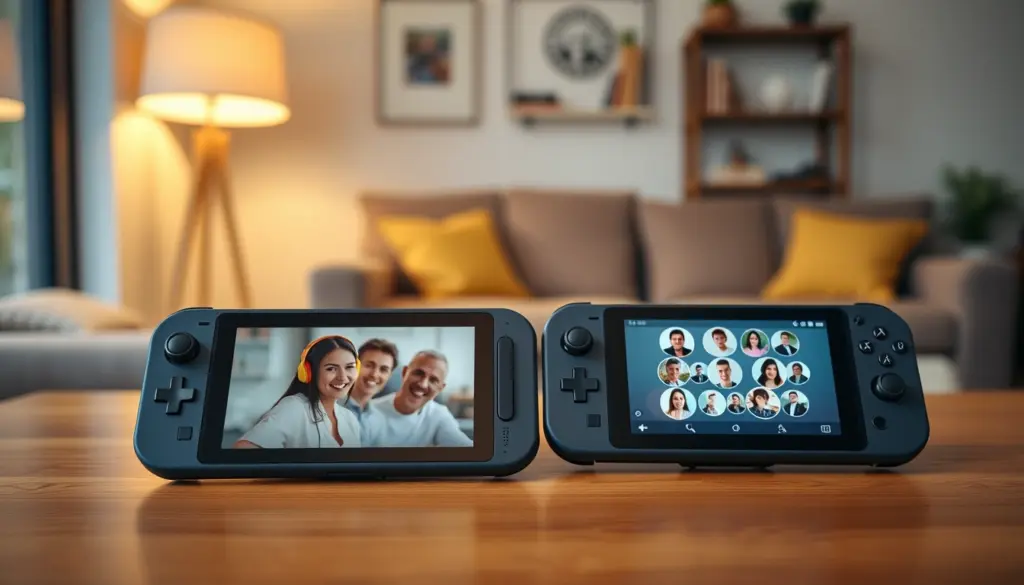
L’aggiornamento di sistema 23.0.0, distribuito da Nintendo il 10 settembre 2026, ha cambiato in modo concreto due funzioni che su Nintendo Switch 2 usiamo quasi ogni giorno: GameChat e le Virtual Game Card. Non è un semplice aggiornamento di stabilità. Nintendo ha aggiunto una voce “Impostazioni” dedicata alle Virtual Game Card nel menu HOME, ha reso possibile entrare in una chat senza invitare nessuno, e ha introdotto un pulsante per avviare un gioco tramite licenza online quando la console che detiene la scheda virtuale è spenta o offline. Sono dettagli piccoli sulla carta, ma cambiano il modo in cui una famiglia con due console gestisce i giochi digitali, e il modo in cui un gruppo di amici apre una chat vocale al volo.
In questa guida vediamo passo per passo come configurare GameChat da zero, come gestire le Virtual Game Card tra due console con lo stesso account Nintendo, quali sono gli errori più comuni (e come evitarli) e come risolvere i problemi tipici che si incontrano dopo l’update 23.0.0. Il tutorial è pensato per chi ha già una Nintendo Switch 2 e vuole sfruttare davvero queste due funzioni, non solo attivarle e lasciarle lì.
Copriamo dodici passaggi operativi, due tabelle di confronto, gli errori più segnalati dagli utenti italiani nelle prime settimane dopo il rilascio, un caso pratico completo per famiglie con più console e nove problemi tecnici con relativa soluzione. Se hai già configurato la console da zero seguendo la nostra guida di configurazione base, qui trovi il livello successivo: le funzioni social e di condivisione che rendono davvero utile avere più di una Nintendo Switch 2 in famiglia.
Cosa sono GameChat e Virtual Game Card, in breve
GameChat è il sistema di chat vocale e video integrato in Nintendo Switch 2, pensato per gruppi fino a dodici persone. Permette di parlare mentre si gioca, condividere lo schermo con gli altri partecipanti e, se si possiede la Camera Nintendo Switch 2, mostrare anche il video della propria webcam. Serve una connessione Internet stabile per tutta la durata della chat: non è una funzione che tollera bene reti domestiche instabili o hotspot mobili scadenti.
La Virtual Game Card, invece, è il modo in cui Nintendo tratta i giochi e i DLC acquistati digitalmente tramite Nintendo eShop. Ogni acquisto digitale viene rappresentato come una “scheda di gioco” virtuale, esattamente come una cartuccia fisica: puoi estrarla da una console e inserirla in un’altra, ma non puoi usarla su due console contemporaneamente. Ogni Virtual Game Card può essere associata a un massimo di due console per account Nintendo, il che nella pratica significa che una famiglia con una Switch 2 in salotto e una portatile può condividere la stessa libreria digitale senza comprare due copie dello stesso gioco.
Con l’update 23.0.0 Nintendo ha aggiunto un pannello di controllo dedicato per gestire quali console sono autorizzate a usare una determinata Virtual Game Card, oltre a un’opzione per avviare un titolo tramite licenza online quando la console che detiene fisicamente la scheda virtuale non è raggiungibile in quel momento.
Prerequisiti: cosa serve prima di iniziare
Prima di procedere con la configurazione, verifica di avere tutto il necessario. Non è complicato, ma partire con i requisiti giusti evita metà dei problemi che si vedono nei forum e nelle community italiane dedicate a Nintendo Switch 2.
- Nintendo Switch 2 con firmware 23.0.0 o successivo (verificabile in Impostazioni di sistema > Sistema > Informazioni di sistema)
- Un Account Nintendo collegato alla console, con indirizzo email verificato
- Un abbonamento Nintendo Switch Online attivo, necessario per GameChat online e per alcune funzioni di condivisione
- Connessione Internet stabile, wireless o via adattatore LAN, con almeno 5-10 Mbps in upload per una sessione GameChat fluida con video
- Opzionale ma consigliata: la Camera Nintendo Switch 2 se vuoi usare il video durante le chat
- Se vuoi condividere le Virtual Game Card tra due console, una seconda Nintendo Switch 2 (o una Switch di prima generazione, dove compatibile) con lo stesso Account Nintendo configurato
- Circa 40-45 minuti di tempo per completare tutta la configurazione, inclusi i test
Un dettaglio che molti trascurano: l’account che ha acquistato originariamente il gioco è l’unico che può avviarlo tramite licenza online quando l’altra console è offline. Se il gioco è stato acquistato con un account diverso da quello che stai usando ora, questa opzione non comparirà, e non c’è modo di forzarla.
Passo 1: aggiorna la console al firmware 23.0.0
Il primo passo, banale ma spesso saltato, è controllare la versione del firmware. Senza l’update 23.0.0 non vedrai né il nuovo pannello Virtual Game Card né le modifiche a GameChat descritte in questa guida.
Vai su Impostazioni di sistema, scorri fino a “Sistema” e seleziona “Aggiornamento di sistema”. Se la console è collegata a Internet, il download partirà automaticamente. Su una connessione domestica media, l’aggiornamento richiede tra 3 e 8 minuti. Riavvia la console quando richiesto.
Impostazioni di sistema
  > Sistema
    > Aggiornamento di sistema
      > Verifica presenza aggiornamenti
        > Scarica e installa (se disponibile)
          > Riavvia console
Dopo il riavvio, verifica la versione esatta andando su Impostazioni di sistema > Sistema > Informazioni di sistema. Deve comparire “Ver. 23.0.0” o una versione successiva. Se vedi ancora una versione precedente, la console potrebbe non essersi riconnessa correttamente a Internet durante il processo: riprova con il Wi-Fi attivo e il segnale forte.
Passo 2: configura l’Account Nintendo per GameChat
GameChat richiede un Account Nintendo pienamente configurato, non solo collegato alla console. Vai su Impostazioni di sistema > Utenti e verifica che il tuo profilo abbia un Account Nintendo associato con un’email confermata. Se l’account è stato creato mesi fa e non hai mai completato la verifica, questo è il momento di farlo: senza email verificata, l’avvio di GameChat si blocca con un errore generico che non spiega la causa reale.
Con l’update 23.0.0, Nintendo ha anche cambiato una regola sociale importante: ora puoi invitare a GameChat amici che non hanno ancora completato la configurazione iniziale del loro account. Prima di questo aggiornamento, un amico con un account “a metà” semplicemente non compariva nella lista degli invitabili, ed era una fonte costante di confusione per chi organizzava serate di gioco in gruppo.
Passo 3: attiva l’abbonamento Nintendo Switch Online
Alcune funzioni di GameChat, in particolare la chat con utenti che non fanno parte della tua lista amici stretta e la condivisione schermo in sessioni pubbliche, richiedono un abbonamento Nintendo Switch Online attivo. Se non l’hai già, vai su Nintendo eShop, cerca “Nintendo Switch Online” nel menu principale e scegli il piano che preferisci (individuale o famiglia).
Le chat private tra amici già presenti nella tua lista funzionano anche con funzionalità limitate senza abbonamento attivo, ma la condivisione dello schermo e alcune modalità di GameShare (giocare insieme allo stesso titolo a distanza, anche se solo un giocatore possiede la copia) richiedono l’abbonamento su almeno una delle console coinvolte.
Passo 4: avvia GameChat per la prima volta
Premi il tasto C sul controller Joy-Con 2 destro, oppure seleziona l’icona GameChat direttamente dal menu HOME. Alla prima apertura, la console ti chiederà di attivare il microfono e, se disponibile, la Camera Nintendo Switch 2. Concedi i permessi solo se sei consapevole di cosa stai attivando: puoi sempre disattivare video e microfono in un secondo momento dalle impostazioni rapide di GameChat.
Con la novità introdotta nell’update 23.0.0, la schermata che mostra le chat disponibili ora include anche quelle a cui hai già partecipato in passato, non solo gli inviti nuovi. Questo rende più semplice tornare in una chat di gruppo ricorrente, ad esempio quella con gli amici con cui gioca ogni weekend, senza dover ricreare l’invito ogni volta.
Tasto C (Joy-Con 2 destro)
  > Apri pannello GameChat
    > "Nuova chat" oppure seleziona una chat recente
      > Scegli se invitare amici o entrare da solo
        > Attiva/disattiva microfono e camera
          > Premi "Avvia" per confermare
Passo 5: entra in una chat senza invitare nessuno
Questa è una delle modifiche più utili dell’update 23.0.0. Prima, avviare una nuova sessione GameChat obbligava a scegliere subito almeno un amico da invitare. Ora puoi entrare in una chat “vuota” e invitare le persone in un secondo momento, oppure semplicemente restare da solo per testare la configurazione audio e video prima di una sessione importante.
Per farlo, apri GameChat, seleziona “Nuova chat” e, quando compare la schermata degli inviti, premi il tasto per saltare questo passaggio (indicato come “Entra senza invitare” nel menu). Da qui puoi verificare che il microfono capti la voce correttamente e che la webcam, se collegata, mostri l’immagine giusta, prima di aggiungere altri partecipanti.
Passo 6: personalizza la dimensione della finestra chat
Durante una sessione GameChat attiva, premi di nuovo il tasto C per aprire il menu contestuale. L’update 23.0.0 ha aggiunto qui un’opzione per modificare la dimensione della finestra della chat che appare sullo schermo mentre giochi. Chi gioca a titoli con molte informazioni a schermo, come un JRPG con interfaccia densa, apprezzerà la possibilità di ridurre la finestra al minimo per non coprire elementi importanti dell’HUD di gioco.
Se invece stai giocando a un titolo party in locale dove la chat vocale è il punto centrale dell’esperienza, puoi ingrandire la finestra per vedere meglio i volti degli amici collegati via webcam.
Passo 7: attiva trascrizione da parlato a testo e sintesi vocale
Vai su Impostazioni di sistema e cerca la sezione dedicata a GameChat. Qui trovi due opzioni di accessibilità spesso ignorate: la trascrizione da parlato a testo, che mostra un log scritto della conversazione vocale a lato dello schermo, e la sintesi vocale, che legge ad alta voce i messaggi scritti dagli altri partecipanti.
Sono funzioni pensate per l’accessibilità, ma sono utili anche in ambienti rumorosi, ad esempio quando giochi con le cuffie a basso volume in un salotto pieno di gente, oppure quando un amico ha una connessione instabile e capisci meglio leggendo che ascoltando.
Passo 8: apri il pannello Impostazioni Virtual Game Card
Ora passiamo alla seconda parte della guida. Dal menu HOME, seleziona un gioco acquistato digitalmente e premi il tasto + o – per aprire il menu opzioni. Con l’update 23.0.0, qui compare una nuova voce “Impostazioni Virtual Game Card” che prima non esisteva come pannello dedicato: le informazioni erano sparse in più schermate diverse, e trovarle richiedeva più tentativi.
Da questo pannello puoi vedere immediatamente su quale console si trova al momento la Virtual Game Card di quel gioco, e quali console sono autorizzate a usarla (fino a un massimo di due per lo stesso Account Nintendo).
Menu HOME
  > Seleziona il gioco digitale
    > Tasto + o -
      > "Impostazioni Virtual Game Card"
        > Visualizza console autorizzate
          > Gestisci/trasferisci la scheda virtuale
Passo 9: trasferisci una Virtual Game Card su una seconda console
Per usare lo stesso gioco digitale su due console, entrambe devono essere accese, connesse a Internet e con lo stesso Account Nintendo configurato come utente attivo. Sulla console che detiene attualmente la scheda, apri il pannello Impostazioni Virtual Game Card e seleziona “Estrai” o “Trasferisci a un’altra console”.
Sulla seconda console, apri lo stesso gioco (dovrebbe già comparire nella libreria, anche se non ancora giocabile) e seleziona “Carica Virtual Game Card”. Il trasferimento richiede in genere pochi secondi se entrambe le console sono online contemporaneamente. Una volta completato, il gioco diventa avviabile sulla seconda console e non più sulla prima, esattamente come spostare una cartuccia fisica da una console all’altra.
Ricorda che ogni Virtual Game Card può essere associata a un massimo di due console per Account Nintendo. Se provi ad associarla a una terza, la console dovrà prima essere rimossa manualmente da una delle due esistenti prima di procedere con la nuova associazione.
Passo 10: usa la licenza online quando l’altra console è offline
Questa è probabilmente la novità più pratica dell’update 23.0.0. Prima, se provavi ad avviare un gioco la cui Virtual Game Card si trovava su un’altra console spenta o senza connessione, ricevevi semplicemente un errore che ti impediva di giocare. Ora, in questa situazione, compare un prompt che offre l’opzione di avviare il gioco tramite licenza online.
Attenzione: questa opzione è disponibile solo per l’account che ha effettuato l’acquisto originale del gioco. Se un secondo utente della famiglia sta usando un account diverso su quella console, il prompt della licenza online non comparirà per lui, anche se il gioco è tecnicamente installato e visibile nella libreria condivisa.
- Prova ad avviare il gioco sulla console che non detiene fisicamente la Virtual Game Card
- Se l’altra console è spenta o offline, comparirà il prompt “Avvia tramite licenza online”
- Confirma solo se sei loggato con l’account che ha acquistato originariamente il titolo
- La console deve avere una connessione Internet attiva per verificare la licenza in tempo reale
- Il gioco si avvia normalmente, ma la Virtual Game Card resta formalmente associata all’altra console fino a un trasferimento esplicito
Passo 11: configura GameChat e GameShare insieme
GameShare è la funzione che permette a un giocatore che possiede una copia di un titolo compatibile di condividerla temporaneamente con amici in GameChat, così che anche loro possano giocare senza acquistare il gioco, per la durata della sessione. Non tutti i giochi supportano GameShare: la compatibilità dipende dallo sviluppatore e viene indicata nella pagina del negozio eShop del titolo.
Per attivarlo, avvia GameChat con gli amici già connessi, poi apri il gioco compatibile e seleziona l’opzione “Condividi tramite GameShare” dal menu di sistema. Gli amici riceveranno un prompt per scaricare temporaneamente il software necessario. Tieni presente che questa funzione consuma banda su entrambi i lati della connessione, quindi su reti domestiche lente la qualità video di GameChat può peggiorare temporaneamente durante il download.
Passo 12: configura i controlli parentali per GameChat
Se in casa ci sono account minori, vale la pena configurare il Filtro famiglia prima di lasciare che i più piccoli usino GameChat senza supervisione. Dall’app Filtro famiglia Nintendo Switch (disponibile su smartphone) o direttamente da Impostazioni di sistema > Controlli parentali, puoi limitare con chi un account minore può chattare, disattivare completamente il microfono o la videocamera per quell’account, e impostare limiti di tempo giornalieri specifici per le sessioni GameChat.
Nintendo pubblica una guida dedicata ai genitori proprio su questo argomento, utile soprattutto per capire la differenza tra “amici” e “chiunque nella tua area” nelle impostazioni di visibilità di GameChat, una distinzione che nell’interfaccia non è sempre immediata da cogliere al primo utilizzo.
GameChat su Nintendo Switch di prima generazione: cosa cambia
Un dubbio ricorrente riguarda la compatibilità tra generazioni diverse di console. GameChat, nella sua forma completa con video e condivisione schermo, è una funzione pensata per l’hardware di Nintendo Switch 2: la console di prima generazione non dispone della potenza di elaborazione necessaria per gestire la codifica video in tempo reale richiesta dalla chat. Chi possiede ancora una Nintendo Switch originale può in alcuni casi partecipare a funzioni limitate tramite l’app companion, ma l’esperienza completa resta legata al nuovo hardware.
Le Virtual Game Card seguono una logica diversa e più permissiva. Nintendo ha confermato che, dove il titolo lo consente, una scheda virtuale acquistata su Nintendo Switch 2 può essere trasferita anche verso una Nintendo Switch di prima generazione, purché entrambe le console siano collegate allo stesso Account Nintendo. Questo è utile per famiglie in fase di transizione, che magari hanno appena acquistato la nuova console ma tengono ancora la vecchia in uso per i più piccoli. Il limite dei due dispositivi autorizzati per scheda resta comunque valido indipendentemente dalla generazione delle console coinvolte.
Vale la pena controllare la pagina ufficiale dedicata a Nintendo Switch 2 GameChat prima di promettere ai familiari con console meno recenti un’esperienza identica: la differenza di hardware si traduce in limiti reali, non solo in una preferenza software.
Privacy e sicurezza: cosa succede a microfono, webcam e dati della chat
GameChat trasmette audio e, se attivata, immagini video in tempo reale ai partecipanti della sessione. È una funzione comoda, ma vale la pena capire cosa si sta effettivamente condividendo prima di lasciarla sempre accesa. Il microfono resta attivo per l’intera durata della chat a meno che tu non lo disattivi manualmente dal menu rapido, e lo stesso vale per la videocamera se la Camera Nintendo Switch 2 è collegata.
Per chi gioca in ambienti condivisi, come una cameretta con più persone in casa, conviene controllare regolarmente le impostazioni di visibilità di GameChat: la differenza tra invitare solo “amici” oppure rendere la chat visibile a “chiunque nella tua area” cambia sensibilmente chi può ricevere l’audio e il video della sessione. Per gli account minori, la combinazione di Filtro famiglia e disattivazione manuale della videocamera resta la protezione più efficace, più di qualsiasi impostazione predefinita della console. Le opzioni di controllo dettagliate, incluse quelle introdotte con l’update 23.0.0, sono documentate nella guida ufficiale Nintendo alle Virtual Game Card, utile anche per capire quali dati di associazione console vengono conservati lato server.
Tabella: differenze principali prima e dopo l’update 23.0.0
| Funzione | Prima dell’update 23.0.0 | Dopo l’update 23.0.0 (10 settembre 2026) |
|---|---|---|
| Lista chat disponibili | Solo inviti nuovi | Mostra anche le chat già partecipate |
| Avvio nuova chat | Richiede almeno un invito immediato | Si può entrare senza invitare nessuno |
| Dimensione finestra chat | Fissa | Personalizzabile dal menu del tasto C |
| Amici con account non configurato | Non invitabili | Invitabili a GameChat |
| Gestione Virtual Game Card | Informazioni sparse in più schermate | Pannello “Impostazioni” dedicato nel menu HOME |
| Console offline con la scheda virtuale | Errore bloccante | Prompt per avviare tramite licenza online |
Tabella: requisiti tecnici per GameChat
| Requisito | Minimo | Consigliato |
|---|---|---|
| Firmware console | 23.0.0 | Ultima versione disponibile |
| Connessione Internet | Stabile, wireless | Adattatore LAN cablato |
| Velocità upload | 2-3 Mbps (solo audio) | 5-10 Mbps (audio + video) |
| Account Nintendo | Collegato, email verificata | Con Nintendo Switch Online attivo |
| Accessorio video | Non obbligatorio | Camera Nintendo Switch 2 |
| Partecipanti massimi | 2 | Fino a 12 in un unico gruppo |
Errori comuni da evitare
Nell’uso quotidiano di GameChat e Virtual Game Card emergono sempre gli stessi errori. Ecco i più frequenti, con la causa reale dietro ognuno.
- Aggiornare solo una delle due console: se provi a trasferire una Virtual Game Card tra una console con firmware 23.0.0 e una ancora ferma a una versione precedente, il pannello impostazioni può comportarsi in modo incoerente o non mostrare le opzioni corrette su entrambi i lati.
- Usare account diversi pensando che sia lo stesso: due profili con nome simile ma Account Nintendo diversi non condividono le Virtual Game Card. Verifica sempre l’indirizzo email associato, non solo il nickname visualizzato.
- Dimenticare l’abbonamento Nintendo Switch Online su entrambe le console: alcune funzioni GameShare e la condivisione schermo pubblica richiedono l’abbonamento attivo su almeno una delle due console coinvolte nella sessione.
- Aspettarsi che la licenza online funzioni per chiunque: solo l’account che ha comprato originariamente il gioco può sbloccare l’avvio tramite licenza online quando l’altra console è irraggiungibile. Un secondo utente familiare non riceverà quel prompt.
- Ignorare la qualità della rete durante GameShare: condividere un gioco in tempo reale con GameShare consuma banda aggiuntiva. Su connessioni domestiche condivise da più dispositivi, la qualità video di GameChat può degradare visibilmente durante il trasferimento.
- Confondere “amici” con “chiunque nella tua area” nelle impostazioni di visibilità: sono due livelli di privacy diversi in GameChat, e impostare quello sbagliato può esporre un account minore a inviti da persone non conosciute.
- Non verificare l’email dell’Account Nintendo prima di usare GameChat: senza verifica, l’avvio della chat si blocca con un errore che non indica chiaramente la causa, portando molti utenti a pensare erroneamente a un problema di rete.
Esempi di output: cosa aspettarsi durante la configurazione
Ecco alcuni esempi di ciò che vedrai a schermo nei passaggi più critici, così puoi confrontare con la tua esperienza reale.
Schermata dopo aggiornamento riuscito:
"Aggiornamento completato. Versione sistema: 23.0.0"

Schermata Virtual Game Card, gioco disponibile su console remota:
"Questa scheda di gioco virtuale si trova su un'altra console.
 Vuoi avviare il gioco tramite licenza online?"
 [Avvia] [Annulla]

Schermata errore email non verificata:
"Non e possibile avviare GameChat.
 Verifica l'indirizzo email del tuo Account Nintendo e riprova."
Risoluzione dei problemi
Anche seguendo tutti i passaggi correttamente, capita di incontrare comportamenti inattesi. Ecco le situazioni più segnalate e come risolverle.
- GameChat non si avvia e mostra un errore generico: controlla prima di tutto che l’email dell’Account Nintendo sia verificata, poi verifica la connessione Internet con il test di rete in Impostazioni di sistema.
- Il pannello Impostazioni Virtual Game Card non compare nel menu del gioco: il firmware non è ancora aggiornato a 23.0.0. Ripeti il passo 1 e riavvia completamente la console (non solo in standby).
- Il prompt per la licenza online non appare mai: stai probabilmente usando un account diverso da quello che ha acquistato originariamente il gioco. Controlla l’account attivo in Impostazioni di sistema > Utenti.
- La webcam non viene rilevata in GameChat: scollega e ricollega fisicamente la Camera Nintendo Switch 2, poi verifica che sia inserita nella porta USB-C corretta indicata nel manuale, non in una porta di ricarica generica.
- Il trasferimento della Virtual Game Card resta bloccato a metà: entrambe le console devono restare online e in primo piano (non in standby) per l’intera durata del trasferimento. Se una delle due va in sospensione, riavvia il trasferimento da capo.
- Un amico non compare più nella lista chat recenti: le chat recenti mostrate dopo l’update 23.0.0 hanno una durata di visualizzazione limitata. Se è passato molto tempo dall’ultima sessione insieme, dovrai inviare un nuovo invito.
- La qualità audio di GameChat peggiora durante il gioco: alcuni titoli molto esigenti dal punto di vista grafico riducono le risorse disponibili per l’elaborazione audio della chat. Prova a chiudere altre applicazioni in background dal menu Home.
- La console dice che la Virtual Game Card è già associata a due dispositivi: devi rimuovere manualmente l’associazione da una delle due console esistenti prima di aggiungerne una terza. Vai sul pannello Impostazioni Virtual Game Card della console che vuoi scollegare e seleziona “Rimuovi associazione”.
- GameShare si interrompe a metà download su un amico: la sua connessione probabilmente non sostiene sia lo streaming GameChat che il download del gioco condiviso in contemporanea. Suggerisci di disattivare temporaneamente il video della chat durante il download iniziale.
Spazio di archiviazione: cosa occupano GameShare e le sessioni GameChat
Un aspetto che si scopre solo dopo aver usato queste funzioni per qualche settimana è l’impatto sullo spazio di archiviazione. GameChat in sé non salva nulla in modo permanente sulla console: audio e video vengono trasmessi in diretta e non registrati, quindi non consuma memoria interna oltre alla normale applicazione di sistema. La trascrizione da parlato a testo, allo stesso modo, resta visibile solo durante la sessione attiva e non genera file da gestire in seguito.
GameShare è diverso: quando condividi un gioco compatibile con un amico, la sua console scarica temporaneamente i dati necessari per l’esecuzione, e quello spazio va sottratto alla memoria disponibile per la durata della sessione. Su una Nintendo Switch 2 con storage interno limitato, se hai già molti altri giochi installati, un download temporaneo di GameShare può fallire per mancanza di spazio proprio nel momento meno opportuno, cioè mentre gli amici sono già collegati e in attesa. Controllare lo spazio libero prima di avviare una sessione GameShare importante, magari liberando qualche gigabyte disinstallando titoli che non usi da tempo, evita l’interruzione più fastidiosa che si possa avere durante una serata di gioco in gruppo.
Consigli avanzati per un uso più efficiente
Una volta padroneggiati i passaggi base, ci sono alcune scelte che migliorano sensibilmente l’esperienza quotidiana con GameChat e Virtual Game Card.
Se giochi spesso con lo stesso gruppo fisso di amici, conviene creare una chat ricorrente e lasciarla nella lista delle chat recenti invece di generarne una nuova ogni volta: risparmi il passaggio degli inviti e riduci la possibilità di dimenticare qualcuno. Per famiglie con più console, pianifica in anticipo su quale console vive normalmente ogni Virtual Game Card, e usa la licenza online solo come soluzione occasionale, non come workflow abituale: affidarsi sempre alla licenza online per lo stesso titolo genera più richieste di verifica al servizio Nintendo e, in caso di manutenzione dei server, può lasciarti temporaneamente senza accesso al gioco.
Per chi gioca con la Camera Nintendo Switch 2 in ambienti con poca luce, attiva la sola trascrizione da parlato a testo invece del video: riduce il carico sulla connessione e mantiene comunque un log leggibile della conversazione. Infine, se organizzi sessioni GameChat con account minori in famiglia, configura il Filtro famiglia prima di ogni nuova sessione ricorrente, non solo una volta all’attivazione iniziale: Nintendo aggiorna periodicamente le opzioni disponibili, e controllarle di tanto in tanto evita sorprese.
Progetto completo: configurazione per una famiglia con due console
Vediamo un caso pratico completo, quello di una famiglia con una Nintendo Switch 2 fissa in salotto e una seconda console portatile usata dai figli. L’obiettivo è condividere la libreria digitale senza duplicare gli acquisti e permettere sessioni GameChat sicure per gli account minori.
- Aggiorna entrambe le console al firmware 23.0.0 (Passo 1)
- Configura l’Account Nintendo dell’adulto come account principale, con email verificata, su entrambe le console
- Attiva l’abbonamento Nintendo Switch Online famiglia, che copre entrambe le console con un solo pagamento
- Sulla console del salotto, acquista i giochi digitali principali con l’account dell’adulto
- Apri il pannello Impostazioni Virtual Game Card di ciascun gioco e verifica che entrambe le console risultino tra i dispositivi autorizzati (massimo due per Account Nintendo)
- Crea account minori separati per i figli, collegati come utenti secondari sotto il profilo famiglia dell’adulto
- Configura il Filtro famiglia per ogni account minore, limitando GameChat solo a “amici” e disattivando la videocamera per gli account più giovani
- Testa il trasferimento di una Virtual Game Card dalla console del salotto a quella portatile mentre entrambe sono online (Passo 9)
- Testa la licenza online spegnendo la console del salotto e provando ad avviare lo stesso gioco dalla console portatile con l’account dell’adulto (Passo 10)
- Crea una chat GameChat ricorrente con gli amici di famiglia più frequenti, così da ritrovarla nella lista delle chat recenti (Passo 4)
- Verifica che gli account minori possano essere invitati solo dagli account già presenti nella lista amici approvata
- Documenta su una nota condivisa quale account ha acquistato ciascun gioco, per sapere sempre chi può sbloccare la licenza online in caso di emergenza
Con questo schema, la famiglia dell’esempio riesce a usare un’unica libreria digitale su due console, mantenendo il controllo su chi può accedere a GameChat e senza rischiare di restare bloccati se una delle due console viene spenta improvvisamente mentre serve avviare un gioco sull’altra.
GameChat e Virtual Game Card in Italia ed Europa: cosa sapere
L’update 23.0.0 è arrivato lo stesso giorno, il 10 settembre 2026, su tutte le regioni in cui Nintendo Switch 2 è commercializzata, quindi non ci sono ritardi specifici per il mercato italiano o europeo su questo fronte. Cambia però qualcosa a livello di lingua e di supporto: le guide ufficiali per GameChat e Virtual Game Card sono disponibili anche in italiano sul sito Nintendo, un dettaglio non scontato per funzioni introdotte così di recente, e utile se preferisci consultare la documentazione originale invece di affidarti solo a guide di terze parti.
Sul fronte dati, GameChat trasmette audio e video tramite i server Nintendo per instradare le chat tra i partecipanti, un punto rilevante per chi in Europa presta attenzione a dove viaggiano i propri dati vocali e video, specialmente quando in chat ci sono account minori. Le impostazioni di Filtro famiglia restano lo strumento principale per limitare l’esposizione: non risolvono da sole la questione di dove i dati vengono elaborati, ma riducono concretamente chi può ricevere audio e video di un account minore, che è il rischio pratico più immediato per una famiglia italiana che usa GameChat regolarmente.
Un altro aspetto pratico per il mercato europeo riguarda l’abbonamento Nintendo Switch Online: i prezzi e i piani famiglia variano da regione a regione, quindi prima di attivarlo per sbloccare tutte le funzioni di GameChat e GameShare descritte in questa guida conviene verificare il piano corrente direttamente su Nintendo eShop nella propria valuta locale, invece di fare riferimento a cifre pubblicate su siti statunitensi o non aggiornate al listino europeo del 2026.
Domande frequenti
GameChat richiede sempre una connessione a Internet?
Sì, è necessaria una connessione Internet costante per l’intera durata della sessione, sia per l’audio che per il video. Non esiste una modalità offline o solo locale per GameChat.
Quante persone possono partecipare a una singola sessione GameChat?
Fino a dodici persone in un unico gruppo, secondo le specifiche pubblicate da Nintendo per Nintendo Switch 2.
Posso usare una Virtual Game Card su tre console diverse?
No, ogni Virtual Game Card può essere associata a un massimo di due console per Account Nintendo. Per aggiungerne una terza devi prima rimuovere l’associazione da una delle due esistenti.
Cosa succede se provo ad avviare un gioco la cui Virtual Game Card è su un’altra console spenta?
Dopo l’update 23.0.0, comparirà un prompt che offre la possibilità di avviare il gioco tramite licenza online, ma solo se sei loggato con l’account che ha acquistato originariamente quel titolo.
Serve la Camera Nintendo Switch 2 per usare GameChat?
No, non è obbligatoria. Puoi usare GameChat solo con audio, oppure attivare la trascrizione da parlato a testo se preferisci non usare né microfono né videocamera.
Posso invitare amici che non hanno ancora finito di configurare il loro account?
Sì, questa è una delle novità dell’update 23.0.0: prima non era possibile, ora puoi invitare a GameChat anche amici con un account non completamente configurato.
GameShare funziona con tutti i giochi?
No, solo con i titoli che il singolo sviluppatore ha reso compatibili con questa funzione. La compatibilità è sempre indicata nella pagina del gioco su Nintendo eShop.
Come faccio a sapere su quale console si trova al momento la Virtual Game Card di un gioco?
Apri il gioco dal menu HOME, premi il tasto + o – e seleziona “Impostazioni Virtual Game Card”: il pannello mostra immediatamente su quale console si trova la scheda e quali dispositivi sono autorizzati a usarla. Per i dettagli ufficiali più aggiornati, consulta la guida Nintendo sulla scheda di gioco virtuale e la guida e FAQ per GameChat. Lo storico completo degli aggiornamenti firmware, incluso il changelog della versione 23.0.0, è consultabile sulla pagina Nintendo dedicata alla cronologia aggiornamenti.