
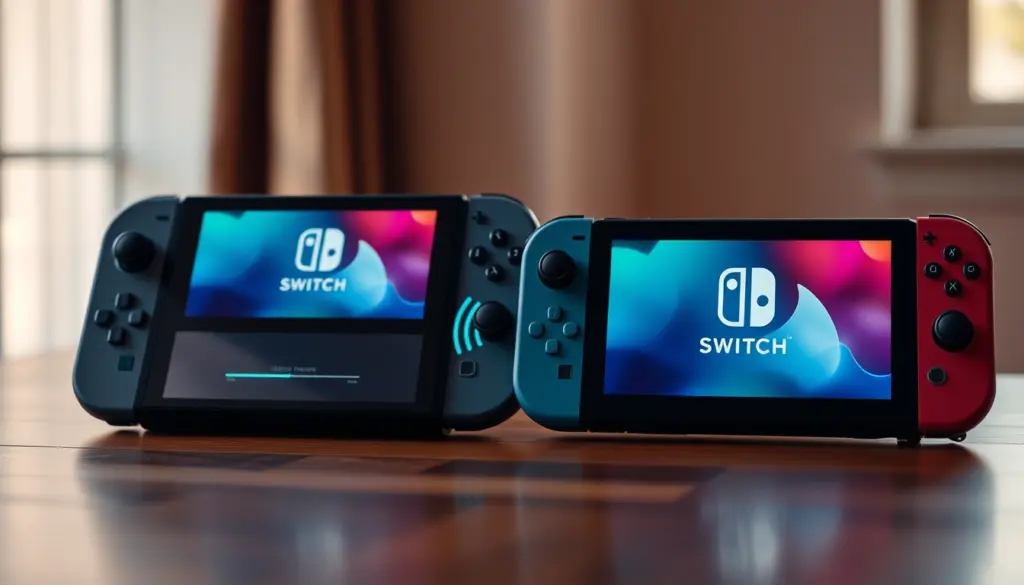
Il 10 settembre 2026 Nintendo ha rilasciato la versione firmware 23.0.0 sia per Switch che per Switch 2, portando con sé la funzione che migliaia di famiglie italiane aspettavano da mesi: il trasferimento completo di giochi, salvataggi e impostazioni dalla vecchia console alla nuova. Se hai appena comprato una Switch 2 (o stai per farlo) e vuoi passare la tua libreria digitale, i profili utente e i salvataggi senza perdere ore di progressi, questa guida ti accompagna passo per passo attraverso l’intero processo, inclusi gli errori più comuni e le soluzioni verificate.
Non è una semplice copia di file. Come ha spiegato Dohta, sviluppatore Nintendo, in una recente intervista Ask the Developer: “Questo trasferimento da Switch a Switch 2 è di fatto il primo trasferimento di sistema che sposta l’intero account” (fonte: Nintendo). In pratica, il System Transfer non copia solo i file dei salvataggi: sposta l’identità digitale del tuo account, i download, le impostazioni parentali e persino l’ordine delle icone nel menu HOME. Per questo motivo conviene seguire la procedura con attenzione, senza saltare passaggi.
Perché Nintendo ha ripensato il trasferimento dati
Chi ha già cambiato console Nintendo in passato ricorda bene il vecchio System Transfer tra due Switch: un processo rigido, che cancellava completamente la console di partenza e permetteva un solo trasferimento per account, senza vie di mezzo. Con Switch 2, Nintendo ha riprogettato l’intero flusso da zero, introducendo per la prima volta un vero trasferimento a livello di account e non solo di dati.
Lo stesso Dohta, nell’intervista Ask the Developer pubblicata sul sito Nintendo, ha confermato l’intenzione dietro questa scelta: “Sì, stiamo preparando una funzione che permetta agli utenti di trasferire facilmente i dati da Switch a Switch 2 usando i loro account Nintendo” (fonte: Nintendo). La differenza pratica è enorme: non stai più semplicemente clonando una partizione di memoria, stai spostando l’identità digitale che tiene insieme licenze, amici, impostazioni e cronologia di gioco.
Questo cambio di approccio spiega anche perché la procedura richiede più attenzione rispetto a un semplice backup: toccando l’account nella sua interezza, un passaggio saltato o un errore di conferma può avere conseguenze più ampie di una singola partita persa. Vale quindi la pena leggere l’intera guida prima di iniziare, invece di procedere schermata dopo schermata senza sapere cosa aspettarsi.
Prerequisiti: cosa ti serve prima di iniziare
Prima di lanciarti nel trasferimento, verifica di avere tutto l’occorrente. Saltare un prerequisito è la causa numero uno dei blocchi a metà procedura, quindi vale la pena dedicare cinque minuti al controllo iniziale.
| Requisito | Dettaglio | Note |
|---|---|---|
| Firmware Nintendo Switch (originale) | Versione 23.0.0 o successiva | Rilasciata il 10 settembre 2026, obbligatoria per il trasferimento locale |
| Firmware Nintendo Switch 2 | Versione 23.0.0 o successiva | Stessa data di rilascio, controllabile da Impostazioni di Sistema |
| Account Nintendo | Stesso account su entrambe le console | Il sistema richiede il login con le stesse credenziali sulla console di destinazione |
| Connessione a Internet | Su entrambe le console | Serve per la verifica dell’account, anche nel trasferimento locale via wireless |
| microSD Express (opzionale) | Card compatibile SD Express | Switch 2 non legge le microSD standard della vecchia Switch come storage espandibile |
| Alimentazione | Entrambe le console collegate alla corrente | Nintendo non specifica una soglia di batteria minima, ma consiglia di evitare interruzioni |
| Vicinanza fisica | Console vicine tra loro | Necessaria per il trasferimento locale via comunicazione wireless |
| Abbonamento Nintendo Switch Online | Non obbligatorio | Serve solo per multiplayer online e backup cloud, non per il System Transfer |
Un dettaglio che sfugge a molti: la microSD Express non è retrocompatibile con le vecchie card. Se possiedi già una microSD tradizionale piena di screenshot e salvataggi della Switch originale, quella card non funzionerà come storage espandibile su Switch 2. Ne avevamo già parlato nella nostra guida dedicata alla configurazione della microSD Express su Switch 2, ed è un passaggio da non sottovalutare se hai una libreria digitale corposa.
I due metodi di trasferimento: locale o via server
Nintendo mette a disposizione due strade distinte, e la scelta cambia in modo sostanziale cosa succede alla console vecchia al termine del processo. Capire la differenza prima di iniziare ti evita sorprese sgradevoli.
| Metodo | Come funziona | Cosa succede alla Switch originale |
|---|---|---|
| Trasferimento locale (wireless) | Le due console comunicano direttamente, vicine tra loro | Resta generalmente utilizzabile, i dati vengono copiati |
| Trasferimento via server (internet) | I dati vengono caricati sui server Nintendo e poi scaricati sulla nuova console | Viene reimpostata al termine del processo e non è più utilizzabile come prima |
Se hai intenzione di tenere la vecchia Switch (magari da regalare a un familiare o da usare come seconda console per i più piccoli), scegli sempre il trasferimento locale. Se invece stai vendendo, permutando o semplicemente pensionando la console originale, il trasferimento via server è più comodo perché non richiede di avere entrambe le console fisicamente vicine nello stesso momento.
Novità: ora il trasferimento funziona anche tra due Switch 2
Un dettaglio poco pubblicizzato dell’aggiornamento 23.0.0 riguarda chi possiede già una Switch 2 e ne acquista una seconda, ad esempio per sostituire un’unità difettosa o per passare a un nuovo colore in edizione limitata. Prima di questo aggiornamento, il System Transfer era pensato solo per il salto da Switch originale a Switch 2. Con la versione 23.0.0, Nintendo ha aggiunto la possibilità di eseguire un trasferimento di sistema anche da una console Switch 2 a un’altra Switch 2, seguendo lo stesso impianto di menu descritto in questa guida.
Per chi si ritrova in questa situazione, la procedura è identica a quella spiegata nei passi successivi: cambia solo il fatto che entrambe le console partono già dallo stesso ecosistema hardware, quindi non ci sono differenze di compatibilità legate a microSD Express o a funzioni esclusive della nuova generazione da gestire. Chi ha acquistato la console dopo l’ultimo Nintendo Direct di settembre probabilmente si trova già su questa versione firmware senza bisogno di aggiornamenti manuali.
Passo 1: aggiorna entrambe le console all’ultima versione firmware
Il primo passo, spesso ignorato, è controllare che sia la vecchia Switch sia la nuova Switch 2 girino sulla versione 23.0.0. Un firmware datato è la causa più frequente di trasferimenti che si bloccano a metà.
Su entrambe le console:
1. Menu HOME > Impostazioni di Sistema
2. Scorri fino in fondo e seleziona "Sistema"
3. Seleziona "Aggiornamento di Sistema"
4. Attendi il download e l'installazione (richiede connessione Wi-Fi attiva)
5. Verifica la versione: deve risultare 23.0.0 o superiore
Puoi controllare in ogni momento il changelog completo di questa versione firmware nella pagina ufficiale di aggiornamento di sistema Nintendo Switch 2, utile anche per capire se il tuo blocco è legato a un bug noto già segnalato da altri utenti.
Se possiedi già una Switch 2 aggiornata di recente per usare il GameChat, probabilmente sei già alla versione giusta: ne avevamo parlato nella guida su GameChat e Virtual Game Card su Switch 2. In ogni caso, ricontrolla sempre prima di procedere: gli aggiornamenti automatici a volte si fermano in background senza completarsi.
Passo 2: prepara l’account Nintendo
Il trasferimento richiede di accedere sulla Switch 2 con lo stesso account Nintendo usato sulla console originale. Se hai dimenticato la password o hai più account collegati alla stessa console, questo è il momento di fare ordine.
Verifica dell'account (su Switch originale):
1. Impostazioni di Sistema > Utenti
2. Seleziona il tuo profilo
3. Controlla che l'account Nintendo collegato sia quello corretto
4. Se necessario, recupera la password dal sito support.nintendo.com
5. Assicurati che l'account non sia già in uso attivo su un'altra console
   collegata (questo può bloccare la verifica durante il trasferimento)
Un errore comune riguarda gli account familiari con controllo parentale attivo: se il profilo bambino non è collegato correttamente all’app Nintendo Switch Parental Controls, le impostazioni di controllo genitori potrebbero non trasferirsi in automatico, come vedremo più avanti nella sezione dedicata alle criticità.
Passo 3: scegli il metodo di trasferimento sulla Switch 2
Se stai configurando la Switch 2 per la prima volta, la schermata di trasferimento appare automaticamente durante il setup iniziale. Se invece hai già configurato la console e vuoi trasferire dati in un secondo momento, dovrai raggiungere l’opzione manualmente dal menu.
Su Nintendo Switch 2:
1. Menu HOME > Impostazioni di Sistema
2. Seleziona "Sistema"
3. Seleziona "Trasferimento di Sistema"
4. Scegli "Questa è la console di destinazione"
5. Seleziona il metodo: "Comunicazione locale" oppure "Tramite server"
6. Accedi con l'account Nintendo usato sulla vecchia console
Nintendo Support conferma questo flusso nella sua documentazione ufficiale: “Utilizzando la funzione di Trasferimento di Sistema, puoi trasferire i dati di salvataggio e le varie impostazioni dalla tua attuale Nintendo Switch alla Nintendo Switch 2 tutti insieme tramite comunicazione locale” (fonte: Nintendo Assistenza).
Passo 4: avvia il trasferimento locale (metodo consigliato)
Se hai deciso di mantenere la vecchia console, il metodo locale è la scelta giusta. Tieni le due Switch a pochi centimetri l’una dall’altra e assicurati che nessuna delle due entri in modalità sospensione durante il processo.
Sulla Switch originale (console sorgente):
1. Impostazioni di Sistema > Sistema > Trasferimento di Sistema
2. Seleziona "Questa è la console sorgente"
3. Segui le istruzioni a schermo per avviare la ricerca della console
   di destinazione via comunicazione locale

Sulla Switch 2 (console di destinazione):
1. Nella schermata di Trasferimento di Sistema, seleziona
   "Comunicazione locale"
2. Conferma il nome della console sorgente trovata
3. Attendi il trasferimento (la barra di avanzamento mostra
   il tempo stimato rimanente)
4. Non spegnere né mettere in sospensione nessuna delle due console
Nintendo descrive così questo passaggio: “Ci sono due metodi per il trasferimento di sistema: 1) Collega in modalità wireless una console Nintendo Switch a una console Nintendo Switch 2. Entrambe le console devono trovarsi vicine quando avviene il trasferimento” (fonte: Nintendo). La distanza esatta non è specificata ufficialmente, ma nella pratica conviene restare nella stessa stanza, senza pareti spesse o altri dispositivi Bluetooth che generano interferenze nel mezzo.
Passo 5: avvia il trasferimento via server (se non hai entrambe le console insieme)
Se stai vendendo la vecchia Switch o semplicemente non riesci a tenerle vicine nello stesso momento, puoi caricare i dati sui server Nintendo e scaricarli in un secondo momento sulla Switch 2. Attenzione: questa strada reimposta la console sorgente al termine dell’operazione.
Sulla Switch originale:
1. Impostazioni di Sistema > Sistema > Trasferimento di Sistema
2. Seleziona "Non ho ancora una console Nintendo Switch 2"
   (oppure l'opzione equivalente per il trasferimento via server)
3. Conferma il caricamento dei dati: verrà indicata una data limite
   entro cui scaricarli sulla nuova console
4. Al termine del caricamento, la Switch originale viene reimpostata

Sulla Switch 2 (quando sarà disponibile):
1. Durante il setup iniziale, seleziona "Trasferimento tramite server"
2. Accedi con lo stesso account Nintendo
3. Scarica i dati caricati in precedenza
Questo è il punto più delicato dell’intera procedura: una volta avviato il caricamento sul server, la vecchia console non può tornare allo stato precedente. Se hai dubbi su cosa tenere o cedere, conviene sempre partire dal trasferimento locale, che è reversibile nella pratica perché la console sorgente resta operativa.
Cosa viene trasferito (e cosa no)
Prima di procedere, è utile sapere con precisione cosa il System Transfer sposta davvero e cosa invece resta indietro. La documentazione Nintendo elenca in modo dettagliato le categorie di dati coinvolte.
| Trasferito | Non trasferito |
|---|---|
| Account utente e dati profilo | Audio Bluetooth abbinato in precedenza |
| Dati di salvataggio dei giochi | Fuso orario impostato manualmente |
| Impostazioni di sistema | Mappature personalizzate dei controller |
| Software scaricati e dati di aggiornamento | Contenuto delle vecchie microSD non Express (serve gestione separata) |
| Screenshot e video in memoria interna | Giochi su cartuccia fisica (vanno reinseriti fisicamente) |
| Informazioni sugli amici | Dati di un account Nintendo diverso da quello collegato |
| Icone utente | N/D |
| Controllo parentale e collegamento all’app Nintendo Switch Parental Controls | N/D |
| Registrazione della Virtual Game Card | N/D |
| Disposizione icone e gruppi nel menu HOME | N/D |
Nota bene: i giochi fisici su cartuccia non vengono digitalizzati dal trasferimento. Se hai una libreria mista di titoli fisici e digitali, dovrai comunque inserire manualmente le cartucce nella Switch 2 per continuare a giocarci, esattamente come facevi sulla console precedente.
Passo 6: gestisci la microSD Express durante il trasferimento
Se possiedi una card compatibile SD Express e vuoi usarla come destinazione per screenshot, video e giochi scaricati, va inserita prima di completare il trasferimento, non dopo.
1. Spegni completamente la Switch 2 (non la modalità sospensione)
2. Inserisci la microSD Express nell'apposito slot
3. Riaccendi la console
4. Durante la schermata di trasferimento, quando richiesto,
   seleziona la microSD Express come posizione di salvataggio
5. Se la card non viene rilevata, spegni di nuovo, riposiziona
   la card e verifica che sia certificata "SD Express"
Un errore frequente è credere che basti spostare la vecchia microSD dalla Switch 1 alla Switch 2 per portarsi dietro tutto. Non funziona così: Switch 2 richiede specificamente card SD Express per lo storage espandibile, e i contenuti su una card tradizionale non vengono resi automaticamente disponibili solo inserendola nella nuova console.
I 6 errori più comuni da evitare
Prima di lanciarti nella procedura, conviene conoscere gli sbagli più frequenti segnalati dagli utenti che hanno già completato il trasferimento nelle prime settimane dopo il lancio del firmware 23.0.0.
- Non aggiornare entrambe le console prima di iniziare. Se anche una sola delle due resta su un firmware precedente al 23.0.0, il trasferimento non parte o si interrompe a metà.
- Scegliere il trasferimento via server senza volerlo. Molti utenti selezionano per errore l’opzione sbagliata e si ritrovano con la vecchia Switch reimpostata quando volevano tenerla attiva. Rileggi sempre due volte la schermata di conferma.
- Mettere le console in sospensione durante il processo. Anche una breve sospensione automatica per inattività può interrompere il trasferimento e costringerti a ricominciare.
- Dimenticare la microSD Express. Inserirla dopo il trasferimento invece che prima significa dover rifare la selezione della posizione di salvataggio per i nuovi download.
- Non controllare i profili dei figli con controllo parentale. Se il collegamento all’app Nintendo Switch Parental Controls non viene verificato dopo il trasferimento, i limiti di gioco impostati potrebbero non essere attivi sulla nuova console.
- Cancellare la vecchia console troppo presto. Se hai usato il trasferimento locale (che lascia la Switch originale ancora attiva), non resettarla manualmente finché non hai verificato che tutti i salvataggi importanti siano presenti e funzionanti sulla Switch 2.
Quanto tempo richiede il trasferimento
Nintendo non pubblica un tempo fisso, perché la durata dipende da diversi fattori variabili: quantità di giochi digitali posseduti, dimensione dei salvataggi, velocità della rete Wi-Fi e se il software deve essere riscaricato da zero oppure semplicemente copiato.
| Scenario | Tempo indicativo |
|---|---|
| Libreria piccola (pochi giochi, salvataggi leggeri) | 15-30 minuti |
| Libreria media (10-20 giochi digitali) | 30-90 minuti |
| Libreria ampia (oltre 40 giochi, video e screenshot numerosi) | Diverse ore, soprattutto se il software va riscaricato |
| Trasferimento via server con rete lenta | Tempi più lunghi, dipende dalla velocità di upload disponibile |
Il consiglio pratico è pianificare il trasferimento quando hai a disposizione qualche ora libera, magari di sera, con entrambe le console collegate alla corrente e la rete Wi-Fi non impegnata da altri dispositivi in streaming o download pesanti.
Rete di sicurezza: fai un backup prima di iniziare
Anche se il trasferimento locale non elimina i dati dalla console sorgente, conviene comunque prepararsi al peggio prima di procedere, soprattutto se hai giochi con centinaia di ore di progressi accumulati. Un backup preventivo costa qualche minuto ma può salvarti da giornate di frustrazione se qualcosa va storto durante il trasferimento.
- Se hai un abbonamento Nintendo Switch Online attivo, forza manualmente il backup cloud dei salvataggi più importanti prima di iniziare, invece di affidarti solo alla sincronizzazione automatica in background.
- Annota il numero seriale della console sorgente e la versione firmware installata, così hai un riferimento rapido in caso tu debba contattare l’assistenza Nintendo per un problema specifico.
- Se possiedi una microSD standard con screenshot e video importanti dalla vecchia Switch, copiali manualmente su un computer prima del trasferimento, così hai una copia indipendente dal processo automatico.
- Evita di avviare il trasferimento subito prima di un torneo, una sessione multiplayer programmata con amici o un evento a tempo limitato in un gioco live-service: se il processo richiede più tempo del previsto, rischi di perdere la finestra.
Passo 7: verifica che tutto sia arrivato correttamente
Una volta completato il trasferimento, non dare per scontato che sia andato tutto liscio. Fai un controllo sistematico prima di considerare la vecchia console “libera” per essere venduta o reimpostata.
Checklist di verifica post-trasferimento:
1. Apri ogni gioco principale e controlla che i salvataggi
   siano presenti e aggiornati all'ultimo progresso
2. Controlla la lista amici in Impostazioni > Amici
3. Verifica screenshot e video nell'Album
4. Controlla le impostazioni di controllo parentale (se presenti)
5. Verifica che la Virtual Game Card sia registrata sulla console giusta
6. Controlla che i download in sospeso completino l'aggiornamento
7. Prova almeno un salvataggio cloud (se hai Nintendo Switch Online)
   per confronto con il salvataggio locale trasferito
Solo dopo aver verificato tutti questi punti ha senso procedere con la vendita, la permuta o il reset della vecchia console. Molti report di salvataggi “persi” derivano in realtà da un controllo affrettato, fatto prima che i download in background finissero di completarsi.
Passo 8: gestisci la Virtual Game Card e i titoli condivisi
La Virtual Game Card è il sistema con cui Nintendo gestisce la proprietà digitale dei titoli scaricati, incluse le licenze condivise tra più console della stessa famiglia. Durante il trasferimento, questa registrazione si sposta insieme al resto, ma vale la pena controllarla con attenzione se in casa avete più di una console collegata allo stesso account.
1. Impostazioni di Sistema > Utenti > Virtual Game Card
2. Verifica quale console risulta "attiva" per ciascun titolo
3. Se un gioco condiviso non risulta disponibile sulla Switch 2,
   usa l'opzione per prestare/trasferire la Virtual Game Card
   dalla console che la detiene attualmente
Se in famiglia usate più profili e più console, ne avevamo parlato anche nella nostra guida su GameChat e Virtual Game Card su Switch 2 in 12 passi, utile per capire come funzionano le licenze condivise prima di fare confusione tra account diversi.
Passo 9: risolvi i problemi di rete durante il trasferimento locale
Il trasferimento locale via comunicazione wireless è generalmente il più affidabile, ma può essere disturbato da interferenze. Ecco come intervenire se le due console faticano a “vedersi”.
1. Disattiva temporaneamente altri dispositivi Bluetooth nelle vicinanze
   (cuffie, controller di terze parti, altoparlanti)
2. Allontana le console da router e dispositivi Wi-Fi a doppia banda
   che potrebbero generare interferenze
3. Riavvia entrambe le console prima di ritentare
4. Se il problema persiste, prova a spostarti in un'altra stanza
   con meno dispositivi wireless attivi
Passo 10: cosa fare della vecchia console dopo il trasferimento
Dopo aver verificato che tutto sia arrivato correttamente sulla Switch 2, hai diverse opzioni per la console originale, a seconda del metodo di trasferimento scelto in precedenza.
- Se hai usato il trasferimento locale e la Switch originale resta funzionante, puoi tenerla come seconda console (ad esempio per i bambini di casa, collegandola a un profilo separato) oppure resettarla manualmente da Impostazioni di Sistema prima di venderla o regalarla.
- Se hai usato il trasferimento via server, la console viene già reimpostata automaticamente al termine del caricamento: non serve alcuna azione ulteriore, ma verifica comunque che il reset sia completo prima di cederla a terzi.
- In entrambi i casi, prima di vendere o regalare la console, controlla che non ci siano metodi di pagamento salvati (carte, PayPal) ancora collegati all’account visibile sul dispositivo.
Se stai ancora valutando se vale la pena passare a Switch 2 prima di avviare il trasferimento, può esserti utile dare un’occhiata ai dati di mercato raccolti nella nostra analisi su come Switch 2 sta performando rispetto a PS5 e Xbox, così come alla guida sulla batteria removibile della console se ti interessano gli aspetti hardware oltre al software.
Progetto completo: pianificare un trasferimento senza intoppi
Mettendo insieme tutti i passaggi visti finora, ecco il flusso di lavoro completo che consigliamo per un trasferimento pulito, testato sulle prime settimane dopo il rilascio del firmware 23.0.0.
PIANO COMPLETO DI TRASFERIMENTO SWITCH -> SWITCH 2

Fase 1 - Preparazione (10 minuti)
  - Aggiorna Switch e Switch 2 alla versione 23.0.0
  - Verifica l'account Nintendo su entrambe le console
  - Inserisci la microSD Express nella Switch 2 (se la possiedi)
  - Collega entrambe le console alla corrente

Fase 2 - Scelta del metodo (2 minuti)
  - Tieni la vecchia console? -> Trasferimento locale
  - Vendi/cedi subito la vecchia console? -> Trasferimento via server

Fase 3 - Esecuzione (15 minuti - alcune ore)
  - Avvia il trasferimento seguendo i passi 4 o 5 di questa guida
  - Non mettere in sospensione le console durante il processo
  - Attendi il completamento della barra di avanzamento

Fase 4 - Verifica (10 minuti)
  - Controlla salvataggi, amici, screenshot, controllo parentale
  - Verifica la Virtual Game Card per i titoli condivisi
  - Attendi il completamento di eventuali download residui

Fase 5 - Gestione console vecchia (5 minuti)
  - Reset manuale se trasferimento locale e vuoi cederla
  - Nessuna azione se hai usato il trasferimento via server
Risoluzione dei problemi: 8 casi comuni
Ecco gli scenari più segnalati dagli utenti nelle prime settimane dopo il rilascio del firmware 23.0.0, insieme alle soluzioni verificate tramite la documentazione ufficiale Nintendo.
- Il trasferimento resta bloccato sulla barra di avanzamento. Verifica che entrambe le console siano vicine, collegate alla corrente e connesse a internet. Non chiudere la schermata di trasferimento. Se non si sblocca dopo alcuni minuti, riavvia entrambe le console, controlla la pagina di assistenza Nintendo per gli aggiornamenti di sistema per eventuali problemi noti, e ricomincia.
- Errore di autenticazione dell’account. Controlla che stai usando esattamente lo stesso account Nintendo su entrambe le console e che le credenziali siano corrette. Un account già collegato ad altre sessioni attive può bloccare la verifica.
- Salvataggi mancanti dopo il trasferimento. Verifica di aver selezionato il profilo utente corretto sulla Switch 2. Alcuni giochi con edizione specifica per Switch 2 gestiscono i salvataggi separatamente dalla versione originale.
- La microSD Express non viene rilevata. Spegni completamente la console (non la sospensione), rimuovi e reinserisci la card, e assicurati che sia certificata SD Express e non una microSD standard.
- Controllo parentale non attivo sulla nuova console. Ricollega manualmente l’app Nintendo Switch Parental Controls al profilo del bambino dopo il trasferimento, verificando che il collegamento risulti attivo nelle impostazioni.
- Virtual Game Card non disponibile per un titolo condiviso. Vai su Impostazioni > Virtual Game Card e trasferisci manualmente la licenza dalla console che la detiene attualmente.
- Il trasferimento via server richiede troppo tempo per il caricamento. Controlla la velocità della tua connessione in upload: reti domestiche lente possono richiedere ore per librerie digitali ampie. Prova a caricare durante orari di minor traffico di rete.
- Le impostazioni Bluetooth non funzionano dopo il trasferimento. È normale: gli abbinamenti Bluetooth non fanno parte dei dati trasferiti. Dovrai riaccoppiare manualmente cuffie e controller di terze parti sulla Switch 2.
Consigli avanzati per famiglie con più console
Se in casa avete più profili collegati allo stesso nucleo famigliare, ci sono alcuni accorgimenti che vanno oltre la procedura base e che vale la pena conoscere prima di iniziare.
- Trasferisci prima il profilo principale (quello con più giochi e impostazioni) e verifica che tutto funzioni, prima di ripetere la procedura per i profili secondari.
- Se un profilo bambino condivide titoli in Virtual Game Card con il profilo genitore, verifica quale console detiene la licenza attiva dopo ogni trasferimento, per evitare che un gioco risulti “non disponibile” durante l’uso.
- Tieni traccia manualmente (anche solo con una nota sul telefono) dei giochi che richiedono Nintendo Switch Online per il salvataggio cloud, così puoi fare un doppio controllo incrociato tra salvataggio locale trasferito e salvataggio cloud più recente.
- Se possiedi giochi in edizione fisica su cartuccia, prepara in anticipo l’elenco dei titoli da reinserire manualmente nella Switch 2 dopo il trasferimento, così non dimentichi nessuna cartuccia in giro per casa.
- Se in casa ci sono più Switch 2 (una per genitore, una per i figli), pianifica l’ordine dei trasferimenti in base a chi userà la console per primo nei giorni successivi, per evitare di lasciare a metà un profilo che serve subito.
- Prima di iniziare, fai uno screenshot mentale (o una foto col telefono) della disposizione delle icone nel menu HOME: anche se questa impostazione dovrebbe trasferirsi, avere un riferimento visivo aiuta a notare rapidamente se qualcosa è fuori posto.
Vecchio System Transfer vs nuovo System Transfer: cosa cambia davvero
Per chi ha già usato in passato la funzione di trasferimento tra due console Switch della stessa generazione, alcune differenze rispetto al nuovo flusso verso Switch 2 sono utili da conoscere per non applicare vecchie abitudini a un sistema che ora funziona in modo diverso.
| Aspetto | Vecchio System Transfer (Switch-Switch) | Nuovo System Transfer (Switch-Switch 2) |
|---|---|---|
| Cosa si sposta | Principalmente dati e software | Account Nintendo nella sua interezza, incluse licenze e impostazioni collegate |
| Console sorgente (metodo locale) | Spesso resettata o limitata dopo il trasferimento | Generalmente resta utilizzabile, i dati vengono copiati non spostati |
| Metodo via server | Non sempre disponibile con le stesse modalità | Disponibile con data limite di download indicata a schermo |
| Storage rimovibile | microSD standard su entrambe le console | microSD Express richiesta su Switch 2 per nuovo storage espandibile |
| Trasferimento tra due console della stessa generazione | Supportato tra due Switch originali | Supportato anche tra due Switch 2 dalla versione 23.0.0 |
Checklist finale prima di chiudere il capitolo Switch 1
Prima di considerare il passaggio a Switch 2 davvero concluso, ripassa questa lista sintetica. È pensata per essere l’ultimo controllo, da fare con calma qualche giorno dopo il trasferimento, quando hai già avuto modo di giocare con la nuova console per verificare che tutto funzioni nell’uso quotidiano e non solo nella schermata di conferma del trasferimento.
- Hai giocato almeno una sessione con ciascuno dei tuoi titoli principali, confermando che i progressi corrispondano a quelli dell’ultima sessione sulla vecchia console.
- Hai verificato la lista amici e le eventuali richieste in sospeso.
- Hai controllato che il controllo parentale, se attivo, applichi correttamente i limiti orari e i filtri sui contenuti anche sulla Switch 2.
- Hai riaccoppiato manualmente cuffie Bluetooth e controller di terze parti, dato che questi abbinamenti non vengono trasferiti automaticamente.
- Hai deciso cosa fare della vecchia console: tenerla come riserva, regalarla dopo un reset manuale, oppure venderla se hai usato il trasferimento via server (che l’ha già reimpostata in automatico).
Domande frequenti
Serve per forza l’abbonamento Nintendo Switch Online per trasferire i dati?
No. Il System Transfer funziona con lo stesso account Nintendo e una connessione internet attiva, senza bisogno di un abbonamento Switch Online. L’abbonamento serve solo per funzioni separate come il multiplayer online o il backup cloud dei salvataggi.
Posso trasferire i dati più di una volta dalla stessa Switch?
Con il trasferimento via server, una volta caricati i dati la console sorgente viene reimpostata, quindi l’operazione è di fatto irripetibile su quella console. Con il trasferimento locale, la console sorgente resta attiva e teoricamente può ripetere il trasferimento verso un’altra Switch 2, ma verifica sempre lo stato dei dati prima di procedere una seconda volta.
I giochi fisici su cartuccia vengono trasferiti insieme al resto?
No. Il System Transfer sposta account, salvataggi e giochi digitali, ma non digitalizza le cartucce fisiche. Dovrai continuare a inserire le cartucce manualmente nella Switch 2 per giocarci, come facevi sulla console precedente.
Cosa succede se il trasferimento si interrompe a metà per un blackout o un riavvio accidentale?
Nintendo consiglia di riavviare entrambe le console e ripetere la procedura da capo. Nella maggior parte dei casi il trasferimento locale non danneggia i dati originali sulla console sorgente, quindi puoi ritentare senza perdere nulla.
Posso usare una microSD tradizionale della vecchia Switch sulla Switch 2?
Come storage espandibile per nuovi contenuti no: Switch 2 richiede una card certificata SD Express. I contenuti già presenti sulla vecchia microSD (screenshot, video) devono essere gestiti tramite il processo di trasferimento dedicato, non semplicemente spostando la card fisica.
Quanto tempo ho per completare il download nel trasferimento via server?
Nintendo indica una data limite entro cui scaricare i dati caricati sul server, mostrata a schermo al momento del caricamento. Conviene completare il download il prima possibile per evitare di ritrovarsi a ridosso della scadenza.
Il controllo parentale si trasferisce automaticamente?
Le informazioni di controllo parentale e il collegamento all’app Nintendo Switch Parental Controls fanno parte dei dati trasferiti, ma conviene sempre verificare manualmente che il collegamento risulti attivo sulla nuova console dopo il trasferimento, soprattutto per i profili dei più piccoli.
Serve avere entrambe le console accese contemporaneamente per il trasferimento locale?
Sì, il trasferimento locale via comunicazione wireless richiede che entrambe le console siano accese e vicine tra loro per tutta la durata del processo. Se non riesci ad averle insieme nello stesso momento, usa invece il trasferimento via server.
Posso trasferire i dati anche tra due console Nintendo Switch 2?
Sì. Con l’aggiornamento firmware 23.0.0 del 10 settembre 2026, Nintendo ha aggiunto la possibilità di eseguire un trasferimento di sistema anche da una console Switch 2 a un’altra Switch 2, utile ad esempio in caso di sostituzione hardware o passaggio a un nuovo modello.
Cosa devo fare se dopo il trasferimento un gioco condiviso in famiglia risulta bloccato?
Controlla la sezione Virtual Game Card nelle impostazioni utente: probabilmente la licenza attiva risulta ancora registrata sulla console precedente. Da lì puoi trasferire manualmente il diritto d’uso alla console che intendi utilizzare.