
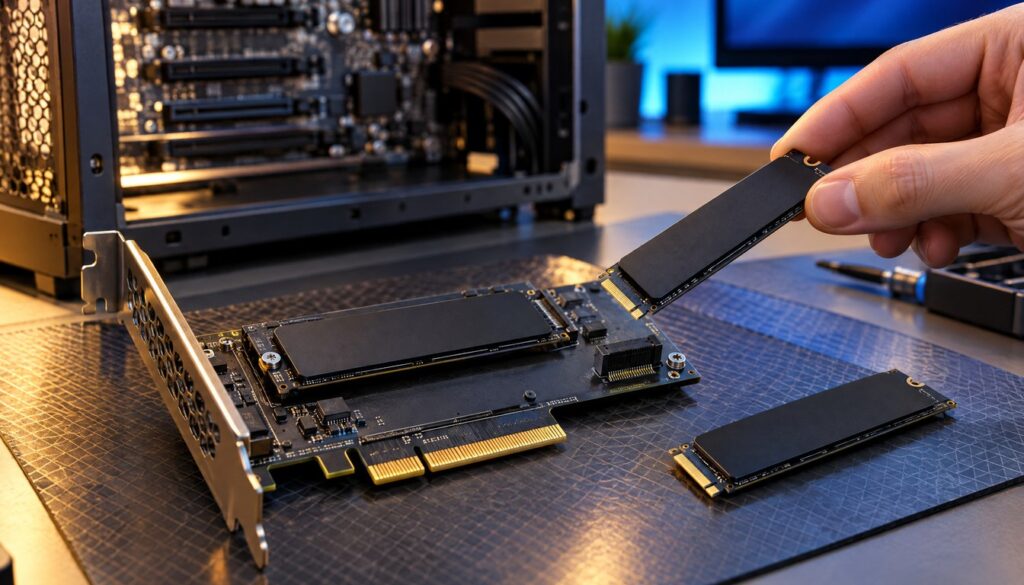
Wer heute eine neue Workstation plant, stößt schnell auf ein Problem: Eine einzelne NVMe-SSD reicht oft nicht mehr aus, weder bei der Kapazität noch beim Durchsatz. Die Lösung heißt NVMe-RAID über PCIe-Bifurkation, also die Aufteilung einer einzigen PCIe-x4-Lane in zwei x2-Lanes für zwei M.2-SSDs auf einer einzigen Adapterkarte. Das Verfahren ist nicht neu, aber durch die aktuelle Generation an PCIe-5.0-SSDs und die wachsende Nachfrage nach schnellem lokalem Speicher für KI-Workloads wieder aktuell. Intel hat seine neue GPU-D-Series für KI-Inferenz erst im Oktober 2026 auf der OCP-Konferenz vorgestellt, mit bis zu 1,5 TB/s Speicherbandbreite und 1,3 PFLOPS FP8-Rechenleistung, wie CRN berichtet. Solche Systeme brauchen Zulieferspeicher, der mithalten kann, und genau da setzt NVMe-RAID mit Bifurkation an.
Dieser Leitfaden zeigt Schritt für Schritt, wie Sie zwei M.2-NVMe-SSDs über eine Bifurkations-Adapterkarte an einem einzigen PCIe-x4-Steckplatz betreiben, das RAID unter Windows 11, Linux und als Alternative auch auf dem Mac einrichten und die Leistung anschließend korrekt messen. Sie brauchen dafür kein Server-Mainboard, nur ein paar Handgriffe im BIOS und etwas Geduld beim ersten Formatieren.
Anders als bei einem fertigen NAS-System oder einer Server-Appliance bauen Sie hier jede Komponente selbst zusammen und behalten die volle Kontrolle über Lane-Zuteilung, Dateisystem und Benchmark-Methode. Das kostet etwas mehr Zeit als ein Klick-und-fertig-Produkt, zahlt sich aber aus, sobald Sie später Kapazität erweitern oder auf eine neue SSD-Generation umsteigen wollen, ohne gleich das ganze System austauschen zu müssen. Rechnen Sie für den gesamten Ablauf, inklusive BIOS-Konfiguration, Einbau und beider Betriebssystem-Varianten, mit rund 45 bis 60 Minuten, je nachdem wie vertraut Sie bereits mit dem Öffnen Ihres Gehäuses sind.
Warum NVMe-RAID mit PCIe-Bifurkation gerade jetzt relevant ist
Die meisten Desktop-Mainboards bieten nur ein oder zwei native M.2-Slots direkt auf der Platine. Wer mehr Tempo oder mehr Kapazität braucht, landet schnell bei einer PCIe-Erweiterungskarte mit mehreren M.2-Steckplätzen. Genau hier kommt Bifurkation ins Spiel: Statt eine komplette x16- oder x4-Lane einem einzigen Gerät zuzuweisen, teilt das Mainboard die Lane in zwei oder vier kleinere Segmente auf, sodass mehrere SSDs gleichzeitig am selben Steckplatz hängen.
Ein aktuelles Beispiel liefert der GLOTRENDS PA20, ein Dual-M.2-Adapter mit ASM2812-Controller. Laut Produktangabe auf Amazon.de übernimmt der ASM2812-Chip die Aufteilung selbst, sodass die Karte auch an Mainboards ohne native Bifurkationsfunktion läuft. Der Haken dabei: An einem PCIe-3.0-x4-Steckplatz teilen sich beide SSDs eine gemeinsame Bandbreite von rund 4 GB/s, womit keine der beiden Platten ihre volle Einzelgeschwindigkeit erreicht. Bei einem echten Bifurkations-Slot (x4 in zwei mal x2 aufgeteilt) sieht die Rechnung je nach PCIe-Generation anders aus, aber das Prinzip bleibt: geteilte Lanes bedeuten geteilte Bandbreite.
Parallel dazu hat sich am oberen Ende des SSD-Marktes einiges bewegt. Der neue, DRAM-lose Phison-E31T-Controller für PCIe-5.0-SSDs schafft laut aktuellen Herstellerdaten bis zu 10.000 MB/s sequenzielles Lesen und 8.500 MB/s Schreiben, wie Tom’s Hardware im Rahmen der Innovation Awards 2026 vermeldet. Zwei solcher Laufwerke im RAID-0-Verbund könnten theoretisch einen Durchsatz erreichen, den bisher nur Enterprise-Server boten, sofern die Lane-Aufteilung und die CPU-Anbindung mitspielen. Für Power-User, Videoeditoren und alle, die große Machine-Learning-Datensätze lokal vorhalten, ist das ein handfestes Argument für ein RAID-Setup statt einer einzelnen, noch so schnellen SSD.
Was PCIe-Bifurkation technisch bedeutet
PCIe-Bifurkation beschreibt die Fähigkeit eines Mainboards, einen physischen PCIe-Steckplatz in mehrere logische Steckplätze mit weniger Lanes aufzuteilen. Ein x16-Slot kann so zu zwei x8-Slots oder vier x4-Slots werden. Ein x4-Slot, wie er für M.2-Erweiterungskarten typisch ist, lässt sich entsprechend in zwei x2-Verbindungen aufteilen. Jede der beiden angeschlossenen SSDs bekommt dann ihre eigene, aber schmalere Verbindung zur CPU, statt sich einen einzigen Datenpfad zu teilen, wie es bei einfachen PCIe-Switches oft der Fall ist.
Der entscheidende Unterschied zu einer Billig-Adapterkarte ohne Bifurkationsunterstützung: Bei echter Bifurkation entscheidet das BIOS beim Systemstart, wie die Lanes aufgeteilt werden, und das Betriebssystem sieht am Ende zwei vollwertige, unabhängige NVMe-Geräte. Bei einem reinen PCIe-Switch-Chip wie dem erwähnten ASM2812 übernimmt stattdessen der Chip selbst die Verteilung, was kompatibler ist, aber tendenziell etwas mehr Latenz und eine härtere Bandbreitengrenze mit sich bringt.
Für die Praxis bedeutet dieser Unterschied vor allem eines: Prüfen Sie vor dem Kauf einer Adapterkarte genau, welchen der beiden Wege sie geht. Produktbeschreibungen nennen das oft nicht ausdrücklich, Hinweise liefern aber Begriffe wie “benötigt Mainboard-Bifurkation” (echte Bifurkation, meist günstiger) gegenüber “funktioniert an jedem Slot” oder “mit integriertem Switch” (eigener Chip, meist teurer, dafür universeller einsetzbar). Wer unsicher ist, findet die Antwort zuverlässig im technischen Datenblatt der Karte oder direkt beim Hersteller des verbauten Controllerchips.
Für dieses Tutorial sind beide Varianten relevant, weil viele Leser kein brandneues High-End-Board mit nativer Bifurkation besitzen. Die Schritte zur RAID-Einrichtung in Windows, Linux und macOS sind davon unabhängig identisch, nur die BIOS-Vorbereitung unterscheidet sich leicht.
Welche PCIe-Generation brauchen Sie wirklich?
Nicht jede PCIe-Generation lohnt sich gleich stark für ein Bifurkations-Setup. PCIe 3.0 bietet pro Lane rund 1 GB/s, PCIe 4.0 verdoppelt das auf etwa 2 GB/s, und PCIe 5.0 verdoppelt noch einmal auf rund 4 GB/s pro Lane. Bei einer x2-Verbindung, wie sie nach der Bifurkation pro SSD übrig bleibt, ergibt das ungefähr 2 GB/s auf PCIe 3.0, 4 GB/s auf PCIe 4.0 und rund 8 GB/s auf PCIe 5.0. Eine aktuelle PCIe-5.0-SSD mit Phison-E31T-Controller, die laut Herstellerangabe bis zu 10.000 MB/s im nativen x4-Betrieb erreicht, würde an einer x2-Bifurkation also ohnehin nicht ihr volles Potenzial ausspielen können, selbst wenn das Mainboard PCIe 5.0 unterstützt.
Praktisch heißt das: Wer eine ältere PCIe-3.0-Plattform besitzt, verliert durch die Bifurkation vergleichsweise wenig, weil die SSDs selbst oft schon die Lane-Grenze erreichen. Wer dagegen ein aktuelles PCIe-5.0-Board mit entsprechend schnellen SSDs einsetzt, sollte vorher genau prüfen, ob der gewählte Slot tatsächlich mit voller Generation bifurkiert oder ob das Mainboard beim Aufteilen automatisch auf eine ältere, langsamere Linkgeschwindigkeit zurückfällt. Diese Information steht meist im Handbuch unter den Angaben zu den M.2- und PCIe-Steckplätzen, nicht in der allgemeinen Produktbeschreibung.
Ein weiterer Faktor, den viele unterschätzen, ist die CPU-Anbindung der Lanes. Bei manchen Mainboard-Layouts hängt der fragliche PCIe-x4-Slot nicht direkt an der CPU, sondern am Chipsatz, was eine zusätzliche Verbindung und damit potenziell eine weitere Engstelle einführt. Direkt an die CPU angebundene Slots liefern tendenziell die konsistenteste Leistung, weil die Daten keinen Umweg über den Chipsatz-Bus nehmen. Die Zuordnung, welcher Slot wie angebunden ist, findet sich im Blockdiagramm des Mainboard-Handbuchs, meist auf einer der ersten Seiten unter der Überschrift zur Plattformarchitektur.
Voraussetzungen: Hardware, Software und Kompatibilität
Bevor Sie anfangen, prüfen Sie diese Liste. Ein unpassendes Mainboard oder eine zu alte Firmware ist der häufigste Grund, warum ein RAID-Setup am Ende nicht funktioniert.
- Mainboard mit freiem PCIe-x4-Slot (PCIe 3.0, 4.0 oder 5.0) und, falls möglich, nativer Bifurkationsoption im UEFI-BIOS
- Zwei NVMe-M.2-SSDs derselben Baureihe und Kapazität, zum Beispiel aktuelle PCIe-5.0-Modelle mit Phison-E31T- oder vergleichbarem Controller
- Eine Bifurkations-Adapterkarte, entweder mit nativer x4/x2+x2-Unterstützung oder mit Switch-Chip wie dem ASM2812
- Aktuelles UEFI-BIOS, bei AMD-Boards mindestens AGESA-Version mit Bifurkationsmenü, bei Intel-Boards ein Z790- oder Z890-Chipsatz mit freigeschalteter Lane-Aufteilung
- Windows 11 (Version 24H2 oder neuer) für den Software-RAID-Weg über die Datenträgerverwaltung
- Linux-Distribution mit Kernel 6.8 oder neuer und dem Paket
mdadmin Version 4.3 oder höher - Optional: Apple Mac mini oder Mac Studio mit Thunderbolt 5 für den externen Weg ohne interne Bifurkation
- Schraubendreher (meist Torx T6 oder Kreuzschlitz PH1), antistatisches Armband empfehlenswert
Welche SSDs und Adapter eignen sich
Für ein RAID-0-Setup sollten beide SSDs idealerweise identisch sein, gleicher Controller, gleiche NAND-Generation, gleiche Kapazität. Mischen Sie unterschiedliche Modelle, richtet sich die Gesamtleistung nach der langsameren SSD, und bei RAID 0 zusätzlich nach der kleineren Kapazität, weil der Verbund auf die doppelte Größe des kleineren Laufwerks begrenzt wird. Wer stattdessen Redundanz statt Tempo will, nutzt RAID 1 und kann dort mit unterschiedlichen Herstellern leben, solange die Kapazität gleich ist.
Bei der Adapterkarte zählt vor allem, ob Ihr Mainboard die Bifurkation im BIOS überhaupt anbietet. Fehlt diese Option, brauchen Sie zwingend eine Karte mit eigenem Switch-Chip. Wer PCIe-5.0-Tempo nutzen will, braucht zusätzlich eine Karte, die für diese Generation zertifiziert ist, ältere PCIe-3.0-Adapter wie der GLOTRENDS PA20 limitieren den Durchsatz spürbar, selbst wenn die SSDs selbst viel schneller könnten.
Werkzeug und Arbeitsplatz vorbereiten
Bevor Sie das Gehäuse öffnen, legen Sie sich einen aufgeräumten, gut beleuchteten Arbeitsplatz zurecht. Ein antistatisches Armband ist bei trockener Heizungsluft im Winter besonders sinnvoll, weil statische Entladungen empfindliche NAND-Chips beschädigen können, ohne dass der Schaden sofort auffällt. Legen Sie die Schrauben der Adapterkarte und der SSD-Halterung getrennt ab, viele Hersteller verwenden unterschiedliche Gewindegrößen für Karte und Laufwerk, und eine vertauschte Schraube lässt sich später nur schwer wieder zuordnen. Ein kleiner Magnetteller für Schrauben spart hier viel Nerven.
RAID-Level im Vergleich: Welches Setup passt zu Ihnen
Nicht jeder, der zwei SSDs kombiniert, will automatisch mehr Tempo. Manche suchen vor allem Ausfallsicherheit, andere wollen schlicht zwei kleinere, günstigere SSDs zu einem großen, nutzbaren Laufwerk zusammenfassen, ohne dabei auf Geschwindigkeit zu optimieren. Die folgende Tabelle zeigt die gängigen RAID-Level für ein Zwei-SSD-Setup mit Bifurkation im Überblick und macht deutlich, welcher Kompromiss aus Kapazität, Tempo und Sicherheit sich jeweils ergibt.
| RAID-Level | Mindestanzahl SSDs | Nutzbare Kapazität | Lesegeschwindigkeit | Ausfallsicherheit |
|---|---|---|---|---|
| RAID 0 (Striping) | 2 | 100 % (Summe beider SSDs) | Deutlich höher als Einzel-SSD | Keine, Totalverlust bei einem Ausfall |
| RAID 1 (Mirroring) | 2 | 50 % (Kapazität einer SSD) | Etwa wie Einzel-SSD | Hoch, eine SSD kann ausfallen |
| RAID 10 | 4 | 50 % | Hoch | Hoch, kombiniert Striping und Mirroring |
| JBOD / einzelne SSDs | 2 | 100 %, aber getrennt | Wie Einzel-SSD | Keine, aber nur eine SSD betroffen |
Für die meisten Heimanwender, die mehr Durchsatz für Videoschnitt, große KI-Modelle oder Spiele-Bibliotheken suchen, ist RAID 0 die naheliegende Wahl. Wer stattdessen wichtige Projektdaten absichern will, ohne auf eine separate Backup-SSD zu warten, sollte RAID 1 vorziehen und den Geschwindigkeitsgewinn opfern. Dieses Tutorial konzentriert sich auf RAID 0, weil es den größten Einrichtungsaufwand verursacht und am meisten von der Bifurkation profitiert, erklärt aber an den passenden Stellen auch die Abweichungen für RAID 1.
RAID 10 taucht in der Tabelle vor allem der Vollständigkeit halber auf. Es verlangt vier statt zwei SSDs und damit auch vier M.2-Slots, was eine einzelne Bifurkations-Adapterkarte an einem x4-Steckplatz normalerweise nicht leisten kann. Wer so weit gehen will, braucht entweder einen x16-Slot mit Vierfach-Bifurkation oder zwei separate Dual-Adapterkarten an unterschiedlichen Steckplätzen, was den Aufwand und die Kosten deutlich erhöht. Für ein Einsteiger- oder Mittelklasse-System mit nur einem freien Erweiterungsslot bleiben RAID 0 und RAID 1 die realistischen Optionen, und genau auf diese beiden konzentrieren sich die folgenden Schritte.
Schritt 1 und 2: BIOS prüfen und PCIe-Bifurkation aktivieren
Schritt 1: Ins UEFI-BIOS wechseln. Starten Sie den Rechner neu und drücken Sie je nach Hersteller Entf, F2 oder F10, um ins BIOS-Setup zu gelangen. Wechseln Sie in den erweiterten Modus, meist mit F7 oder einem Button oben rechts.
Schritt 2: Bifurkation suchen und aktivieren. Die Option versteckt sich meist unter Advanced, dann PCIe-Konfiguration oder Onboard Devices. Bei AMD-Boards heißt der Menüpunkt oft “PCIe Bifurcation” oder “Link Bifurcation”, bei Intel-Boards manchmal “CPU PCIe Slot Configuration”. Stellen Sie den gewünschten Slot auf x4x4 (für zwei SSDs) oder x8x4x4, falls weitere Erweiterungskarten im System stecken. Fehlt diese Option komplett, unterstützt Ihr Board keine native Bifurkation, dann brauchen Sie zwingend eine Adapterkarte mit eigenem Switch-Chip wie den erwähnten ASM2812.
Speichern Sie die Einstellung mit F10, der Rechner startet neu. Prüfen Sie direkt danach im BIOS unter “PCIe Device List” oder ähnlich, ob zwei getrennte Geräte erkannt werden, sobald die Adapterkarte mit beiden SSDs bestückt ist. Wenn hier nur ein Gerät auftaucht, stimmt die Bifurkationseinstellung noch nicht, dann hilft meist nur ein BIOS-Update, bevor Sie weitermachen. Einen ausführlichen Ablauf dafür finden Sie in unserem Leitfaden zum BIOS-Update für eine neue CPU.
Schritt 3 und 4: Adapterkarte und SSDs einbauen
Schritt 3: Rechner stromlos machen und Adapterkarte montieren. Trennen Sie das Netzteil komplett, nicht nur den Rechner herunterfahren. Entfernen Sie die Slotblende am gewählten PCIe-x4-Steckplatz, stecken Sie die Adapterkarte gerade und mit leichtem Druck ein, bis die Verriegelung einrastet. Schrauben Sie die Karte am Gehäuse fest.
Schritt 4: SSDs auf die Karte setzen. Lösen Sie die Haltenasen oder kleinen Schrauben auf der Adapterkarte, schieben Sie jede M.2-SSD im 22-mm-Winkel in den Steckplatz und drücken Sie sie anschließend flach herunter. Fixieren Sie beide mit der jeweiligen Schraube oder Klammer. Viele aktuelle PCIe-5.0-SSDs werden durch die hohe Leistungsaufnahme deutlich wärmer als ältere Modelle, prüfen Sie deshalb, ob Ihre Adapterkarte einen Kühlkörper mitbringt oder ob Sie selbst Wärmeleitpads nachrüsten müssen. Ohne ausreichende Kühlung drosseln die Controller ihre Taktraten nach wenigen Minuten unter Last merklich.
Schließen Sie das Gehäuse, verbinden Sie das Netzteil wieder und starten Sie den Rechner. Gehen Sie zurück ins BIOS und bestätigen Sie, dass beide SSDs nun als getrennte NVMe-Laufwerke mit korrekter Modellbezeichnung auftauchen.
Schritt 5 bis 7: NVMe-RAID unter Windows 11 einrichten
Schritt 5: Datenträgerverwaltung öffnen. Drücken Sie Windows-Taste + X und wählen Sie “Datenträgerverwaltung”. Beide neuen SSDs erscheinen dort als “Nicht initialisiert”. Rechtsklick auf die erste SSD, dann “Datenträger initialisieren” wählen und GPT als Partitionsstil bestätigen. Wiederholen Sie das für die zweite SSD. Tauchen die SSDs hier gar nicht auf, obwohl sie im BIOS korrekt erkannt wurden, hilft meist ein Druck auf F5 in der Datenträgerverwaltung, um die Ansicht neu zu laden, da Windows neue Laufwerke nach der Treiberinitialisierung nicht immer sofort automatisch anzeigt.
Schritt 6: Gestreiften Datenträger erstellen. Rechtsklick auf eine der beiden initialisierten SSDs, dann “Neuer gestreifter Datenträger” wählen. Windows nennt RAID 0 intern “Striped Volume”. Fügen Sie im Assistenten die zweite SSD hinzu und bestätigen Sie die Formatierung mit NTFS oder ReFS, je nach Anwendungsfall. Für reine Datenspeicherung reicht NTFS, für sehr große virtuelle Maschinen oder Datenbanken ist ReFS mit seiner besseren Fehlerresistenz oft die bessere Wahl.
Schritt 7: Per PowerShell nachprüfen. Öffnen Sie PowerShell als Administrator und kontrollieren Sie den neuen Verbund mit folgenden Befehlen:
Get-PhysicalDisk | Select FriendlyName, MediaType, Size
Get-VirtualDisk | Select FriendlyName, ResiliencySettingName, Size
Get-Volume | Where-Object {$_.FileSystemLabel -ne $null}
Das Ergebnis sollte beide SSDs als “SSD” unter MediaType ausweisen und den neuen virtuellen Datenträger mit der Resiliency-Einstellung “Simple” (für RAID 0) zeigen. Wer stattdessen Redundanz will, wählt im Assistenten in Schritt 6 “Neuer gespiegelter Datenträger” statt “gestreift”, PowerShell zeigt dann “Mirror” als ResiliencySettingName an.
Ein Detail, das viele übersehen: Windows vergibt beim gestreiften Datenträger automatisch eine Stripe-Größe, die sich im Nachhinein nicht mehr ändern lässt, ohne den Verbund komplett neu aufzubauen. Für Videoschnitt mit großen, sequenziellen Dateien reicht die Standardgröße fast immer aus. Wer stattdessen viele kleine Dateien verarbeitet, etwa bei der Softwareentwicklung mit tausenden einzelnen Quelldateien, sollte vor der endgültigen Formatierung testen, ob eine kleinere Clustergröße im Formatierungsdialog spürbare Vorteile bringt. Ein zweiter Durchlauf kostet nur ein paar Minuten, spätere Anpassungen dagegen bedeuten einen kompletten Datenverlust auf dem Verbund.
Schritt 8 bis 10: NVMe-RAID unter Linux mit mdadm einrichten
Schritt 8: Laufwerke identifizieren. Öffnen Sie ein Terminal und listen Sie die vorhandenen NVMe-Geräte auf:
lsblk -d -o NAME,SIZE,MODEL
sudo apt update && sudo apt install mdadm -y
Notieren Sie sich die Gerätenamen, in der Regel /dev/nvme0n1 und /dev/nvme1n1. Prüfen Sie zweimal, dass es sich um die richtigen, leeren Laufwerke handelt, der nächste Schritt überschreibt alle vorhandenen Daten. Besitzt Ihr System noch weitere NVMe- oder SATA-Laufwerke, etwa die Boot-SSD, kontrollieren Sie die Zuordnung zusätzlich mit sudo nvme list, das zeigt neben dem Gerätepfad auch Modellbezeichnung und Firmware-Version an und verhindert, dass Sie versehentlich das falsche Laufwerk in den Verbund aufnehmen.
Schritt 9: RAID-0-Verbund mit mdadm anlegen.
sudo mdadm --create --verbose /dev/md0 \
  --level=0 --raid-devices=2 \
  /dev/nvme0n1 /dev/nvme1n1

sudo mkfs.ext4 /dev/md0
sudo mkdir -p /mnt/nvme-raid
sudo mount /dev/md0 /mnt/nvme-raid
Für RAID 1 ersetzen Sie einfach --level=0 durch --level=1, der Rest der Befehlskette bleibt gleich. Beachten Sie, dass mdadm bei RAID 1 zunächst im Hintergrund synchronisiert, der Fortschritt lässt sich mit cat /proc/mdstat verfolgen.
mdadm-Metadatenversion und Chunk-Größe wählen
Der obige Befehl verwendet die mdadm-Standardwerte, was für den Einstieg völlig ausreicht. Fortgeschrittene Nutzer können die Metadatenversion und die Chunk-Größe gezielt setzen, etwa mit --metadata=1.2 --chunk=512 direkt im Create-Befehl. Eine größere Chunk-Größe bringt bei wenigen, sehr großen Dateien oft etwas mehr Durchsatz, eine kleinere Chunk-Größe hilft bei vielen gleichzeitigen, kleinen Zugriffen, etwa bei Datenbanken. Als Dateisystem eignet sich neben ext4 auch XFS, das bei sehr großen Dateien und hoher paralleler Last in manchen Benchmarks leicht die Nase vorn hat. Für die meisten Heimanwendungen macht der Unterschied zwischen ext4 und XFS aber kaum einen spürbaren Unterschied, sodass Sie bei ext4 bleiben können, wenn Sie sich mit dem Dateisystem bereits vertraut fühlen.
Schritt 10: Verbund dauerhaft einbinden. Damit der RAID-Verbund nach einem Neustart automatisch erkannt wird, tragen Sie ihn in die mdadm-Konfiguration und die fstab ein:
sudo mdadm --detail --scan | sudo tee -a /etc/mdadm/mdadm.conf
sudo update-initramfs -u
echo '/dev/md0  /mnt/nvme-raid  ext4  defaults  0  2' | sudo tee -a /etc/fstab
Ein Neustart und ein anschließender Blick mit df -h bestätigen, dass der Verbund automatisch gemountet wurde. Wer parallel noch eine verschlüsselte Partition für sensible Daten plant, findet den passenden Ablauf in unserem Beitrag zum Verschlüsseln einer Festplatte mit LUKS, das lässt sich problemlos auch auf einen bestehenden RAID-Verbund aufsetzen.
Schritt 11: Alternative für Mac-Nutzer ohne interne Bifurkation
Apples aktuelle Desktop-Modelle erlauben keine interne PCIe-Bifurkation, Mac mini und Mac Studio haben schlicht keinen freien PCIe-Slot für eine Adapterkarte. Seit September 2026 bieten beide Modelle aber Thunderbolt 5 mit bis zu 120 Gb/s, laut Apples eigener Ankündigung explizit auch für den Anschluss externer PCIe-Erweiterungsgehäuse gedacht. Wer also auf einem Mac ein ähnliches Setup will, braucht ein externes Thunderbolt-5-Gehäuse mit zwei M.2-Slots statt einer internen Adapterkarte.
Die Einrichtung läuft dort über das Festplattendienstprogramm. Nach dem Anschließen des Gehäuses und dem Einbau beider SSDs öffnen Sie “Festplattendienstprogramm”, wählen beide Laufwerke per Cmd-Klick aus und klicken auf “RAID-Assistent” in der Werkzeugleiste. Dort stehen “Striped RAID Set” (entspricht RAID 0) und “Mirrored RAID Set” (entspricht RAID 1) zur Auswahl. Der Assistent führt durch Formatierung und Benennung, am Ende steht der Verbund als ein einziges Volume im Finder bereit. Die Performance an Thunderbolt 5 bleibt wegen des externen Anschlusses unter dem, was eine interne PCIe-5.0-Bifurkation erreichen kann, für die meisten Kreativ-Workflows reicht sie aber bei weitem aus.
Ein Vorteil der externen Lösung: Sie lässt sich jederzeit an ein anderes Gerät umstecken, ohne das Gehäuse öffnen zu müssen. Wer zwischen einem Mac Studio im Büro und einem MacBook Pro unterwegs wechselt, kann den RAID-Verbund einfach mitnehmen, solange beide Geräte Thunderbolt 5 oder zumindest eine abwärtskompatible Thunderbolt-Generation bieten. Der Nachteil liegt im Preis, ein zertifiziertes Thunderbolt-5-Gehäuse mit zwei M.2-Slots kostet deutlich mehr als eine interne PCIe-Adapterkarte für den gleichen Zweck.
Schritt 12: Performance testen und Ergebnisse richtig lesen
Nach der Einrichtung folgt der wichtigste Schritt: der Praxistest. Unter Windows eignet sich dafür unser separater Leitfaden zum Einrichten von CrystalDiskMark, unter Linux reicht meist das Kommandozeilentool fio.
sudo apt install fio -y
fio --name=raid-test --filename=/mnt/nvme-raid/testfile \
  --rw=read --bs=1M --size=4G --direct=1 --numjobs=1
Eine typische Beispielausgabe für diesen Testlauf sieht so aus:
raid-test: (groupid=0, jobs=1): err= 0: pid=4821
  read: IOPS=5102, BW=5102MiB/s (5349MB/s)(4096MiB/803msec)
    clat (usec): min=142, max=1880, avg=192.4, stdev=38.1
  cpu          : usr=1.2%, sys=18.4%, ctx=4103, majf=0, minf=12
Die genauen Zahlen hängen stark von der PCIe-Generation Ihrer Bifurkationskarte, dem SSD-Modell und der verwendeten Blockgröße ab. Entscheidend ist der Vergleich: Liegt der gemessene Durchsatz Ihres RAID-0-Verbunds deutlich näher an der doppelten Einzelgeschwindigkeit einer SSD als an der einfachen, arbeitet die Bifurkation korrekt. Bleibt der Wert kaum über dem einer einzelnen SSD, teilt sich die Karte wahrscheinlich eine gemeinsame, zu schmale Lane, wie es beim erwähnten PCIe-3.0-x4-Adapter mit geteilten 4 GB/s der Fall ist.
Testen Sie neben dem sequenziellen Lesen unbedingt auch Schreiben und wahlfreien Zugriff, ein einzelner Testlauf zeigt nur einen Teil des Bilds. Ändern Sie dafür einfach den Parameter --rw auf write für Schreibtests oder auf randread beziehungsweise randwrite für wahlfreie Zugriffe, wie sie bei Datenbanken oder virtuellen Maschinen typisch sind. Führen Sie jeden Testlauf mindestens zweimal durch, kurz nacheinander, denn der erste Lauf nach einem Neustart zeigt wegen leerer Caches oft etwas andere Werte als wiederholte Läufe im laufenden Betrieb. Notieren Sie sich die Ergebnisse, bevor Sie an Einstellungen wie Chunk-Größe oder Dateisystem etwas ändern, nur so lässt sich später nachvollziehen, ob eine Anpassung tatsächlich etwas gebracht hat.
| Konfiguration | Verbindung | Erwarteter Lesedurchsatz | Typischer Einsatzzweck |
|---|---|---|---|
| Einzelne PCIe-5.0-SSD | Natives x4 | Bis zu 10.000 MB/s (Herstellerangabe Phison E31T) | Betriebssystem, Spiele |
| Zwei SSDs, Switch-Adapter PCIe 3.0 | Geteiltes x4 (4 GB/s gesamt) | Rund 4.000 MB/s gesamt, geteilt | Budget-Kapazitätserweiterung |
| Zwei SSDs, native Bifurkation x2+x2 | Zwei unabhängige x2-Lanes | Deutlich über Einzel-SSD, abhängig von PCIe-Generation | RAID 0 für Workstations |
| Zwei SSDs via Thunderbolt 5 (Mac) | Extern, bis 120 Gb/s | Unter interner Bifurkation, aber stabil | Kreativ-Workflows am Mac |
Häufige Fehler beim Einrichten von NVMe-RAID
Die folgenden Stolperfallen tauchen in Foren und Supportanfragen immer wieder auf. Wer sie vorher kennt, spart sich einen zweiten Rechnerneustart und im schlimmsten Fall auch einen Garantiefall, weil eine falsch montierte Karte zu Kontaktproblemen führt, die sich leicht mit einem Wackelkontakt verwechseln lassen.
- Bifurkation im BIOS übersehen: Ohne aktivierte Lane-Aufteilung erkennt das System nur eine der beiden SSDs oder keine davon korrekt.
- Unterschiedliche SSD-Modelle im RAID 0: Die Gesamtleistung sinkt auf das Niveau der langsameren SSD, oft ohne erkennbaren Fehler, nur eine enttäuschende Benchmark-Zahl.
- Fehlende Kühlung der Adapterkarte: PCIe-5.0-SSDs drosseln unter Last schnell, wenn kein Kühlkörper vorhanden ist, das Tempo fällt dann mitten im Kopiervorgang spürbar ab.
- RAID 0 ohne Backup-Plan: Ein Totalausfall einer SSD bedeutet den Verlust aller Daten auf beiden Platten, nicht nur der einen.
- Falsche Partitionstabelle gewählt: MBR statt GPT führt bei großen RAID-Verbünden über 2 TB zu Kapazitätsproblemen.
- mdadm.conf nicht aktualisiert: Ohne den Eintrag in
/etc/mdadm/mdadm.conferkennt Linux den Verbund nach einem Neustart manchmal nicht automatisch wieder. - Adapterkarte ohne Bifurkationsunterstützung gekauft: Manche günstigen Karten brauchen zwingend einen x8- oder x16-Slot mit Bifurkation und funktionieren an einem reinen x4-Slot gar nicht.
- Stripe-Größe oder Chunk-Größe nicht vorher überlegt: Beide Werte lassen sich nach der Einrichtung nicht mehr nachträglich ändern, ohne den kompletten Verbund neu anzulegen und alle Daten erneut zu kopieren.
- Leistungstest direkt nach dem ersten Formatieren durchgeführt: Manche Controller brauchen nach dem Secure-Erase oder der Erstformatierung einige Minuten, bis sie die volle Geschwindigkeit erreichen, ein verfrühter Test liefert dann unnötig schlechte Werte.
Troubleshooting: Acht häufige Probleme und ihre Lösungen
Auch mit sorgfältiger Vorbereitung tauchen beim ersten Versuch oft kleine Hürden auf. Die folgende Übersicht deckt die häufigsten Fehlermeldungen ab und zeigt, in welcher Reihenfolge Sie am effizientesten nach der Ursache suchen: zuerst das BIOS, dann die physische Verbindung, dann erst die Software-Konfiguration.
| Problem | Wahrscheinliche Ursache | Lösung |
|---|---|---|
| Nur eine SSD wird im BIOS erkannt | Bifurkation nicht aktiviert oder falsch eingestellt | BIOS-Menü erneut prüfen, Slot-Modus auf x4x4 stellen |
| Windows zeigt “Nicht initialisiert” nicht an | SSD sitzt nicht korrekt in der Adapterkarte | Karte ausbauen, SSD-Sitz und Schraube kontrollieren |
| mdadm-Befehl meldet “device busy” | Laufwerk ist bereits gemountet oder Teil eines alten Verbunds | umount ausführen, mit mdadm --zero-superblock alte Metadaten löschen |
| RAID-Verbund verschwindet nach Neustart | mdadm.conf wurde nicht aktualisiert | mdadm --detail --scan erneut in mdadm.conf eintragen und initramfs aktualisieren |
| Deutlich geringere Geschwindigkeit als erwartet | Adapterkarte nutzt geteilte Lane statt echter Bifurkation | BIOS-PCIe-Konfiguration und Kartentyp prüfen, gegebenenfalls Karte wechseln |
| System startet nicht mehr nach RAID-Erstellung | Bootlaufwerk versehentlich in den Verbund aufgenommen | Von Rettungsmedium starten, RAID-Konfiguration korrigieren |
| SSD wird im Betrieb sehr heiß | Fehlender Kühlkörper auf der Adapterkarte | Wärmeleitpad und passiven Kühlkörper nachrüsten |
| macOS zeigt RAID-Assistent nicht an | Weniger als zwei Laufwerke gleichzeitig ausgewählt | Beide Laufwerke per Cmd-Klick markieren, bevor der Assistent geöffnet wird |
Erweiterte Tipps: TRIM, Firmware und Monitoring
Ein RAID-Verbund aus NVMe-SSDs braucht etwas mehr Pflege als eine einzelne Platte. Die Gründe dafür liegen weniger in der RAID-Technik selbst als in der Tatsache, dass zwei schnelle, oft stark beanspruchte Laufwerke gleichzeitig überwacht und gepflegt werden müssen, statt nur eines. Drei Punkte sind besonders wichtig für die Langlebigkeit und gleichbleibende Geschwindigkeit.
Erstens: TRIM muss beim RAID-Verbund weiterhin funktionieren, sonst sammeln sich mit der Zeit gelöschte, aber nicht freigegebene Blöcke an, was die Schreibleistung senkt. Unter Linux lässt sich das regelmäßig per Cronjob erledigen:
sudo fstrim -v /mnt/nvme-raid
echo "0 3 * * 0 root fstrim /mnt/nvme-raid" | sudo tee -a /etc/crontab
Zweitens: Firmware-Updates für beide SSDs sollten Sie vor der RAID-Erstellung einspielen, nicht danach. Ein Firmware-Flash an einer einzelnen SSD innerhalb eines bestehenden Verbunds kann im schlechtesten Fall den ganzen RAID-Metadatensatz durcheinanderbringen.
Drittens: Überwachen Sie die SSD-Gesundheit regelmäßig mit smartctl, besonders die Werte für “Percentage Used” und Temperatur:
sudo apt install smartmontools -y
sudo smartctl -a /dev/nvme0n1 | grep -E "Temperature|Percentage Used|Critical"
Bei zwei SSDs im Verbund altern beide Laufwerke durch die geteilte Last meist gleichmäßig, ein regelmäßiger Blick auf beide Werte verhindert eine unangenehme Überraschung durch einen plötzlichen Ausfall.
Ein vierter, oft vergessener Punkt betrifft die Over-Provisioning-Reserve. Viele aktuelle NVMe-SSDs reservieren werkseitig einen Teil der Kapazität für interne Verwaltungsaufgaben, lassen sich aber über Hersteller-Tools zusätzlich manuell anpassen. Wer den RAID-Verbund dauerhaft nahe an die volle Kapazität füllt, sollte bewusst fünf bis zehn Prozent ungenutzten Platz einplanen, da die Schreibleistung bei fast vollen SSDs im RAID-0-Verbund stärker einbricht als bei einer Einzel-SSD, weil beide Laufwerke gleichzeitig an ihre Grenze stoßen.
Datensicherheit und Backup-Strategie bei RAID 0
RAID 0 ist kein Backup, sondern das Gegenteil davon. Fällt eine der beiden SSDs aus, sind die Daten auf beiden Laufwerken verloren, nicht nur auf der defekten Platte. Wer Tempo will, muss diesen Nachteil bewusst mit einer separaten Sicherungsstrategie ausgleichen.
In der Praxis bewährt sich eine klare Trennung: aktive Projektdateien, Render-Caches und Scratch-Disks für Videoschnitt oder KI-Trainingsdaten gehören auf den schnellen RAID-0-Verbund, während fertige Ergebnisse und wichtige Dokumente automatisch auf eine separate, einzelne SSD oder in die Cloud gesichert werden. Wer zusätzlich sensible Daten auf dem RAID-Verbund ablegt, sollte die Partition verschlüsseln, der Ablauf dafür unterscheidet sich kaum von einer einzelnen Festplatte, wie der bereits erwähnte LUKS-Leitfaden zeigt. Ein automatisiertes Backup-Skript, das einmal täglich per rsync auf ein externes Laufwerk spiegelt, reduziert das Risiko eines Datenverlusts erheblich, ohne die Geschwindigkeit des RAID-0-Verbunds im Alltag zu beeinträchtigen.
Eine bewährte Faustregel aus der Backup-Praxis ist die 3-2-1-Strategie: mindestens drei Kopien der wichtigen Daten, auf zwei unterschiedlichen Medientypen, davon eine Kopie physisch getrennt vom Hauptsystem, etwa in der Cloud oder bei einer Person des Vertrauens außer Haus. Für einen RAID-0-Verbund mit vielen Nutzdaten bedeutet das konkret: der Verbund selbst zählt als eine schnelle Arbeitskopie, eine zweite Kopie liegt auf einer separaten internen oder externen SSD, und eine dritte, etwas ältere Version liegt verschlüsselt in einem Cloud-Speicher oder auf einem Netzwerklaufwerk. Dieser zusätzliche Aufwand wirkt am Anfang übertrieben, zahlt sich aber genau in dem Moment aus, in dem eine der beiden RAID-SSDs tatsächlich ausfällt.
Das komplette Projekt im Überblick
Zum Abschluss noch einmal die gesamte Checkliste, mit der Sie dieses Projekt von Anfang bis Ende nachbauen können, ohne zurückblättern zu müssen. Drucken Sie die Liste aus oder öffnen Sie sie auf einem zweiten Bildschirm, während der Hauptrechner für die BIOS-Arbeiten mehrfach neu startet.
- BIOS öffnen, Bifurkation im Menü für PCIe-Konfiguration aktivieren
- Einstellung speichern und Erkennung der Lane-Aufteilung im BIOS bestätigen
- Rechner stromlos machen, Adapterkarte in freien PCIe-x4-Slot einbauen
- Beide M.2-SSDs auf die Adapterkarte montieren und verschrauben
- System starten, beide SSDs im BIOS als getrennte Geräte kontrollieren
- Unter Windows: Datenträgerverwaltung öffnen, beide SSDs initialisieren
- Gestreiften oder gespiegelten Datenträger erstellen und formatieren
- Unter Linux: Laufwerke mit
lsblkidentifizieren, mdadm installieren - RAID-Verbund mit
mdadm --createanlegen und formatieren - Verbund per fstab und mdadm.conf dauerhaft einbinden
- Leistung mit
fiooder CrystalDiskMark testen und Ergebnisse bewerten - TRIM-Zeitplan einrichten und SMART-Werte beider SSDs erstmals prüfen
- Backup-Strategie für wichtige Daten außerhalb des RAID-0-Verbunds festlegen
Wer danach noch mehr aus seinem System holen will, findet im Beitrag zum Übertakten von DDR5-RAM mit XMP und EXPO die logische nächste Ausbaustufe, denn ein schneller Speicherverbund bringt am meisten, wenn auch der Arbeitsspeicher nicht bremst. Einen Überblick zu weiteren Hardware-Themen bietet unsere Hardware-Rubrik.
Insgesamt zeigt sich bei diesem Projekt ein Muster, das auch für andere Hardware-Umbauten gilt: Die eigentliche Technik, also Bifurkation und RAID, ist gut dokumentiert und seit Jahren erprobt. Die meisten Probleme entstehen nicht durch die Technologie selbst, sondern durch kleine, vermeidbare Fehler bei der Reihenfolge der Arbeitsschritte, etwa wenn die BIOS-Einstellung vor dem Hardware-Einbau übersprungen wird oder wenn zwei ungleiche SSDs kombiniert werden. Wer sich strikt an die Reihenfolge BIOS, Hardware, Betriebssystem, Test hält, reduziert die Fehlerquote beim ersten Versuch erheblich.
Häufig gestellte Fragen zu NVMe-RAID und PCIe-Bifurkation
Brauche ich zwingend ein Mainboard mit nativer Bifurkationsunterstützung?
Nein. Adapterkarten mit eigenem Switch-Chip wie dem ASM2812 funktionieren auch an Mainboards ohne native Bifurkation, teilen sich dabei aber eine gemeinsame Lane-Bandbreite, was die maximale Geschwindigkeit begrenzt.
Kann ich mein bestehendes Windows-System auf den RAID-0-Verbund umziehen?
Direkt nicht ohne Datenverlust. Die Datenträgerverwaltung erstellt den gestreiften Datenträger neu und formatiert ihn dabei. Sichern Sie vorhandene Daten vorher und spielen Sie das Betriebssystem bei Bedarf neu auf oder nutzen Sie den RAID-Verbund nur als zusätzliches Datenlaufwerk.
Wie groß ist der Geschwindigkeitsunterschied zwischen RAID 0 und einer einzelnen PCIe-5.0-SSD wirklich?
Das hängt stark von der Adapterkarte ab. Bei echter x2+x2-Bifurkation lässt sich ein deutlicher Zugewinn gegenüber einer Einzel-SSD erreichen, bei einem geteilten PCIe-3.0-x4-Adapter wie dem GLOTRENDS PA20 bleibt der Gesamtdurchsatz dagegen auf rund 4 GB/s begrenzt, unabhängig davon, wie schnell die einzelnen SSDs theoretisch wären.
Ist RAID 0 mit NVMe-SSDs für ein normales Gaming-System sinnvoll?
Für die meisten Spiele kaum spürbar, da Ladezeiten heute schon bei einer einzelnen NVMe-SSD sehr kurz sind. Sinnvoller ist das Setup für Videobearbeitung, große KI-Datensätze oder Datenbankarbeit mit hohem sequenziellem Durchsatz.
Was passiert, wenn eine der beiden SSDs im RAID-0-Verbund ausfällt?
Der gesamte Verbund gilt als beschädigt, und sämtliche Daten auf beiden Laufwerken sind in der Regel nicht wiederherstellbar. Spezialisierte Datenrettungsfirmen können in Einzelfällen zumindest Teile rekonstruieren, das ist jedoch aufwendig, teuer und nicht garantiert. Deshalb ist eine separate Backup-Strategie für RAID 0 unverzichtbar.
Funktioniert NVMe-RAID mit Bifurkation auch auf einem Notebook?
In der Praxis kaum, da Notebooks keine freien PCIe-x4-Erweiterungssteckplätze für eine Adapterkarte bieten. Mac-Nutzer können stattdessen auf ein externes Thunderbolt-5-Gehäuse mit zwei M.2-Slots zurückgreifen.
Lohnt sich RAID 1 statt RAID 0 für die meisten Heimanwender?
Wenn Datensicherheit wichtiger ist als Geschwindigkeit, ja. RAID 1 verdoppelt die Ausfallsicherheit, halbiert aber die nutzbare Kapazität und bringt kaum einen Lesegeschwindigkeitsvorteil gegenüber einer einzelnen SSD.
Muss ich beide SSDs vom gleichen Hersteller kaufen?
Zwingend nötig ist das nicht, empfehlenswert aber schon. Unterschiedliche Controller oder NAND-Generationen führen bei RAID 0 dazu, dass die langsamere SSD die Gesamtleistung des Verbunds bestimmt.
Kann ich einen bestehenden RAID-0-Verbund später um Kapazität erweitern?
Nicht ohne Neuaufbau. Weder Windows noch mdadm erlauben es, einem laufenden RAID-0-Verbund nachträglich eine dritte SSD mit anderer Lane-Zuteilung hinzuzufügen. Planen Sie die Zielkapazität deshalb von Anfang an großzügig, oder wechseln Sie bei Bedarf gleich auf größere SSD-Modelle statt eine weitere kleine SSD nachzurüsten.