
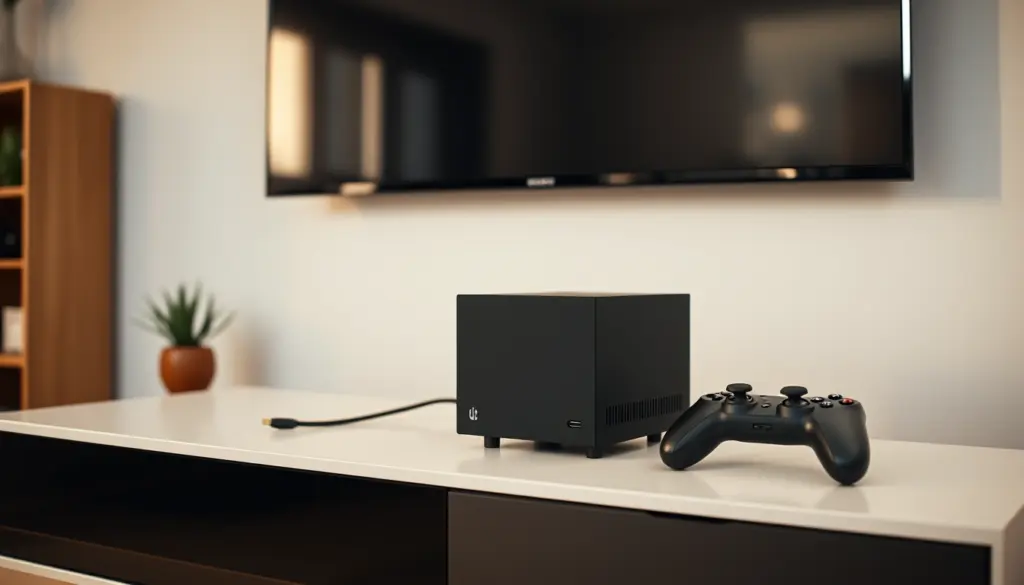
La Steam Machine di Valve è arrivata nelle case europee a fine giugno 2026, ma tra sistema di prenotazione casuale, SteamOS da configurare e Proton da capire, molti acquirenti si ritrovano davanti alla scatola senza sapere da dove iniziare. Questa guida copre l’intero percorso: dal disimballaggio al primo avvio, dalla connessione Wi-Fi fino al terminale per chi vuole spingersi oltre l’interfaccia console. Segui i 14 passaggi in ordine e in circa 50 minuti avrai la Machine pronta a girare i tuoi giochi preferiti dal divano.
Cos’è la Steam Machine e perché ti serve questa guida
La Steam Machine (2026) è il nuovo computer da salotto di Valve, annunciato il 12 novembre 2025 e messo in vendita a partire dal 29-30 giugno 2026. A differenza dello Steam Deck, non è pensata per essere portata in giro: è un cubo compatto da collegare a TV o monitor, progettato per offrire un’esperienza da console vera e propria pur restando, sotto il cofano, un PC Linux a tutti gli effetti. Gira su SteamOS, il sistema operativo di Valve basato su Linux, e usa Proton per far funzionare i giochi pensati per Windows.
Vale la pena ricordare che non è il primo tentativo di Valve in questo segmento. Una prima generazione di Steam Machine, prodotta da diversi partner hardware, era arrivata sul mercato già nel 2015 e non aveva mai davvero decollato, complice una libreria di giochi nativi Linux ancora acerba e un catalogo di partner troppo frammentato. La versione 2026 riparte da zero: Valve produce direttamente l’hardware, Proton nel frattempo è maturato al punto da far girare la stragrande maggioranza del catalogo Windows senza interventi manuali, e SteamOS ha alle spalle anni di sviluppo trainati dal successo dello Steam Deck. Il contesto tecnico, insomma, è profondamente diverso rispetto a un decennio fa, anche se il nome e l’idea di fondo restano gli stessi.
Il problema che molti nuovi proprietari incontrano non riguarda l’hardware, ma il primo contatto con un ecosistema diverso da Windows. Chi arriva da una console tradizionale si aspetta un’accensione e via, chi arriva da un PC si aspetta un desktop e finisce invece dentro un’interfaccia a schermo intero pensata per il controller. Questa guida nasce per colmare quel salto, passo dopo passo, con i comandi da terminale per chi vuole personalizzare la macchina oltre il minimo indispensabile.
Secondo i dati di ricerca raccolti in Italia, il termine “steam machine” genera circa 40.500 ricerche mensili con una concorrenza SEO bassa, segno che l’interesse per il dispositivo è alto ma le guide pratiche in italiano restano ancora poche e spesso limitate alle specifiche tecniche, senza un vero percorso di configurazione. La documentazione tecnica per sviluppatori pubblicata da Valve su Steamworks conferma l’impostazione del dispositivo come piattaforma SteamOS a sé stante, distinta sia da Steam Deck sia da un normale PC desktop Linux.
Come acquistare la Steam Machine: il sistema di prenotazione a coda
Prima ancora di parlare di configurazione, vale la pena chiarire un punto che genera confusione: la Steam Machine non si compra semplicemente aggiungendola al carrello su Steam. Valve ha lanciato il dispositivo tramite un sistema di prenotazione a coda casuale, descritto da Ars Technica come un meccanismo che invita gli utenti all’acquisto in ordine non prevedibile, non in base a chi si è prenotato per primo. Chi ha effettuato la prenotazione riceve un invito via email quando arriva il proprio turno, con una finestra di tempo limitata per completare l’acquisto prima che l’invito passi al prenotatore successivo.
Questo dettaglio conta per la configurazione perché significa che l’email associata al tuo account Steam deve essere attiva e controllata con regolarità nelle settimane precedenti alla consegna. Se l’invito scade senza risposta, si torna in fondo alla coda. Una volta ricevuto e completato l’ordine, la spedizione segue i tempi standard del corriere scelto da Valve per il tuo paese, e solo a quel punto puoi passare ai passaggi di configurazione descritti in questa guida.
Prerequisiti: cosa ti serve prima di iniziare
Prima di aprire la scatola, controlla di avere a disposizione questi elementi. Nessuno è opzionale se vuoi completare la configurazione senza intoppi.
- Steam Machine in versione 512 GB o 2 TB, con o senza Steam Controller in bundle
- TV o monitor con ingresso HDMI libero (consigliato HDMI 2.1 se vuoi sfruttare risoluzioni 4K a framerate elevato)
- Controller: lo Steam Controller incluso nel bundle, oppure un gamepad di terze parti compatibile (DualSense, controller Xbox, o qualsiasi pad riconosciuto da SteamOS)
- Rete Wi-Fi con password a portata di mano, oppure un cavo Ethernet per una connessione cablata più stabile
- Account Steam esistente, con autenticazione a due fattori già configurata sull’app mobile Steam Guard
- Alimentatore incluso nella confezione: non usare caricatori USB-C generici da laptop, la Machine richiede il wattaggio specifico del suo alimentatore
- Ultima versione stabile di SteamOS, che il dispositivo scarica automaticamente al primo avvio se collegato in rete
- Mouse e tastiera (anche solo per la fase di setup, utili se vuoi poi attivare la modalità Desktop)
- Facoltativo: SSD esterno USB per espandere lo storage oltre i 512 GB o 2 TB interni
Se possiedi già uno Steam Deck configurato con Proton-GE, la buona notizia è che l’account Steam, la libreria giochi e le impostazioni di compatibilità si sincronizzano automaticamente in cloud: non dovrai rifare tutto da zero.
Un ultimo prerequisito spesso sottovalutato riguarda la presa elettrica. La CPU Zen 4 a 30 W di TDP, combinata con la GPU RDNA 3, porta il consumo complessivo della Machine sotto carico ben oltre quello di uno Steam Deck alimentato a batteria. Scegli quindi una presa dedicata, possibilmente con una ciabatta protetta da sovratensioni se la tua zona soffre di sbalzi di corrente frequenti, ed evita prolunghe economiche che potrebbero non reggere il carico continuo durante sessioni di gioco lunghe.
Specifiche tecniche della Steam Machine
Prima di procedere con la configurazione, vale la pena avere chiaro cosa c’è dentro il cubo di Valve e quanto costano le diverse varianti, dato che alcune impostazioni (come i limiti di storage o le opzioni di streaming) dipendono dal modello acquistato.
| Componente | Specifica |
|---|---|
| CPU | AMD Zen 4, 6 core, boost fino a 4,8 GHz, TDP 30 W |
| GPU | AMD RDNA 3 semi-custom (classe Navi 33), 28 compute unit |
| RAM | 16 GB DDR5 |
| Storage 512 GB (no controller) | 1.049 $ / 1.039 € |
| Storage 512 GB + Steam Controller | ~1.128 $ / 1.108 € |
| Storage 2 TB (no controller) | 1.349 $ / 1.359 € |
| Storage 2 TB + Steam Controller | ~1.428 $ / 1.428 € |
| Sistema operativo | SteamOS (Linux) con Proton |
| Data di lancio | 29-30 giugno 2026, tramite coda di prenotazione |
Per chi arriva da un modello portatile, la differenza di potenza rispetto allo Steam Deck OLED si sente soprattutto nella GPU RDNA 3, che permette di puntare a risoluzioni più alte quando la Machine è collegata a una TV 4K. Se invece stai valutando l’acquisto e vuoi capire come si posiziona rispetto alle console tradizionali, abbiamo già confrontato numeri e prezzi in Steam Machine vs PS5 Pro.
Guida passo passo: dal disimballaggio al primo avvio
Passo 1: Disimballaggio e ispezione dei componenti
Apri la confezione e verifica che siano presenti: la Steam Machine, l’alimentatore dedicato, un cavo HDMI (se incluso nella tua variante di vendita) e, se hai acquistato il bundle, lo Steam Controller con il relativo cavo USB. Controlla che le porte USB frontali e posteriori non presentino danni da trasporto. Se manca qualcosa, contatta subito l’assistenza Valve prima di procedere: una volta registrato il dispositivo, alcune procedure di reso diventano più complesse.
Passo 2: Collegamento a TV o monitor
Collega il cavo HDMI dalla Machine alla TV o al monitor, scegliendo una porta HDMI 2.1 se il tuo schermo la supporta: è la condizione per sfruttare framerate elevati in 4K. Posiziona il dispositivo in un punto ventilato, non incastrato contro una parete o dentro un mobile chiuso, perché la CPU Zen 4 a 30 W di TDP genera calore che va smaltito con un flusso d’aria libero.
Passo 3: Collegamento del controller
Secondo la documentazione ufficiale di Valve, “se la tua Machine è arrivata in bundle con uno Steam Controller, collegalo a una delle porte USB frontali della Machine usando il cavo in dotazione prima di iniziare la configurazione”. Se invece usi un gamepad di terze parti, la stessa fonte precisa che basta collegarlo “a una delle porte USB della Machine per navigare e completare la configurazione iniziale”. In entrambi i casi, il collegamento via cavo per la prima accensione evita problemi di pairing Bluetooth prima ancora che il sistema sia stato configurato.
Passo 4: Primo avvio e wizard di configurazione
Premi il tasto di accensione. Valve descrive questo momento senza troppi giri di parole: “al primo avvio, la Steam Machine ti guiderà attraverso il processo di configurazione”, aggiungendo che l’utente “sarà guidato a collegare un controller, unirsi alla propria rete e accedere a Steam”. Il wizard chiede in sequenza lingua, paese e fuso orario: rispondi e passa al passaggio successivo.
Guida passo passo: rete, account e aggiornamenti
Passo 5: Connessione alla rete Wi-Fi o Ethernet
Nella schermata di rete, seleziona il tuo SSID e inserisci la password. Se preferisci il cavo Ethernet, collegalo prima di questo passaggio: SteamOS lo riconosce automaticamente e salta la ricerca delle reti wireless. Per chi vuole verificare la qualità del segnale dopo il collegamento, in modalità Desktop è possibile aprire un terminale e lanciare questo comando:
nmcli device wifi listUn output tipico mostra la rete collegata con il segnale in percentuale, ad esempio:
IN-USE  SSID          MODE   CHAN  RATE       SIGNAL  SECURITY
*       CasaGamer_5G  Infra  44    866 Mbit/s  82      WPA2
Un segnale sotto il 50% giustifica lo spostamento del router o il passaggio a Ethernet, soprattutto se pensi di usare il download di giochi da 100 GB o più.
Passo 6: Accesso all’account Steam
Inserisci email o username e password del tuo account Steam. Valve ricorda esplicitamente che “per completare la configurazione serve un gamepad oppure mouse e tastiera”: se digitare la password con lo stick analogico ti sembra scomodo, collega una tastiera USB solo per questo passaggio. Se hai attivato Steam Guard via app mobile, dovrai confermare l’accesso dal telefono entro pochi minuti prima che il codice scada.
Passo 7: Aggiornamento a SteamOS più recente
Dopo il login, il sistema controlla automaticamente la presenza di aggiornamenti e propone il download. Lascia che il processo finisca senza spegnere la Machine: un’interruzione a metà aggiornamento è una delle cause più comuni di malfunzionamento al primo avvio. Per verificare manualmente la versione installata una volta completato il setup, apri il terminale in modalità Desktop e digita:
cat /etc/os-releaseL’output conferma la build di SteamOS e il ramo di aggiornamento (stabile o beta) su cui si trova il dispositivo, informazione utile se in futuro devi segnalare un bug a Valve o confrontare la tua versione con quella di altri utenti nei forum.
Guida passo passo: Proton, libreria giochi e storage
Passo 8: Configurazione di Proton per i giochi Windows
SteamOS usa Proton per eseguire i titoli pensati per Windows senza che tu debba installare un sistema operativo separato. Per la maggior parte dei giochi la compatibilità è già attiva di default, ma se un titolo specifico ha problemi puoi forzare una versione diversa del layer di compatibilità dal menu Proprietà del gioco, scheda Compatibilità. Per i casi più ostinati, un’opzione di lancio utile per generare log diagnostici è questa:
PROTON_LOG=1 %command%Il file di log viene salvato nella home dell’utente e ti permette di capire se il crash dipende da un componente mancante (una DLL, un driver DirectX) piuttosto che da un problema hardware. Se preferisci un layer di compatibilità con patch più aggiornate rispetto al Proton ufficiale di Valve, la nostra guida su come installare Proton-GE spiega il procedimento passo passo, valido anche sulla Steam Machine.
Passo 9: Installazione della libreria giochi
Dalla schermata principale, apri la Libreria e seleziona i giochi da installare. Se hai la variante 512 GB, dai priorità ai titoli che giochi davvero: un solo gioco open world moderno può superare i 100 GB e riempire metà dello storage interno in un colpo solo. SteamOS mostra lo spazio libero in tempo reale durante la selezione, così eviti di bloccare un download a metà per mancanza di spazio. Se possiedi già una libreria ampia costruita su PC o su Steam Deck, non serve riscaricare tutto subito: puoi marcare i giochi come “da installare più tardi” e procedere in ordine di priorità nei giorni successivi, così la prima sessione di gioco parte subito con il titolo che ti interessa di più senza aspettare che l’intera libreria finisca di scaricarsi in background.
Passo 10: Collegamento di uno storage esterno
Se lo storage interno non basta, collega un SSD esterno a una delle porte USB e SteamOS ti chiederà se vuoi formattarlo per l’uso con i giochi. Accetta solo se il drive non contiene dati che vuoi conservare: la formattazione cancella tutto il contenuto precedente. Una volta pronto, il drive esterno compare come destinazione di installazione alternativa ogni volta che scarichi un nuovo titolo.
Guida passo passo: Remote Play, modalità Desktop e terminale
Passo 11: Configurazione del Remote Play
Se vuoi giocare in streaming dalla Machine verso un altro PC di casa (o viceversa), attiva Remote Play dalle impostazioni di Steam. La funzione sfrutta lo stesso backend usato su tutti i dispositivi Steam, quindi se hai già configurato lo streaming su altri device il procedimento ti sarà familiare. Un caso d’uso frequente è usare la Machine come server di gioco fisso in salotto, collegato via Ethernet per la massima stabilità, e streammare dal PC dello studio o da un secondo televisore in un’altra stanza tramite Wi-Fi: la qualità dello streaming dipende soprattutto dalla banda della rete locale, non dalla connessione internet in sé, quindi una rete domestica mal configurata resta la causa più comune di lag percepito. Per un confronto diretto tra le opzioni di streaming disponibili nell’ecosistema Valve, la nostra analisi Moonlight vs Steam Link approfondisce vantaggi e limiti di ciascuna soluzione.
Passo 12: Attivazione della modalità Desktop
Dal menu di sistema, seleziona “Passa alla modalità Desktop” per uscire dall’interfaccia a schermo intero e accedere a un ambiente KDE Plasma completo, lo stesso approccio usato su Steam Deck. Da qui puoi installare software aggiuntivo, gestire i file e, soprattutto, aprire un terminale per le operazioni più avanzate descritte nei prossimi passaggi.
Passo 13: Accesso al terminale e comandi utili
In modalità Desktop, apri Konsole (o il terminale disponibile) e usa questi comandi per un controllo più fine del sistema. Per vedere se ci sono errori critici nell’ultimo avvio, utile in caso di comportamenti strani dopo un aggiornamento:
journalctl -b -p errSe invece vuoi accedere alla Machine da un altro computer sulla stessa rete per copiare file o eseguire diagnostica remota, imposta prima una password utente dedicata e poi collegati via SSH:
passwd
ssh [email protected]
Ricorda di disattivare l’accesso SSH quando non ti serve più, soprattutto se la Machine è raggiungibile anche da fuori la rete domestica.
Passo 14: Backup e ripristino della configurazione
Una volta che libreria, controller e Proton sono configurati come vuoi, vale la pena salvare un backup delle impostazioni prima di sperimentare con mod o software di terze parti. Da terminale, un comando semplice per copiare la cartella di configurazione Steam su uno storage esterno è:
rsync -avz ~/.steam/ /run/media/deck/backup-ssd/steam-config/In caso di problemi gravi, SteamOS include comunque un’opzione di ripristino di fabbrica accessibile dal menu di sistema, che riporta il dispositivo allo stato del primo avvio senza toccare i giochi già salvati nel tuo account cloud.
Ottimizzare le prestazioni dopo la configurazione
Una volta completati i primi 14 passaggi, la Machine funziona già correttamente, ma alcune regolazioni fanno la differenza tra un’esperienza fluida e una piena di micro-scatti, soprattutto sui giochi tripla A più recenti. La prima cosa da controllare è quale driver grafico e quale versione di Vulkan sta effettivamente usando il sistema, informazione utile se un gioco si comporta in modo incoerente rispetto a quanto riportato da altri utenti online. Dal terminale in modalità Desktop:
vulkaninfo --summaryL’output elenca il nome della GPU rilevata, la versione del driver Mesa e le estensioni Vulkan supportate. Se un gioco richiede un’estensione non presente nell’elenco, è un segnale che serve attendere un aggiornamento SteamOS piuttosto che continuare a modificare le impostazioni in-game senza risultato.
Sul fronte risoluzione e framerate, la GPU RDNA 3 a 28 compute unit gestisce bene il 4K con upscaling FSR attivo sulla maggior parte dei titoli usciti negli ultimi due anni, ma i giochi più pesanti beneficiano di un compromesso a 1440p con framerate più stabile. Il pannello grafico integrato in SteamOS permette di forzare una risoluzione di output diversa da quella nativa della TV: utile se possiedi un pannello 4K ma preferisci un framerate più alto a 1440p per i giochi competitivi online.
Per verificare quanto spazio di storage resta libero senza passare dall’interfaccia grafica, un comando rapido da terminale è:
df -h /homeUn output tipico mostra la percentuale di utilizzo del disco principale, così sai in anticipo se conviene disinstallare un titolo prima di scaricarne uno nuovo invece di scoprirlo a metà download.
Personalizzare i comandi con Steam Input
Steam Input è il livello software che traduce i comandi di qualunque controller collegato in azioni riconosciute dal gioco, anche quando il titolo non supporta nativamente quel modello di pad. Su Steam Machine questo livello è attivo di default e vale la pena esplorarlo, soprattutto se giochi titoli pensati originariamente solo per mouse e tastiera. Dal menu del controller, disponibile mentre un gioco è in esecuzione, puoi aprire la configurazione di Steam Input e scegliere tra i layout suggeriti dalla community o crearne uno personalizzato assegnando ogni pulsante manualmente.
Un uso comune è remappare i tasti dorsali posteriori dello Steam Controller su azioni che normalmente richiederebbero di togliere il pollice dallo stick analogico, come ricaricare l’arma o lanciare una granata negli sparatutto in prima persona. I profili creati vengono salvati nel tuo account cloud Steam, quindi se in futuro colleghi lo stesso controller a un altro dispositivo SteamOS (incluso uno Steam Deck), ritrovi gli stessi layout senza doverli ricreare.
Sicurezza dell’account dopo l’acquisto
Un aspetto che riguarda direttamente chi ha acquistato hardware Valve nell’estate 2026 è la violazione subita da un fornitore di logistica terzo che gestiva parte delle spedizioni Steam Machine e Steam Controller in Europa. Abbiamo trattato l’incidente nel dettaglio in un articolo dedicato, ma vale la pena ricordarlo qui perché riguarda direttamente chi sta completando proprio in questi giorni la configurazione di una Machine ricevuta di recente: se hai acquistato il dispositivo nell’estate 2026, controlla le email di sicurezza inviate da Valve, attiva (se non l’hai già fatto) l’autenticazione a due fattori tramite l’app Steam Guard mobile, e verifica periodicamente la cronologia di accesso al tuo account dalla pagina delle impostazioni di sicurezza.
Nessun dato di pagamento risulta coinvolto secondo le comunicazioni ufficiali, ma nome, indirizzo di spedizione ed email dell’account sono informazioni sufficienti per tentativi di phishing mirato, che spesso si presentano come finte email di supporto Steam che chiedono di reinserire la password su un sito clone. Non cliccare mai su link di reset password ricevuti via email senza aver prima verificato l’indirizzo del mittente carattere per carattere.
Errori comuni da evitare durante la configurazione
Questi sono gli errori che causano più richieste di assistenza tra i nuovi proprietari, secondo i pattern ricorrenti nelle segnalazioni della community.
- Usare un alimentatore generico: un caricatore USB-C da laptop può non fornire il wattaggio corretto e causare spegnimenti improvvisi sotto carico, specialmente durante il download di aggiornamenti.
- Interrompere l’aggiornamento SteamOS: spegnere la Machine durante un aggiornamento può corrompere la partizione di sistema e costringerti a un ripristino completo.
- Registrare il controller via Bluetooth prima del cavo USB: per il primo abbinamento, il collegamento cablato è più affidabile e riduce i tempi di riconoscimento.
- Riempire lo storage senza controllare lo spazio libero: sulla variante 512 GB, installare più giochi tripla A in sequenza senza verificare lo spazio residuo blocca i download a metà.
- Ignorare la ventilazione: posizionare la Machine in spazi chiusi riduce il flusso d’aria e può portare la CPU Zen 4 a scalare le prestazioni per il calore.
- Lasciare l’accesso SSH sempre attivo: comodo per la diagnostica, ma va disattivato quando non serve per non esporre inutilmente il dispositivo sulla rete.
Risoluzione dei problemi: le difficoltà più frequenti
Ecco una tabella di riferimento rapido per i problemi più segnalati durante la configurazione iniziale e nelle prime settimane di utilizzo.
| Problema | Causa probabile | Soluzione |
|---|---|---|
| Nessun segnale video dopo l’accensione | Porta HDMI del monitor non attiva o cavo difettoso | Cambia porta HDMI sulla TV, prova un altro cavo, verifica che l’ingresso selezionato sia corretto |
| Il controller non viene riconosciuto | Pairing Bluetooth interrotto durante il primo setup | Ricollega il controller via cavo USB, completa il setup, poi passa al wireless |
| Wi-Fi instabile o lento | Segnale debole o interferenze a 2,4 GHz | Passa alla banda 5 GHz o collega un cavo Ethernet, verifica il segnale con nmcli device wifi list |
| Download bloccato al 99% | Spazio di archiviazione insufficiente | Libera spazio eliminando giochi non usati o collega uno storage esterno |
| Gioco Windows non si avvia con Proton | Versione di Proton non compatibile con quel titolo | Forza una versione diversa dalle Proprietà del gioco o installa Proton-GE |
| Aggiornamento SteamOS bloccato | Interruzione di corrente o rete durante il download | Riavvia in modalità di ripristino dal menu di sistema e riprova l’aggiornamento |
| Accesso SSH rifiutato | Password utente non ancora impostata | Imposta una password con il comando passwd prima di collegarti via SSH |
| Surriscaldamento e calo di prestazioni | Ventilazione insufficiente nello spazio di installazione | Sposta la Machine in un’area aperta, lontana da mobili chiusi o pareti ravvicinate |
| Audio assente sulla TV | Uscita audio instradata sulla porta sbagliata | Controlla le impostazioni audio di sistema e seleziona l’uscita HDMI corretta |
Consigli avanzati per chi arriva da Steam Deck o da PC Windows
Chi possiede già uno Steam Deck troverà l’interfaccia della Machine familiare, ma alcune differenze di configurazione meritano attenzione perché cambiano il flusso di lavoro quotidiano.
| Aspetto | Steam Machine | Steam Deck OLED |
|---|---|---|
| Avvio | Richiede TV/monitor collegato via HDMI | Schermo integrato, nessun collegamento esterno necessario |
| Controller di default | Nessuno schermo touch, serve sempre un pad esterno | Controlli integrati, pad esterno opzionale |
| Modalità Desktop | Richiede mouse e tastiera USB collegati | Utilizzabile anche solo con touchscreen e controlli integrati |
| Uso tipico | Postazione fissa da salotto | Uso portatile, in mobilità o in dock |
| Espansione storage | SSD esterno via USB | MicroSD interna oltre allo storage principale |
Se stai passando da Windows, il consiglio più utile è non aspettarti un desktop tradizionale come esperienza principale: la modalità Desktop esiste, ma SteamOS è pensato per vivere quasi sempre nell’interfaccia a schermo intero. Chi cerca un compromesso più vicino a Windows, con la stessa filosofia SteamOS ma su hardware proprio, può valutare anche la nostra guida su come installare Bazzite su PC, un’alternativa a SteamOS che gira su hardware non Valve.
Un’ultima nota di sicurezza riguarda i dati dell’account. Ad agosto 2026 un fornitore di logistica di Valve, CEVA Logistics, ha subito un attacco informatico che ha esposto alcuni dati anagrafici dei clienti hardware Steam, comprese le email collegate agli account. Se hai acquistato la Machine in quel periodo, cambia periodicamente la password Steam e verifica le notifiche di accesso sospetto dal tuo profilo.
Manutenzione ordinaria: cosa controllare ogni mese
Una volta superata la configurazione iniziale, la Steam Machine richiede pochissima manutenzione attiva, ma qualche controllo periodico evita problemi che si accumulano nel tempo senza farsi notare subito. La pulizia fisica viene prima di tutto: essendo un dispositivo con ventole interne per smaltire il calore della CPU Zen 4, l’accumulo di polvere nelle prese d’aria riduce l’efficienza di raffreddamento nel giro di pochi mesi, soprattutto in ambienti con animali domestici o tappeti che rilasciano fibre. Una spolverata con aria compressa ogni due o tre mesi, a dispositivo spento e scollegato dalla corrente, basta a mantenere il flusso d’aria libero.
Sul fronte software, conviene controllare periodicamente lo spazio di archiviazione libero, specialmente se giochi titoli che scaricano aggiornamenti di grandi dimensioni in autonomia. Un comando rapido da terminale per vedere quali cartelle occupano più spazio nella directory dei giochi installati è:
du -sh ~/.local/share/Steam/steamapps/common/* | sort -rh | head -10L’output elenca le dieci cartelle più pesanti in ordine decrescente, utile per decidere rapidamente quali giochi disinstallare quando lo spazio inizia a scarseggiare, invece di indovinare a occhio quale titolo sta occupando di più.
Infine, controlla ogni tanto lo stato degli aggiornamenti firmware del controller, in particolare se usi lo Steam Controller in bundle: gli aggiornamenti firmware migliorano spesso la reattività degli stick analogici e correggono bug di connessione Bluetooth minori, ma non vengono sempre installati automaticamente insieme agli aggiornamenti di sistema principali. Il pannello di gestione controller in modalità Desktop segnala la disponibilità di un nuovo firmware con una notifica dedicata.
Progetto completo: la tua postazione da salotto in un pomeriggio
Mettiamo insieme tutti i passaggi in un percorso lineare, così puoi seguirlo dall’inizio alla fine senza saltare avanti e indietro tra le sezioni.
- Disimballa la Machine e collega HDMI, alimentatore e controller via cavo (Passi 1-3)
- Completa il wizard: lingua, rete Wi-Fi o Ethernet, login Steam (Passi 4-6)
- Lascia scaricare l’aggiornamento SteamOS senza interromperlo (Passo 7)
- Verifica la compatibilità Proton sui primi due o tre giochi che vuoi provare (Passo 8)
- Installa la libreria, gestendo lo spazio se hai il modello 512 GB (Passo 9)
- Collega uno storage esterno se prevedi più di 5-6 titoli tripla A installati insieme (Passo 10)
- Attiva Remote Play se vuoi streammare verso un PC in un’altra stanza (Passo 11)
- Passa in modalità Desktop e apri il terminale per i controlli avanzati (Passi 12-13)
- Fai un backup della configurazione prima di installare mod o software di terze parti (Passo 14)
Seguendo questo ordine, la maggior parte degli utenti completa l’intero percorso in 45-60 minuti, escluso il tempo di download dei giochi, che dipende ovviamente dalla velocità della connessione internet. Il vantaggio di seguire i passaggi in sequenza, invece di saltare direttamente all’installazione dei giochi, è che ogni fase successiva si appoggia su quella precedente: un aggiornamento SteamOS incompleto al Passo 7 causa quasi sempre problemi di compatibilità Proton al Passo 8, e una rete instabile non risolta al Passo 5 si ripresenta puntualmente durante il download della libreria al Passo 9. Prenditi il tempo necessario su ogni passaggio prima di procedere al successivo, piuttosto che tornare indietro a correggere un problema più avanti nel processo.
Domande frequenti
La Steam Machine richiede un abbonamento per giocare online?
No. A differenza di PlayStation e Xbox, Steam non richiede un abbonamento a pagamento per il multiplayer online: basta un account Steam attivo e i requisiti specifici richiesti dal singolo gioco.
Posso installare Windows al posto di SteamOS?
Al momento non esiste una procedura ufficiale supportata da Valve per il dual boot o la sostituzione di SteamOS con Windows su Steam Machine. Trattalo come territorio sperimentale, non come funzione garantita.
Quanto spazio libero serve prima di installare un aggiornamento SteamOS?
Valve non pubblica una soglia fissa, ma è buona norma mantenere sempre almeno alcuni GB liberi sullo storage principale prima di avviare un aggiornamento di sistema, per evitare interruzioni a metà processo.
Il controller di terze parti funziona subito o serve configurarlo?
La maggior parte dei gamepad USB o Bluetooth viene riconosciuta automaticamente da SteamOS. Per il primo abbinamento in fase di setup, Valve consiglia comunque il collegamento via cavo USB per evitare problemi di pairing.
Posso usare la Steam Machine anche come PC desktop normale?
Sì, tramite la modalità Desktop basata su KDE Plasma, che permette di navigare sul web, gestire file e installare software aggiuntivo. Non è però l’esperienza pensata come uso primario del dispositivo.
Cosa succede se compro la Machine senza Steam Controller?
Puoi usare qualsiasi controller compatibile con SteamOS, incluso un DualSense o un pad Xbox collegato via USB o Bluetooth. Lo Steam Controller in bundle non è obbligatorio per completare la configurazione.
La Steam Machine supporta lo storage esterno per i giochi?
Sì, tramite SSD esterni collegati via USB, che SteamOS può formattare e usare come destinazione di installazione aggiuntiva rispetto allo storage interno da 512 GB o 2 TB.
Come faccio a sapere se un gioco specifico funziona bene con Proton?
Puoi controllare il livello di compatibilità indicato direttamente nella pagina del gioco su Steam, oppure consultare i report della community prima dell’acquisto se il titolo non è ancora stato verificato ufficialmente.
Quanto consuma la Steam Machine durante il gioco?
Valve non ha pubblicato una cifra ufficiale di consumo energetico in watt sotto carico, ma con una CPU Zen 4 a 30 W di TDP abbinata a una GPU RDNA 3 dedicata, il consumo complessivo durante sessioni di gioco prolungate è superiore a quello di uno Steam Deck alimentato a batteria, motivo per cui conviene collegarla a una presa dedicata invece che a una ciabatta già sovraccarica di altri dispositivi.
Posso collegare più controller contemporaneamente?
Sì. SteamOS supporta il collegamento simultaneo di più controller via USB o Bluetooth, utile per il multiplayer locale su un’unica TV. Ogni controller viene riconosciuto singolarmente dal sistema e puoi assegnare profili Steam Input diversi a ciascuno.