
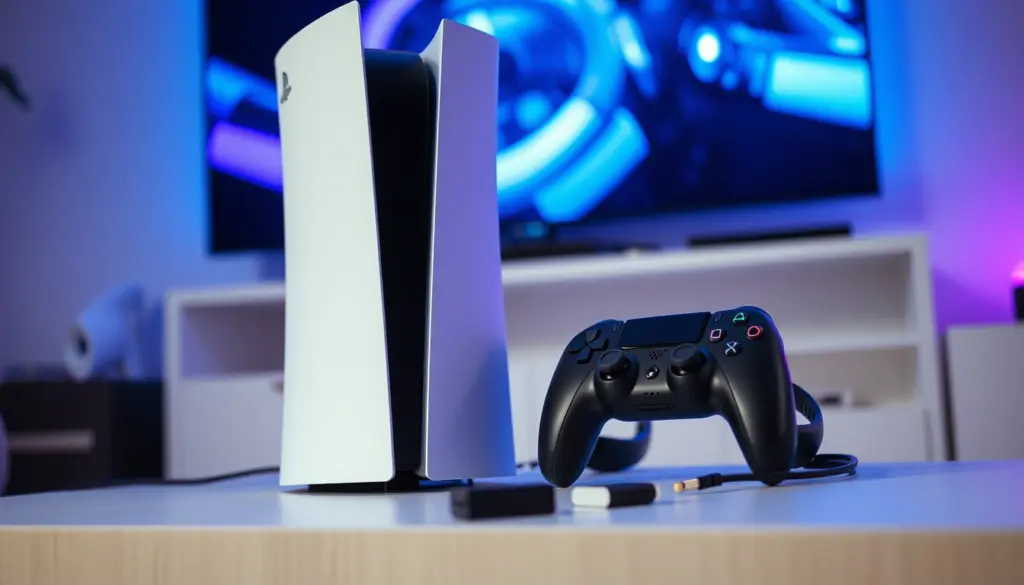
La PS5 ha venduto oltre 92 milioni di unità nel mondo, eppure ancora oggi migliaia di giocatori italiani sbattono contro lo stesso muro ogni settimana: le cuffie Bluetooth appena comprate non compaiono nella lista dei dispositivi della console. Non è un difetto del vostro headset, e non è nemmeno un bug dell’ultimo aggiornamento. È una scelta precisa di Sony, confermata anche con il system software 26.06-14.00.00 rilasciato a settembre 2026. In questa guida vi mostriamo, passo per passo, come aggirare il limite con soluzioni reali, testate e disponibili sul mercato europeo, comprese le nuove PULSE Elevate annunciate il 15 settembre 2026.
Perché la PS5 non supporta le cuffie Bluetooth standard
Partiamo dal problema, perché capirlo cambia il modo in cui sceglierete la soluzione. Il chip Bluetooth della PS5 esiste, funziona ed è attivo di default: gestisce il DualSense, i controller di terze parti e alcuni accessori certificati. Quello che manca è il profilo audio A2DP, lo standard che permette a qualsiasi cuffia Bluetooth di ricevere un flusso audio da uno smartphone, un PC o un tablet. Sony lo ha dichiarato nella propria documentazione di supporto: gli auricolari Bluetooth generici non possono essere trovati né collegati dalla console, perché il collegamento va cercato altrove nel menu.
La motivazione ufficiale riguarda latenza e banda. Il canale Bluetooth della PS5 viene riservato al controller e ad altri accessori a bassa latenza, e aprire il profilo A2DP a qualunque cuffia rischierebbe di introdurre ritardi audio percepibili durante il gioco, oltre a creare interferenze con la trasmissione wireless del DualSense. Non è quindi un limite tecnico del chip, ma una decisione di progettazione che privilegia la reattività dei controller rispetto alla compatibilità universale dell’audio.
Chi ha provato a cercare “Bluetooth” nelle impostazioni della console lo sa: la voce esiste, in Impostazioni > Accessori > Generale, ma serve solo per abbinare controller e alcuni dispositivi certificati, non per aggiungere cuffie. Anche l’ultimo aggiornamento firmware, il 26.06-14.00.00, non ha cambiato questo comportamento: le note di rilascio pubblicate da Sony parlano di impostazioni Bluetooth legate alla modalità di riposo e all’HDMI Device Link, non di supporto audio generico. Il quadro, a settembre 2026, resta identico a quello del lancio della console nel 2020.
Vale la pena chiarire un equivoco diffuso: non si tratta di un limite hardware del chip Broadcom montato sulla console, capace tecnicamente di gestire più profili contemporaneamente. È una scelta software mantenuta identica da PS4 a PS5 e poi a PS5 Pro, coerente lungo tre generazioni di hardware diverso. Questo continuità rende improbabile una correzione via aggiornamento, e spiega perché la community di appassionati continua a costruirsi soluzioni esterne invece di aspettare una patch che, a giudicare dalla storia della piattaforma, difficilmente arriverà.
Prerequisiti: cosa vi serve prima di iniziare
Prima di lanciarvi nell’acquisto di un adattatore, controllate di avere tutto l’occorrente. Questa lista copre gli scenari più comuni, dal metodo più economico a quello più professionale.
- Console PS5 o PS5 Pro aggiornata almeno alla versione 26.06-14.00.00 del system software (verificabile in Impostazioni > Sistema > Software di Sistema)
- Cuffie o auricolari Bluetooth con codec SBC come minimo (aptX o aptX Low Latency sono un vantaggio ma non obbligatori)
- Un adattatore Bluetooth USB compatibile con audio (non un semplice dongle per PC: deve dichiarare esplicitamente “trasmettitore audio USB”)
- Una porta USB libera sulla console (frontale o posteriore, entrambe funzionano)
- Facoltativo: un estrattore audio HDMI se preferite instradare il suono dalla TV invece che dalla console
- Facoltativo: un trasmettitore Bluetooth da 3,5 mm se volete collegarvi tramite il jack del DualSense
- Circa 30-40 minuti per il primo abbinamento, molto meno per quelli successivi
Non serve alcun account PlayStation Plus, né permessi amministrativi particolari: tutte le operazioni si svolgono nel menu Impostazioni accessibile a qualsiasi profilo con diritti sufficienti a modificare l’audio di sistema.
Metodo 1: adattatore Bluetooth USB (la soluzione più diffusa)
È il metodo che risolve il problema nella maggior parte dei casi ed è quello che consigliamo a chi parte da zero. L’adattatore si collega a una porta USB della console, le cuffie si accoppiano con l’adattatore (non con la PS5) e la console riconosce il tutto come un normale dispositivo audio USB.
Passo 1: scegliere l’adattatore giusto
Non tutti i dongle Bluetooth venduti online funzionano su PS5. Molti sono pensati solo per Windows e non emulano un dispositivo audio USB standard, quindi la console non li riconosce affatto. Tra i modelli segnalati come compatibili con PS5 sul mercato europeo nel 2026 trovate l’Avantree Relay (circa 35-50 euro), il Creative BT-W5 con Bluetooth 5.0 (circa 45-60 euro) e diversi trasmettitori USB-C UGREEN pensati specificamente per console (circa 15-35 euro). Controllate sempre, prima dell’acquisto, che la scheda prodotto citi esplicitamente “PS5” o “trasmissione audio USB”, non solo “Bluetooth per PC”.
Passo 2: mettere le cuffie in modalità abbinamento
Accendete le cuffie e attivate la modalità pairing seguendo le istruzioni del produttore (di solito si tiene premuto il tasto di accensione per 3-5 secondi finché il LED non lampeggia rapidamente). Questo passaggio va fatto sulle cuffie, non sulla console.
Passo 3: collegare l’adattatore alla PS5
Inserite l’adattatore in una porta USB della console, preferibilmente una porta USB-A posteriore per evitare ingombri vicino al pannello frontale. Molti modelli hanno un piccolo LED che indica lo stato: acceso fisso significa che è alimentato, lampeggiante che sta cercando un dispositivo da abbinare.
Passo 4: forzare la modalità trasmissione (TX)
Molti adattatori funzionano sia come trasmettitore (TX, invia audio a un dispositivo) sia come ricevitore (RX, riceve audio da un dispositivo). Per la PS5 vi serve sempre la modalità TX: un pulsante fisico o una combinazione di pressioni lunghe/brevi cambia modalità, e il colore del LED di solito lo segnala (verificate il manuale del vostro modello specifico).
Passo 5: completare l’abbinamento tra adattatore e cuffie
Con entrambi i dispositivi in modalità pairing, l’abbinamento avviene di solito in 5-15 secondi. Un doppio bip o un LED che passa da lampeggiante a fisso conferma la connessione riuscita.
Passo 6: selezionare l’uscita audio corretta sulla PS5
Andate in Impostazioni > Suono > Uscita Audio e, dal menu a tendina dei dispositivi audio USB, selezionate l’adattatore appena collegato. Se avete anche un microfono nell’headset, ripetete la stessa selezione nella sezione dedicata all’ingresso audio, sempre che l’adattatore supporti il microfono (non tutti lo fanno, vedi la sezione errori comuni più sotto).
Passo 7: regolare volume e bilanciamento chat/gioco
Nello stesso menu Suono trovate il cursore per bilanciare volume di gioco e volume chat vocale. Con un adattatore Bluetooth generico è normale dover alzare leggermente il volume di sistema rispetto a un headset cablato, perché la compressione del segnale riduce un po’ il guadagno percepito.
Passo 8: testare con un’app o un party vocale
Aprite una scheda gioco o una festa vocale e parlate: se sentite la vostra voce con un ritardo evidente (superiore a mezzo secondo), quasi sempre il problema è il codec SBC dell’adattatore economico, non un errore di configurazione.
Metodo 2: estrattore audio HDMI (per chi gioca su TV)
Se preferite non occupare una porta USB della console, o volete condividere l’audio anche con altri dispositivi collegati alla TV, un estrattore audio HDMI è un’alternativa valida. Il principio: l’estrattore si inserisce tra PS5 e televisore, separa il segnale audio da quello video e lo invia a un’uscita analogica o ottica, a cui potete collegare un trasmettitore Bluetooth.
Passo 9: installare l’estrattore nella catena HDMI
Il collegamento fisico segue quest’ordine: PS5, poi cavo HDMI verso l’ingresso dell’estrattore, poi l’uscita HDMI dell’estrattore verso la TV. L’estrattore intercetta il segnale a metà strada senza intaccare video, HDR o refresh rate, purché il modello supporti le stesse specifiche del vostro setup.
Passo 10: collegare il trasmettitore Bluetooth all’uscita audio
Dall’uscita ottica o dal jack da 3,5 mm dell’estrattore collegate un piccolo trasmettitore Bluetooth (o usate quello integrato, se il modello lo prevede) e abbinatelo alle cuffie esattamente come nel Passo 5 del metodo precedente.
Attenzione a un dettaglio spesso trascurato: se il vostro televisore o monitor supporta il 4K a 120 Hz, l’HDR o il VRR, verificate che l’estrattore dichiari esplicitamente il supporto a queste funzioni. Un estrattore economico pensato solo per il Full HD può declassare silenziosamente la risoluzione o disattivare l’HDR senza alcun avviso a schermo.
Metodo 3: trasmettitore da 3,5 mm sul DualSense
Il metodo più economico e portatile: un piccolo trasmettitore Bluetooth si inserisce direttamente nella presa jack da 3,5 mm del controller DualSense. Il controller riceve l’audio dalla console via cavo USB o wireless proprietario, e il trasmettitore lo rilancia via Bluetooth alle cuffie.
Passo 11: attivare l’uscita audio sul jack del controller
In Impostazioni > Dispositivi > Dispositivi Audio, verificate che l’opzione “Uscita su Cuffie” sia impostata su “Tutti gli Audio” e non su “Solo Chat Vocale”: è l’errore più comune di chi prova questo metodo e sente solo la chat senza l’audio di gioco.
Passo 12: collegare il trasmettitore e abbinare le cuffie
Inserite il trasmettitore nel jack del DualSense, attendete che si accenda (la maggior parte funziona a batteria interna con autonomia di 8-10 ore) e ripetete la procedura di abbinamento con le cuffie. Prodotti come i trasmettitori 1Mii o gli UGREEN da 3,5 mm coprono questo scenario a un prezzo indicativo tra 25 e 70 euro, a seconda di autonomia e codec supportati.
Il vantaggio di questo metodo è l’indipendenza dalla configurazione TV/HDMI: funziona ovunque giochiate, anche fuori casa con la console portata altrove. Lo svantaggio è che appesantisce leggermente il controller e richiede di ricaricare un dispositivo aggiuntivo oltre al DualSense stesso.
Le alternative ufficiali Sony: PlayStation Link
Se non volete arrangiarvi con adattatori di terze parti, Sony offre una strada nativa: PlayStation Link, il protocollo wireless proprietario a bassissima latenza pensato apposta per l’ecosistema PS5. Il 15 settembre 2026 Sony ha ampliato questa famiglia di prodotti annunciando le nuove PULSE Elevate, i primi altoparlanti desktop wireless del marchio, che affiancano gli headset PULSE Elite (lanciati il 21 febbraio 2024) e gli auricolari PULSE Explore.
Secondo l’annuncio ufficiale del PlayStation Blog, le PULSE Elevate “sono compatibili anche con dispositivi Bluetooth, così i giocatori possono ascoltare simultaneamente tramite un dispositivo connesso via PlayStation Link per l’audio di gioco e un dispositivo Bluetooth separato per musica, chat vocale e altro”. È un dettaglio importante: anche i prodotti PULSE non sostituiscono l’audio Bluetooth generico sulla console, lo affiancano collegandosi al telefono in parallelo.
Allo stesso modo, la documentazione ufficiale di supporto PlayStation spiega che gli auricolari PULSE Explore vanno collegati tramite l’adattatore USB PlayStation Link incluso nella confezione, non tramite un abbinamento Bluetooth diretto con la PS5: “Collegate i vostri auricolari wireless PULSE Explore alla vostra console PS5 usando l’adattatore USB PlayStation Link incluso”. Chi possiede già un dispositivo PlayStation Link ha quindi una scorciatoia in più rispetto a chi usa cuffie generiche, perché l’adattatore è già pensato e certificato per la console.
Confronto tra i tre metodi
| Metodo | Costo indicativo | Latenza percepita | Supporto microfono | Difficoltà |
|---|---|---|---|---|
| Adattatore Bluetooth USB | 15-60 € | Bassa-media (dipende dal codec) | Solo su alcuni modelli | Facile |
| Estrattore audio HDMI + trasmettitore | 35-150 € | Media | Quasi mai | Media |
| Trasmettitore 3,5 mm su DualSense | 25-70 € | Media | Raro | Facile |
| PlayStation Link (PULSE Elite/Explore/Elevate) | Variabile per modello | Molto bassa (audio lossless dichiarato da Sony) | Sì, integrato | Facile (plug and play) |
Confronto tra PS5, Xbox Series X/S e Nintendo Switch 2
Il problema non è esclusivo di Sony. Anche Xbox Series X e Series S non offrono un supporto Bluetooth audio generico paragonabile a quello di uno smartphone: gli headset ufficiali Xbox si affidano al protocollo Xbox Wireless, a un trasmettitore USB dedicato o al jack da 3,5 mm del controller, mentre una cuffia Bluetooth qualunque richiede comunque un adattatore intermedio per funzionare, esattamente come su PS5.
| Console | Bluetooth audio generico | Soluzione nativa consigliata |
|---|---|---|
| PlayStation 5 / PS5 Pro | Non supportato | PlayStation Link (PULSE Elite, Explore, Elevate) |
| Xbox Series X/S | Non supportato direttamente | Xbox Wireless o trasmettitore USB dedicato |
| Nintendo Switch 2 | Verificare la documentazione ufficiale più recente prima dell’acquisto | Dipende dal titolo e dalla modalità (portatile/dock) |
La lezione pratica per chi possiede più console è che un buon adattatore Bluetooth USB universale (quelli compatibili con PS5 di solito lo sono anche con Xbox) è un investimento che si ammortizza su tutto il salotto, non solo su una console.
La quarta via: cuffie da gaming con dongle proprietario a 2,4 GHz
C’è un’opzione che molti giocatori scartano per errore pensando sia “la stessa cosa” del Bluetooth: le cuffie da gaming multipiattaforma vendute con un piccolo dongle USB proprietario che trasmette su banda 2,4 GHz, non su Bluetooth. Non serve alcun abbinamento manuale né alcuna modifica ai menu della console: si collega il dongle a una porta USB della PS5, si accende l’headset, e la console lo riconosce immediatamente come un dispositivo audio USB standard, esattamente come un adattatore Bluetooth già configurato in modalità TX.
La differenza pratica rispetto al Bluetooth generico è duplice. Primo, la latenza è tipicamente più bassa perché il protocollo 2,4 GHz proprietario non deve gestire la complessità del profilo A2DP pensato per la compatibilità universale, ma un canale audio dedicato punto a punto. Secondo, il microfono funziona quasi sempre senza configurazione aggiuntiva, perché il dongle gestisce sia il canale di uscita sia quello di ingresso come un’unica periferica USB integrata, a differenza di molti trasmettitori Bluetooth economici che trasmettono solo l’audio in uscita.
Il compromesso è la portabilità: un dongle 2,4 GHz funziona solo con l’headset abbinato in fabbrica, non con le cuffie Bluetooth che avete già in tasca. Se possedete già delle cuffie Bluetooth valide (auricolari true wireless, cuffie da viaggio) e non volete comprarne di nuove, i metodi con adattatore restano la scelta più sensata. Se invece state per acquistare un headset dedicato al gaming e giocate principalmente su PS5, un modello con dongle proprietario 2,4 GHz spesso vi risparmia l’intera procedura di configurazione descritta in questa guida.
Cosa comprare se partite da zero: guida rapida alla scelta
Se non avete ancora un headset e state valutando cosa acquistare, la domanda giusta non è “quali cuffie Bluetooth sono compatibili con PS5”, ma “quale categoria di prodotto risolve il mio caso d’uso specifico senza passaggi intermedi”. La tabella seguente riassume le quattro categorie principali con i rispettivi compromessi.
| Categoria | Configurazione richiesta | Portabilità su altri dispositivi | Indicato per |
|---|---|---|---|
| Cuffie cablate (jack 3,5 mm sul controller) | Nessuna, plug and play | Alta (funzionano ovunque ci sia un jack) | Chi vuole zero latenza e zero configurazione |
| Headset gaming con dongle 2,4 GHz | Minima, si collega e basta | Bassa (dongle abbinato in fabbrica all’headset) | Chi gioca prevalentemente su PS5 e vuole semplicità |
| Cuffie Bluetooth generiche + adattatore USB | Media, richiede i passi di questa guida | Alta (le cuffie restano utilizzabili anche su telefono e PC) | Chi ha già delle cuffie Bluetooth e non vuole comprarne altre |
| Headset PlayStation Link (PULSE Elite, Explore, Elevate) | Bassa, adattatore incluso e certificato | Media (compatibile anche con PC, Mac e PlayStation Portal) | Chi cerca la latenza più bassa dichiarata da Sony |
Un criterio pratico per orientarvi: se giocate soprattutto a titoli online competitivi dove il tempismo audio conta (individuare la direzione di un passo, un riflesso reattivo a uno sparo), privilegiate le prime due categorie o un headset PlayStation Link. Se invece l’uso principale è narrativo o rilassato, la comodità di riutilizzare cuffie Bluetooth già possedute vale più di qualche millisecondo di latenza in più.
Manutenzione: mantenere il setup stabile nel tempo
Una volta che il collegamento funziona, il lavoro non è del tutto finito. Gli adattatori Bluetooth USB, come qualsiasi periferica con un proprio microcontrollore, ricevono occasionalmente aggiornamenti firmware dal produttore, distribuiti tramite un’applicazione desktop per Windows o macOS a cui l’adattatore va collegato temporaneamente. Controllare la pagina prodotto del produttore ogni pochi mesi è una buona abitudine, soprattutto se nel frattempo notate un peggioramento della stabilità della connessione dopo un aggiornamento del system software della PS5.
Anche le cuffie stesse vanno mantenute: la maggior parte dei produttori rilascia aggiornamenti firmware tramite app mobile dedicata, spesso mirati proprio a migliorare la stabilità del codec Bluetooth o a correggere bug di riconnessione automatica. Prima di dare per scontato che il problema sia l’adattatore, vale la pena controllare se le cuffie stesse hanno un aggiornamento in sospeso.
Infine, ogni volta che Sony rilascia un nuovo system software per la PS5, è buona norma rifare un rapido test della catena audio: un aggiornamento di sistema può, in rari casi, reimpostare le preferenze di uscita audio riportandole all’altoparlante TV, motivo per cui conviene tenere a portata di mano i passaggi di questa guida (in particolare il Passo 6) come riferimento veloce dopo ogni update.
Errori comuni da evitare
- Comprare un dongle “solo PC”: molti adattatori economici funzionano da ricevitore Bluetooth per Windows ma non emulano una scheda audio USB standard, quindi la PS5 non li rileva affatto.
- Lasciare l’adattatore in modalità RX invece di TX: se il dispositivo è impostato per ricevere audio invece che trasmetterlo, l’abbinamento con le cuffie fallisce silenziosamente o produce solo rumore bianco.
- Selezionare l’uscita audio sbagliata nel menu Suono: la console spesso torna automaticamente all’altoparlante TV dopo un riavvio, quindi va riselezionato il dispositivo USB ogni volta che si scollega e ricollega l’adattatore.
- Aspettarsi il microfono su qualsiasi adattatore: molti trasmettitori economici gestiscono solo l’uscita audio, non l’ingresso. Per la chat vocale serve un modello che dichiari esplicitamente il supporto microfono o un microfono USB separato.
- Posizionare l’adattatore vicino ad altre sorgenti wireless: il Wi-Fi del router, il DualSense e un secondo controller nelle vicinanze possono causare interferenze e microinterruzioni audio, soprattutto con adattatori Bluetooth di fascia bassa.
- Usare un estrattore HDMI non certificato per la risoluzione del proprio setup: un modello pensato per il Full HD può bloccare silenziosamente il 4K, l’HDR o il VRR quando inserito tra PS5 e TV 4K.
- Confondere “PlayStation Link” con “Bluetooth”: anche i dispositivi PULSE più recenti non aggiungono il supporto Bluetooth nativo alla console, ma usano un protocollo proprietario separato, come chiarito dalla stessa documentazione Sony.
Esempio pratico: cosa vedrete a schermo
Ecco come si presenta il menu Suono della PS5 quando l’adattatore Bluetooth USB viene riconosciuto correttamente, così saprete cosa cercare:
Impostazioni > Suono > Uscita Audio
--------------------------------------------------
Dispositivo di Uscita:  [USB Audio Device]   <-- il vostro adattatore
Formato Uscita Audio:   Stereo lineare PCM
Volume:                 ################__ 80%
Bilanciamento Chat/Gioco: Gioco [====|====] Chat
Stato Microfono:        Non rilevato (normale su molti adattatori economici)
Se al posto di “USB Audio Device” vedete solo “TV” o “Altoparlante Console” nell’elenco a tendina, l’adattatore non è stato riconosciuto come dispositivo audio e dovete ripartire dal Passo 4 (verifica della modalità TX).
Suggerimento avanzato: misurare la latenza reale con un mini progetto Python
Se volete andare oltre il “sembra che ci sia ritardo” e ottenere un numero preciso in millisecondi, potete costruire un piccolo banco di misura con un PC, una scheda audio e la libreria Python sounddevice. Il principio è semplice: il PC riproduce un click, il click passa attraverso l’intera catena (adattatore Bluetooth incluso) e torna registrato da un microfono. La differenza tra i due istanti è la latenza reale del vostro setup.
Prerequisiti per questo progetto: Python 3.11 o successivo, libreria sounddevice versione 0.4.6 o superiore e numpy versione 1.26 o superiore, installabili con pip.
pip install sounddevice numpy scipyLo script seguente genera un breve impulso audio, lo registra tramite il microfono posizionato vicino alle cuffie e calcola il ritardo tramite cross-correlazione tra segnale emesso e segnale ricevuto:
import sounddevice as sd
import numpy as np

fs = 48000          # frequenza di campionamento (Hz)
durata = 2           # secondi di registrazione
freq_click = 2000    # frequenza del click di test (Hz)

# Genera un click di riferimento
t = np.linspace(0, 0.02, int(fs * 0.02), endpoint=False)
click = 0.9 * np.sin(2 * np.pi * freq_click * t)
segnale = np.zeros(int(fs * durata))
segnale[:len(click)] = click

# Riproduce il click e registra contemporaneamente
registrazione = sd.playrec(segnale, samplerate=fs, channels=1)
sd.wait()

# Cross-correlazione per trovare il ritardo
correlazione = np.correlate(registrazione.flatten(), click, mode="full")
ritardo_campioni = np.argmax(correlazione) - len(click) + 1
ritardo_ms = (ritardo_campioni / fs) * 1000

print(f"Latenza stimata della catena audio: {ritardo_ms:.1f} ms")
Un output tipico con un adattatore Bluetooth USB economico e codec SBC assomiglia a questo:
$ python3 misura_latenza.py
Latenza stimata della catena audio: 148.3 ms
Per riferimento pratico: valori sotto i 40 ms sono difficilmente percepibili durante il gioco, tra 40 e 100 ms iniziano a essere notati nei titoli rapidi (picchiaduro, sparatutto competitivi), oltre i 100 ms lo sfasamento tra azione a schermo e audio diventa fastidioso. Ripetendo il test con adattatori diversi potrete confrontare oggettivamente le opzioni prima di decidere quale tenere.
Suggerimenti avanzati per un audio wireless senza compromessi
- Preferite sempre un adattatore con codec aptX Low Latency se le vostre cuffie lo supportano: la differenza rispetto al solo SBC è misurabile e va spesso dai 40 ai 100 ms in meno.
- Se giocate a titoli competitivi online, valutate seriamente un headset PlayStation Link: la latenza dichiarata da Sony come ultra-bassa e lossless è strutturalmente inferiore a qualsiasi soluzione Bluetooth con adattatore intermedio.
- Tenete l’adattatore USB il più lontano possibile dal router Wi-Fi e da altri dispositivi 2,4 GHz: le interferenze in questa banda sono la causa più comune di scatti audio intermittenti.
- Se usate un hub USB, collegate l’adattatore Bluetooth direttamente alla console, non attraverso l’hub: gli hub non alimentati possono introdurre micro-interruzioni.
- Aggiornate il firmware dell’adattatore stesso, se il produttore lo prevede: molti modelli ricevono aggiornamenti che migliorano stabilità e compatibilità con specifiche console.
Risoluzione dei problemi più comuni
1. La PS5 non rileva l’adattatore USB. Provate un’altra porta USB della console: alcune configurazioni USB 3.x hanno segnalato interferenze con determinati adattatori Bluetooth di fascia bassa. Se il problema persiste, verificate che il LED dell’adattatore sia acceso: in assenza di alimentazione, la console non può in alcun modo rilevarlo.
2. Le cuffie si accoppiano ma non esce audio. Controllate che nel menu Suono sia selezionato manualmente il dispositivo USB come uscita: la PS5 non passa sempre in automatico dall’altoparlante TV al nuovo dispositivo collegato.
3. Sento l’audio ma non parte il microfono. Molti adattatori economici trasmettono solo in uscita. Verificate sulla confezione o sul sito del produttore se il modello dichiara un canale di ingresso microfonico. In caso contrario serve un microfono USB dedicato o un headset con jack cablato sul controller.
4. C’è un evidente ritardo tra immagine e audio. È quasi sempre il codec SBC dell’adattatore economico. Passate a un modello con aptX Low Latency oppure misurate il ritardo con lo script Python della sezione precedente per confermare il sospetto con un numero preciso.
5. L’audio si interrompe a scatti ogni pochi secondi. Allontanate l’adattatore da router Wi-Fi, altri controller Bluetooth e dispositivi 2,4 GHz. Se usate una prolunga USB, provate a collegare l’adattatore direttamente alla console.
6. L’estrattore HDMI ha bloccato l’HDR o il 4K a 120 Hz. Il modello scelto probabilmente non dichiara il supporto a queste specifiche. Sostituitelo con un estrattore certificato HDMI 2.1 se il vostro schermo supporta queste modalità.
7. Dopo un riavvio della console l’adattatore smette di funzionare. È normale: la PS5 spesso torna all’uscita audio predefinita a ogni riavvio. Basta riselezionare il dispositivo USB in Impostazioni > Suono > Uscita Audio.
8. Le cuffie continuano a riconnettersi automaticamente al telefono invece che all’adattatore. Disattivate temporaneamente il Bluetooth su smartphone e tablet durante la fase di abbinamento iniziale con l’adattatore, poi riattivatelo: molte cuffie danno priorità all’ultimo dispositivo con cui si sono connesse.
9. Il trasmettitore da 3,5 mm sul DualSense produce solo la chat vocale, non l’audio di gioco. Controllate l’impostazione “Uscita su Cuffie” in Impostazioni > Dispositivi > Dispositivi Audio: deve essere su “Tutti gli Audio”, non su “Solo Chat Vocale”.
10. Il volume percepito è molto più basso rispetto a un headset cablato, anche al massimo. È un effetto collaterale comune della compressione audio Bluetooth su adattatori entry level. Alzate il volume di sistema nel menu Suono e, se le cuffie hanno un’app companion, controllate che non ci sia un limitatore di volume attivo per impostazione predefinita.
Progetto completo: monitor audio automatico per il vostro setup PS5
Per chi vuole un progetto completo da mettere in pratica, ecco come combinare lo script di misura della latenza con un semplice logger che salva ogni test in un file, utile per confrontare più adattatori nel tempo o verificare se un aggiornamento firmware ha peggiorato le prestazioni.
import sounddevice as sd
import numpy as np
import csv
from pathlib import Path

def misura_latenza(fs=48000, durata=2, freq_click=2000):
    t = np.linspace(0, 0.02, int(fs * 0.02), endpoint=False)
    click = 0.9 * np.sin(2 * np.pi * freq_click * t)
    segnale = np.zeros(int(fs * durata))
    segnale[:len(click)] = click

    registrazione = sd.playrec(segnale, samplerate=fs, channels=1)
    sd.wait()

    correlazione = np.correlate(registrazione.flatten(), click, mode="full")
    ritardo_campioni = np.argmax(correlazione) - len(click) + 1
    return (ritardo_campioni / fs) * 1000

def salva_risultato(nome_dispositivo, latenza_ms, file_csv="latenze_ps5.csv"):
    esiste = Path(file_csv).exists()
    with open(file_csv, "a", newline="") as f:
        writer = csv.writer(f)
        if not esiste:
            writer.writerow(["dispositivo", "latenza_ms"])
        writer.writerow([nome_dispositivo, round(latenza_ms, 1)])

if __name__ == "__main__":
    nome = input("Nome adattatore/cuffie in test: ")
    latenza = misura_latenza()
    print(f"Latenza misurata: {latenza:.1f} ms")
    salva_risultato(nome, latenza)
    print("Risultato salvato in latenze_ps5.csv")
Eseguendo lo script più volte con adattatori diversi otterrete un file CSV simile a questo, facilmente aperto in un foglio di calcolo per confrontare i risultati:
dispositivo,latenza_ms
Avantree Relay (SBC),146.2
Creative BT-W5 (aptX LL),58.7
UGREEN USB-C base,152.9
PULSE Elite via PlayStation Link,12.4
Con questo file avrete una base dati oggettiva per decidere se vale la pena investire in un adattatore aptX Low Latency o passare direttamente a un headset PlayStation Link, invece di fidarvi della sola percezione soggettiva durante una sessione di gioco.
Checklist finale prima di chiudere la confezione dell’adattatore
Prima di considerare il lavoro concluso, ripercorrete mentalmente questi punti. Se rispondete “sì” a tutti, il vostro setup audio Bluetooth sulla PS5 è configurato correttamente e stabile nel tempo.
- Il system software della console è aggiornato almeno alla versione 26.06-14.00.00 o successiva
- L’adattatore o il dongle è collegato direttamente a una porta USB della console, senza hub non alimentati nel mezzo
- Nel menu Impostazioni > Suono > Uscita Audio il dispositivo selezionato corrisponde effettivamente al vostro adattatore, non all’altoparlante TV predefinito
- Avete verificato se il produttore dell’adattatore o delle cuffie ha rilasciato aggiornamenti firmware recenti
- Se serve il microfono per la chat vocale, avete confermato che il modello scelto lo supporta esplicitamente
- Avete testato la latenza percepita in una sessione reale, e se necessario misurato con lo script Python la differenza tra i vostri dispositivi disponibili
Chi segue questi passaggi nell’ordine descritto in questa guida arriva a un setup funzionante quasi sempre al primo tentativo. I casi che richiedono più iterazioni riguardano quasi sempre uno dei due estremi: un adattatore economico non pensato per l’uso console, oppure aspettative di latenza pari a un collegamento cablato, obiettivo che nessuna soluzione Bluetooth, per quanto ben configurata, può realisticamente raggiungere rispetto a un headset PlayStation Link o a un collegamento via cavo diretto.
Domande frequenti
La PS5 Pro supporta il Bluetooth audio in modo diverso dalla PS5 standard?
No. Il comportamento è identico su entrambe le console: nessuna delle due accetta un abbinamento diretto con cuffie Bluetooth generiche, indipendentemente dal modello o dalla versione del system software installata.
Un futuro aggiornamento software potrebbe aggiungere il supporto Bluetooth audio nativo?
Non ci sono annunci ufficiali in tal senso. Sony ha confermato che la scelta attuale dipende da limiti di latenza e banda del canale Bluetooth condiviso con i controller, un vincolo strutturale più che una funzionalità semplicemente non ancora sviluppata.
Le cuffie PULSE Elevate annunciate a settembre 2026 risolvono il problema senza adattatori?
Sì, ma tramite PlayStation Link, non tramite Bluetooth diretto con la console. Il collegamento Bluetooth su questi dispositivi serve per accoppiarsi in parallelo a un secondo dispositivo, come uno smartphone, non per sostituire il collegamento con la PS5.
Un adattatore Bluetooth per PS5 funziona anche su PS4?
Nella maggior parte dei casi sì, perché anche la PS4 presenta la stessa limitazione sul Bluetooth audio generico e si affida agli stessi principi di trasmissione USB. Verificate comunque la compatibilità dichiarata dal produttore prima dell’acquisto.
Quanto costa in totale risolvere il problema nel modo più economico possibile?
Un adattatore USB-C UGREEN entry level si trova a partire da circa 15 euro, la soluzione più economica tra quelle trattate in questa guida, sebbene con codec SBC e senza supporto microfono.
Serve competenza tecnica per completare la configurazione?
No. Tutti e tre i metodi descritti richiedono solo di collegare un cavo o un adattatore e selezionare un’opzione nel menu Impostazioni della console, senza modifiche al sistema operativo o operazioni rischiose per la garanzia.
Perché il microfono del mio headset Bluetooth non funziona anche con l’adattatore collegato?
Molti trasmettitori USB economici gestiscono solo il canale di uscita audio e non quello di ingresso microfonico. Controllate le specifiche dichiarate dal produttore: se il microfono non è esplicitamente supportato, serve un microfono USB separato o un headset con connessione cablata al controller.
Conviene comprare direttamente un headset PlayStation Link invece di arrangiarsi con un adattatore?
Dipende dal budget e dall’uso. Per il gioco competitivo, dove ogni millisecondo conta, un headset PlayStation Link offre la latenza più bassa dichiarata da Sony. Per un uso occasionale, un adattatore Bluetooth USB da 15-30 euro con le vostre cuffie esistenti resta la soluzione più economica e sufficiente per la maggior parte dei giocatori.
Il problema riguarda solo le cuffie o anche gli altoparlanti Bluetooth?
Riguarda qualsiasi dispositivo audio che si affidi al profilo Bluetooth A2DP, quindi anche casse e soundbar Bluetooth generiche. Le stesse soluzioni descritte in questa guida, in particolare l’estrattore audio HDMI, funzionano allo stesso modo per instradare l’audio della console verso un altoparlante Bluetooth esterno.